
Как удалить контакт в LinkedIn

Быстрые ссылки
- Что важно знать перед удалением контакта
- Удаление контактов LinkedIn на компьютере
- Удаление контактов LinkedIn в мобильном приложении
Удалять контакты полезно, когда связь утратила ценность или вы близки к лимиту контактов. Ниже — пошаговые инструкции со скриншотами, советы, контрольные проверки и альтернативы.
Что важно знать перед удалением контакта
- LinkedIn не уведомит пользователя об удалении. Это скрытая операция.
- Вы и удалённый пользователь по-прежнему можете просматривать публичные профили друг друга, если настройки приватности это позволяют.
- Рекомендации и одобрения (endorsements), которые давал удалённый контакт, будут удалены и не восстановятся автоматически при повторном добавлении.
- Удаление не запрещает человеку отправлять вам новый запрос на подключение — для этого используйте блокировку.
Важно: если вы рассчитываете на сохранение переписки или информации, заранее сохраните нужные сообщения или снимки экрана.
Удаление контактов LinkedIn на компьютере
Если вы работаете на Windows, macOS, Linux или Chromebook, используйте веб‑версию LinkedIn.
- Откройте сайт LinkedIn и войдите в аккаунт.
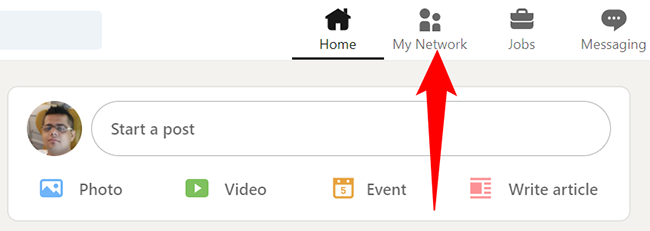
- В верхней панели нажмите «Моя сеть».
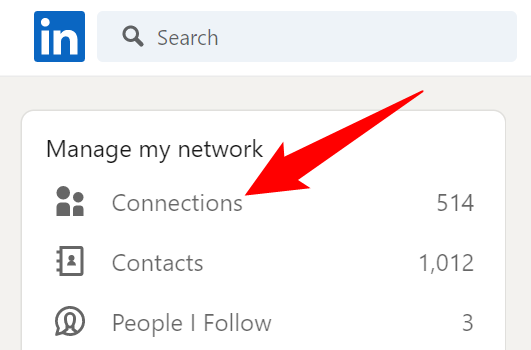
- В левой боковой панели выберите «Контакты».
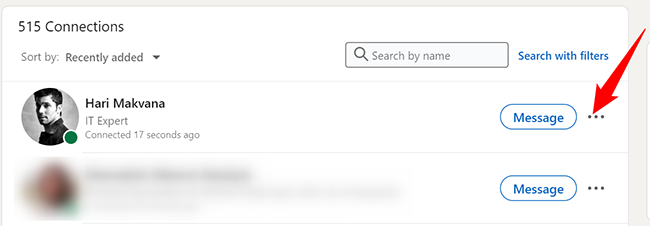
- Найдите человека в списке. Справа от имени нажмите на три точки.
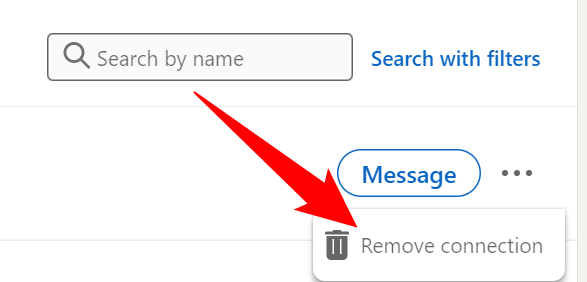
- В открывшемся меню выберите «Удалить контакт».
- В окне подтверждения нажмите «Удалить».
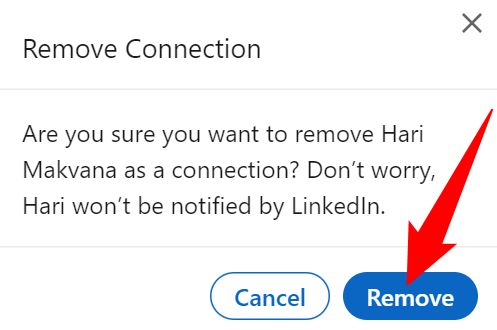
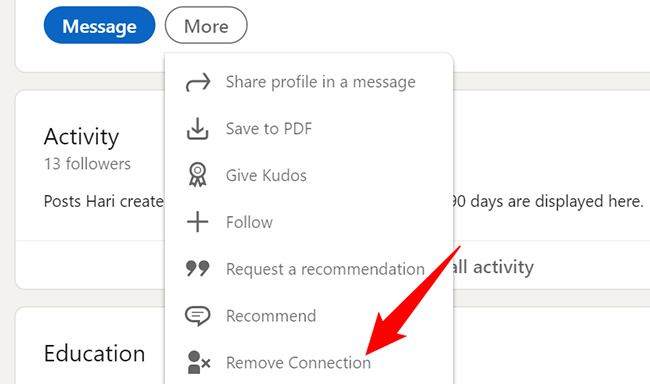
Альтернативный путь: откройте профиль пользователя → нажмите «Еще» → «Удалить контакт» и подтвердите.
Критерии приёмки
- Человек исчез из списка «Контакты» вашего профиля.
- Рекомендации и одобрения от этого человека больше не отображаются.
- Вы не получили уведомлений, а операция завершена без ошибок.
Удаление контактов LinkedIn в мобильном приложении
Инструкции подходят для iPhone, iPad и Android.
- Откройте приложение LinkedIn.
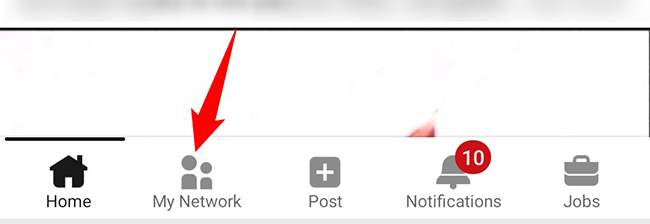
- В нижней панели нажмите «Моя сеть».
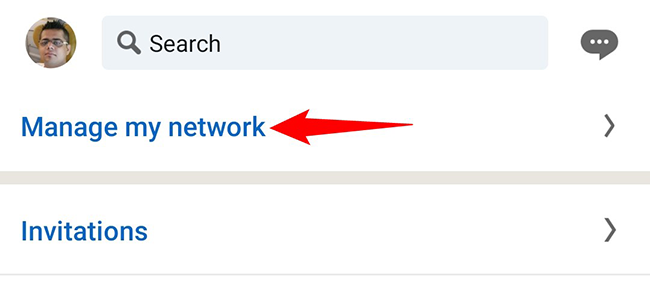
- Вверху страницы выберите «Управлять моей сетью».
- Нажмите «Контакты». Откроется список ваших соединений.
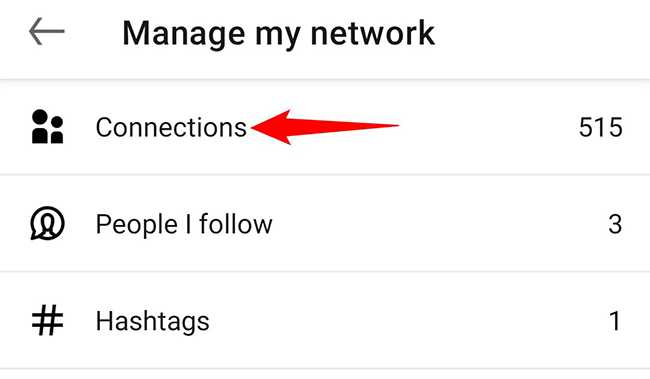
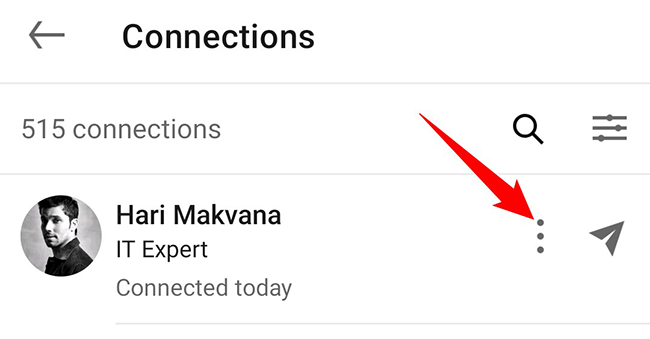
- Найдите человека в списке и нажмите три точки справа от имени.
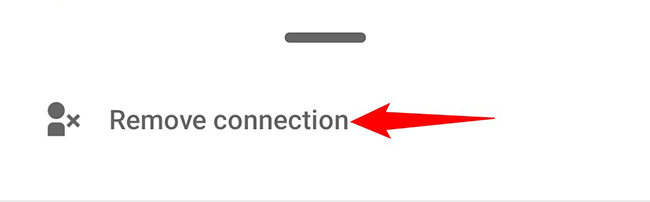
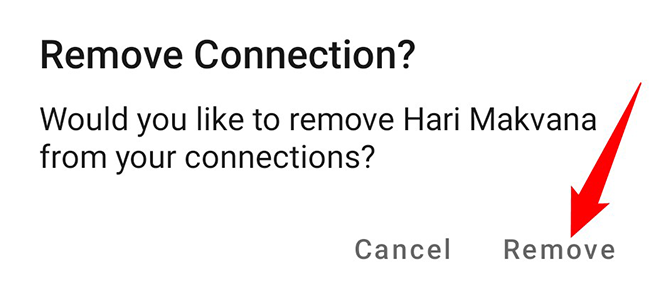
- В меню выберите «Удалить контакт», затем подтвердите кнопку «Удалить».
Когда удаление не сработает: типичные случаи и контрпримеры
- Если профиль пользователя скрыт или удалён, вы не увидите его в стандартном списке — сначала найдите профиль через поиск.
- Если удаление происходит из-за технической ошибки (сбой сети, ограничение API), операция может не завершиться — проверьте список контактов снова и повторите.
- Удаление не удаляет сообщения в диалогах; если ваша цель — удалить переписку, вручную удалите сообщения или архивируйте чат.
Альтернативные подходы и когда их применять
- Блокировка: запрещает пользователю просматривать ваш профиль и отправлять запросы. Используйте, если требуется полностью ограничить доступ.
- Отмена подписки/удаление из сети: если вы не хотите разрывать соединение, можно просто отписаться от обновлений пользователя (mute) или изменить настройки уведомлений.
- Архивация данных: если важна переписка или рекомендации, сохраните их перед удалением.
Практическое руководство (SOP) — удалить контакт шаг за шагом
- Откройте LinkedIn (веб или приложение).
- Перейдите в «Моя сеть» → «Контакты».
- Найдите контакт по имени или компании.
- Нажмите три точки рядом с контактом.
- Выберите «Удалить контакт» и подтвердите.
- Проверьте, что контакт исчез из списка и что исчезли соответствующие рекомендации.
Контрольный чек‑пункт: сделайте скриншот результата (если необходимо для внутренней отчётности).
Роль‑ориентированные чек‑листы
- Частный пользователь: проверить переписку, сохранить важные контакты, удалить.
- Рекрутер: перед удалением проверить текущие вакансии и заметки по кандидату; использовать блокировку с осторожностью (можно потерять связь).
- Коммерческий представитель / продажники: сохранить лид‑информацию в CRM перед удалением.
Краткий глоссарий
- Контакт: пользователь LinkedIn, с которым вы связаны двусторонним соединением.
- Удалить контакт: удалить двустороннюю связь; не блокирует профиль.
- Блокировка: запрет доступа к вашему профилю и возможности отправлять запросы.
Конфиденциальность и последствия
Удаление контакта не удаляет копии данных у другой стороны: сообщения и сохранённые данные могут оставаться в их аккаунте. Если в вашей стране применимы правила GDPR или локальные законы о защите данных, удаление контакта на LinkedIn не заменяет формальные запросы на удаление персональных данных — для этого используйте механизмы платформы по работе с данными.
Советы и лучшие практики
- Перед массовым удалением контактов создайте экспорт списка контактов в LinkedIn (Настройки → Экспорт данных), чтобы не потерять важные связи.
- Для профессионального нетворкинга: удаляйте контакты выборочно, сохраняйте заметки о причинах удаления в личной CRM.
- Если вы планируете восстановить связь с человеком в будущем, напишите короткое прощальное сообщение или объяснение, чтобы не испортить отношения.
Резюме
Удаление контакта в LinkedIn — быстрый способ управлять своей сетью. Процесс прост как в веб‑версии, так и в мобильном приложении: найдите контакт, нажмите три точки и подтвердите удаление. Если нужно полностью запретить доступ — используйте блокировку. Всегда сохраняйте важную информацию заранее и проверяйте список после операции.
Важно: удаление не восстанавливает рекомендации и не уведомляет пользователя.
Ключевые действия: проверьте переписку → экспортируйте нужные данные → удалите контакт → подтвердите отсутствие в списке.

Похожие материалы

Несколько аккаунтов Skype: Multi Skype Launcher

Журнал для работы: повысить продуктивность

Персональные звуки уведомлений на Android

Скачивание шоу Hulu для офлайн‑просмотра

Microsoft Start: персонализированная новостная лента
