
Как добавить GIF в Facebook: посты и комментарии на компьютере и телефоне

Быстрые ссылки
Загрузить или опубликовать GIF в Facebook с компьютера
Загрузить или поделиться GIF в Facebook с телефона
GIF — это короткая анимация в формате .gif. Она передаёт эмоции или поясняет идею быстрее, чем текст.
Важно: Facebook может иногда конвертировать GIF в видеопроигрыватель для лучшей совместимости. Если у GIF нет превью — попробуйте загрузить файл напрямую.
Что можно использовать для GIF
- GIF из встроенной библиотеки Facebook (поиск по ключевым словам);
- GIF, сохранённый на компьютере или в телефоне (.gif-файл);
- Ссылка на GIF с внешнего хостинга (например GIPHY) — при вставке ссылка конвертируется в изображение-превью.
Загрузка или публикация GIF в Facebook с компьютера
С компьютера вы можете вставить GIF в обычный пост или в комментарий к чужой публикации.
Опубликовать GIF в статусе
- Откройте Facebook в браузере и войдите в аккаунт.
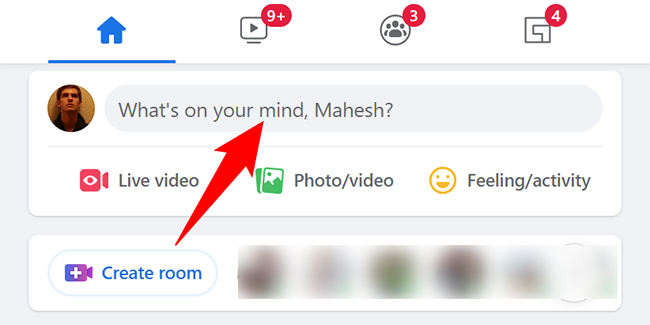
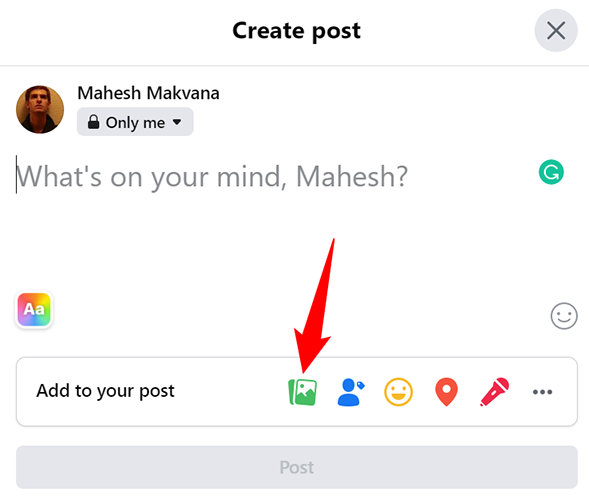
- На главной странице вверху нажмите на поле “О чём вы думаете?” чтобы создать новый пост.
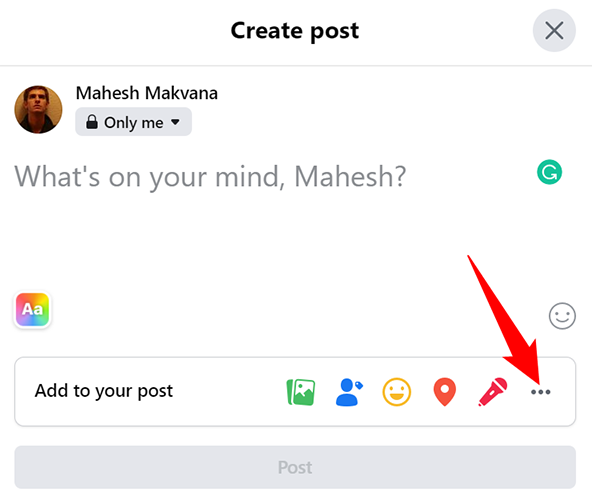
- Внизу окна создания поста нажмите на три точки, чтобы открыть дополнительные опции.
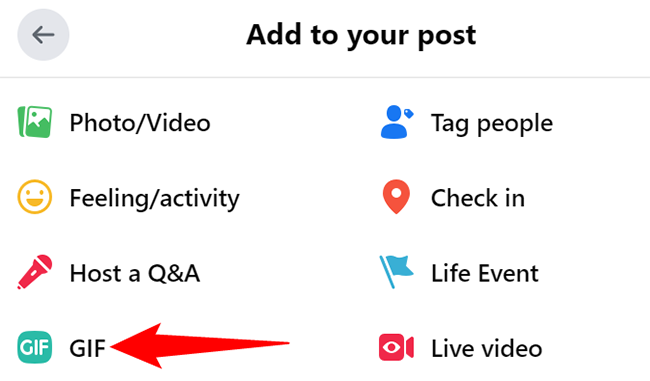
- В появившемся меню выберите опцию “GIF”.
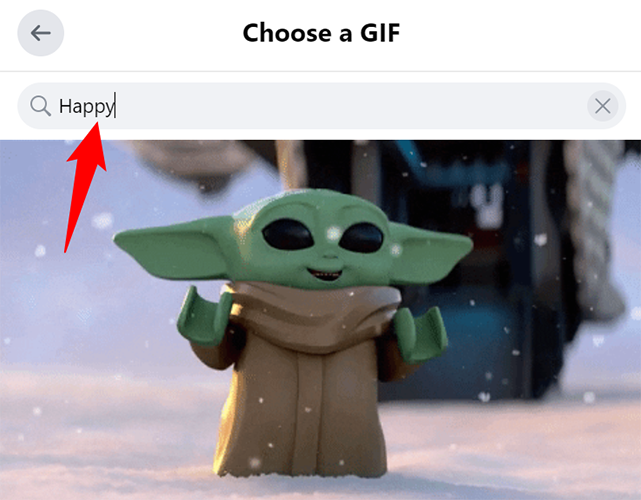
- В окне выбора GIF в строке поиска введите ключевое слово и выберите нужную анимацию.
- Если GIF хранится на вашем компьютере, в окне создания поста нажмите “Фото/видео” и загрузите файл .gif.
- Чтобы встроить GIF с сайта, скопируйте прямую ссылку на GIF и вставьте её в текст поста. Пример ссылки:
https://giphy.com/gifs/c5wbvuaVVLWzCКогда превью появится, можно удалить текст ссылки — анимация останется в посте.
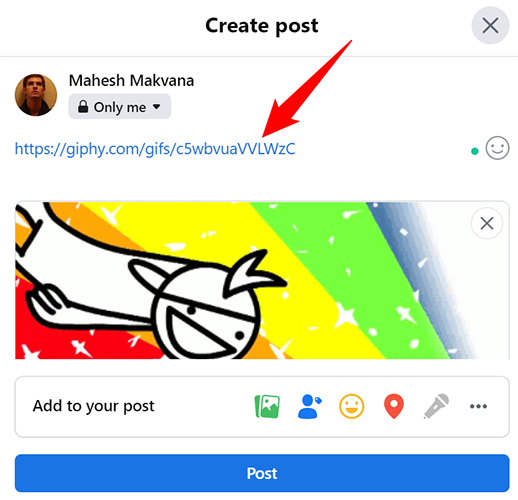
Готово — опубликуйте пост.
Опубликовать GIF в комментарии
- Найдите публикацию, к которой хотите оставить комментарий.
- В поле “Написать комментарий” нажмите значок “GIF”.
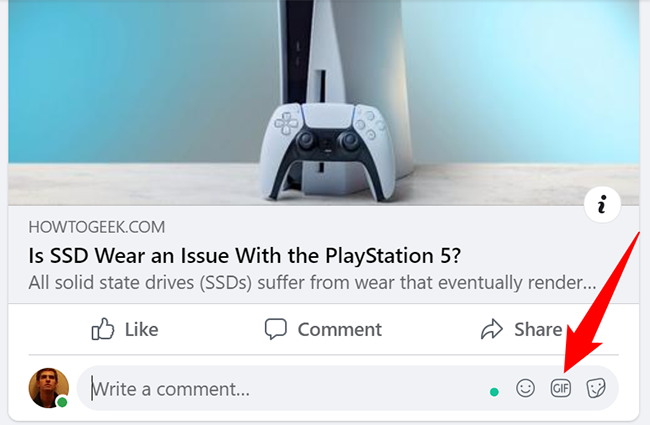
- Выберите GIF из поиска и отправьте комментарий.
- Чтобы прикрепить GIF-файл с компьютера, нажмите опцию «Прикрепить фото или видео» (иконка камеры) и выберите файл.
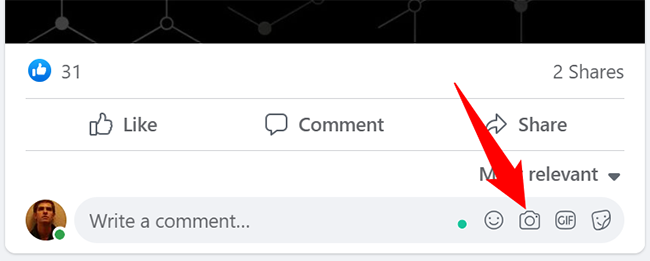
- Нажмите Enter, чтобы опубликовать комментарий с GIF.
Загрузка или публикация GIF в Facebook на мобильном телефоне
Публиковать GIF можно и в мобильном приложении Facebook: в статусе и в комментариях.
Опубликовать GIF в статусе
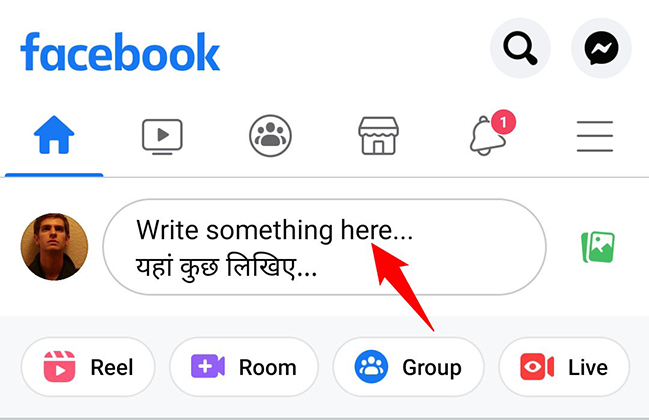
- Откройте приложение Facebook на телефоне и тапните по полю “Напишите что-нибудь” наверху ленты.
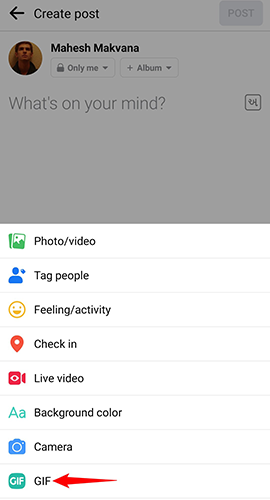
- Внизу экрана создания поста нажмите “GIF” чтобы открыть встроенную библиотеку.
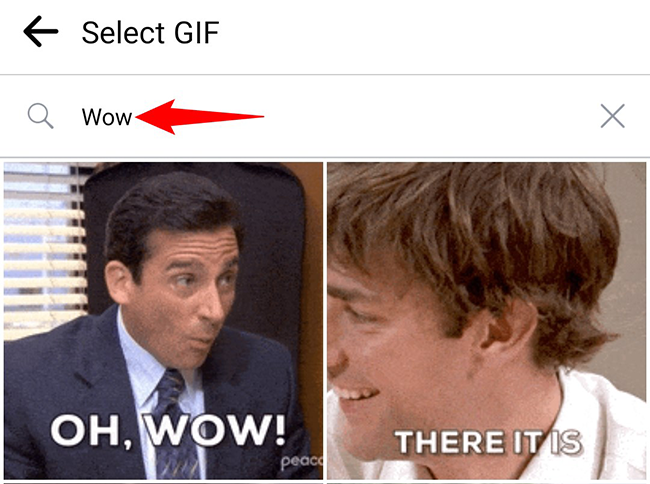
- Выберите нужную анимацию и добавьте её в пост.
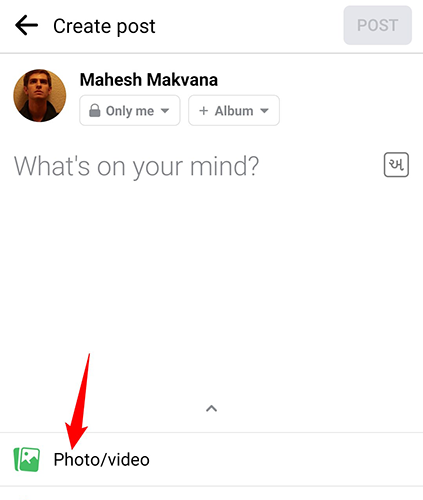
- Чтобы загрузить GIF из памяти телефона, на странице создания поста тапните “Фото/видео” и выберите файл .gif.
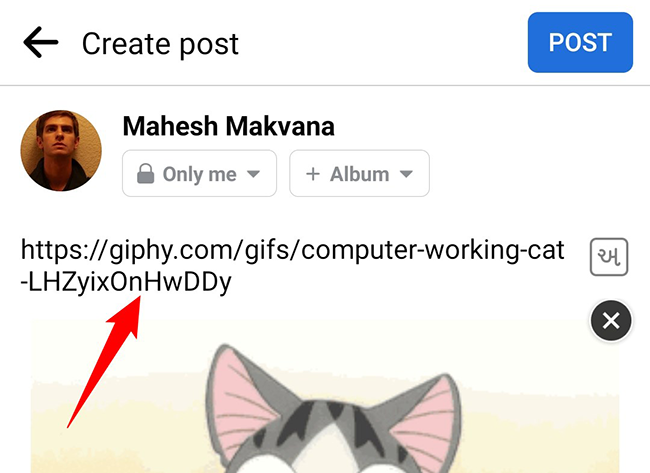
- Для вставки GIF по ссылке — просто вставьте полный URL в текст поста, дождитесь появления превью и при необходимости удалите текст ссылки.
Опубликовать GIF в комментарии
- В поле комментария нажмите значок “GIF”.
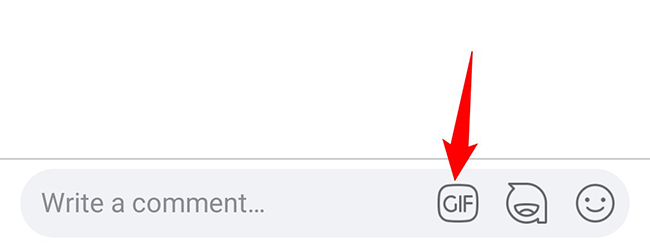
- Найдите и выберите анимацию, которая вам подходит.

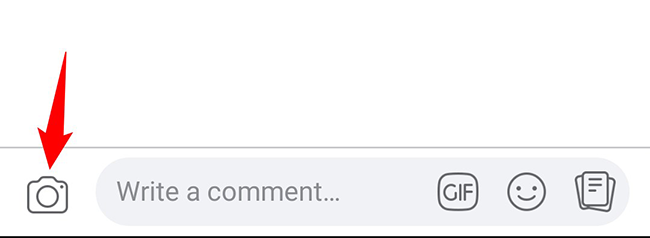
- Чтобы добавить GIF из галереи телефона, тапните по значку камеры рядом с полем комментария и выберите файл.
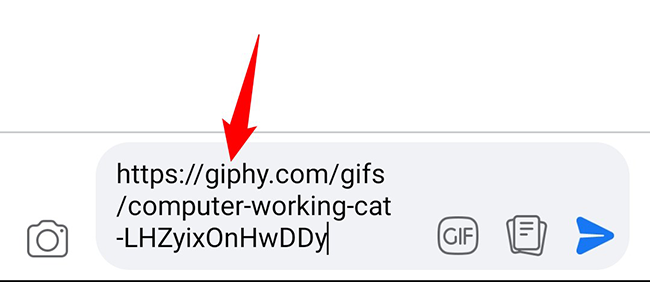
- Также можно вставить прямую ссылку в поле комментария и опубликовать её; при необходимости позже отредактируйте комментарий и удалите текст ссылки, оставив превью.
Полезные советы и распространённые проблемы
Важно: Facebook время от времени меняет интерфейс — пункты меню и названия кнопок могут выглядеть иначе. Если не получается найти опцию GIF, попробуйте обновить приложение или открыть сайт в другом браузере.
Советы:
- Если GIF не воспроизводится, убедитесь, что файл в формате .gif и не повреждён.
- При неудачной загрузке попробуйте сначала сохранить GIF в другом месте (например, загрузить на Google Drive и снова скачать) и затем повторить загрузку.
- Если GIF вставили по ссылке, но превью не появилось — проверьте, доступна ли ссылка публично.
- Для профессиональной страницы лучше использовать короткое видео или MP4, если вам важна стабильность отображения у всех пользователей.
Когда GIF не подойдёт:
- Для длинного контента лучше записать короткое видео — оно даёт больше контроля над качеством и аудиодорожкой.
- В рекламных объявлениях Facebook предпочитает видеоформаты; некоторые рекламные форматы не поддерживают GIF.
Альтернативные подходы
- Стикеры Facebook — удобны для быстрых реакций.
- Короткие видеоклипы (MP4) — лучше подходят, если нужна звук или воспроизведение на всех устройствах.
- Анимированные изображения в формате APNG — поддержка менее универсальна, поэтому лучше проверять воспроизведение.
Мини-методология: правильная последовательность действий
- Определите цель (реакция, юмор, пояснение).
- Выберите источник GIF (библиотека, файл, ссылка).
- Проверяйте превью перед публикацией.
- Добавьте сопроводительный текст и хештеги при необходимости.
- Проверьте пост в мобильном приложении и на компьютере.
Роль‑ориентированные чек-листы
Для обычного пользователя:
- Выбрать GIF в библиотеке или загрузить файл.
- Добавить текст и опубликовать.
Для администратора страницы:
- Убедиться, что использование GIF соответствует бренду.
- Если это реклама, подготовить MP4 как запасной вариант.
Для модератора группы:
- Проверить авторские права на GIF, если это важно для сообщества.
- Контролировать контент и удалять неподобающие GIF.
Критерии приёмки
- GIF отображается как превью в посте/комментарии для большинства пользователей.
- Анимация воспроизводится без явных артефактов.
- Сопроводительный текст (если был) читаем и не закрывает ключевое содержимое.
Краткая справка (глоссарий)
GIF — вариант анимированного изображения в формате .gif, обычно без звука. Превью — миниатюрное отображение изображения, которое видит пользователь до открытия полного просмотра.
Частые вопросы
Сохранится ли GIF, если я удалю текст ссылки?
Да. Если после вставки ссылки появилось превью GIF, вы можете удалить текст ссылки — анимация останется в посте.
Поддерживает ли Facebook автозапуск GIF?
Обычно GIF анимируются автоматически в ленте, но поведение может зависеть от устройства и настроек браузера или приложения.
Можно ли использовать GIF в рекламных объявлениях?
Некоторые рекламные форматы лучше работают с видео (MP4). Рекомендуется проверять требования рекламной кампании.
Факт‑бокс
- Формат: .gif — основной формат для статичных анимаций без звука.
- Источники: встроенная библиотека Facebook, GIPHY и другие хостинги, файлы из памяти устройства.
Замечание: при сомнениях используйте короткие видео как альтернативу — они дают предсказуемое воспроизведение на всех платформах.
Если у вас iPhone, вы можете преобразовать Live Photo в GIF и затем загрузить полученный файл в Facebook. Попробуйте, если хотите оживить моменты со своего телефона.
Краткое резюме
- Можно добавлять GIF из библиотеки Facebook, загружать с устройства или вставлять ссылку.
- На мобильном и на компьютере процедура схожа: выберите GIF через опцию “GIF” или загрузите .gif как фото/видео.
- Если GIF не отображается, проверьте формат, доступность ссылки и актуальность приложения.
Важно: интерфейс и опции Facebook могут меняться — если вы не видите описанные пункты, обновите приложение или проверьте справочный центр Facebook.

Похожие материалы

Несколько аккаунтов Skype: Multi Skype Launcher

Журнал для работы: повысить продуктивность

Персональные звуки уведомлений на Android

Скачивание шоу Hulu для офлайн‑просмотра

Microsoft Start: персонализированная новостная лента
