
Принтер показывает «Error — Printing» в Windows 11: причины и пошаговые решения

Что значит «Error — Printing» и почему это происходит
Сообщение «Error — Printing» в очереди печати указывает, что задание на печать не было выполнено. Причины варьируются — от простого временного сбоя до конфликта драйверов или повреждённых файлов очереди печати.
Краткое определение терминов:
- Print Spooler — служба Windows, которая управляет заданиями печати и очередью печати.
- Драйвер принтера — ПО, через которое система отправляет команды на устройство.
Важно: сообщение может идти с кодом ошибки (например 0x00000709) либо без кода. В любом случае последовательное устранение неполадок обычно решает проблему.
Где и когда возникает ошибка
Читатели сообщают об этих вариантах:
- Подключён сетевой принтер, но Windows не видит устройство.
- Статус очереди печати показывает «Error — Printing» или «Printer in error state».
- Беспроводный принтер не печатает — возможно, неправильный порт или разрыв соединения.
- После обновления Windows некоторые драйверы стали несовместимы.
- Печатать не удаётся только с определённых приложений (PDF, Word, Adobe Reader).
Если принтер работает на другом компьютере — вероятнее всего проблема в драйверах или портах на текущем ПК.
Быстрая проверка перед детальной диагностикой
- Отключите принтер от питания, подождите 10–20 секунд, снова включите.
- Проверьте кабели USB/сетевой кабель и Wi‑Fi соединение.
- Попробуйте распечатать тестовую страницу с самого принтера (если есть панель).
Если это не помогло — продолжайте по шагам ниже.
Пошаговые решения
1. Обновите драйверы принтера
Почему: устаревшие или универсальные драйверы часто вызывают сбои, особенно после обновления Windows.
Как: вручную или с помощью безопасного инструмента обновления драйверов.
Ручной способ:
- Откройте сайт производителя принтера (HP, Canon, Epson, Brother и т. п.).
- Найдите модель принтера и скачайте драйвер, совместимый с вашей версией Windows 11.
- Установите драйвер и перезагрузите ПК.
Автоматический способ (быстрее для большого количества устройств):
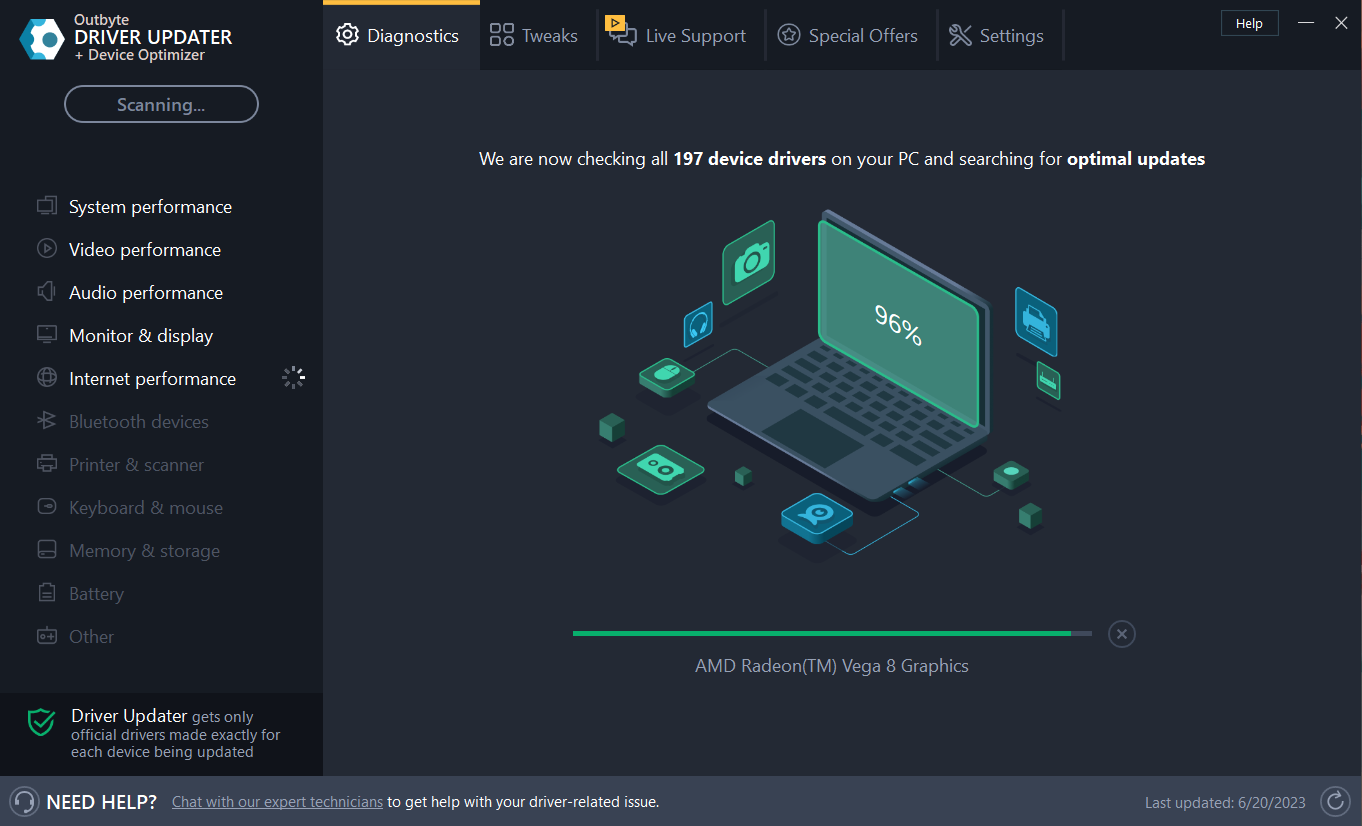
- Используйте проверенный обновлятор драйверов, чтобы найти точные версии драйверов для вашего оборудования.
- Примите только те обновления, которые соответствуют модели принтера.
Примечание: между универсальным драйвером и фирменным существует разница: фирменный обычно поддерживает все дополнительные функции принтера (двусторонняя печать, сканер и т. д.).
2. Запустите средство устранения неполадок принтера
- Нажмите Windows + I, чтобы открыть «Settings» (Параметры).
- Перейдите в раздел Troubleshoot (Устранение неполадок) → Additional troubleshooters (Дополнительные средства устранения неполадок).
- Выберите Printer (Принтер) и нажмите Run the troubleshooter (Запустить средство устранения неполадок).
- Следуйте подсказкам и примените рекомендуемые исправления.

3. Очистите папку очереди печати (Print Spooler)
Когда: если задания застряли в очереди или служба Print Spooler ведёт себя нестабильно.
Пошагово:
- Нажмите Windows + R, введите services.msc и нажмите OK.
- Найдите службу Print Spooler, дважды кликните, нажмите Stop.
- Откройте Проводник и перейдите в %WINDIR%\System32\Spool\Printers.
- Удалите все файлы в этой папке (Ctrl + A → Delete).
- Вернитесь в окно служб и запустите Print Spooler (Start), закройте окно.
- Попробуйте отправить задание на печать снова.
Если вы получаете ошибки при попытке остановить службу — запустите диспетчер задач и завершите процесс spoolsv.exe, затем повторите шаги.

Важно: удаление файлов из папки Spool не повредит ваши документы — это только отменит застрявшие задания.
4. Проверьте настройки порта принтера
Почему: неверный порт (USB/COM/IP) приведёт к тому, что Windows не отправляет задания на нужный интерфейс.
Как проверить:
- Откройте Панель управления → Hardware and Sound (Оборудование и звук) → Devices and Printers (Устройства и принтеры).
- Правой кнопкой кликните принтер → Printer properties (Свойства принтера).
- Во вкладке Ports (Порты) убедитесь, что выбран правильный порт (например, USB001 или IP‑адрес принтера).
- При необходимости выберите корректный порт → Apply → OK.
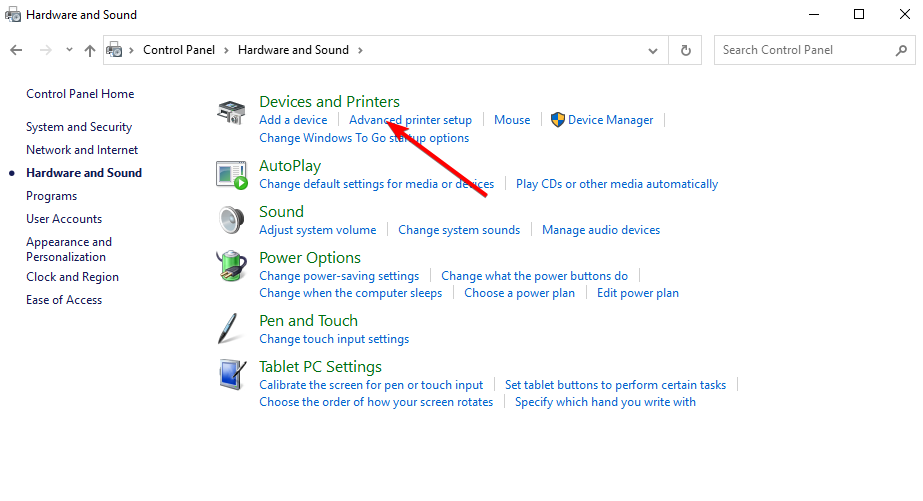
Если принтер сетевой, проверьте, совпадает ли IP‑адрес принтера с тем, что указан в свойствах порта.
5. Переустановите принтер
Иногда проще удалить устройство и добавить его заново.
Шаги:
- Панель управления → Devices and Printers.
- Правой кнопкой по принтеру → Remove device (Удалить устройство).
- Перезагрузите ПК.
- Добавьте принтер заново: Add a printer (Добавить принтер) и следуйте мастеру установки.
6. Проверьте совместимость после обновлений Windows
Если ошибка появилась после обновления Windows:
- Проверьте сайт производителя на предмет новых драйверов, совместимых с текущей сборкой Windows.
- Временно откатите драйвер к предыдущей версии (Device Manager → принтер → Properties → Driver → Roll Back Driver), если новая версия вызвала проблему.
7. Дополнительные проверки для PDF и специфичных приложений
Если ошибка возникает только при печати PDF:
- Попробуйте открыть PDF в другом приложении (например, Edge вместо Adobe Reader).
- Проверьте параметры печати в диалоге печати (масштабирование, формат бумаги).
- Экспортируйте PDF заново: File → Print to PDF, затем распечатайте полученный файл.
Альтернативные подходы и когда они полезны
- Использовать встроенный Microsoft Print to PDF для диагностики: если он печатает, значит ОС может отправлять задания, проблема в драйвере физического принтера.
- Подключить принтер к другому компьютеру: исключает аппаратную неисправность.
- Временно подключить через другой тип подключения (например, Ethernet вместо Wi‑Fi) для проверки сетевых проблем.
Дерево решений (быстрое руководство)
flowchart TD
  A[Ошибка «Error — Printing»] --> B{Можно перезагрузить принтер?}
  B -- Да --> C[Перезагрузите питание принтера]
  B -- Нет --> D[Перейти к очистке Spool]
  C --> E{Проблема решена?}
  E -- Да --> Z[Готово]
  E -- Нет --> D
  D --> F[Остановить Print Spooler и очистить %WINDIR%\System32\Spool\Printers]
  F --> G[Запустить Spooler]
  G --> H{Работает?}
  H -- Да --> Z
  H -- Нет --> I[Обновить/переустановить драйверы]
  I --> J{Проблема решена?}
  J -- Да --> Z
  J -- Нет --> K[Проверить порт и сетевое подключение]
  K --> L{Найдено несоответствие?}
  L -- Да --> M[Исправить порт/IP]
  L -- Нет --> N[Переустановить принтер или обратиться в техподдержку]
  N --> Z
Чек‑лист роли: конечный пользователь
- Перезагрузил принтер (питание).
- Проверил кабели и Wi‑Fi подключение.
- Удалил задания в очереди (What’s printing → Cancel).
- Запустил средство устранения неполадок Windows.
- Попробовал печать с другого приложения или компьютера.
Чек‑лист роли: администратор / IT‑специалист
- Остановил и очистил очередь печати на проблемном ПК.
- Проверил состояние службы Print Spooler (автоматический запуск).
- Проанализировал события в Журнале событий (Event Viewer) на предмет ошибок spoolsv.
- Обновил драйверы принтера с официального сайта.
- Проверил соответствие портов и настройки безопасности в сети (брандмауэр, разрешения).
План действий для массового развёртывания (SOP)
- Собрать список моделей принтеров и версий драйверов по отделам.
- На тестовой машине выполнить очистку Spool и установить фирменный драйвер.
- Запустить групповое обновление драйверов через MDM/WSUS/другой инструмент.
- Обновить инструкцию для пользователей (краткое руководство с изображениями).
- Мониторить обращения на предмет регрессий.
Критерии приёмки (как понять, что проблема решена)
- Принтер успешно печатает тестовую страницу с проблемного ПК.
- Несколько разных документов (PDF, DOCX, изображения) печатаются корректно.
- Ошибка «Error — Printing» больше не появляется в очереди.
Тест‑кейсы и критерии успеха
- Тест: отправить 5 файлов разных форматов подряд. Ожидаемый результат: все задания завершаются без ошибок.
- Тест: перезапустить службу Print Spooler во время печати. Ожидаемый результат: задания восстанавливаются или корректно перезапускаются после сервиса.
- Тест: подключить принтер по Wi‑Fi и по кабелю. Ожидаемый результат: оба интерфейса работают; если нет — фиксируется отличие.
Когда предложенные решения могут не помочь (контрпримеры)
- Физическая неисправность платы принтера или механики подачи бумаги — программные методы бессильны.
- Аппаратные сбои в сетевом оборудовании (свитч/роутер) — проверяйте сеть.
- Если производитель прекратил поддержку драйверов для старой модели под Windows 11, возможна несовместимость.
Советы по безопасности и приватности
- При использовании сторонних обновляторов драйверов выбирайте проверенные продукты и скачивайте дистрибутивы с официальных сайтов.
- Не отправляйте логи с персональными данными в публичные форумы — перед публикацией удаляйте чувствительную информацию.
Совместимость и миграция
- При переходе с Windows 7/8 на Windows 10/11 обязательно проверьте наличие официального драйвера для новой ОС.
- Для крупных организаций рекомендуется проводить тестирование на пилотной группе перед массовой миграцией.
Локальные варианты и типичные ошибки для России
- Убедитесь, что у вас установлена локальная версия драйвера или универсальная русифицированная панель управления — иногда локализация влияет на выбор кодовой страницы печати.
- При использовании удалённых рабочих столов (RDP) печать может идти через виртуальные порты — проверяйте перенаправление принтеров.
Быстрая шпаргалка (cheat sheet)
- Перезагрузка принтера — шаг 1.
- Очистка %WINDIR%\System32\Spool\Printers — шаг 2.
- Обновление драйвера (производитель) — шаг 3.
- Проверка порта и IP — шаг 4.
- Переустановка принтера при необходимости.
Частые вопросы и короткие ответы
Q: Что делать, если Print Spooler сразу же останавливается после запуска? A: Проверьте журнал событий на наличие ошибок spoolsv.exe, временно отключите сторонние принтер‑менеджеры и перезапустите систему.
Q: Можно ли удалять файлы из папки Spool из под обычного пользователя? A: Для этого нужны права администратора.
Заключение
Если принтер показывает «Error — Printing», следуйте последовательности: перезагрузка устройства, очистка очереди печати, обновление драйверов, проверка порта и переустановка принтера. Для администраторов — используйте чек‑листы и автоматизацию обновлений. В случаях аппаратных неисправностей или отсутствия драйверов от производителя стоит обратиться в сервис.
Итог: чаще всего проблему решают простые шаги — очистка Spool и обновление драйвера. Если же печать продолжает давать ошибку, переходите к более глубокой диагностике сети и журналов событий.
Если у вас есть свой рабочий способ решения этой ошибки — напишите в комментариях, это поможет другим.

Похожие материалы

Несколько аккаунтов Skype: Multi Skype Launcher

Журнал для работы: повысить продуктивность

Персональные звуки уведомлений на Android

Скачивание шоу Hulu для офлайн‑просмотра

Microsoft Start: персонализированная новостная лента
