
Ошибка LC-208 в Overwatch 2 — причины и проверенные способы исправления
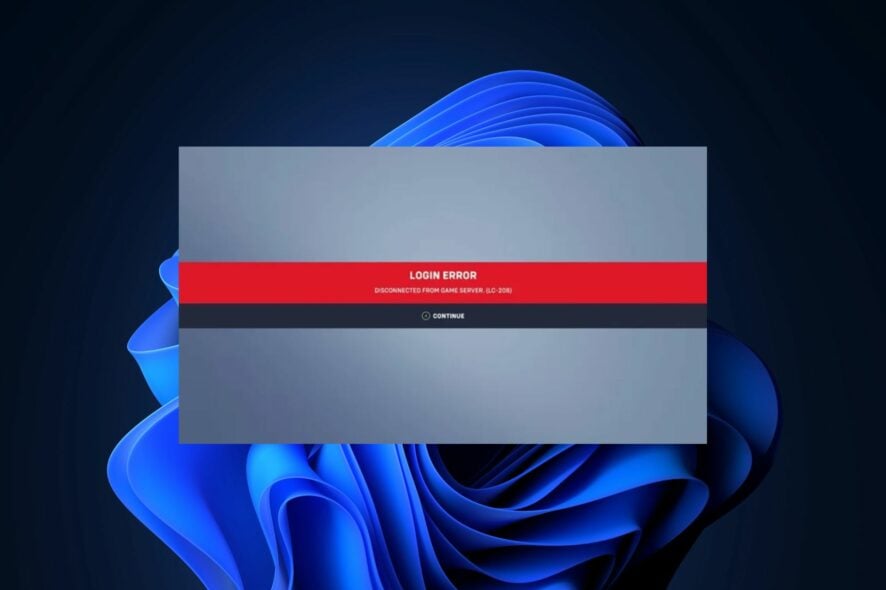
Если при входе в Battle.net вы видите ошибку LC-208, это чаще всего связано с проблемами сервера, объединёнными аккаунтами, нестабильным интернетом или сторонними модификациями. Сначала выполните простые проверки: перезагрузите устройство, переключитесь на проводное соединение, используйте средство диагностики Blizzard Looking Glass и при необходимости сбросьте сетевые настройки или переустановите игру. Если всё это не помогает — вероятна проблема на стороне Blizzard и остаётся ждать официального исправления.
Введение
Ошибка LC-208 появляется при попытке войти в аккаунт Blizzard Battle.net и блокирует запуск Overwatch 2. Сообщения о всплеске ошибок за последнее время поступают на все платформы Blizzard. Эта ошибка часто связана с похожей ошибкой BC-101, однако её причины и решения могут отличаться.
Важно
- Если вы используете сторонние моды, сначала удалите их и запустите официальную версию игры. Модификации могут не только вызывать ошибки, но и привести к блокировке аккаунта.
- Перед глубокой правкой системы создайте точку восстановления Windows или сохраните важные данные.
Почему возникает ошибка LC-208
Основные причины, которые отмечают пользователи:
- Объединение аккаунтов (account merge). Когда несколько учетных записей Overwatch объединяют в одну основную, в процессе могут возникать рассинхронизации данных и проблемы с аутентификацией.
- Проблемы на серверах Blizzard, в том числе плановое или внеплановое техническое обслуживание.
- Использование модифицированных версий клиента или неофициальных утилит.
- Нестабильное интернет-соединение, потеря пакетов или частые разрывы соединения.
Другие факторы
- Локальные повреждённые файлы игры или клиента Battle.net.
- Неправильно настроенные сетевые адаптеры или VPN/Proxy, которые мешают установлению соединения с серверами Blizzard.
Быстрая проверка перед глубокой диагностикой
Выполните эти простые действия в первую очередь — они решают большинство типичных проблем:
- Перезапустите ПК или консоль.
- Отключите и снова подключите игровой контроллер.
- Переключитесь с Wi‑Fi на кабельный Ethernet для более стабильного соединения.
- Проверьте скорость и стабильность интернета с помощью любого сервиса тестирования скорости.
- Убедитесь, что игра — официальная версия и обновлена до последней версии.
- Проверьте системные требования игры и наличие свободного места на диске.
Подробная пошаговая инструкция по устранению ошибки LC-208
1. Используйте диагностику Blizzard Looking Glass
Looking Glass выполняет серию проверок сетевого соединения, трассировки маршрута до серверов Blizzard и выявляет узкие места. Инструмент даёт рекомендации по исправлению проблем с подключением.
Как использовать:
- Запустите Looking Glass из раздела поддержки на сайте Blizzard или через клиент, если он доступен.
- Следуйте подсказкам на экране и сохраните отчёт, если планируете отправлять запрос в службу поддержки.
Когда это помогает:
- Если проблема локализована в вашем маршрутизаторе или провайдере (потеря пакетов, перепады RTT).
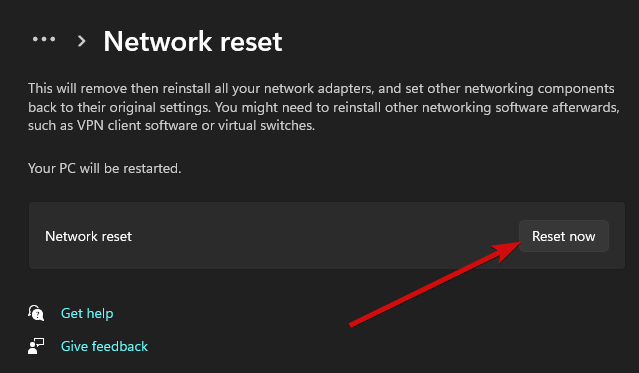
2. Сброс сетевых настроек Windows
Если вы на Windows, сброс сетевых настроек часто исправляет проблемы с доступом к серверам:
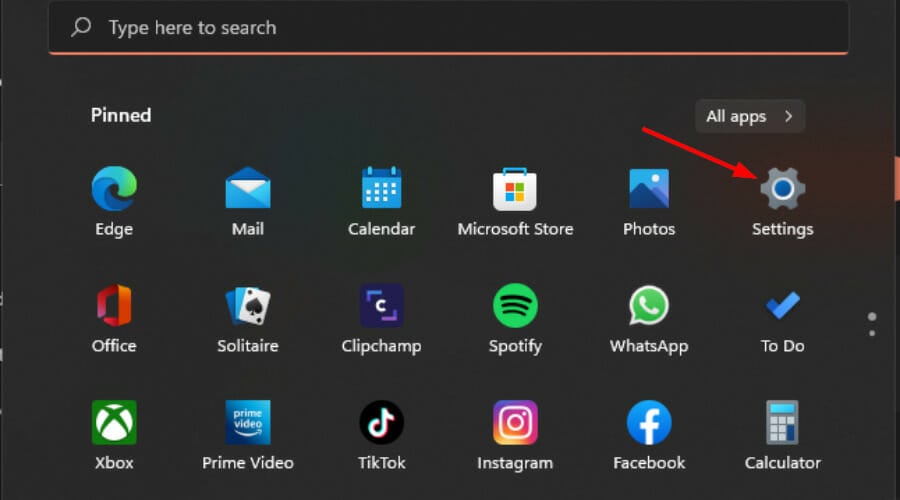
- Нажмите кнопку Пуск и откройте Параметры.
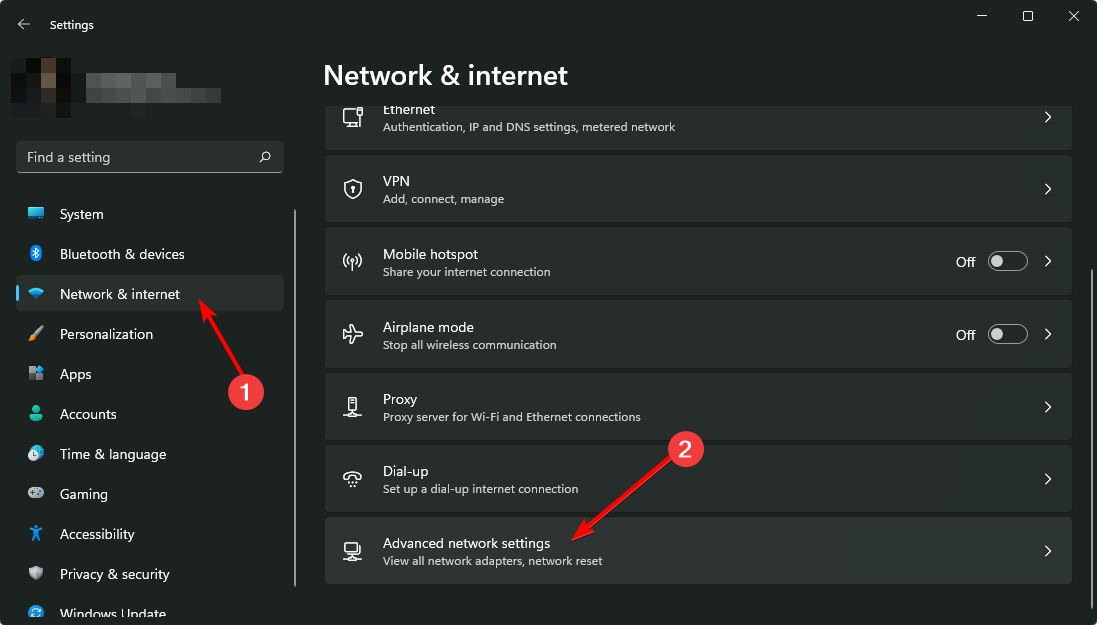
- Перейдите в раздел Сеть и Интернет, затем Дополнительные параметры сети.
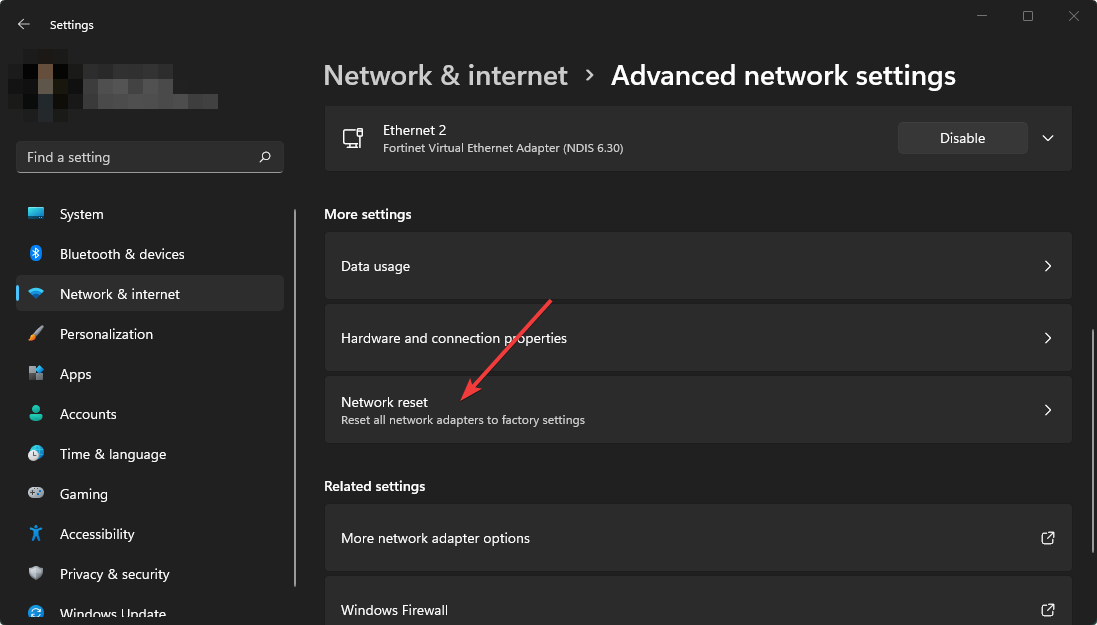
- Нажмите «Сброс сети».
- Выберите «Сбросить сейчас» и подтвердите действие.
- После перезагрузки компьютера повторно подключитесь к сети.
Примечание
Сброс сети удаляет сохранённые Wi‑Fi сети и VPN-конфигурации, поэтому заранее запишите пароли.
3. Переустановите клиент Battle.net и саму игру
Переустановка удалит повреждённые файлы и сбросит конфигурации. Порядок действий:
- Полностью удалите Overwatch 2 через панель управления или клиент Battle.net.
- Удалите кэш клиента Battle.net: закройте клиент и удалите папки %ProgramData%\Battle.net и %ProgramFiles%\Battle.net (или соответствующие каталоги в вашей системе).
- Скачайте и установите свежую версию клиента с официального сайта Blizzard.
- Установите Overwatch 2 заново и проверьте вход.
Совет
Если у вас медленное интернет‑соединение, попробуйте сначала восстановить файлы через функцию проверки целостности в клиенте, а затем — полную переустановку.
4. Проверьте и отмените последние изменения аккаунта
Если ошибка появилась после объединения аккаунтов или изменения настроек безопасности (например, двухфакторной аутентификации), попробуйте откатить последние изменения, если это возможно.
- Войдите в учётную запись Blizzard через веб-интерфейс и проверьте разделы «Безопасность» и «Связанные аккаунты».
- Откатите или повторите процедуру объединения, если Blizzard предоставляет такую опцию.
5. Убедитесь, что не используете модификации или сторонние утилиты
Неофициальные моды и патчи часто нарушают работу клиента и могут привести к ошибкам входа и банам.
- Удалите все модификации, сторонние лаунчеры и инструменты, которые взаимодействуют с памятью игры.
- Отключите оверлеи (Discord, RTX/GeForce Experience, другие) на время теста.
6. Проверьте состояние серверов Blizzard
Если все локальные проверки не дали результата — вероятно, проблема на стороне Blizzard. Проверьте официальные каналы:
- Страница состояния серверов Blizzard.
- Твиттер/социальные сети Blizzard и официальный форум.
Обычно при массовых сбоях решение приходит от самой компании, и остаётся ждать исправления.
Практические сценарии и когда предложенные решения не помогают
- Если ошибка появилась сразу после обновления или объединения аккаунтов и сохраняется у большого числа пользователей — скорей всего это баг на стороне сервера.
- Если у вас постоянные разрывы соединения с интернетом, локальные меры помогут лишь частично — обратитесь к провайдеру.
Рекомендации для владельцев консолей
- PlayStation и Xbox: перезапустите консоль, проверьте системные обновления, переключитесь на кабель и временно отключите VPN. Ошибка LC-208 также фиксируется на PS4 и PS5 при нестабильном соединении.
- Если используется семейная безопасность или ограничения доступа, проверьте настройки маршрутизации трафика и порты.
Роль‑ориентованные чеклисты перед обращением в поддержку
Для обычного игрока:
- Перезагрузил устройство.
- Переключился на кабельный Ethernet.
- Проверил статус серверов Blizzard.
Для продвинутого пользователя / техподдержки:
- Собрал лог из клиента Blizzard и результаты Looking Glass.
- Проверил файлы игры и переустановил клиент.
- Откатил последние изменения в аккаунте или восстановил точку восстановления системы.
Что включать в обращение в поддержку Blizzard
- Временную отметку и зону времени, когда произошла ошибка.
- Платформу и версия клиента.
- Краткое описание того, что уже пробовали (сброс сети, переустановка и т. п.).
- Файлы логов или скриншоты ошибки.
Критерии приёмки
- После выполнения всех шагов вход проходит успешно и игра стартует без LC-208.
- Подключение остаётся стабильным в течение нескольких игровых сессий.
- Если проблема на стороне Blizzard — служба поддержки подтверждает устранение сбоя.
Мини‑методология поиска причины
- Локальные проблемы: клиент, файлы, моды, сеть.
- Провайдер: потеря пакетов, фильтрация трафика.
- Сторонние факторы: VPN, прокси, родительский контроль.
- Сервер Blizzard: массовые отчёты и официальные уведомления.
Диагностическое дерево
flowchart TD
  A[Появилась ошибка LC-208] --> B{Пробовали простые шаги?}
  B -- Нет --> C[Перезагрузить устройство, сменить на Ethernet, проверить серверы]
  B -- Да --> D{Looking Glass показал проблему?}
  D -- Да --> E[Следовать рекомендациям Looking Glass / обратиться к провайдеру]
  D -- Нет --> F{Пробовали переустановку?}
  F -- Нет --> G[Переустановить клиент и игру]
  F -- Да --> H{Проблема массовая?}
  H -- Да --> I[Ждать исправления от Blizzard / следить за обновлениями]
  H -- Нет --> J[Собрать логи и обратиться в поддержку Blizzard]
Глоссарий в одну строку
- Looking Glass — диагностический инструмент Blizzard для проверки сетевых проблем.
- Account merge — объединение нескольких учётных записей в одну.
Краткое объявление (100–200 слов)
Если вы столкнулись с ошибкой LC-208 в Overwatch 2 при попытке войти в Battle.net, прежде всего выполните базовую диагностику: перезапустите устройство, переключитесь на проводное соединение и проверьте статус серверов Blizzard. Для большинства пользователей помогает утилита Looking Glass от Blizzard, а также сброс сетевых настроек и полная переустановка клиента. Если проблема появилась после объединения аккаунтов или обновления клиента, и её испытывают многие пользователи — вероятнее всего причина на стороне Blizzard, и остаётся ждать официального исправления. Перед обращением в службу поддержки подготовьте логи клиента и опишите шаги, которые вы уже предприняли. Не используйте сторонние моды во время диагностики, чтобы избежать дополнительных причин ошибки.
FAQ
Q: Можно ли обойти ошибку без переустановки игры?
A: Часто да. Многие пользователи решают проблему перезагрузкой, переключением на Ethernet и использованием Looking Glass. Переустановка нужна, если повреждены файлы клиента.
Q: Опасно ли использовать моды для отладки?
A: Да. Сторонние моды могут вызвать дополнительные ошибки и привести к временной или постоянной блокировке аккаунта.
Завершение
Ошибка LC-208 раздражает, но для большинства ситуаций доступны чёткие шаги: проверка соединения, диагностика с помощью Looking Glass, сброс сетевых настроек и переустановка клиента. Если после всех попыток проблема сохраняется и наблюдается у многих игроков — следите за официальными сообщениями Blizzard и обращайтесь в поддержку, приложив логи и точное описание действий.

Похожие материалы

Несколько аккаунтов Skype: Multi Skype Launcher

Журнал для работы: повысить продуктивность

Персональные звуки уведомлений на Android

Скачивание шоу Hulu для офлайн‑просмотра

Microsoft Start: персонализированная новостная лента
