
Как исправить ошибку 801c03ed при установке Windows 11
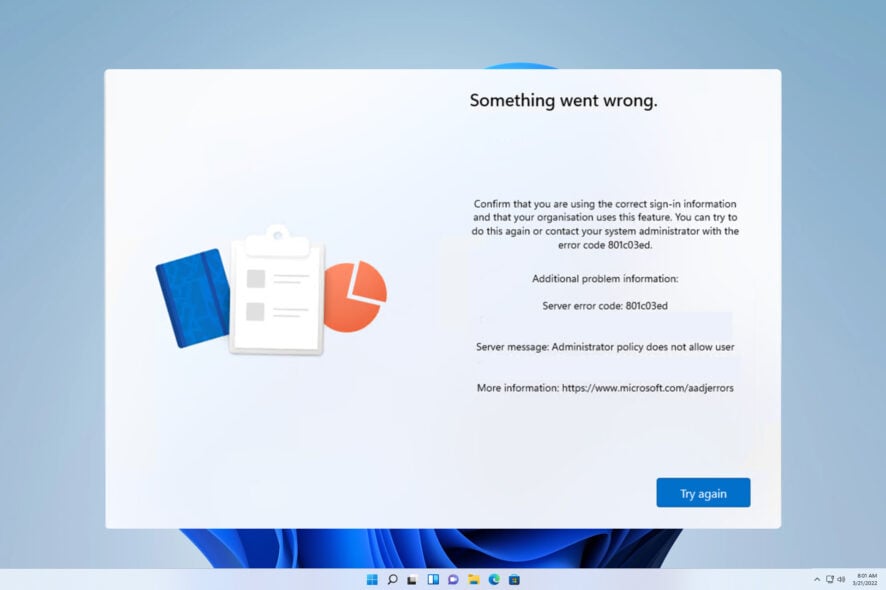
Кратко: ошибка 801c03ed блокирует присоединение устройства к Azure AD при установке Windows. Обычно причина — ограниченные настройки Intune/Azure AD или отключённый объект устройства. В статье показаны пошаговые действия для администратора, чек-лист и запасные варианты, если стандартные шаги не помогают.
Важно: для внесения большинства изменений требуется учётная запись администратора Azure/Intune.
Что такое ошибка 801c03ed
Ошибка 801c03ed — это ошибка установки Windows, которая появляется с сообщением: “Administrator policy does not allow this user to device join.” Она прекращает процесс присоединения устройства к сети и мешает завершить установку ОС.
Краткое определение: ошибка указывает, что политика в Azure/Intune запрещает текущему пользователю или устройству присоединение к Azure AD.
Основные причины
- Настройки Azure/Intune не разрешают новым пользователям присоединять устройства.
- Объект устройства в Azure AD отключён (disabled).
- Сбой или некорректный hardware hash устройства в панели Intune.
Быстрые шаги для устранения (порядок действий)
1. Проверьте параметры Intune/Azure
- Войдите в Azure портал (portal.azure.com) под учетной записью администратора.
- Перейдите в раздел Devices → Device settings.
- Установите опцию Users may join devices to Azure AD в значение All.
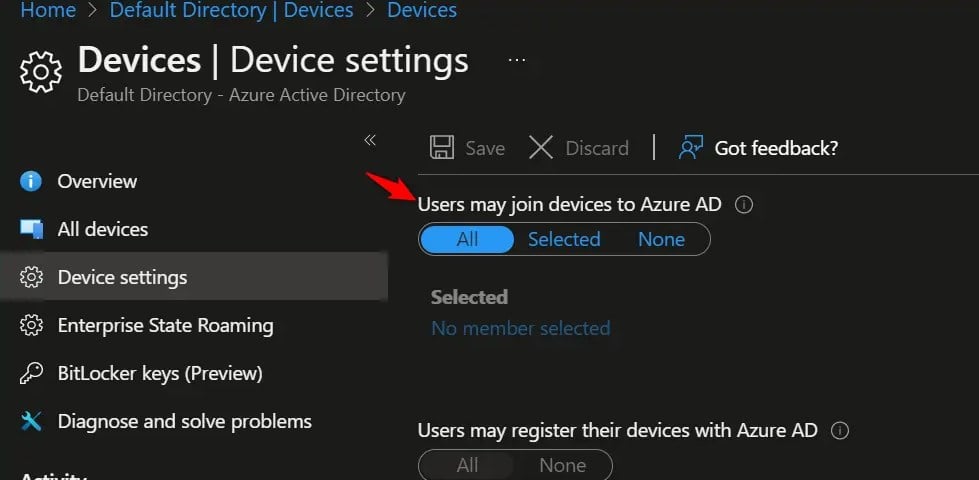
- При необходимости увеличьте Maximum number of devices per user до Unlimited.
- Сохраните изменения.
Примечание: для более строгой безопасности вместо All можно выбрать Selected и указать конкретные группы пользователей.
2. Убедитесь, что объект устройства в Azure AD включён
- В Intune откройте Devices → Enroll devices.
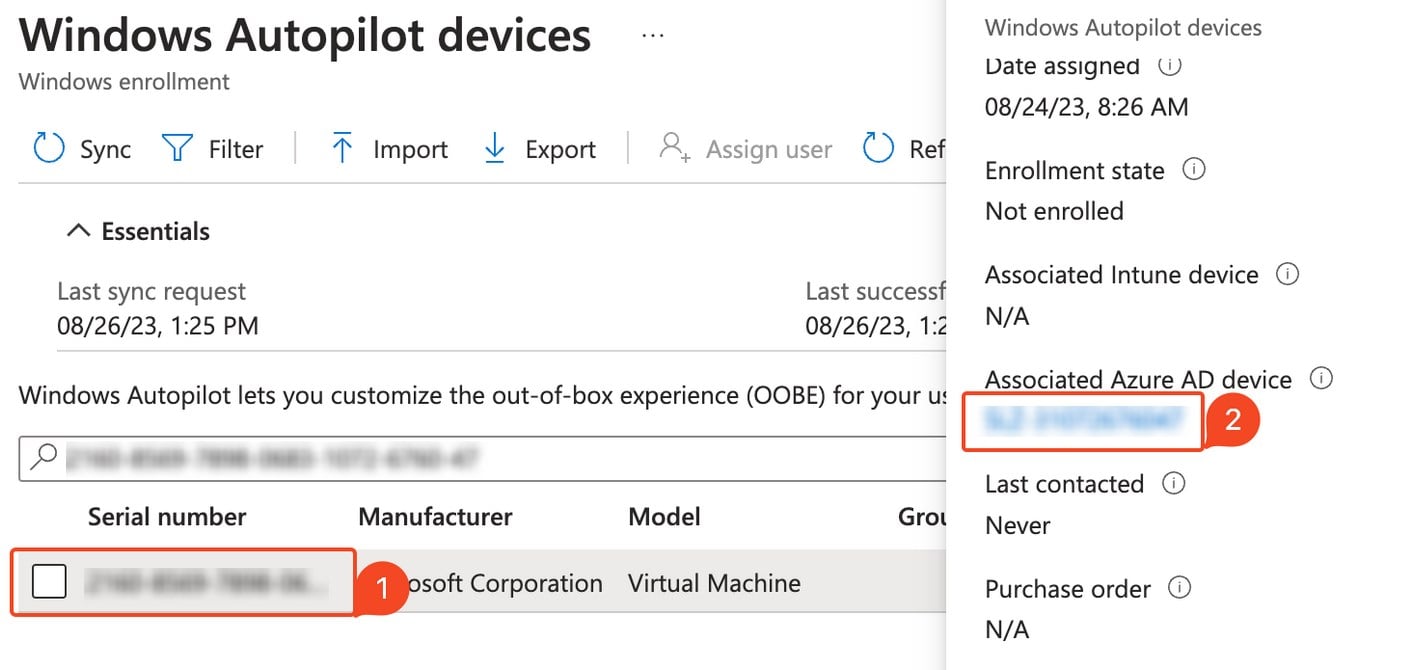
- Перейдите в Devices и найдите устройство по серийному номеру.
- Откройте карточку нужного устройства.
- Нажмите Enable, если объект отключён.
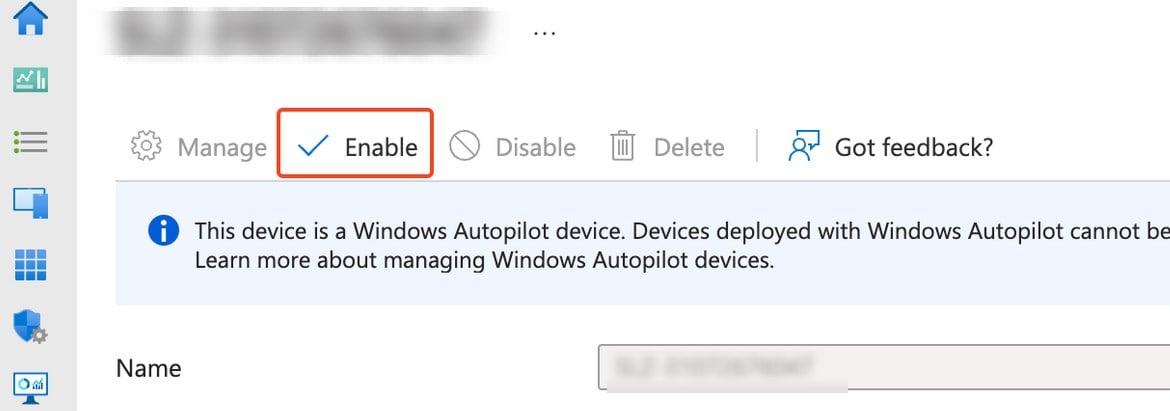
После включения повторите попытку установки/присоединения.
3. Удалите hardware hash устройства и импортируйте заново
- В Intune перейдите в Devices → Windows Enrollment → Devices.
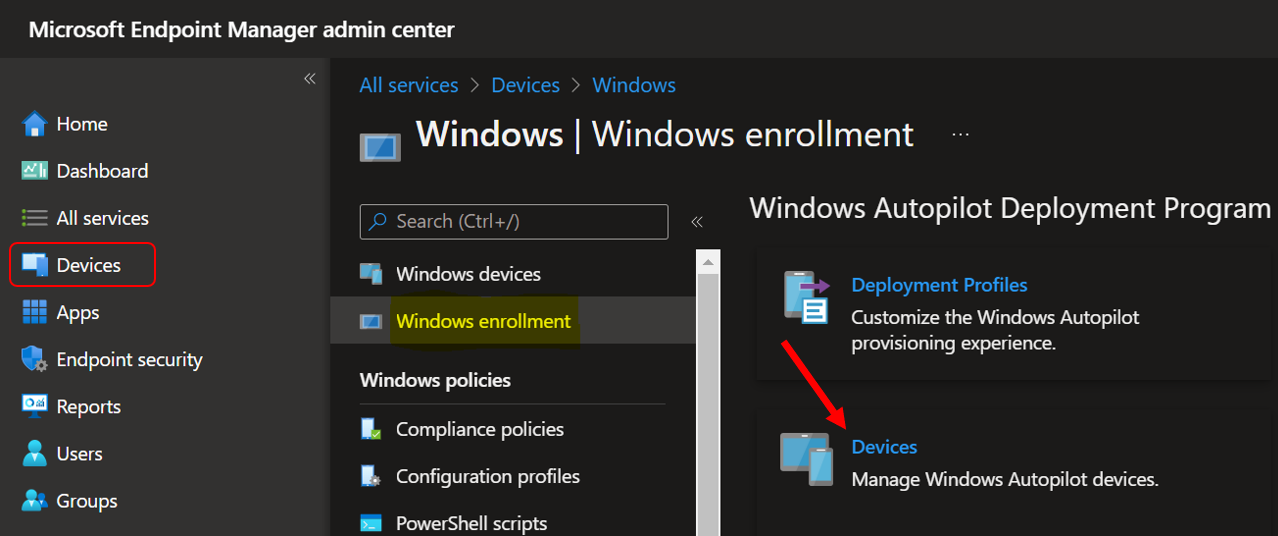
- Выберите устройство, которое необходимо удалить, и нажмите Delete.
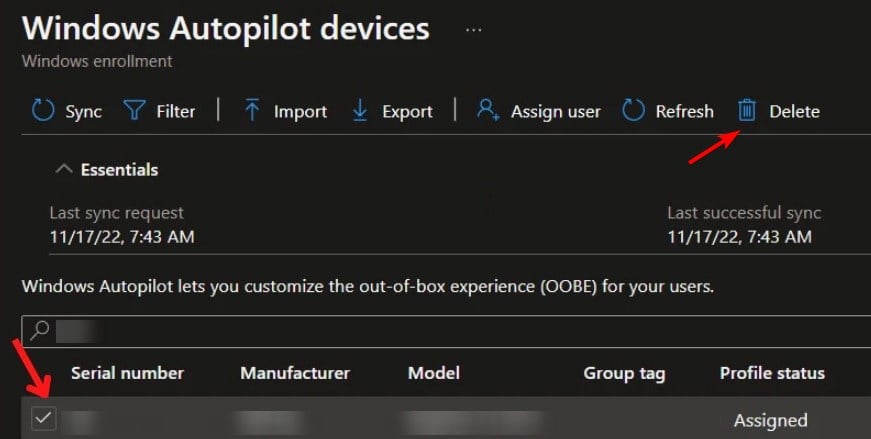
- Подтвердите удаление кнопкой Yes.
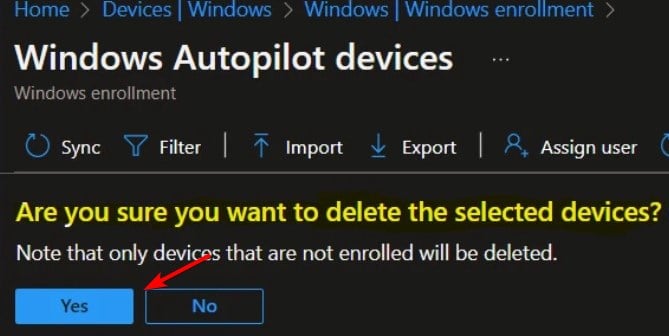
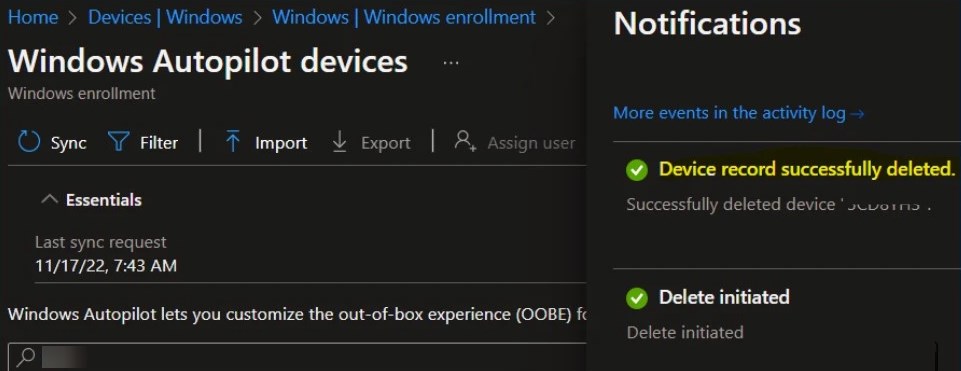
- Подождите несколько минут, пока объект устройства удалится из Azure/Intune.
- Импортируйте hardware hash устройства заново в Intune (снова загрузите CSV с hardware hash для Autopilot). После этого повторите процедуру регистрации/установки.
Дополнительные проверки перед переустановкой
- Проверьте, что учётная запись пользователя входит в разрешённую группу (если используется Selected).
- Убедитесь, что серийный номер и hardware hash совпадают с теми, что в Intune.
- Проверьте, не действует ли глобальная политика, запрещающая присоединение (например, Conditional Access или Device Join restrictions).
Что делать, если описанные шаги не помогли
- Проверьте логи установки Windows (обычно находятся в %windir%\Panther) на предмет более подробного кода ошибки.
- Попробуйте временно использовать локальную учётную запись для завершения установки, затем вручную присоединить устройство к Azure AD.
- Если аппаратный hash повреждён или отсутствует, проверьте процедуру извлечения hardware hash (команда Get-WindowsAutopilotInfo.ps1) и экспортируйте его заново.
Альтернативные подходы и сценарии
- Если вы не администратор: обратитесь к администратору Azure вашей организации и опишите шаги из раздела “Быстрые шаги”.
- Для небольших организаций: временно переключите Users may join devices to Azure AD в All, завершите установки, затем верните прежние настройки безопасности.
- Для больших деплоев используйте Autopilot и правильно подготовленные profiles — это уменьшит вероятность ошибок присоединения.
Чек-лист для администратора (быстрый)
- Вход в Azure под админом завершён.
- Users may join devices to Azure AD = All или нужная группа добавлена.
- Объект устройства в Azure AD включён.
- Hardware hash в Intune соответствует устройству.
- Отсутствуют конфликтующие политики Conditional Access.
Мини-SOP (быстрая последовательность действий)
- Проверить Device settings в Azure.
- Найти устройство в Intune → Devices → Enroll devices.
- Включить объект устройства, если он отключён.
- При необходимости удалить и заново импортировать hardware hash.
- Повторить установку/регистрацию.
Критерии приёмки
- Устройство успешно завершило установку Windows.
- Устройство зарегистрировано в Azure AD/Intune и отображается в списке устройств.
- Нет повторных ошибок 801c03ed при повторных попытках регистрации.
Короткий глоссарий
- Azure AD: облачный каталог Microsoft для управления пользователями и устройствами.
- Intune: сервис управления мобильными устройствами и ПК от Microsoft.
- Hardware hash: уникальный набор данных об оборудовании, используемый Autopilot.
Когда это может не помочь (ограничения)
- Проблемы с сетевым подключением к службе Azure во время установки (offline).
- Ошибки на стороне Azure/Intune (временные сбои сервисов).
- Если учётная запись имеет локальные политики, блокирующие присоединение.
Итог
Ошибка 801c03ed чаще всего связана с конфигурацией Azure/Intune. Чаще всего её решают изменением параметра присоединения устройств, включением объекта устройства в Azure AD или повторным импортом hardware hash. Если стандартная последовательность не помогает, проверьте логи установки и сетевые/политические ограничения. Если вы администратор — выполните чек-лист из раздела выше; если нет — обратитесь к администратору с этими инструкциями.
Поделитесь в комментариях: какой способ помог вам решить проблему?

Похожие материалы

Несколько аккаунтов Skype: Multi Skype Launcher

Журнал для работы: повысить продуктивность

Персональные звуки уведомлений на Android

Скачивание шоу Hulu для офлайн‑просмотра

Microsoft Start: персонализированная новостная лента
