
Как исправить ошибку активации Windows 11 0xc004f074
Включение и активация Windows 11 — один из первых и ключевых шагов после установки ОС. Без корректной активации вы получите ограничения по персонализации, уведомления и отсутствие некоторых обновлений безопасности.
Код ошибки 0xc004f074 обычно связан со службой Key Management Service (KMS). Когда клиент KMS не может связаться с KMS‑сервером или версии не совпадают, активация не проходит. Эта инструкция объясняет причины, пошаговые решения и дополнительные проверки для пользователей и системных администраторов.
Коротко о причине ошибки
KMS — это механизм корпоративной активации. Клиент отправляет запросы на KMS‑сервер, чтобы получить активацию. Ошибка 0xc004f074 возникает, когда сервер недоступен, версия клиента старее, сетевые конфигурации блокируют трафик или локальные файлы системы повреждены.
Определение: KMS — служба для массовой активации лицензий Windows в корпоративных сетях.
Основные возможные причины
- Несоответствие версий KMS-клиента и KMS‑хоста.
- Разница времени между клиентом и сервером (синхронизация времени критична).
- Недавно установленный накопительный пакет обновлений или патч, который нарушил KMS‑сценарий.
- Использование недействительного или уже используемого ключа продукта.
- Повреждённые системные файлы Windows.
- Блокировка сетевого подключения или вмешательство брандмауэра/Windows Security.
Важно: если вы используете корпоративный ПК, не заменяйте ключи без согласования с администратором — это может привести к нарушению политики лицензирования.
Как исправить ошибку активации Windows 11 0xc004f074
Ниже — проверенные шаги в порядке от простых к более глубоким. Выполняйте их по очереди и проверяйте результат после каждого шага.
1. Проверка времени и даты
Неправильные время и часовой пояс часто мешают активации.
- Откройте Параметры → Время и язык → Дата и время.
- Включите «Установить время автоматически» и «Установить часовой пояс автоматически».
- При необходимости нажмите «Синхронизировать сейчас».
Если ПК в домене, убедитесь, что контроллер домена синхронизирует время по NTP.
2. Используйте инструмент управления лицензиями (SLMgr)
Инструмент slmgr.vbs позволяет просмотреть и обновить состояние лицензии и ключа.
- Откройте меню Пуск.
- Найдите Command Prompt и запустите от имени администратора.
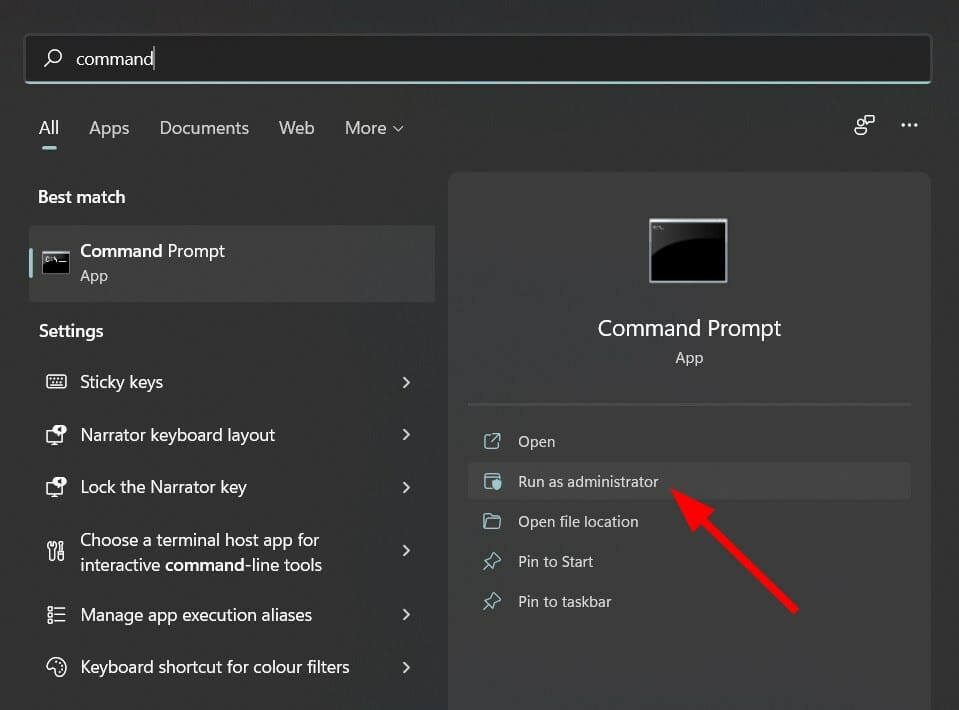
- Узнайте текущее состояние лицензирования:
slmgr.vbs /dlv- Если нужно удалить текущий ключ:
slmgr.vbs /upk- Чтобы установить новый ключ продукта (замените
на ваш ключ):
slmgr.vbs /ipk - Перезагрузите ПК и проверьте активацию через Параметры → Система → Активация.
Примечание: для массовой корпоративной активации обычно используется клиентский ключ KMS (GVLK). Установите правильный ключ по рекомендации администратора.
3. Запустите проверку и восстановление системных файлов
Повреждённые файлы ОС могут блокировать активацию.
- Откройте Command Prompt от имени администратора.
- Выполните проверку системных файлов:
sfc /scannow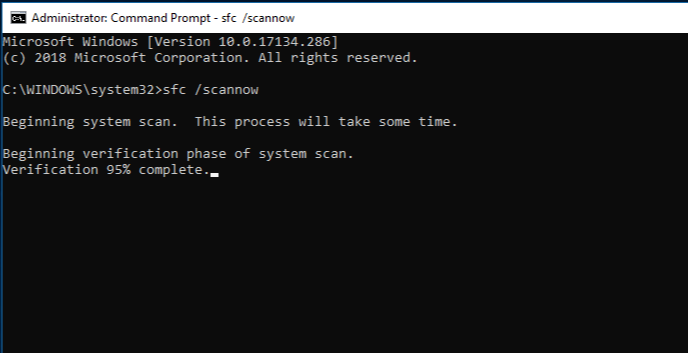
- После завершения перезагрузите ПК.
- Если sfc не устранил все проблемы, выполните проверку диска и восстановление образа:
chkdsk C: /f /r /x
DISM.exe /Online /Cleanup-image /Restorehealth- Дождитесь завершения, затем перезагрузите компьютер.
4. Вызов мастера активации SLUI 04
Этот метод полезен, если требуется активация по телефону или отображение региональных опций.
- Нажмите Win + R и введите:
SLUI 04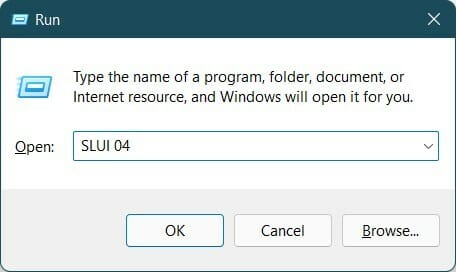
- Следуйте подсказкам на экране для выбора региона и способа активации.
5. Устранение неполадок Центра обновления Windows
Иногда обновления нарушают механизм активации. Запустите встроенный устранитель.
- Откройте Пуск, найдите Устранение неполадок → Другие средства устранения проблем.
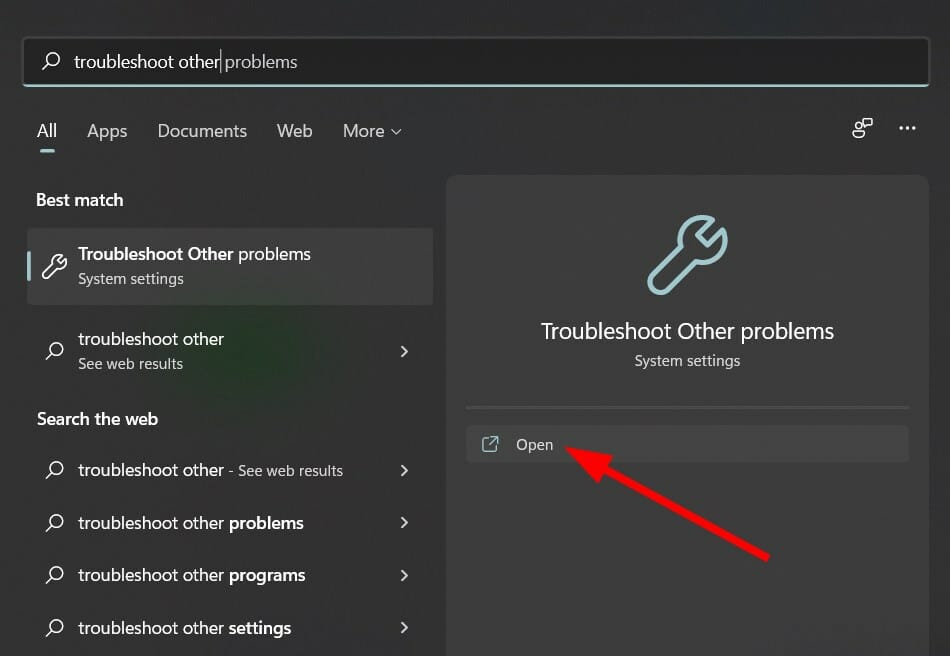
- Запустите «Windows Update» и примените рекомендованные исправления.
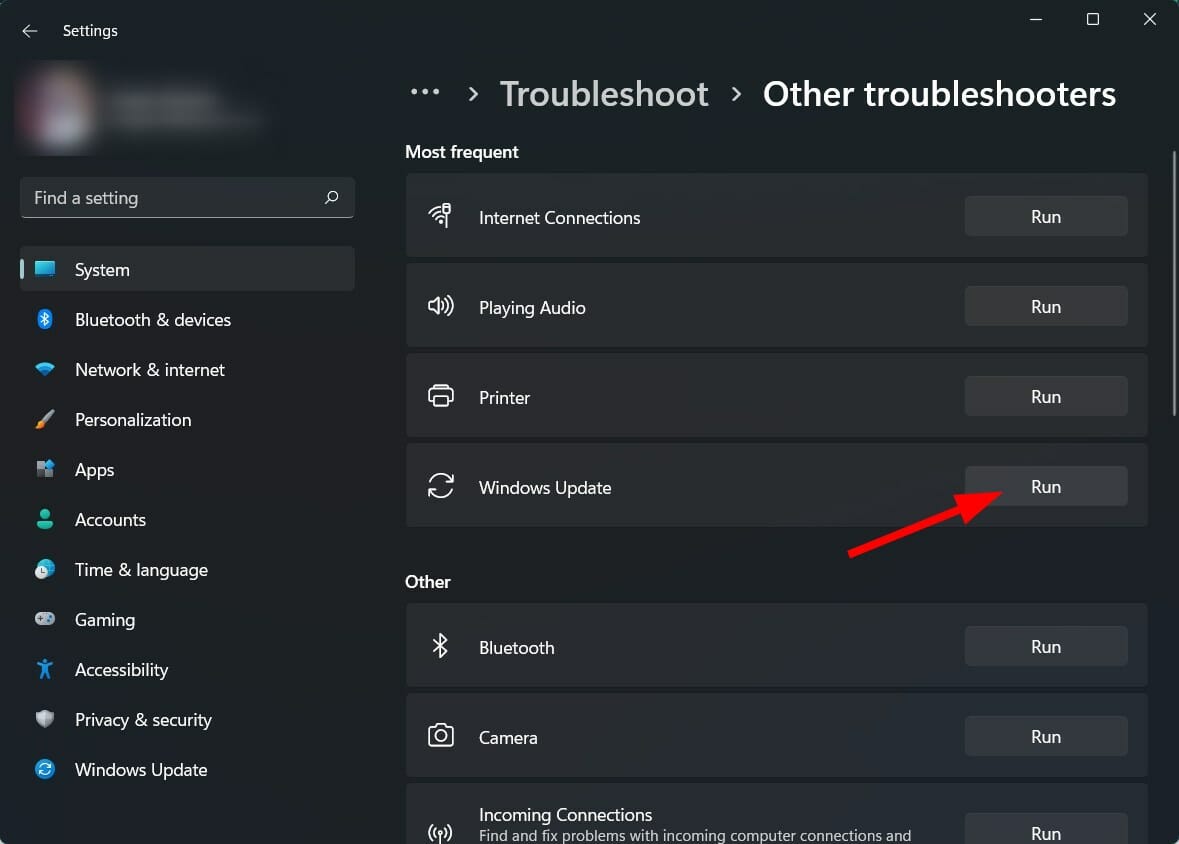
- Перезагрузите ПК и проверьте активацию.
Если активация не выполнена, откройте Система → Активация и нажмите «Устранение неполадок».
6. Отключите временно брандмауэр и Windows Security
Иногда брандмауэр блокирует трафик KMS. Временно отключите защиту для проверки.
- Откройте Панель управления → Брандмауэр Защитника Windows.
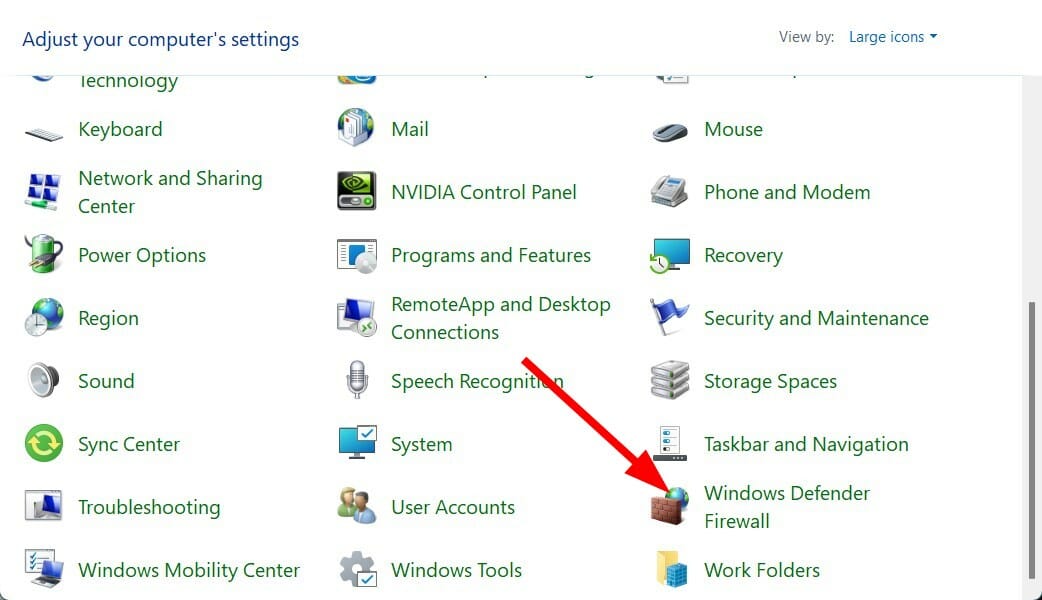
- Слева выберите «Включение и отключение брандмауэра…».
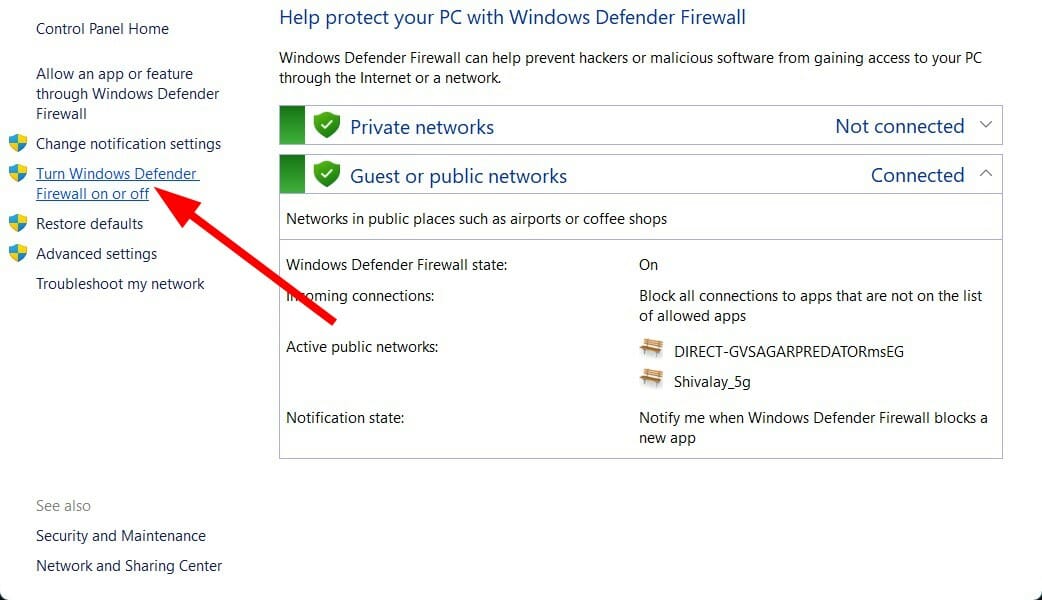
- Отключите брандмауэр для доменной и публичной сети, нажмите OK.
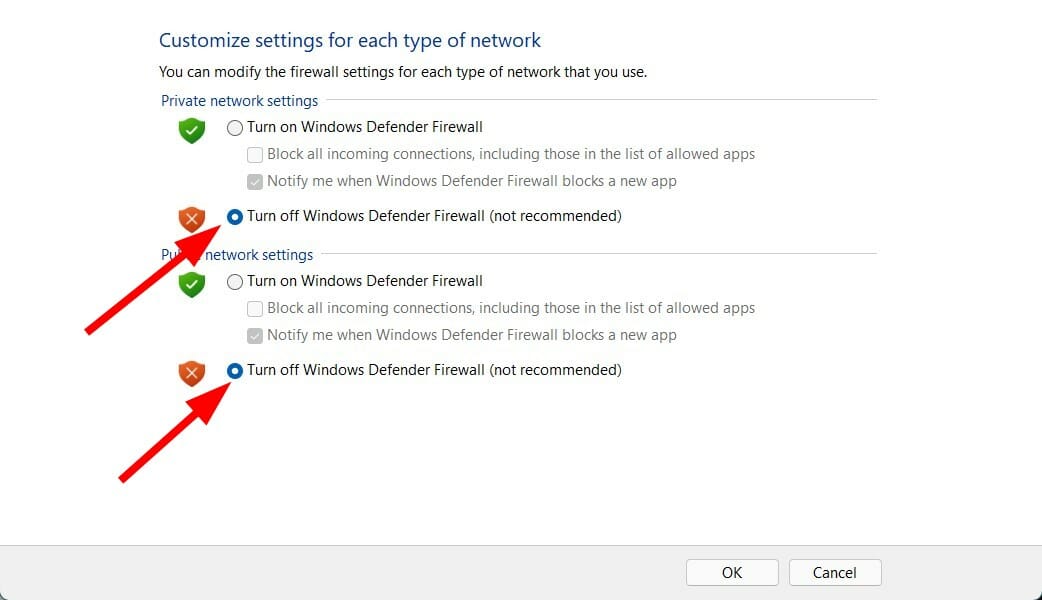
Важно: не оставляйте систему без защиты надолго. Отключайте временно только для теста.
7. Отключите быстрый запуск
Иногда быстрый запуск мешает корректной инициализации служб.
- Нажмите Win + R, введите:
powercfg.cpl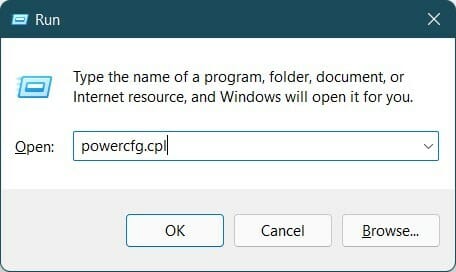
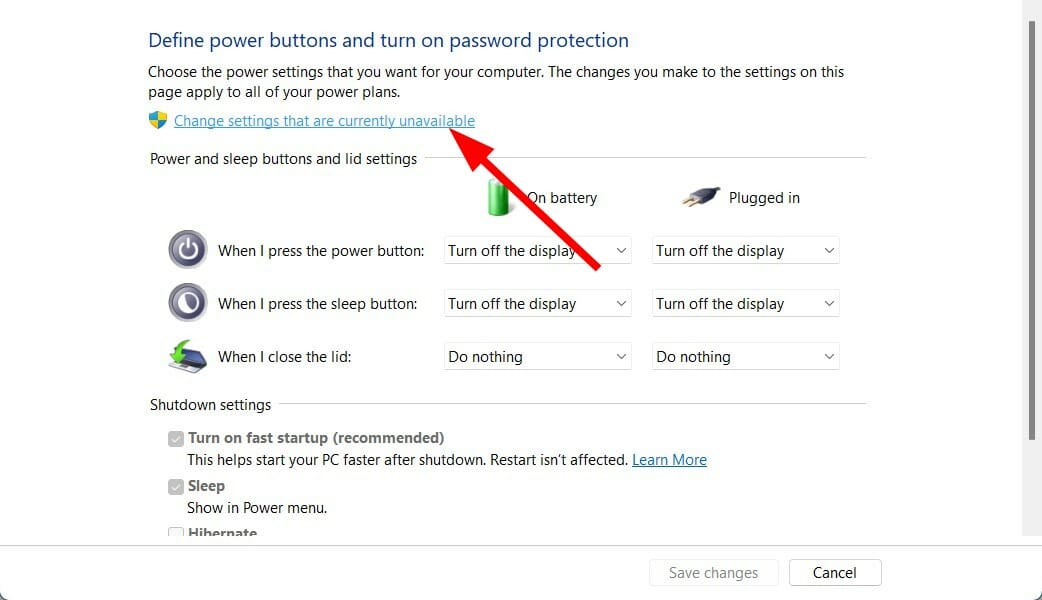
- Слева выберите «Действия кнопок питания».

- Нажмите «Изменить параметры, которые сейчас недоступны».
- Снимите галочку «Включить быстрый запуск (рекомендуется)» и сохраните изменения.
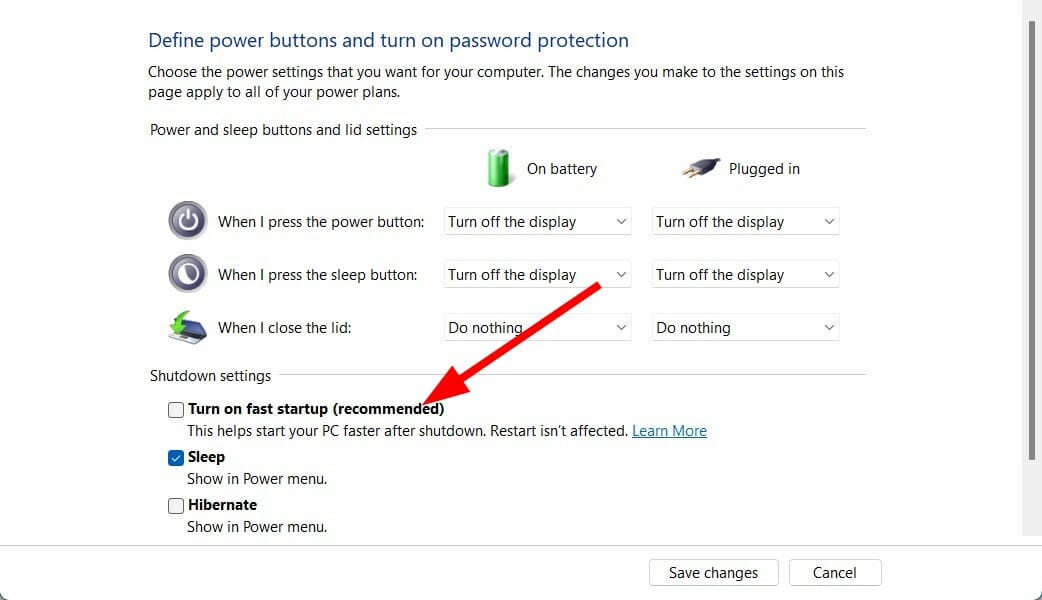
Перезагрузите ПК и проверьте активацию.
Альтернативные подходы и дополнительные проверки
- Если вы используете розничный ключ (Retail), попробуйте выполнить активацию через учетную запись Microsoft: Параметры → Активация → Добавить учетную запись.
- В корпоративной среде проверьте доступность DNS‑записей SRV для KMS или прямое соединение с KMS‑сервером (обычно TCP 1688).
- Проверьте, не использует ли ваша сеть прокси или фильтрацию пакетов, которые блокируют порты KMS.
- Если ключ был куплен у стороннего продавца, убедитесь в его подлинности.
Модель мышления: как думать о проблеме
- Сеть: проверьте маршруты, DNS, порт 1688.
- Время: проверьте NTP/часы системы.
- Лицензия: проверьте тип ключа (GVLK/KMS/MAK/Retail) и его использование.
- Система: проверьте целостность файлов и обновления, которые могли изменить компонент активации.
Чек-лист для администратора (корпоративная среда)
- Убедиться, что KMS‑сервер включён и отвечает на порт 1688.
- Проверить соответствие версии хоста KMS и клиента.
- Проверить записи DNS (_VLMCS / SRV) для KMS.
- Удостовериться, что количество активированных клиентов превышает порог KMS (обычно 25 для Windows).
- Проверить, не блокирует ли брандмауэр или прокси трафик KMS.
Чек-лист для обычного пользователя
- Проверьте время и дату.
- Запустите slmgr.vbs /dlv для диагностики.
- Выполните sfc /scannow и DISM.
- Попробуйте временно отключить брандмауэр.
- При использовании домашней (розничной) лицензии — попробуйте активацию через учетную запись Microsoft.
Когда предложенные методы не помогают
- Если ПК в домене — обратитесь к администратору домена. Часто проблема на стороне KMS‑хоста.
- Если ключ считается недействительным — свяжитесь с продавцом или Microsoft Support.
- Если в корпоративной среде наблюдается массовая отказоустойчивость — проверьте журналы событий на сервере KMS и клиентских компьютерах.
Критерии приёмки
Чтобы считать проблему решённой, выполните проверку:
- Статус активации в Параметры → Система → Активация показывает «Windows активирован».
- Отсутствует код ошибки 0xc004f074 в журналах событий.
- На устройстве исчезли уведомления и водяной знак «Активируйте Windows».
Короткий план действий (SOP)
- Синхронизировать время и перезагрузить.
- Запустить slmgr.vbs /dlv — проверить код ошибки.
- Если требуется — slmgr.vbs /upk и slmgr.vbs /ipk <ключ>.
- Запустить sfc /scannow и DISM.
- Временно отключить брандмауэр для теста.
- Если корпоративная активация — проверить связь с KMS и обратиться к администратору.
Примеры ситуаций, когда решение не сработает
- Если ключ продукта действительно заблокирован или отозван Microsoft.
- Если на стороне KMS‑сервера отсутствует достаточное число активированных клиентов.
- Если в сети стоит аппаратный фильтр, блокирующий порт 1688, и администратор не готов его изменить.
Безопасность и приватность
Отключая брандмауэр или антивирус, вы увеличиваете риск вторжений. Делайте это только кратковременно и в контролируемой сети. Не публикуйте или не передавайте ключи продукта в открытых каналах.
Быстрая диагностическая блок‑схема
flowchart TD
  A[Начало] --> B{Клиент в домене?}
  B -- Да --> C[Проверить связь с KMS: порт 1688]
  B -- Нет --> D[Проверить ключ Retail/MAK]
  C --> E{KMS доступен?}
  E -- Да --> F[Проверить версии клиента/хоста]
  E -- Нет --> G[Проверить брандмауэр/маршрут]
  F --> H[Выполнить slmgr.vbs /ipk и /ato]
  G --> H
  D --> I[Активировать через учётную запись Microsoft или телефон]
  H --> J[Проверить активацию]
  I --> J
  J --> K{Активировано?}
  K -- Да --> L[Завершено]
  K -- Нет --> M[Обратиться в поддержку]
Частые вопросы
Что делать, если код ошибки появляется после обновления Windows?
Попробуйте выполнить sfc /scannow и DISM, затем перезагрузите ПК. Также запустите средство устранения неполадок обновлений и проверьте активацию.
Могу ли я использовать розничный ключ на нескольких устройствах?
Нет. Розничный ключ обычно привязан к одному устройству, если не приобретена лицензия для нескольких устройств.
Как узнать, какой ключ установлен сейчас?
Выполните в командной строке от администратора:
slmgr.vbs /dlvВы получите информацию о типе ключа и состоянии активации.
Нужно ли отключать антивирус для активации?
Отключение антивируса не рекомендуется, но временное отключение брандмауэра или фильтра пакетов может помочь диагностировать проблему. После проверки обязательно включите защиту.
Итог и рекомендации
- Начните с простых проверок: время, дата, sfc, DISM.
- Используйте slmgr.vbs для диагностики и переустановки ключа.
- Для корпоративных установок проверяйте KMS‑сервер, порты и DNS‑записи.
- Если ничего не помогает, свяжитесь с администратором или службой поддержки Microsoft.
Мы надеемся, что одно из предложенных решений помогло. Напишите в комментариях, какой способ сработал у вас, или опишите свою ситуацию — это поможет улучшить руководство.

Похожие материалы

Несколько аккаунтов Skype: Multi Skype Launcher

Журнал для работы: повысить продуктивность

Персональные звуки уведомлений на Android

Скачивание шоу Hulu для офлайн‑просмотра

Microsoft Start: персонализированная новостная лента
