
Error_Checkout_Required: как исправить ошибку «The file must be checked out before saving changes»
Важно: в большинстве случаев эта ошибка не влияет на конечных пользователей, но требует проверки целостности данных и версий ПО на сервере и клиенте.
Что означает ошибка
Error_Checkout_Required сопровождается сообщением: 221 (0xDD) The file must be checked out before saving changes. Кратко: система не позволяет сохранить изменения в файл, потому что ожидает предварительной операции “checkout” (блокировки/разблокировки или управления версиями). Чаще встречается в окружениях разработки или при работе с системами контроля версий, соединёнными с файловой системой/СУБД.
Краткое определение: операция checkout — действие, которое помечает файл как доступный для изменения и часто создаёт локальную копию для редактирования.
Как исправить Error_Checkout_Required
Ниже — последовательные шаги от простых к более сложным. Применяйте по порядку и проверяйте результат после каждого шага.
1. Убедитесь, что Windows обновлён
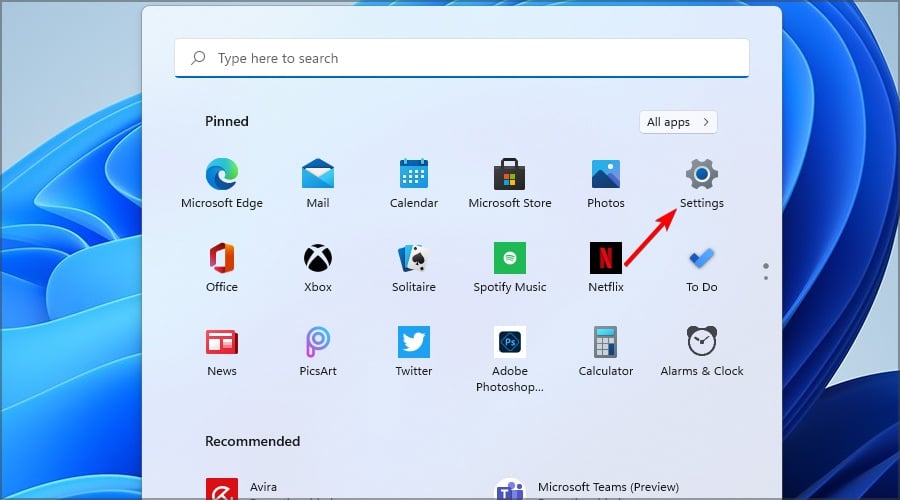
- Откройте меню Пуск и выберите Параметры.
Подпись: Окно меню «Пуск» с выделенным пунктом «Параметры».
- Перейдите в раздел Центр обновления Windows и нажмите Проверить обновления.
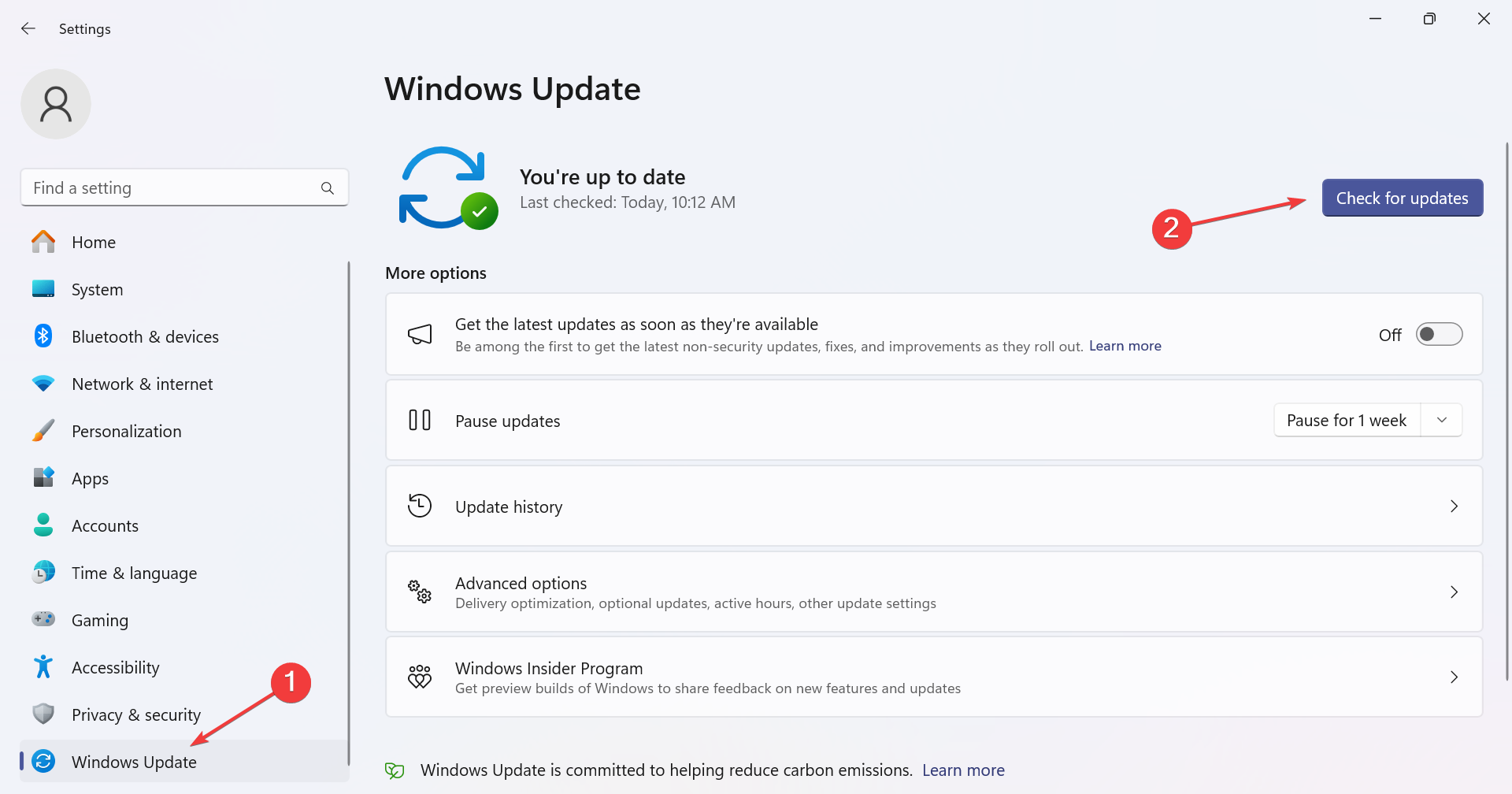
Подпись: Кнопка «Проверить обновления» в параметрах Windows.
- Дождитесь установки обновлений и перезагрузите компьютер.
Почему это может помочь: некоторые баги связанные с файловой системой или драйверами решаются системными патчами.
2. Проверьте таблицы MySQL
Если ошибка появляется при работе с базой данных, проверьте целостность таблиц:
- Подключитесь к серверу (через SSH или локально).
- Выполните команду:
CHECK TABLE my_table QUICK;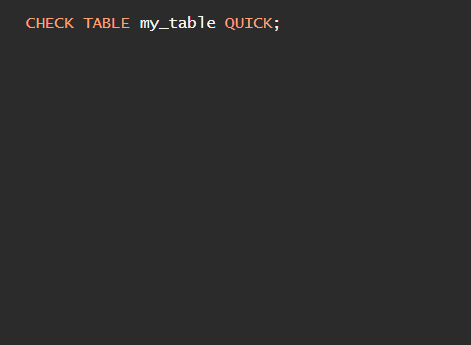
Подпись: Пример вывода проверки таблицы с опцией QUICK.
- Если ошибок не обнаружено, запустите углублённую проверку:
CHECK TABLE my_table EXTENDED;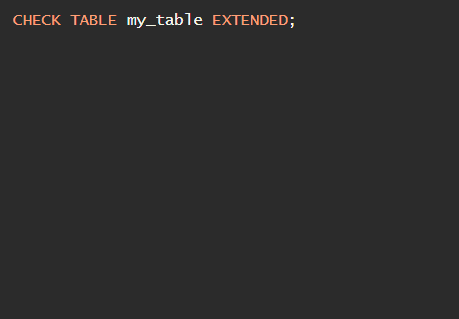
Подпись: Расширенная проверка таблицы может найти скрытые проблемы.
- При обнаружении ошибок — изучите сообщения и выполните соответствующие операции (REPAIR TABLE, экспорт/импорт, восстановление из бэкапа).
Примечание: для InnoDB предпочтительнее анализировать логи и состояния InnoDB, для MyISAM — REPAIR TABLE имеет смысл.
3. Обновите MySQL (или СУБД)
- Подключитесь к серверу.
- Обновите MySQL до последней стабильной версии, совместимой с вашим приложением.
- После обновления перезапустите службу и проверьте ошибку снова.
Почему: баги в движке СУБД или несовместимости форматов файлов могут вызывать подобные ограничения записи.
4. Восстановление системы в Windows (как крайняя мера на клиенте)
- Нажмите клавишу Windows + R и введите rstrui, затем Enter.
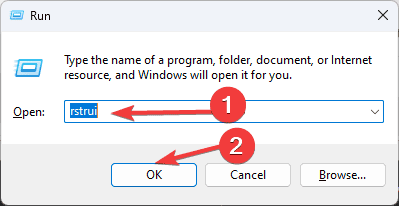
Подпись: Окно запуска восстановления системы через rstrui.
- Выберите нужную контрольную точку восстановления и нажмите Далее.

Подпись: Список точек восстановления системы.
- Следуйте инструкциям мастера восстановления. После отката проверьте проблему.
Когда использовать: когда недавно установленные обновления или драйверы привели к нарушению работы файловой системы или интеграции с инструментами контроля версий.
Дополнительные подходы и контексты
Альтернативные подходы
- Проверка прав доступа: убедитесь, что учётная запись имеет разрешение на запись и изменение файла.
- Заблокированные процессы: проверьте, не удерживает ли файл другой процесс (используйте Process Explorer).
- Система контроля версий: если файл управляется VCS (например, TFS, Perforce), выполните нормальный workflow checkout или unlock в клиенте.
Когда описанные шаги не помогут
- Если ошибка связана с внешней системой контроля версий (например, сервер отпал, лицензия истекла) — проблема вне ОС/СУБД.
- При аппаратных сбоях диска — восстановление из резервной копии и диагностика диска.
Ментальные модели и эвристики
- От простого к сложному: сначала обновление и права, затем проверка данных и, наконец, восстановление/обновление СУБД.
- Изоляция: всегда проверяйте на минимально возможном окружении (локальная копия таблицы/файла) прежде чем делать глобальные изменения.
Плейбук восстановления (короткий)
- Проверить права доступа и блокировки файла.
- Обновить ОС и перезапустить систему.
- Проверить таблицы MySQL (CHECK TABLE).
- Обновить СУБД при необходимости.
- Восстановление системы / откат изменений.
- Восстановление из бэкапа как последний шаг.
Критерии приёмки
- Ошибка больше не появляется при редактировании/сохранении файла.
- Лог СУБД не показывает ошибок целостности.
- Файлы доступны и данные корректны после повторной проверки.
Диагностическое дерево
flowchart TD
  A[Появилась ошибка Error_Checkout_Required?] --> B{Это клиент или сервер?}
  B -->|Клиент| C[Проверить права и блокировки]
  C --> D{Решено?}
  D -->|Да| Z[Готово]
  D -->|Нет| E[Обновить Windows и драйверы]
  E --> D
  B -->|Сервер| F[Проверить таблицы MySQL 'CHECK TABLE']
  F --> G{Ошибки таблицы?}
  G -->|Да| H[REPAIR или восстановление из бэкапа]
  G -->|Нет| I[Обновить MySQL]
  H --> Z
  I --> Z
Глоссарий — однострочно
- Checkout — пометка файла как доступного для редактирования в системе управления версиями или файловой блокировке.
- CHECK TABLE — команда MySQL для проверки целостности таблицы.
- REPAIR TABLE — команда MySQL для попытки починки MyISAM-таблиц.
Итог
Error_Checkout_Required редко встречается у обычных пользователей, но при появлении требует последовательной проверки: права доступа и блокировки, обновления Windows, проверка целостности таблиц MySQL, обновление СУБД и, при необходимости, восстановление системы или данных из бэкапа. Следуйте предложенному плейбуку и диагностическому дереву — это уменьшит риск потери данных и ускорит восстановление работоспособности.
Короткие рекомендации: начните с обновления и прав, затем переходите к проверке MySQL и только после этого делайте системный откат или восстановление из бэкапа.

Похожие материалы

Несколько аккаунтов Skype: Multi Skype Launcher

Журнал для работы: повысить продуктивность

Персональные звуки уведомлений на Android

Скачивание шоу Hulu для офлайн‑просмотра

Microsoft Start: персонализированная новостная лента
