
Как исправить ошибку ERR_NETWORK_ACCESS_DENIED
Важно: следуйте шагам по очереди и перезагружайте компьютер после ключевых изменений.
Что такое ошибка ERR_NETWORK_ACCESS_DENIED
ERR_NETWORK_ACCESS_DENIED — код ошибки, который показывают браузеры (часто Chromium-основные), когда сетевой стек устройства не может установить исходящее соединение к серверу или когда соединение блокируется локально до передачи данных. Проще: ваш компьютер попытался подключиться к сайту, но соединение было прервано или заблокировано прежде, чем началась передача содержимого.
Краткое определение терминов:
- Брандмауэр — программа или устройство, которое фильтрует входящий и исходящий сетевой трафик.
- Прокси — промежуточный сервер, через который может идти ваш трафик.
- VPN — сервис, создающий зашифрованный туннель между вашим устройством и удалённой сетью.
Почему возникает эта ошибка
Основные причины:
- Брандмауэр или антивирус блокируют доступ к сайту или к самому браузеру.
- Настроен прокси, требующий аутентификации, или неверные настройки прокси.
- Активный VPN, конфликтующий с сетевыми правилами или блокирующий маршрут.
- Вредоносное ПО (adware/redirector), вмешивающееся в сетевые соединения.
- Проблемы с локальной сетью, плохой кабель или роутер.
- Перегрузка сервера или сетевой инфраструктуры.
- Неверный URL, неправильные учётные данные или ограничения на стороне администратора сети.
- Повреждённый кеш/куки браузера или конфликт расширений.
Быстрая подготовка перед подробной диагностикой
- Убедитесь, что кабель Ethernet или Wi‑Fi соединение работают и сигнал стабилен.
- Попробуйте открыть сайт в другом браузере (Firefox, Edge, Opera). Если в другом браузере всё загружается — проблема локальна для браузера.
- Подключитесь к альтернативной сети (мобильный хот‑спот) — это покажет, локальная ли проблема.
- Выполните перезагрузку компьютера и роутера.
Пошаговые методы устранения ошибки
Следуйте шагам по порядку, проверяя после каждого действия, исчезла ли ошибка.
1. Запустите средство устранения неполадок сети в Windows
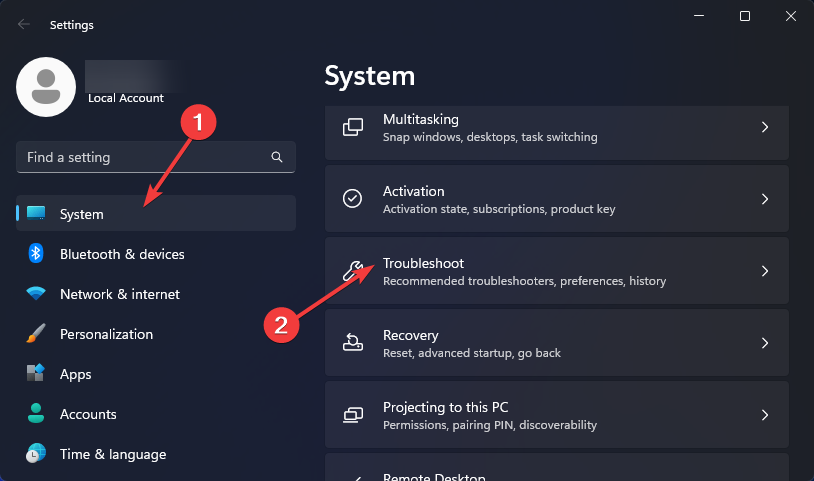
- Нажмите клавишу Windows и откройте “Система”, затем выберите “Устранение неполадок”.
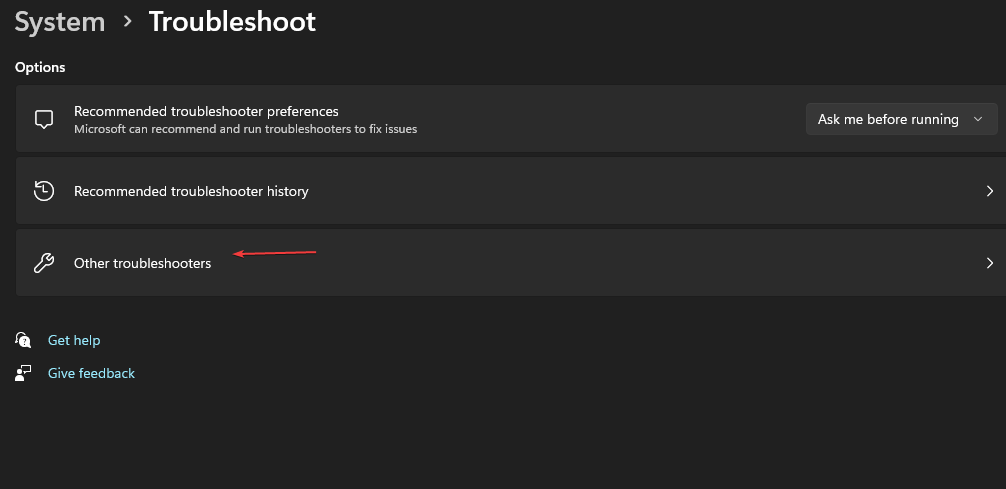
- Перейдите в “Другие средства устранения неполадок”.
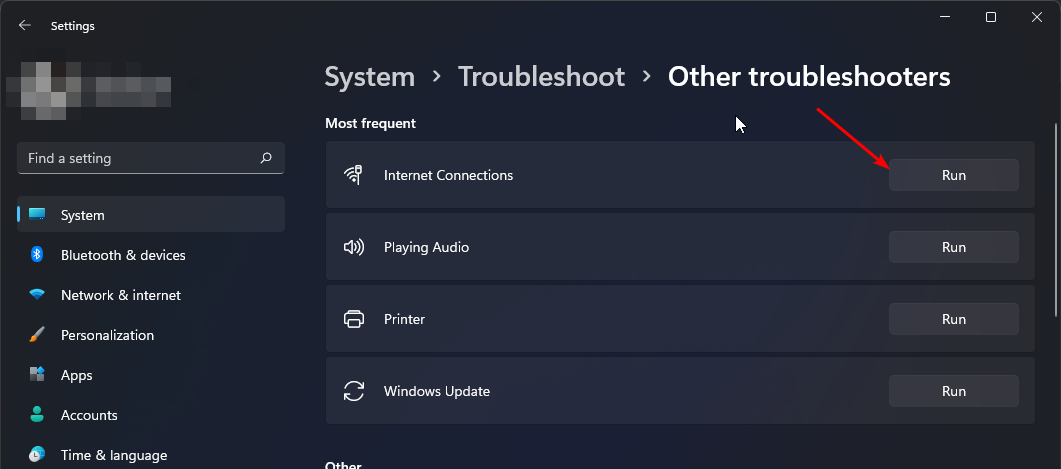
- Нажмите “Запустить” рядом с “Подключения к Интернету”.
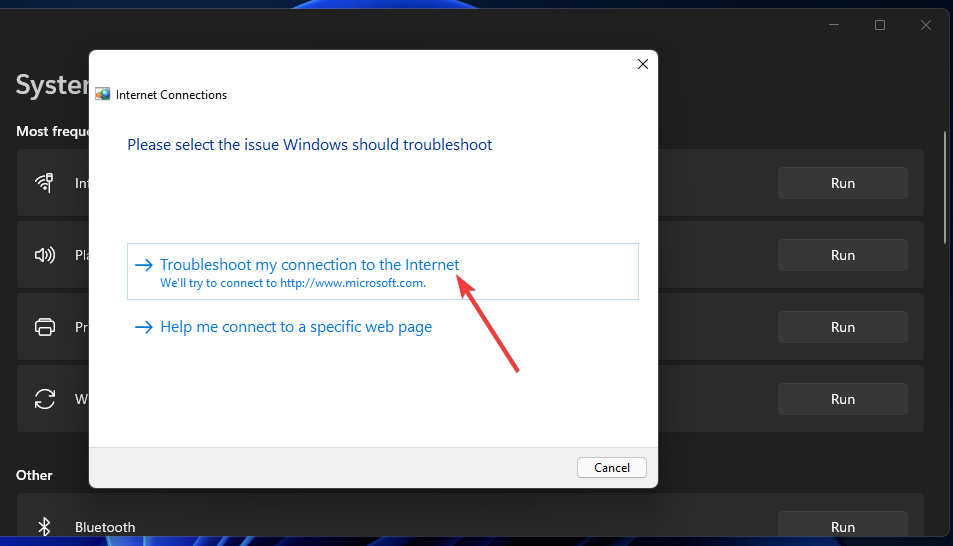
- В появившемся окне выберите “Устранить неполадки подключения к Интернету” и дождитесь рекомендаций Windows.
Примечание: средство может обнаружить и автоматически исправить типичные конфликты с сетевым адаптером или шлюзом.
2. Временно отключите антивирус и брандмауэр
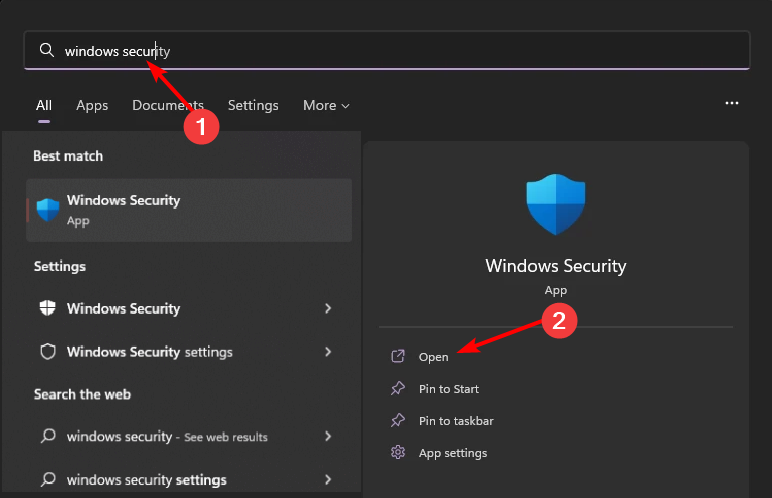
- Откройте меню «Пуск», найдите “Безопасность Windows” и откройте приложение.
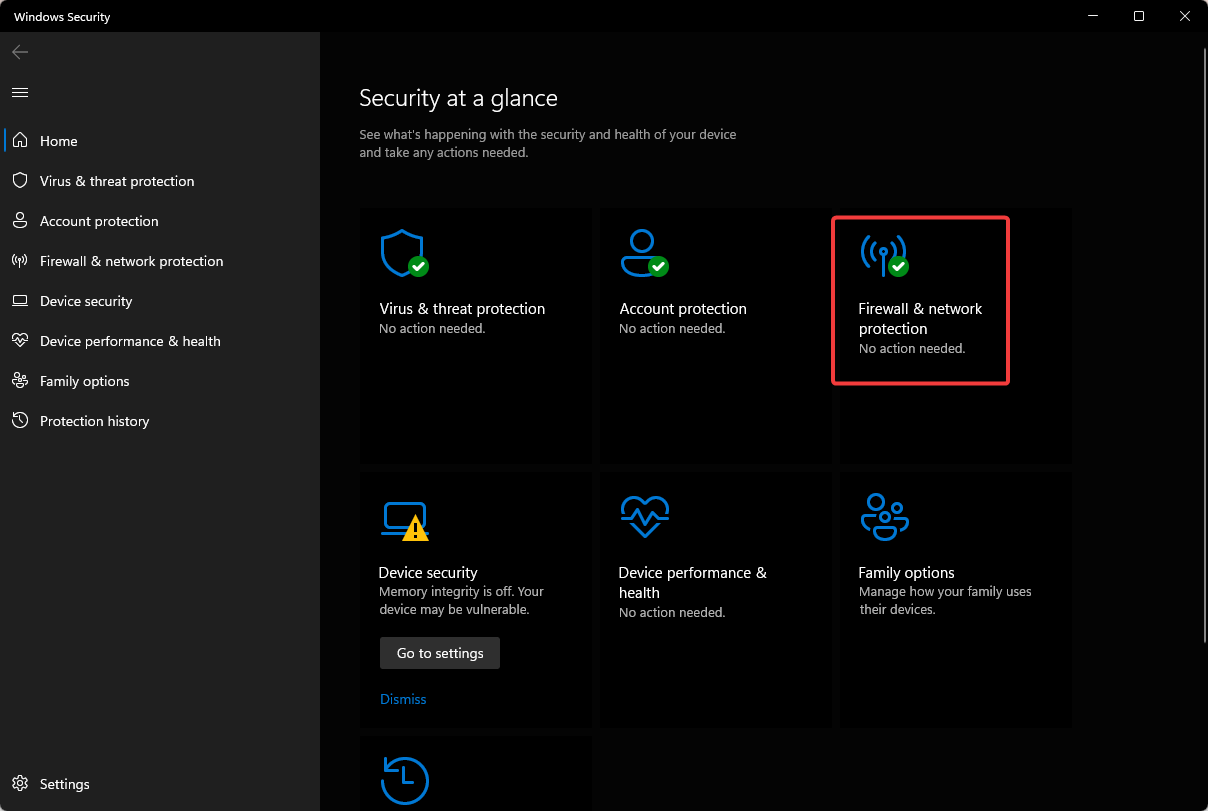
- Перейдите в “Брандмауэр и защита сети” и выберите профиль сети (например, “Публичная сеть”).
- Отключите Microsoft Defender Firewall (если это тест на время).
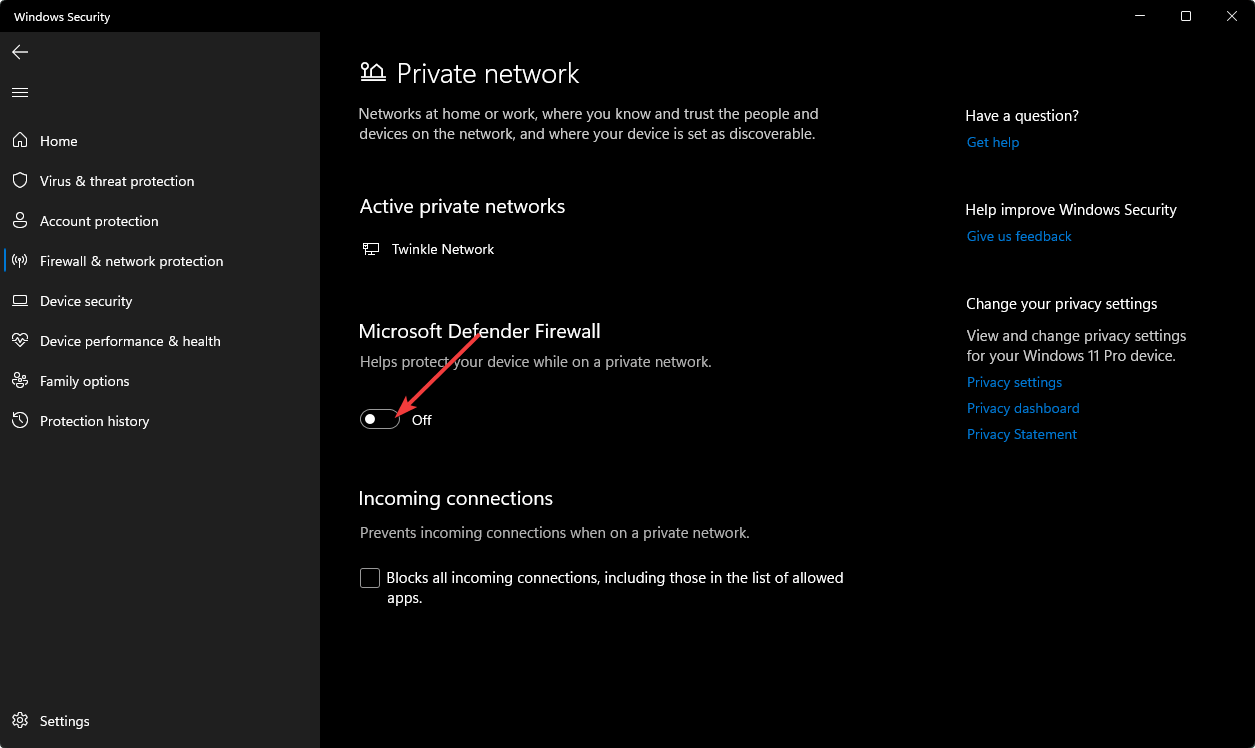
Важно: временно отключайте защитные средства только для диагностики. Если ошибка исчезла — настройте исключения для браузера или нужных портов вместо постоянного отключения.
3. Отключите VPN
- Откройте “Параметры” Windows.
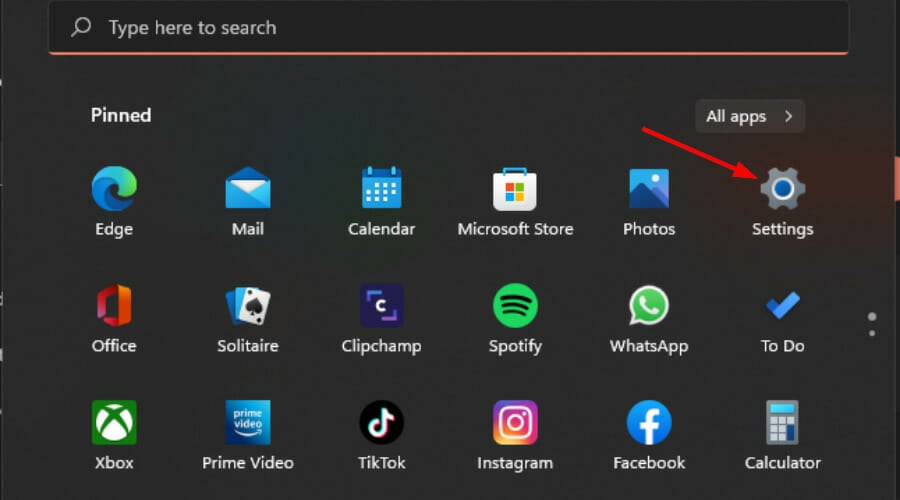
- Перейдите в “Сеть и Интернет” → “VPN”.
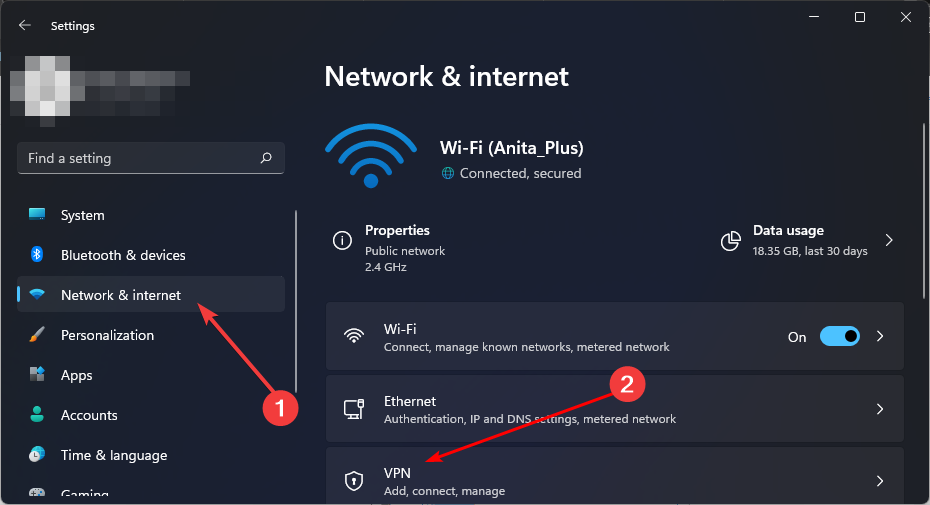
- Выберите подключение VPN и удалите его или отключите.
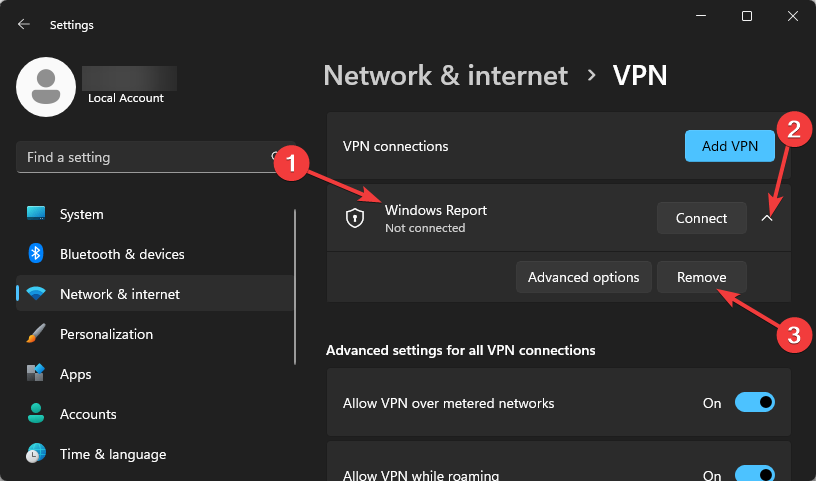
Если после отключения VPN сайт открылся — причина в конфликте маршрутизации или политике VPN.
4. Отключите прокси
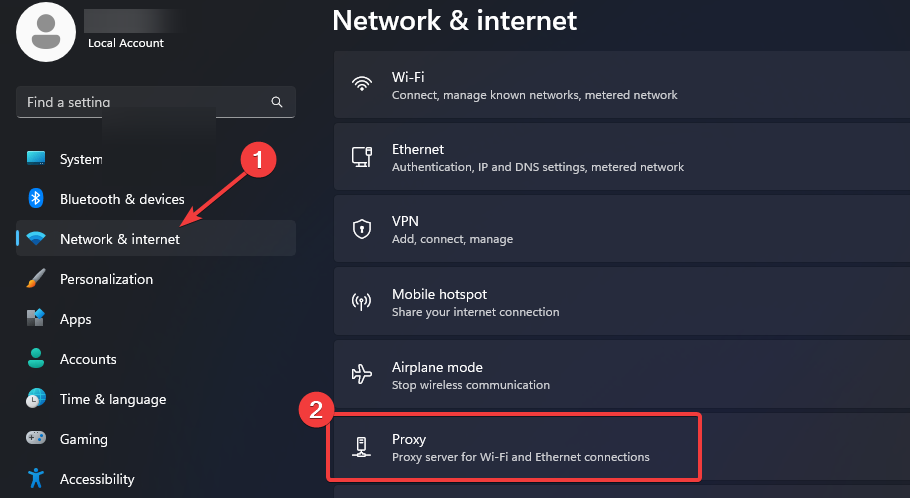
- Откройте “Параметры” → “Сеть и Интернет”.
- Перейдите в раздел “Прокси”.
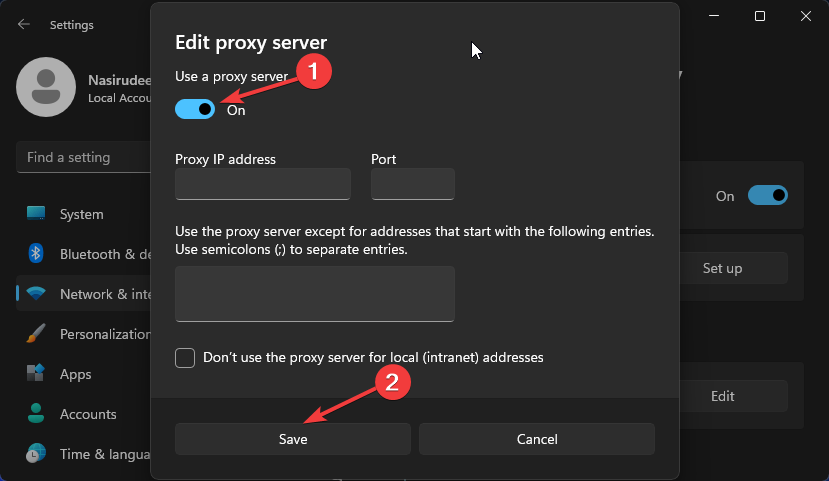
- Вручную отключите использование прокси в разделе “Ручная настройка прокси” и сохраните изменения.
Если вы работаете в корпоративной сети — уточните у администратора, нужен ли прокси.
5. Сбросьте сетевые настройки
- Откройте “Параметры” и перейдите в “Сеть и Интернет” → “Дополнительные параметры сети”.
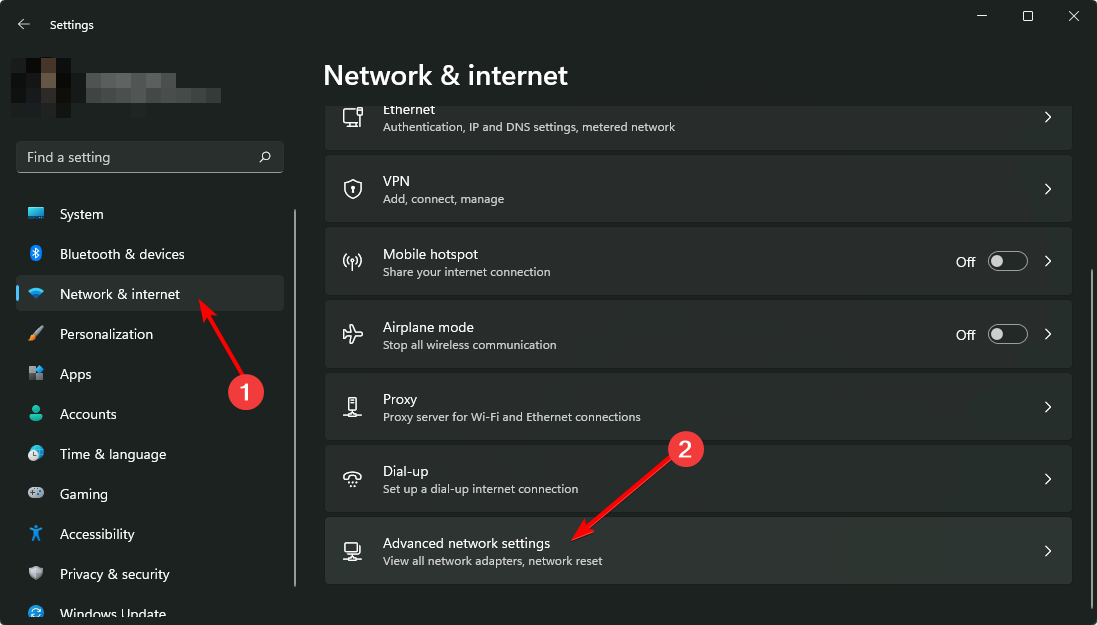
- Нажмите “Сброс сети”.
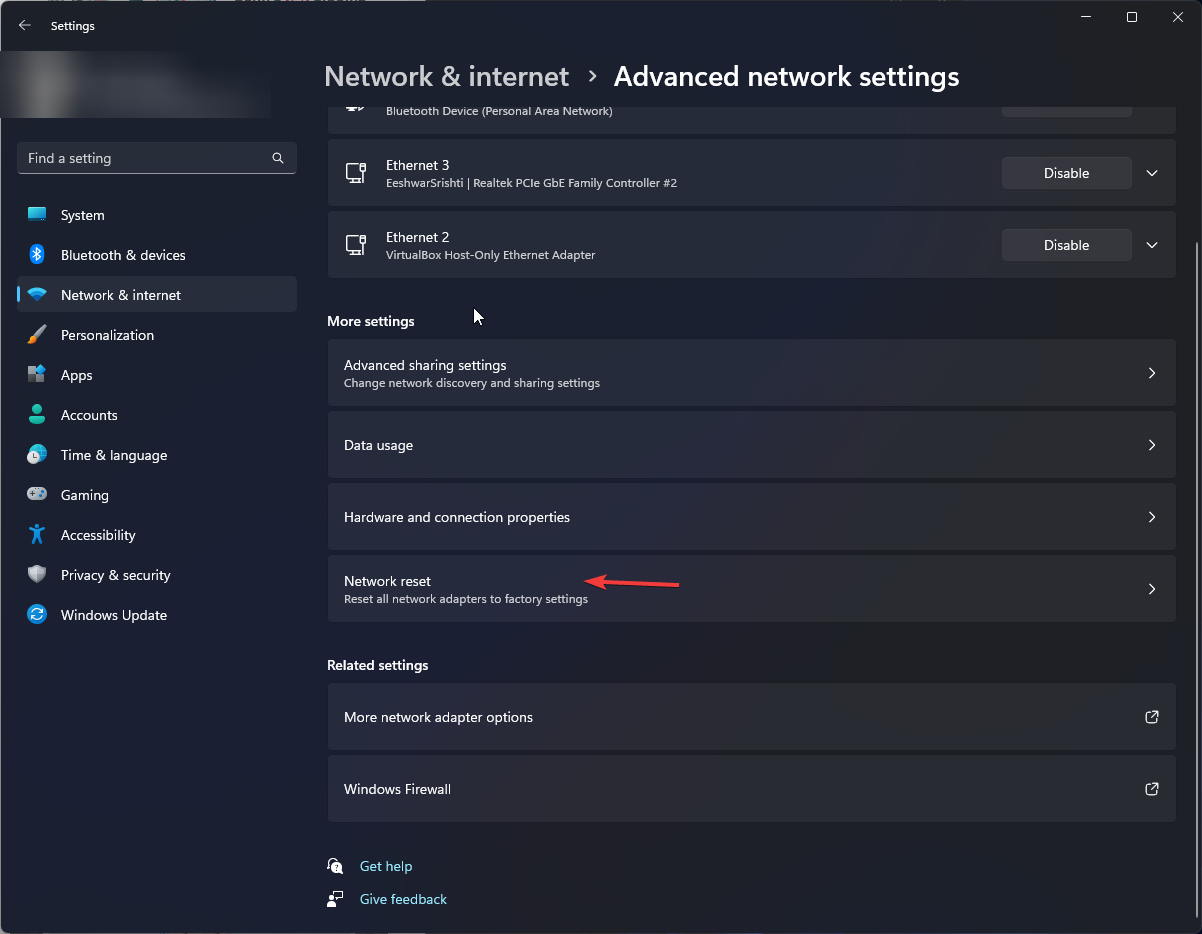
- Нажмите кнопку “Сбросить сейчас” и перезагрузите компьютер.
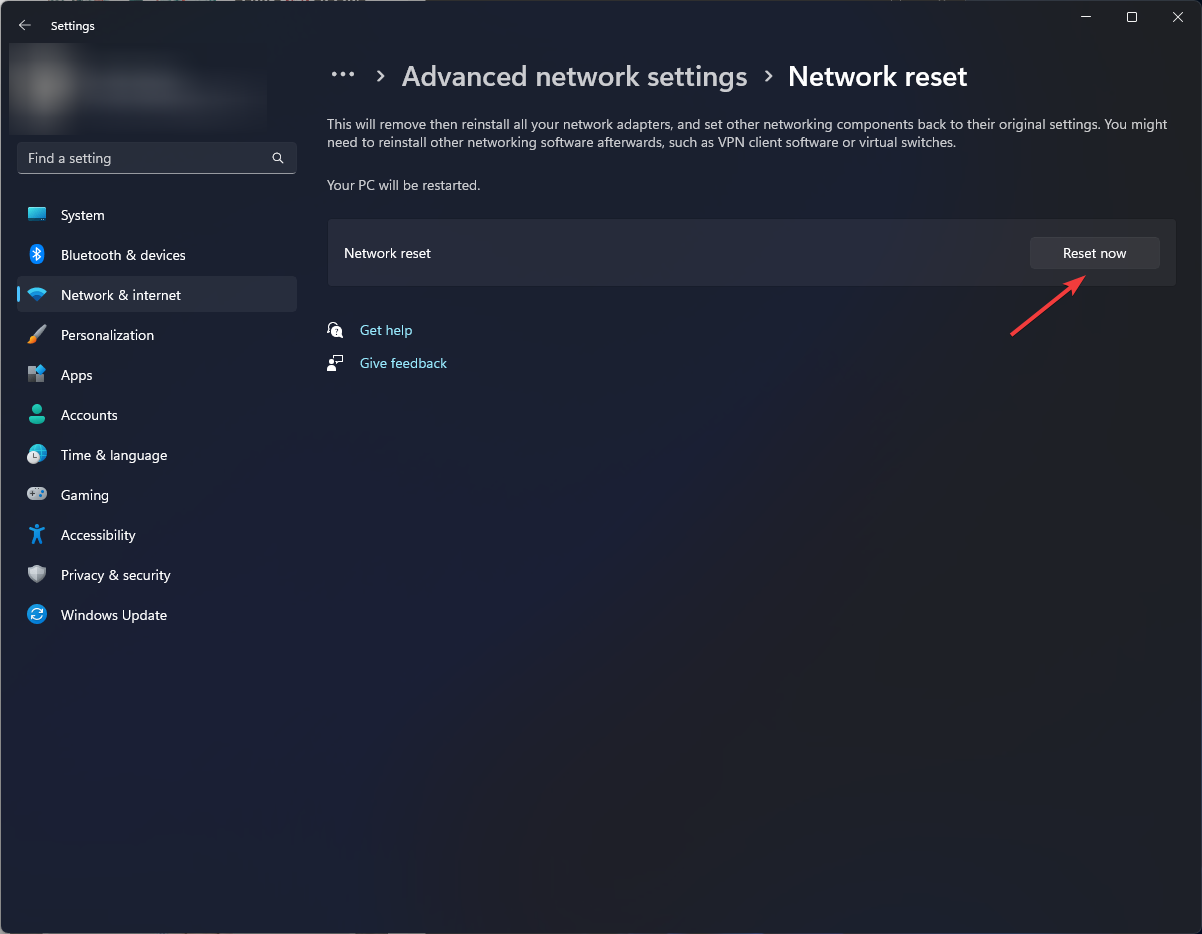
Сброс удалит и заново установит сетевые адаптеры и вернёт настройки в исходное состояние.
6. Сбросьте настройки браузера
- Откройте настройки браузера (в примере — Chrome).
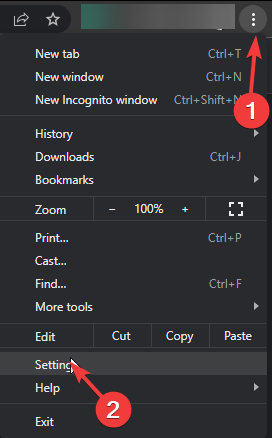
- Перейдите в раздел “Сброс и очистка” и выберите “Восстановить настройки по умолчанию”.
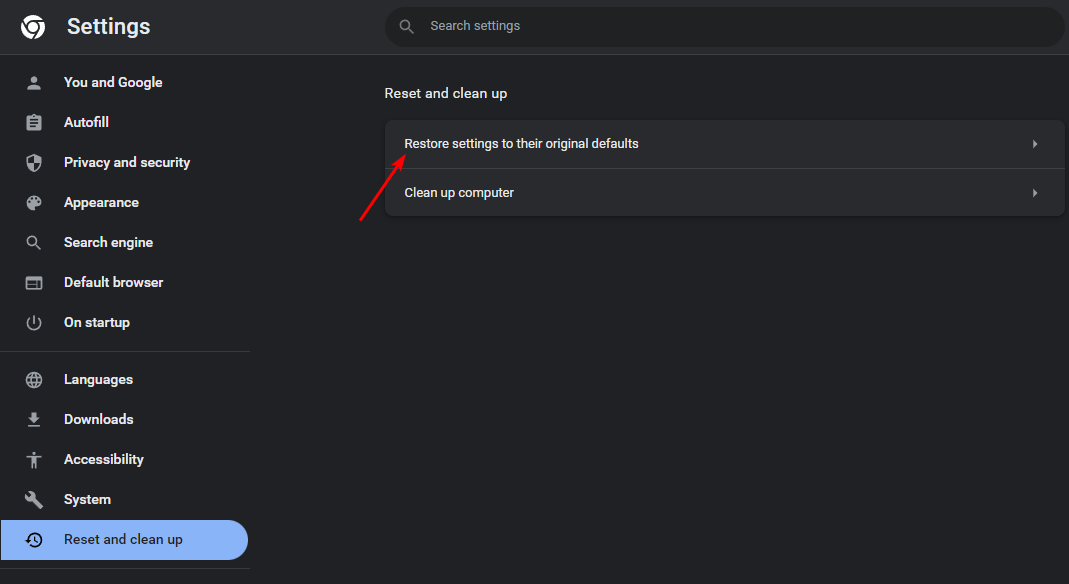
- Подтвердите сброс и перезапустите браузер.
Это удалит расширения, временные файлы и настройки, которые могли мешать загрузке сайтов. Предварительно сохраните важные данные, если нужно.
7. Очистите кеш и отключите расширения
- Очистите кеш и куки в настройках браузера.
- Отключите расширения одно за другим и проверьте работу сайта.
- Откройте сайт в режиме инкогнито/частного просмотра — расширения там часто отключены по умолчанию.
Дополнительные проверки для продвинутых пользователей и администраторов
- Проверьте лог брандмауэра (Windows Event Viewer или логи стороннего ПО) на блокировки по PID/порту.
- Выполните команду в терминале: ipconfig /flushdns и ipconfig /release && ipconfig /renew для обновления DNS и аренд DHCP.
- Проверьте таблицу маршрутизации командой route print (Windows) или ip route (Linux) — наличие неправильных маршрутов может перенаправлять трафик.
- Отключите прокси в реестре или групповыми политиками, если изменения не сохраняются.
- Если подозрение на malware, проведите глубокую проверку с помощью проверенных антималваре-сканеров.
Когда эти методы не работают — альтернативные подходы
- Используйте мобильную сеть (раздачу с телефона) — если сайт открывается, проблема в домашней/офисной сети.
- Попробуйте получить доступ через Tor Browser — это покажет, не блокируется ли ресурс провайдером.
- Свяжитесь с хостинг-провайдером сайта или с вашей службой поддержки — возможно, IP-адрес вашей сети внесён в чёрный список.
Ментальные модели для быстрого диагноза
- Слой: представьте OSI-модель — начните с физического уровня (кабель/роутер), затем сеть (IP/DNS), транспорт (TCP/UDP), и только потом приложение (браузер/расширения).
- Разделяй и проверяй: заменяйте по одному компоненту (браузер, сеть, антивирус) и тестируйте — это помогает найти виновника быстрее.
Чеклист для пользователя (быстро)
- Перезагрузили компьютер и роутер
- Проверили кабель или Wi‑Fi сигнал
- Открыли сайт в другом браузере
- Отключили VPN и прокси
- Временно отключили антивирус/брандмауэр
- Очистили кеш и куки
- Сбросили сетевые настройки
- Подключились через другую сеть (мобильный хот‑спот)
Чеклист для сетевого администратора
- Проверить брандмауэр на предмет правил блокировки IP/портов
- Просмотреть логи IDS/IPS и прокси
- Убедиться, что корпоративный прокси корректно аутентифицирует пользователей
- Проверить групповую политику и настройки прокси/VP N
- Проверить наличие обновлений для драйверов сетевого адаптера
Простая диаграмма принятия решений
flowchart TD
  A[Ошибка ERR_NETWORK_ACCESS_DENIED] --> B{Открывается ли сайт в другом браузере?}
  B -- Да --> C[Сбросить/переустановить проблемный браузер]
  B -- Нет --> D{Работает ли сайт из другой сети?}
  D -- Да --> E[Проблема в локальной сети — проверить роутер/провайдера]
  D -- Нет --> F{VPN/Прокси включены?}
  F -- Да --> G[Отключить VPN/прокси и повторить тест]
  F -- Нет --> H{Антивирус/Брандмауэр блокируют?}
  H -- Да --> I[Временное отключение и настройка исключений]
  H -- Нет --> J[Проверить malware, DNS, маршрутизацию]
Критерии приёмки
- Ошибка больше не появляется при попытке доступа к проблемному ресурсу.
- Сайт открывается в обычном режиме с включённой защитой (сделаны исключения вместо полного отключения).
- Логи брандмауэра/прокси подтверждают отсутствие блоков для целевых IP/портов.
Когда это решение не применимо или не помогает
- Если сам сервер сайта недоступен или отвечает ошибками — ваши локальные действия не помогут.
- Если провайдер ограничивает доступ на уровне сети (региональные блокировки) — нужен обход или поддержка провайдера.
- Если устройство заражено сложным malware, который восстанавливает прокси/блокировки — потребуется профессиональная очистка.
Мини‑методология для постоянной профилактики
- Регулярно обновляйте систему, сетевые драйверы и браузер.
- Используйте надёжный антивирус и настройте исключения вместо полного отключения.
- Документируйте изменения сетевых правил и политик безопасности.
- Настройте мониторинг доступности ключевых сервисов и оповещения.
Короткая галерея исключительных случаев
- Сайт работает только через определённые IP — возможно, применяются географические блокировки.
- Корпоративный прокси требует MFA — доступ возможен только при корректной аутентификации.
- DNS‑подмена вредоносным ПО — сайт может переадресовываться на фишинговую версию.
1‑строчный глоссарий
- ERR_NETWORK_ACCESS_DENIED — локальная блокировка или прерывание сетевого соединения до передачи данных.
Часто задаваемые вопросы
Почему браузер говорит ERR_NETWORK_ACCESS_DENIED, но сайт доступен с телефона?
Если сайт открывается из другой сети (мобильный хот‑спот), значит проблема в вашей сети или роутере: проверьте брандмауэр роутера, настройки NAT и фильтрацию по IP.
Можно ли навсегда отключить проверку антивируса, чтобы избежать ошибки?
Нет. Лучше настроить исключения для доверенных программ и портов — полностью отключать защиту опасно.
Помогает ли смена DNS (например, на 1.1.1.1 или 8.8.8.8)?
Иногда да — если проблема вызвана некорректным разрешением доменных имён. Попробуйте изменить DNS и проверить.
Что делать, если ничто не помогло
- Подключитесь к альтернативной сети и соберите диагностические данные (tracert/tracepath, ping, ipconfig /all).
- Свяжитесь со службой поддержки провайдера или администратором сети и передайте логи.
- При подозрении на malware — обратитесь к специалисту по безопасности для полной очистки.
Краткое резюме
ERR_NETWORK_ACCESS_DENIED обычно вызвана блокировкой на стороне клиента — брандмауэр, антивирус, прокси или VPN. Пошаговая диагностика: базовые проверки подключения → отключение VPN/прокси/антивируса → сброс сети → сброс браузера. Если проблема остаётся, используйте альтернативную сеть и привлеките администратора или службу поддержки.
Важно: не оставляйте устройство без защиты — при нахождении источника блокировки создавайте исключения, а не полностью отключайте защитные механизмы.
Если вы перепробовали все шаги и ошибка всё ещё появляется — опишите в комментарии используемую ОС, браузер, антивирус и последние изменения в сети, чтобы получить более точную помощь.

Похожие материалы

Несколько аккаунтов Skype: Multi Skype Launcher

Журнал для работы: повысить продуктивность

Персональные звуки уведомлений на Android

Скачивание шоу Hulu для офлайн‑просмотра

Microsoft Start: персонализированная новостная лента
