
Epson: сканер не работает в Windows 11 — как исправить
Введение
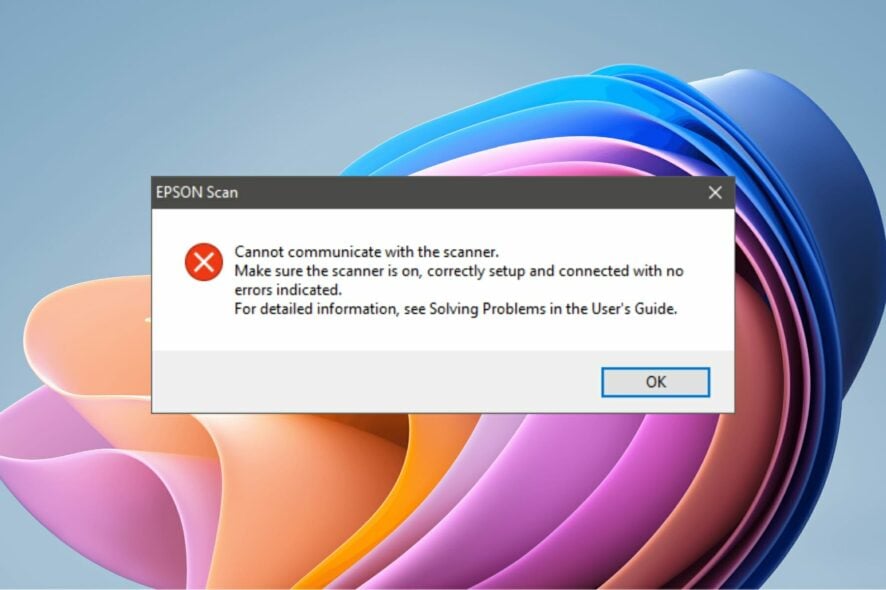
Если ваш принтер или сканер Epson не работает в Windows 11, вы не одиноки. После перехода с Windows 10 на Windows 11 у многих пользователей появляются ошибки при подключении сканера, например сообщение «Проблема при подключении к сканеру». Причины могут быть программными (драйверы, службы, разрешения), аппаратными (кабель, порт) или вызваны вредоносным ПО.
В этом руководстве описаны методы диагностики и исправления ошибки «Epson scan not working in Windows 11». Пошаговые инструкции подходят для большинства моделей Epson, но в конце есть советы для случаев аппаратного дефекта или нестандартных конфигураций.
Важно: не требуются специальные знания: следуйте инструкциям шаг за шагом. Если вы администратор сети, смотрите разделы для администраторов и для службы поддержки.
Что может вызывать проблему
Основные причины, почему сканер Epson не обнаруживается или не работает в Windows 11:
- Службы Windows, обеспечивающие обнаружение устройств, отключены или настроены неправильно.
- Драйвер сканера устарел или несовместим с Windows 11.
- Приложение Epson запущено в режиме совместимости с Windows 10 или другой ОС.
- Системные файлы Windows повреждены.
- Порт USB повреждён или кабель неисправен.
- Антивирус или стороннее ПО конфликтует с драйвером.
- Нехватка прав администратора для доступа к устройству.
- Регистровые ошибки или специфические баги в драйвере.
Ниже — подробные шаги от простых к более сложным, плюс дополнительные инструкции и диагностические чек‑листы.
Быстрая проверка перед началом
Прежде чем переходить к сложным процедурам, выполните короткую проверку:
- Подключён ли сканер к питанию и включён ли он?
- Видит ли Windows устройство в «Диспетчере устройств»?
- Менялись ли конфигурации USB-портов, разъёмов или удлинителей?
- Работал ли сканер до обновления на Windows 11?
Если ответ «нет» на любой из первых двух вопросов, начните с перезагрузки и проверки кабелей.
Подробные шаги по исправлению
1. Перезапустите службу Shell Hardware Detection
Служба Shell Hardware Detection отвечает за автоопределение подключаемых устройств (включая некоторые функции автостарта). Если она выключена, Windows может не «видеть» сканер корректно.
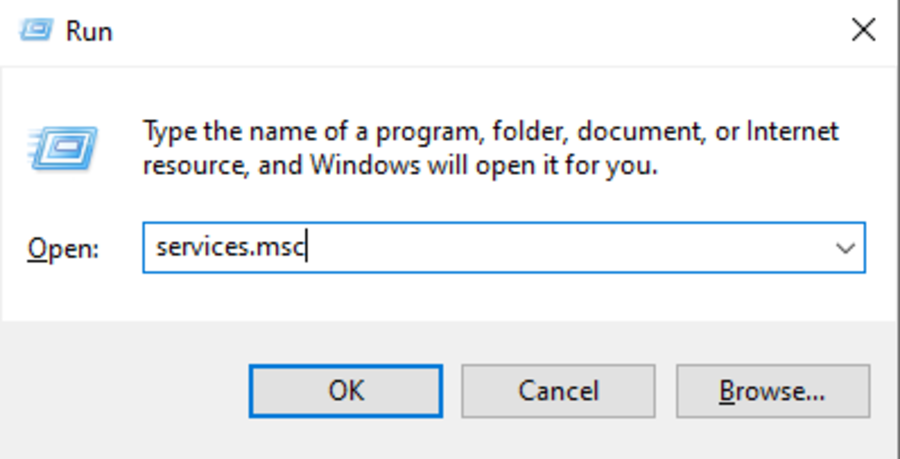
- Нажмите Win + R, чтобы открыть окно Выполнить.
- Введите команду
services.mscи нажмите Enter. - Найдите запись Shell Hardware Detection.
- Щёлкните правой кнопкой по ней и выберите Свойства.
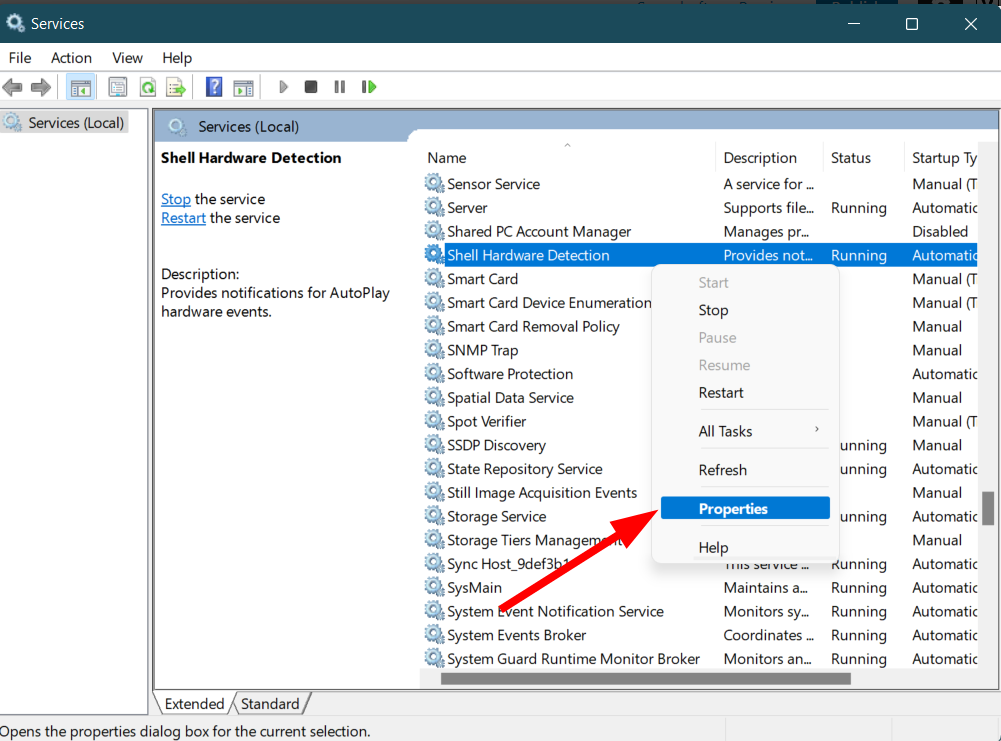
- Установите Тип запуска: Автоматически.

- Нажмите Применить и ОК.
- Перезагрузите компьютер.
Примечание: если служба уже запущена, попробуйте сначала остановить её, затем снова запустить.
Важно: для выполнения этих действий нужны права администратора.
2. Обновите драйверы сканера
Драйверы — мост между Windows и вашим оборудованием. Неправильный или устаревший драйвер часто вызывает сбои.
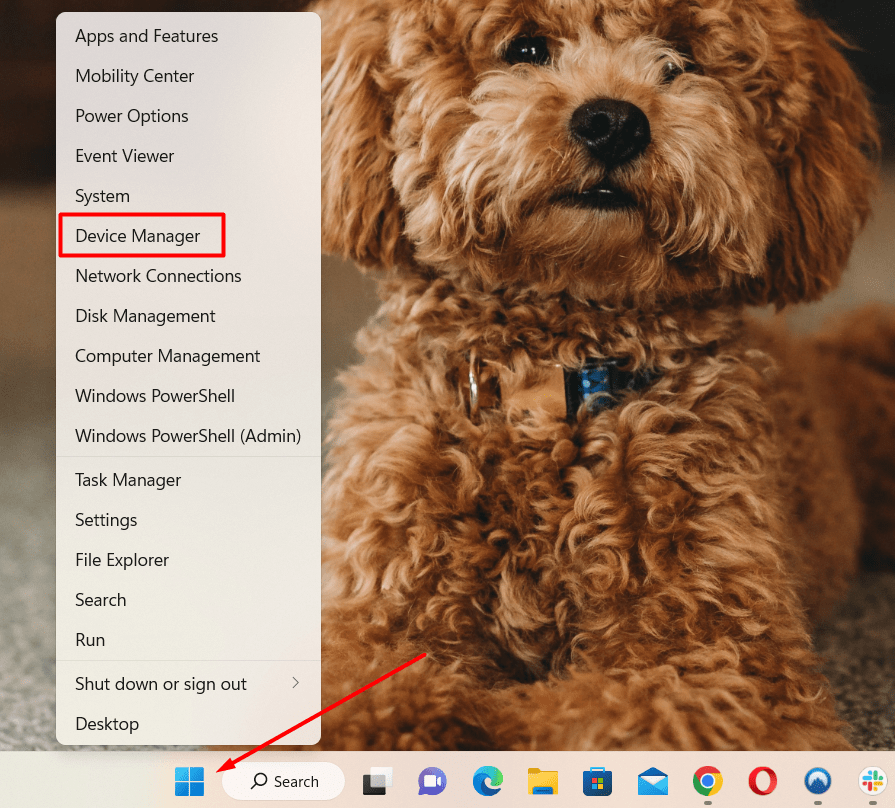
- Щёлкните правой кнопкой по значку Пуск и выберите Диспетчер устройств.
- Разверните раздел Устройства изображений или Камеры.
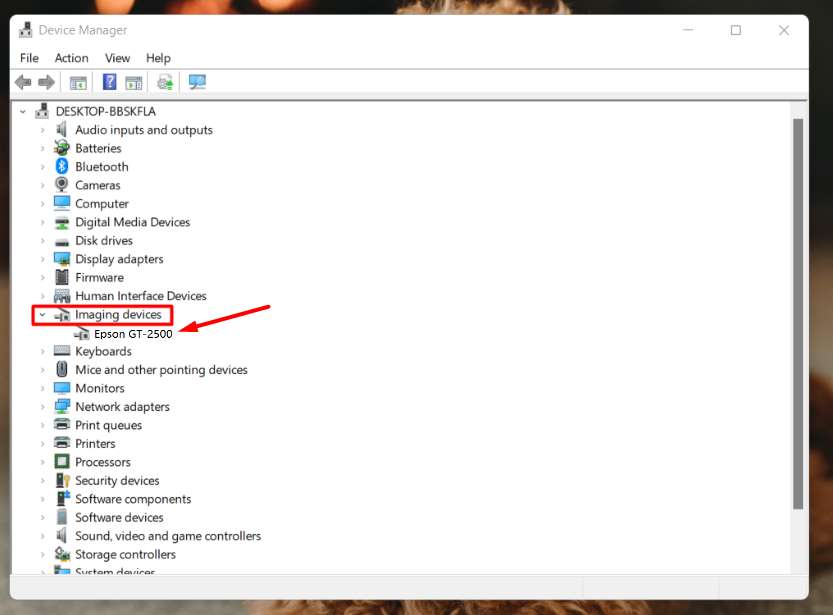
- Щёлкните правой кнопкой по своему устройству Epson и выберите Обновить драйвер.
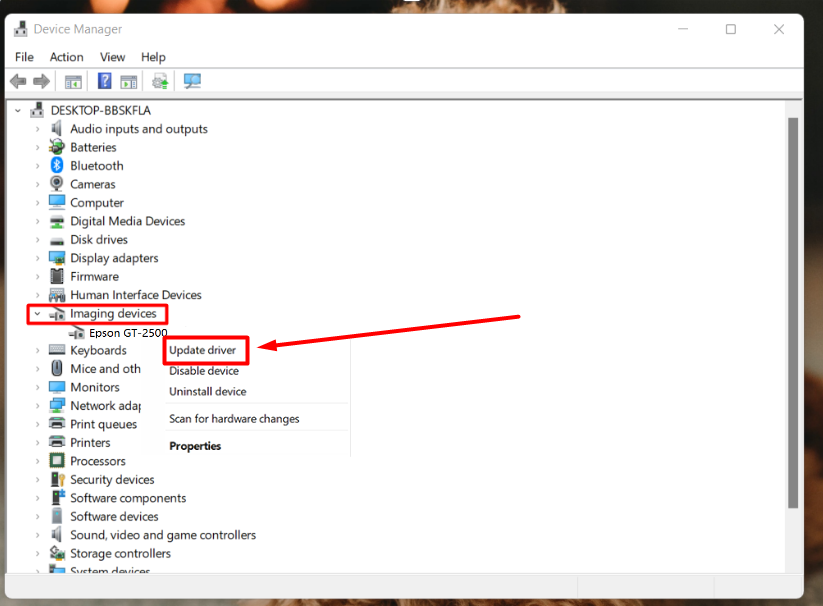
- Выберите Поиск драйверов автоматически.
- Если Windows ничего не находит, скачайте свежий драйвер с официального сайта Epson вручную и установите его.
- Перезагрузите компьютер.
Если после обновления драйвера проблема не ушла, верните старую версию драйвера (Откат драйвера) в Свойствах устройства и пробуйте другой пакет драйверов с сайта производителя.
Совет: для массового обновления на рабочей станции используйте централизованные инструменты управления конфигурацией или доверенное ПО для обновления драйверов.
3. Перезагрузите ПК
Иногда простая перезагрузка решает проблемы с временными файлами и зависшими процессами.
- Откройте меню Пуск.
- Нажмите кнопку Питание.
- Выберите Перезагрузить.
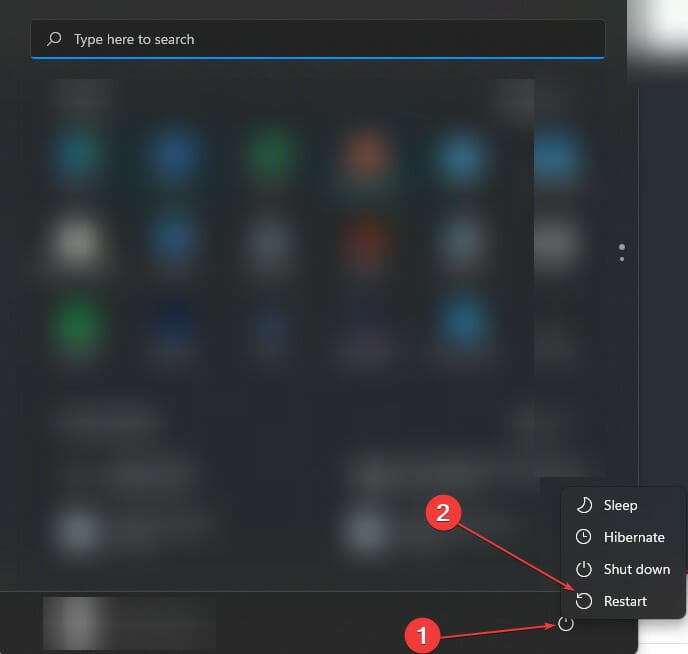
После перезагрузки ещё раз попытайтесь отсканировать документ.
4. Проверьте режим совместимости приложения Epson
Иногда программы запускаются в режиме совместимости со старой версией Windows, что вызывает ошибки.
- Щёлкните правой кнопкой по ярлыку Epson Scan или по исполняемому файлу приложения.
- Выберите Свойства.
- Перейдите на вкладку Совместимость.
- Снимите галочку Запускать программу в режиме совместимости.
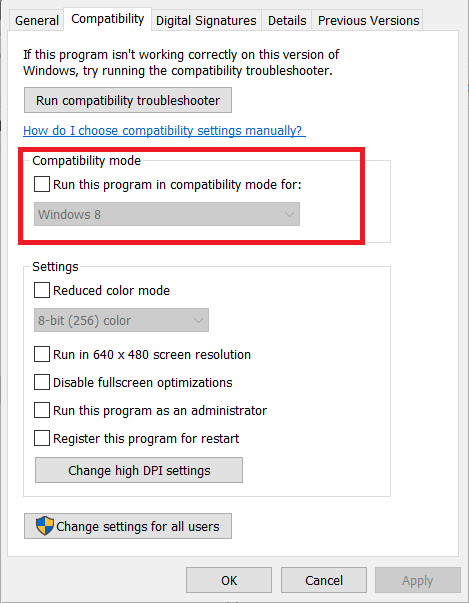
- Сохраните изменения и запустите программу снова.
5. Проверьте службу Windows Image Acquisition (WIA)
WIA — ключевая служба для большинства сканеров. Если она не запущена, сканирование не будет работать.
- Откройте Выполнить (Win + R) и введите
services.msc. - Найдите Windows Image Acquisition (WIA).
- Откройте свойства и установите Тип запуска: Автоматически.
- Убедитесь, что состояние службы Запущено.
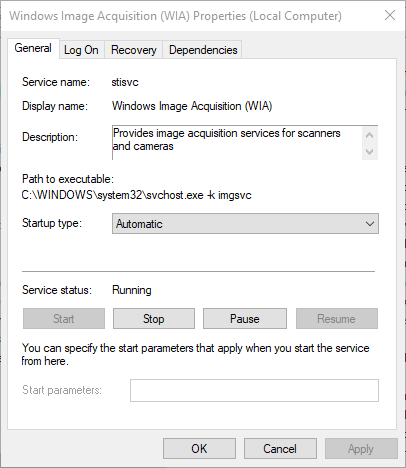
- При необходимости перезапустите службу.
Если WIA перезапускается с ошибкой, проверьте системный журнал событий (Event Viewer) для подробной информации.
6. Проверьте и восстановите повреждённые системные файлы
Используйте встроенную утилиту SFC для проверки целостности системных файлов Windows.
- Откройте меню Пуск, найдите Командная строка и запустите от имени администратора.
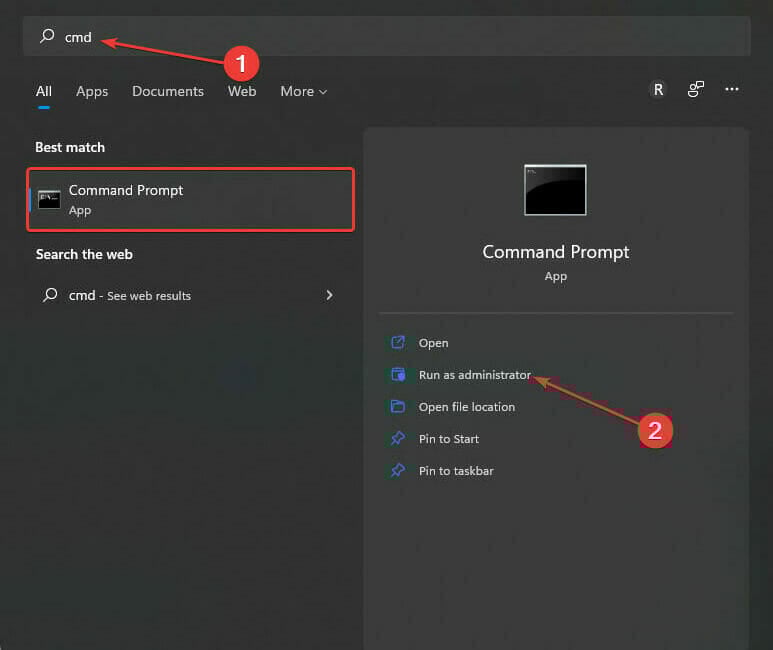
- Введите команду и нажмите Enter:
sfc /scannow- Дождитесь завершения сканирования. Утилита постарается восстановить повреждённые файлы автоматически.
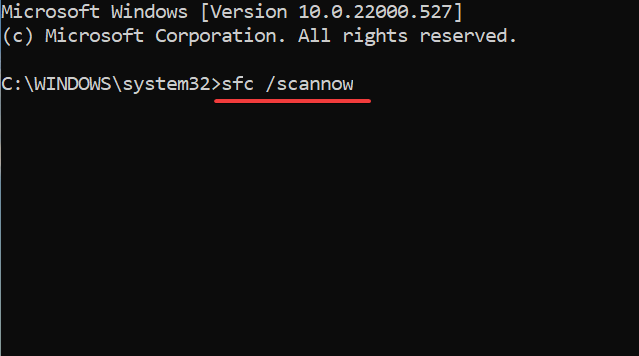
- Перезагрузите компьютер.
Если SFC не восстановил файлы, выполните DISM для восстановления образа Windows:
DISM /Online /Cleanup-Image /RestoreHealthЗатем снова выполните sfc /scannow.
7. Запустите средство устранения неполадок
Windows 11 содержит встроенные средства диагностики устройств печати и сканирования.
- Откройте Параметры (Win + I).
- Перейдите в Устранение неполадок.
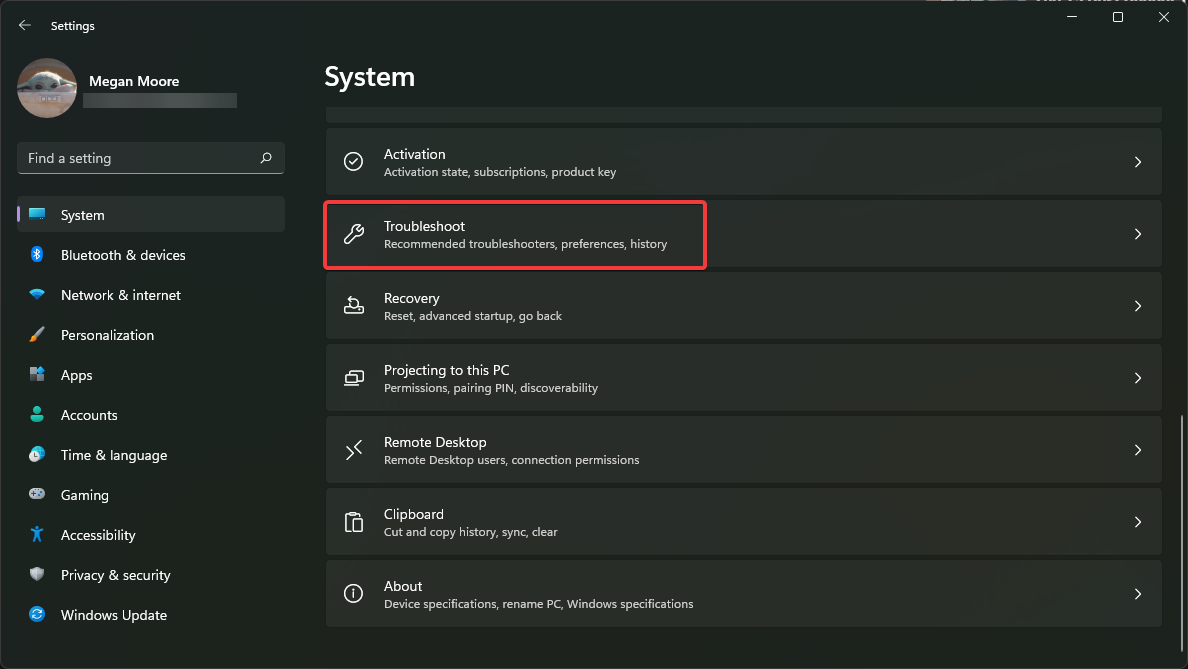
- Нажмите Другие средства устранения неполадок.
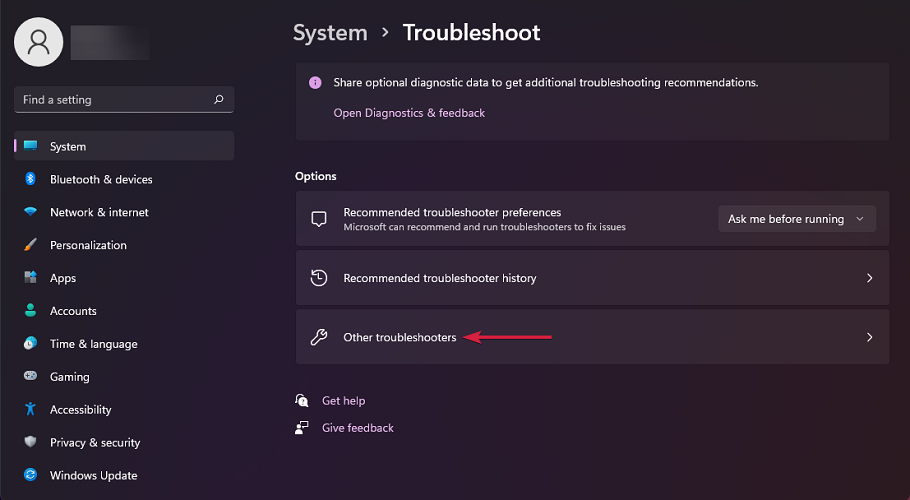
- Нажмите Запустить рядом с принтером.
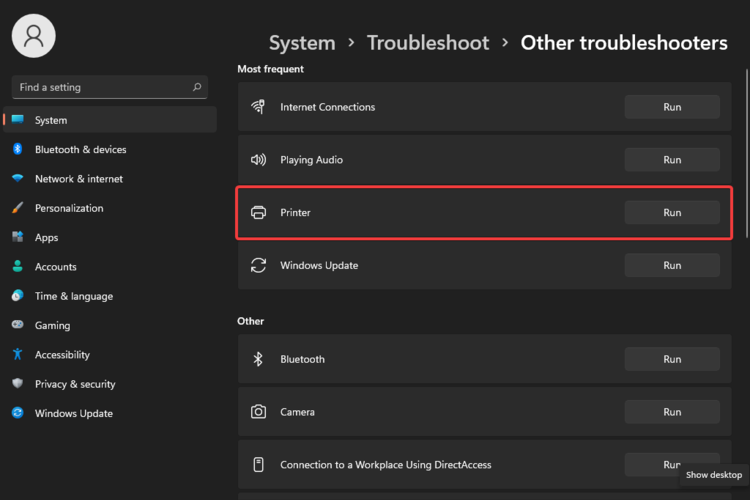
Средство диагностирует проблемы и предложит автоматические решения.
8. Проверьте систему на вирусы и вредоносное ПО
Заражение может блокировать драйверы или доступ к устройствам. Проверьте систему встроенным Защитником Windows или другим антивирусом.
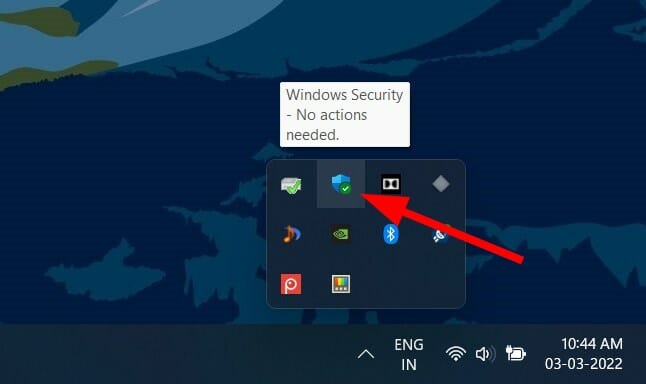
- Нажмите на стрелку в правом нижнем углу панели задач и запустите Безопасность Windows.
- Откройте Защита от вирусов и угроз.
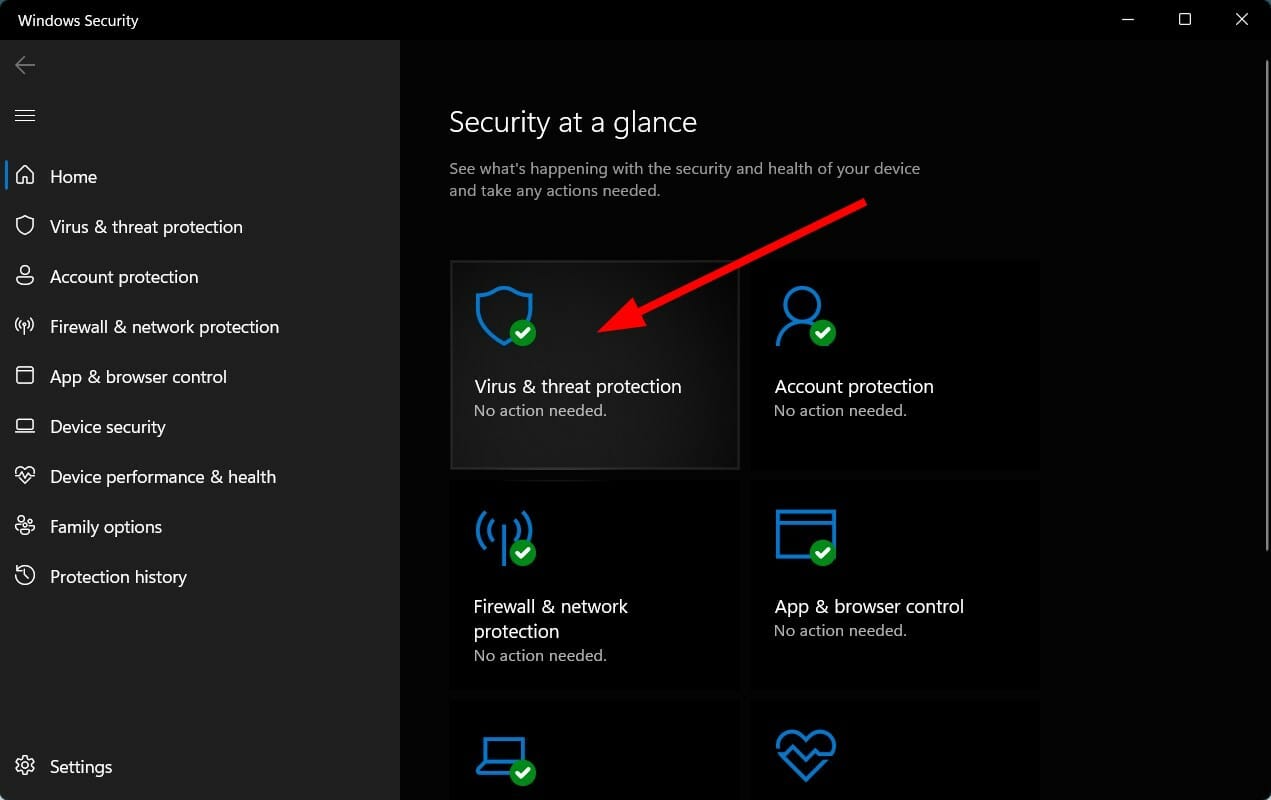
- Выберите Быстрая проверка.
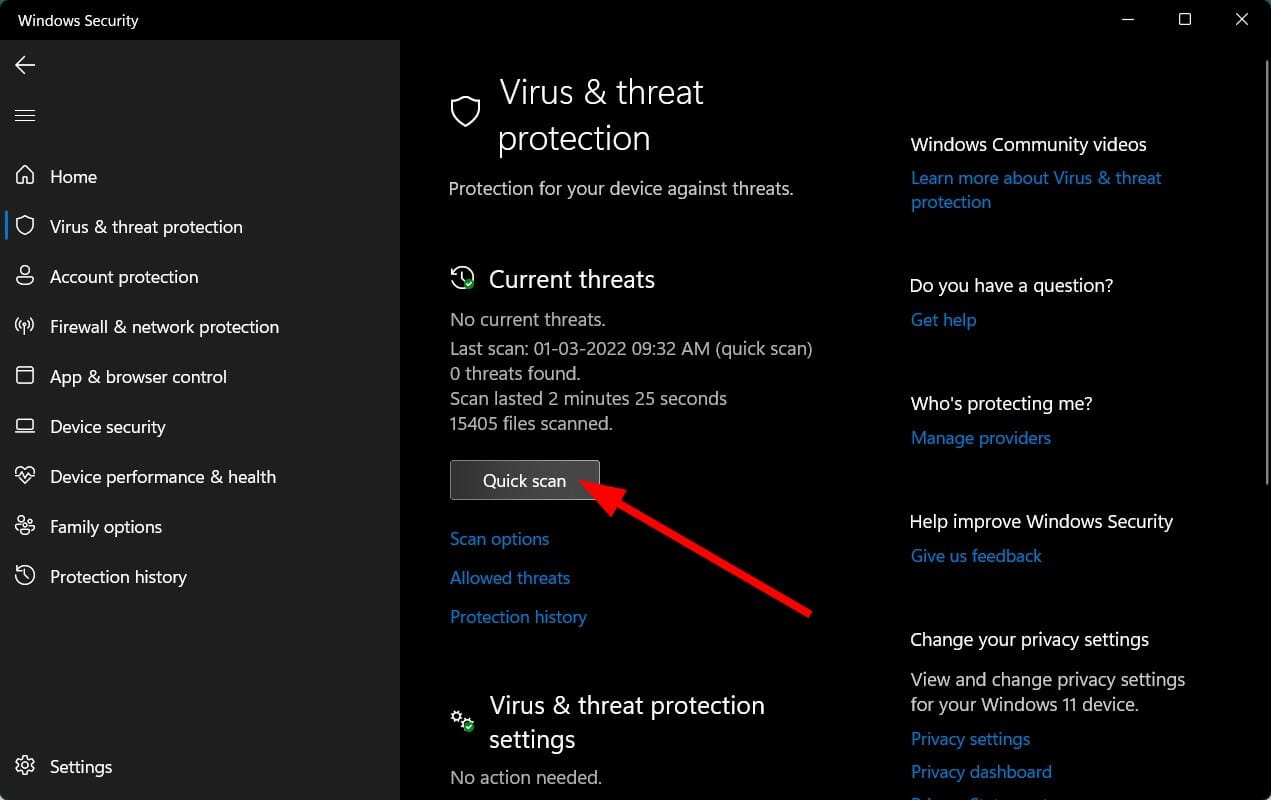
- При необходимости выполните Полную проверку через Параметры сканирования.
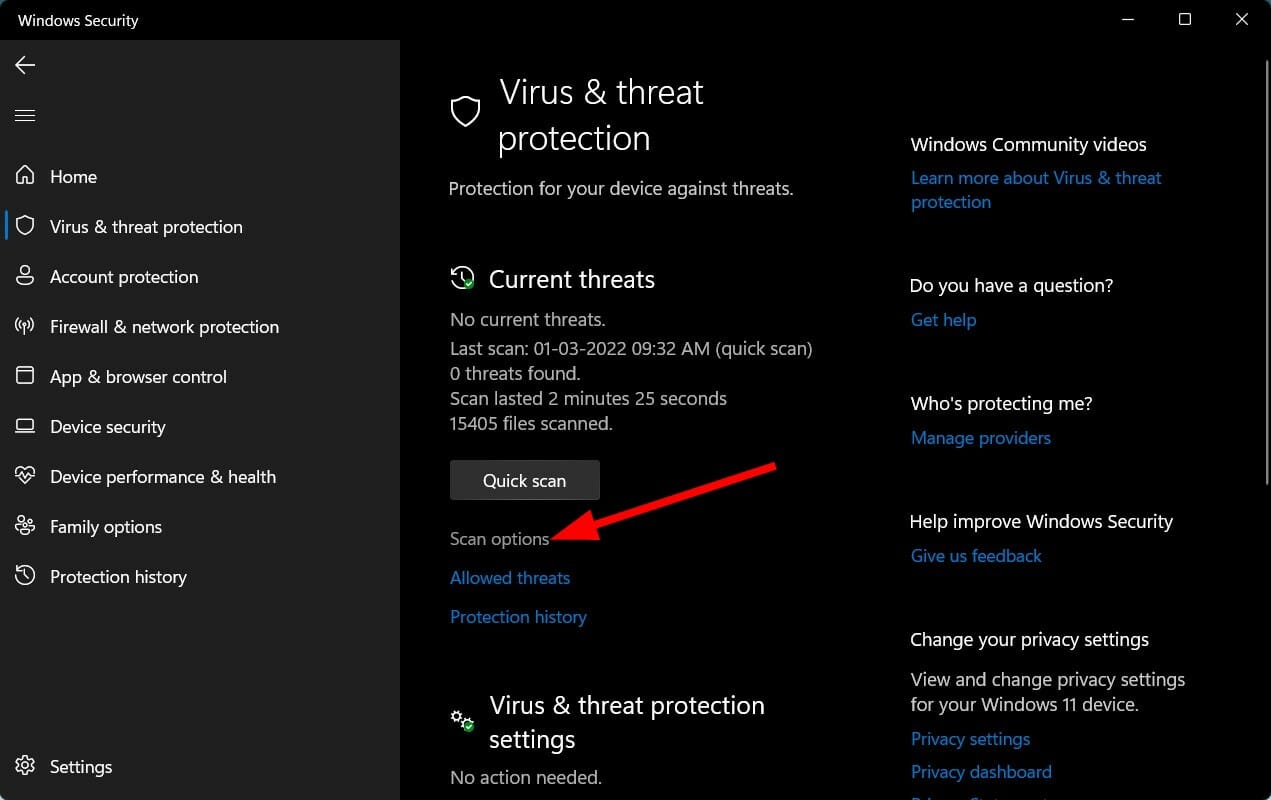
Если антивирус обнаружит угрозы, следуйте подсказкам для удаления или карантина, затем перезагрузите систему.
9. Проверьте наличие обновлений Windows
Обновления могут содержать исправления совместимости.
- Откройте Параметры (Win + I).
- Перейдите в Центр обновления Windows.
- Нажмите Проверить наличие обновлений.
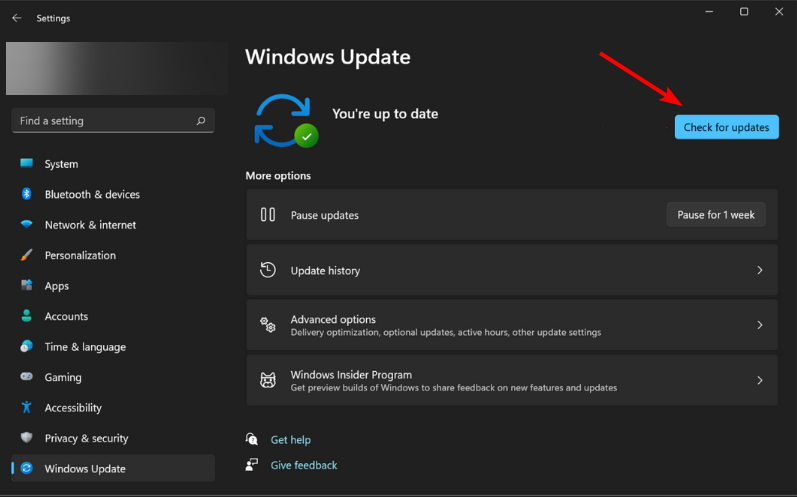
- Установите все доступные обновления и перезагрузите ПК.
10. Проверьте кабели и порты
Аппаратные неисправности часто выглядят как программные: повреждённый USB‑кабель, дефектный порт или неисправный адаптер.
- Попробуйте другой USB‑порт на компьютере (предпочтительно порт на задней панели ПК).
- Подключите сканер напрямую, минуя USB‑хабы и удлинители.
- Попробуйте другой USB‑кабель.
- Подключите сканер к другому компьютеру: если не работает там — вероятно аппаратная неисправность.
Если на другом ПК сканер работает, вероятно, проблема в локальной конфигурации Windows 11.
Дополнительные сценарии и решения
Альтернативные подходы
- Используйте сетевой режим (если сканер поддерживает Ethernet/Wi‑Fi) — это обходит локальные USB‑ошибки.
- Попробуйте универсальное приложение Windows «Сканирование» из Microsoft Store. Иногда оно лучше взаимодействует с WIA.
- Установите полный пакет ПО Epson (включая утилиты и драйверы), а не только базовый драйвер.
Когда ничего не помогает
- Верните систему к точке восстановления до обновления до Windows 11 (если доступна).
- Откат Windows 11 до Windows 10 в течение ограниченного времени после обновления.
- Обратитесь в службу поддержки Epson — возможно, требуется обновление прошивки устройства.
Чек‑лист для быстрой диагностики (для дома и офиса)
Чек‑лист для пользователя (быстрая проверка):
- Сканер включён и свет индикации есть.
- Кабель исправен и подключён напрямую.
- Устройство отображается в Диспетчере устройств.
- Службы WIA и Shell Hardware Detection запущены.
- Драйвер обновлён или переустановлен.
- Перезагрузка системы выполнена.
- Антивирусная проверка выполнена.
Чек‑лист для администратора:
- Проверены журналы событий Windows на ошибки драйверов.
- Конфликтующие третьи приложения (сканеры, ПО для принтов, VPN) отключены.
- Групповые политики или ограничения безопасности не блокируют доступ к устройствам.
- Если корпоративная среда — проверены права доступа к порту/устройству.
Чек‑лист для службы поддержки:
- Протокол подключения и версия драйвера клиента записаны.
- Выполнены SFC и DISM, результаты приложены.
- Тесты на другом ПК подтверждают/опровергают аппаратную неисправность.
- Если нужно — отправлен запрос в Epson с логами и описанием конфигурации.
Методология проверки и критерии приёмки
Мини‑метод: «От простого к сложному» — последовательность действий, которую рекомендуем использовать в поддержке:
- Проверка питания и кабелей.
- Перезагрузка и проверка видимости устройства в Диспетчере устройств.
- Проверка служб (WIA, Shell Hardware Detection).
- Обновление или повторная установка драйверов.
- Проверка на вирусы и целостности системных файлов.
- Тестирование на другом ПК.
Критерии приёмки (как понять, что проблема решена):
- Сканер успешно выполняет 3 последовательных сканирования без ошибок.
- Все системные службы, задействованные в процессе, остаются в состоянии Запущено после перезагрузки.
- Устройство стабильно определяется в Диспетчере устройств и средство сканирования Windows работает.
Тестовые сценарии и критерии приёмки (Test cases)
- Тест подключения по USB:
- Ожидаемый результат: устройство отображается в Диспетчере устройств, можно просканировать страницу A4.
- Тест службы WIA:
- Ожидаемый результат: служба запускается и остаётся в состоянии Запущено после 3 перезагрузок.
- Тест на вирусы:
- Ожидаемый результат: скан чистый, никаких активных угроз, сканирование работает.
- Тест на другом ПК:
- Ожидаемый результат: на другом ПК сканер выполняет сканирование; если нет — аппаратный дефект.
Роль‑ориентированные рекомендации
Для обычного пользователя:
- Начните с перезагрузки и проверки кабелей.
- Запустите средство устранения неполадок.
- Если не помогает — обновите драйвер.
Для системного администратора:
- Проверьте журналы событий и групповые политики.
- Тестируйте драйверы в контролируемой среде.
- Если в сети — проверьте разрешения на совместное использование сканера.
Для службы поддержки:
- Соберите логи: результаты sfc, DISM, список установленных драйверов, скриншоты ошибок.
- Проведите удалённую сессию или попросите пользователя выполнить стандартизованные шаги и прислать результат.
Решение при аппаратной неисправности
Если после всех проверок сканер не работает и не определяется на другом компьютере, вероятно, причина аппаратная:
- Проверьте гарантийный статус устройства.
- Обратитесь в сервисный центр Epson.
- Если срок гарантии истёк, оцените стоимость ремонта vs. замены.
Матрица рисков и смягчение последствий
- Риск: потеря важных драйверов при сторонних утилитах для обновления.
- Смягчение: создайте точку восстановления системы перед массовым обновлением.
- Риск: вмешательство в реестр может вызвать нестабильность.
- Смягчение: резервное копирование реестра и использование проверённых инструкций.
- Риск: ложное срабатывание антивируса при установке драйвера.
- Смягчение: временно отключить сторонний антивирус при установке (только если доверенный источник).
Совместимость и миграция
- При переходе с Windows 10 на Windows 11 проверяйте на сайте Epson наличие драйверов, помеченных как совместимые с Windows 11.
- Если производитель не выпустил драйвер для Windows 11, попробуйте драйвер для Windows 10 в режиме совместимости или используйте универсальное WIA/TWAIN решение.
Сравнение подходов (кратко)
- Перезапуск служб и перезагрузка — быстро, без риска, чаще всего помогает.
- Обновление драйверов — средний по усилиям, эффективно при несовместимости.
- Полная переустановка ОС или откат до Windows 10 — крайняя мера, применяется при массовых проблемах.
Частые ошибки и когда методы не работают
- Ошибка: запуск средств обновления драйверов сторонним ПО без точки восстановления — может привести к нестабильности.
- Когда не помогает: если на другом компьютере устройство не работает, значит проблема аппаратная и программные методы не помогут.
Краткая памятка для записи обращения в поддержку
Укажите: модель сканера, версия Windows 11 (номер сборки), какие шаги вы уже выполнили (sfc, DISM, проверка WIA), есть ли устройство в Диспетчере устройств, результаты теста на другом ПК.
Диагностическая схема (карта принятия решений)
flowchart TD
  A[Сканер не работает] --> B{Сканер включён и подача питания?}
  B -- Нет --> C[Включите питание, проверьте кабели]
  B -- Да --> D{Отображается в Диспетчере устройств?}
  D -- Да --> E{WIA и Shell запущены?}
  D -- Нет --> F[Проверьте кабель/порт, подключите к другому ПК]
  E -- Нет --> G[Запустите службы, перезагрузите ПК]
  E -- Да --> H{Драйвер обновлён?}
  H -- Нет --> I[Обновите или переустановите драйвер]
  H -- Да --> J{Антивирус/штатные средства блокируют?}
  J -- Да --> K[Просканируйте, отключите временно защиту и попробуйте]
  J -- Нет --> L[Свяжитесь с поддержкой Epson или сервисом]
Заключение
В большинстве случаев проблема «Epson scan not working in Windows 11» решается простой диагностикой: проверка кабелей, перезапуск служб WIA и Shell Hardware Detection, обновление драйверов или восстановление системных файлов. Если все программные методы не помогают, протестируйте устройство на другом компьютере — это быстро покажет аппаратную ли природу неисправности. Для корпоративных сред дополнительно проверьте групповые политики и журналы событий.
Важно: перед любыми значимыми изменениями создайте точку восстановления системы.
Что делать дальше
Если вы выполнили все шаги и сканер по‑прежнему не работает, оставьте комментарий с моделью устройства и версией Windows 11 — это поможет дать более точный совет. Также свяжитесь с поддержкой Epson: в ряде случаев требуется обновление прошивки или замена оборудования.
Короткая ссылка на другие материалы по теме: как действовать, когда Epson Easy Photo Print не работает.

Похожие материалы

Несколько аккаунтов Skype: Multi Skype Launcher

Журнал для работы: повысить продуктивность

Персональные звуки уведомлений на Android

Скачивание шоу Hulu для офлайн‑просмотра

Microsoft Start: персонализированная новостная лента
