
Как отправить большие вложения по электронной почте
Краткое определение
MIME — формат кодирования вложений в письмах; кодирование Base64 увеличивает объём вложения примерно на 33%.
Быстрые ссылки
- Максимальный размер вложения
- Отправка через облачное хранилище
- Создание мультичастичных архивов
- Сервисы отправки больших файлов
- Шпаргалка и проверочный чеклист
Почему это важно
Почтовые серверы часто ограничивают размер входящих или исходящих сообщений. Даже если ваш почтовый клиент позволяет прикреплять файл, письмо может быть отклонено по пути к получателю. Кроме того, кодирование вложений увеличивает их объём, а нестабильные сторонние сервисы могут повлиять на конфиденциальность.
Важно: если файл содержит личные или конфиденциальные данные, не загружайте его на сомнительные бесплатные сервисы без шифрования.
Какой максимальный размер вложения по электронной почте?
Технически стандарт электронной почты не задаёт жёсткого лимита размера вложения. На практике большинство почтовых серверов и клиентов вводят собственные ограничения.
- Обычная рабочая оценка: 20 МБ на файл — безопасный ориентир.
- Gmail: позволяет прикреплять до 25 МБ, но при отправке внешним серверам письмо может быть отклонено по пути.
- Outlook.com: обычно ограничивает до ~20 МБ.
Учтите кодирование MIME (обычно Base64): оно увеличивает размер вложения примерно на 33%. То есть 10 МБ на диске превратятся в ≈13 МБ в теле письма.
Важно: письмо может пройти через несколько почтовых агентов (MTA) до доставки. Если хотя бы один из них имеет низкий лимит — письмо будет возвращено.
Связано: Как работает электронная почта?
Отправка больших файлов через облачное хранилище
Проще и надёжнее — загрузить файл в облако и отправить ссылку.
Популярные варианты:
- Google Drive (интегрирован в Gmail)
- OneDrive (интегрирован в Outlook.com)
- Dropbox
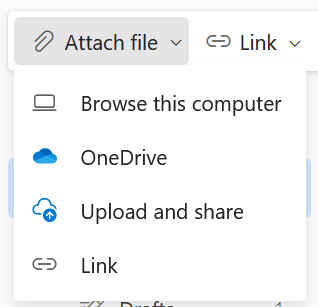
Если вы используете Gmail или Outlook.com, интерфейс предлагает кнопки для вставки ссылки на файл из Drive/OneDrive при создании письма. Это упрощает процесс и избегает проблем с ограничениями.
Преимущества:
- Не тратите квоту почтового сервера.
- Получатель скачивает файл напрямую из облака.
- Можно настроить права доступа и срок действия ссылки.
Недостатки:
- Доступность и политика приватности сервиса.
- Для некоторых организаций загрузка файлов в сторонние облака запрещена.
Практика: если файл конфиденциален, шифруйте его перед загрузкой (например, с помощью 7-Zip с шифрованием AES-256) и отправляйте пароль по другому каналу.
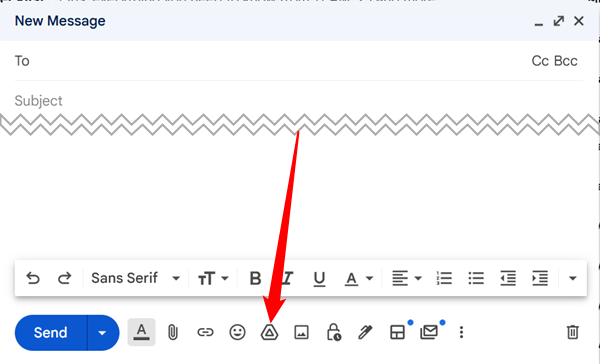
Инструкция: Gmail и Google Drive
- Нажмите “Compose” (Создать письмо).
- Нажмите значок Google Drive внизу окна создания письма.
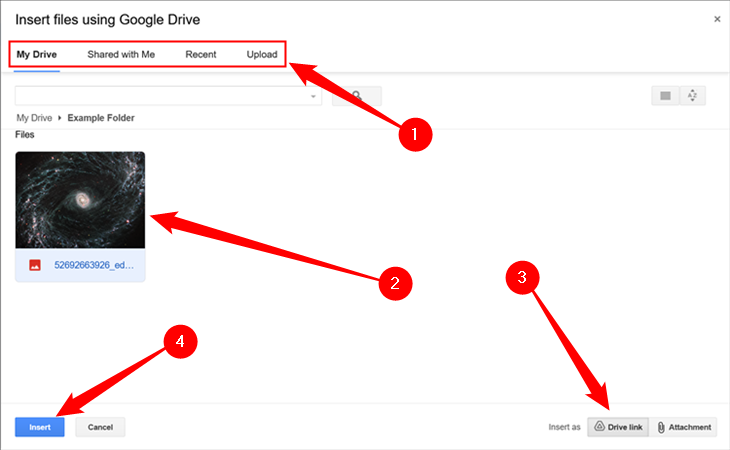
- Выберите файл в Drive или загрузите новый.
- Выберите настройки доступа (может просматривать любой по ссылке или только конкретные адреса).
- Вставьте ссылку в письмо и отправьте.
Инструкция: Outlook и OneDrive
- При создании письма выберите кнопку для прикрепления через OneDrive.
- Выберите файл из OneDrive или загрузите новый.
- Установите права доступа.
- Отправьте письмо со ссылкой.
Если вы используете Dropbox, iCloud или другой сервис, похожий порядок действий: откройте файл в веб-интерфейсе, выберите «Поделиться» или «Скопировать ссылку» и вставьте ссылку в письмо.
Создание и отправка мультичастичных архивов
Если вы предпочитаете не загружать файл в облако, можно разбить большой файл на несколько частей и отправить их в отдельных письмах.
Плюсы:
- Не требует сторонних сервисов.
- Работает при прямой доставке.
Минусы:
- Получателю нужно собрать и распаковать части.
- Это неудобно и может запутать не технических пользователей.
Пошагово (пример с 7-Zip):
- Установите 7-Zip (Windows) или похожий архиватор.
- Создайте архив и при создании укажите опцию «разделить на тома» (Split to volumes), например 10M.
- Вы получите файлы archive.7z.001, archive.7z.002 и т. д.
- Отправьте каждую часть в отдельном письме или все вместе, если лимит позволяет.
- Получатель скачивает все части в одну папку и распаковывает главный .7z-файл.
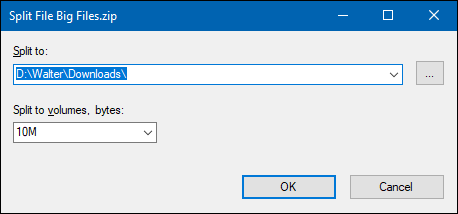
Совет: укажите в теле письма порядок частей и инструкцию по распаковке. Если получатель не знаком с архиваторами, лучше выбрать облако или специализированный сервис.
Сервисы отправки больших файлов
Существуют сайты, которые специально созданы для одноразовой пересылки больших файлов. Вы загружаете файл — получаете ссылку — отправляете ссылку по почте.
Примеры функций таких сервисов:
- Одноразовые ссылки с автудалением.
- Бесплатный лимит и платные планы с большими пределами.
- Возможность шифрования на стороне сервера или клиентская шифровка.
Риски и рекомендации:
- Бесплатные сервисы часто показывают рекламу и могут иметь ограничения по времени хранения.
- Не загружайте чувствительные данные без шифрования.
- Проверьте репутацию сервиса и политику конфиденциальности.
Мы обычно рекомендуем использовать проверенные облачные провайдеры (Google Drive, OneDrive, Dropbox) или корпоративные файлообменники.
Когда эти методы не подходят — альтернативы
- FTP/SFTP: подойдёт для регулярной передачи больших объёмов между организациями.
- VPN или защищённый файловый сервер внутри компании.
- Специализированные сервисы для обмена медицинскими/юридическими данными с соответствующей сертификацией.
Практическая шпаргалка (cheat sheet)
- Если файл ≤ 10 МБ — можно прикрепить напрямую (учтите кодирование).
- Если файл 10–25 МБ — проверяйте лимиты отправителя и получателя; лучше использовать облако.
- Если файл > 25 МБ — однозначно используйте облако или сервис передачи файлов.
- Для конфиденциальных данных — всегда шифруйте до загрузки.
Таблица ключевых чисел:
| Сервис / понятие | Типичный лимит | Примечание |
|---|---|---|
| Обычный безопасный ориентир | 20 МБ | Учитывает кодирование MIME |
| Gmail | 25 МБ | При отправке наружу возможна ошибка |
| Outlook.com | ~20 МБ | Встроенная интеграция с OneDrive |
| Кодирование MIME | +~33% | Base64 увеличивает объём |
Чеклист перед отправкой большого файла
- Проверил пределы отправителя и получателя.
- Подумал о приватности: нужно ли шифрование?
- Выбрал облако/сервис с нужной политикой хранения.
- Добавил инструкцию для получателя (пароль, распаковка, порядок частей).
- Проверил срок действия ссылки и права доступа.
Решающее дерево: что выбрать?
graph TD
  A'Нужно отправить файл' --> B{Файл конфиденциален?}
  B -- Да --> C{Можете ли вы и получатель шифровать/расшифровывать?}
  B -- Нет --> D{Размер файла ≤ 10 МБ?}
  C -- Да --> E[Зашифруйте и загрузите в облако или используйте SFTP]
  C -- Нет --> F[Используйте корпоративный защищённый сервер или зашифруйте по-другому]
  D -- Да --> G[Прикрепите напрямую]
  D -- Нет --> H{Размер ≤ 25 МБ и оба — Gmail/Outlook?}
  H -- Да --> I[Можно прикрепить; сервис может предложить загрузку в облако]
  H -- Нет --> J[Загрузите в облако 'Drive, OneDrive, Dropbox' и отправьте ссылку]
  J --> K[Установите права доступа и срок действия ссылки]
Когда методы не работают — возможные причины
- Почтовый сервер получателя имеет низкий лимит входящих писем.
- Промежуточный MTA отклоняет большие сообщения.
- Фаервол или фильтры безопасности блокируют вложения определённых типов (например, исполняемые файлы).
- Получатель по работе не может или не хочет использовать сторонние облачные сервисы.
Решения: используйте SFTP, корпоративное хранилище или заранее договоритесь о механизме передачи с получателем.
Безопасность и соответствие требованиям
- Для персональных документов используйте проверенные облачные провайдеры и включайте двухфакторную аутентификацию.
- Для данных, подпадающих под GDPR/ФЗ-152 (если применимо), уточните требования хранения и передачи. Избегайте бесплатных сервисов без гарантий.
- Если нужно, используйте клиентское шифрование (например, 7-Zip с AES-256) — тогда файл защищён даже в облаке.
Важно: пароль на архив не отправляйте в том же письме, что и ссылка.
Примеры сценариев и рекомендации
- Клиент присылает фотоконтент 100 МБ.
- Рекомендация: загрузите в облако и дайте ссылку.
- Коллега просит CAD-файл 60 МБ, компания запрещает внешние облака.
- Рекомендация: используйте корпоративный SFTP или внутренний файловый сервер.
- Вы отправляете юридические документы третьей стороне.
- Рекомендация: зашифруйте файл и используйте проверенный сервис с контрактом о конфиденциальности.
Часто задаваемые вопросы
Можно ли отправить файл размером 100 МБ по почте?
Технически — можно лишь через облако или ссылку от сервиса пересылки. Отправлять напрямую не стоит: большинство почтовых серверов отклонит письмо.
Как зашифровать файл перед загрузкой?
Используйте архиваторы с поддержкой AES-256 (7-Zip, WinRAR) или инструменты шифрования (VeraCrypt). Передавайте пароль по другому каналу (телефон, мессенджер).
Что делать, если получатель не умеет распаковывать мультичастичные архивы?
Лучше выбрать облачное решение с простым скачиванием. Пошаговую инструкцию по распаковке приложите к письму.
Можно ли доверять бесплатным сайтам для отправки файлов?
Можно, но с оговорками: не загружайте чувствительные данные без шифрования и проверьте политику хранения.
Итог
Отправка больших файлов по электронной почте — распространённая задача. Лучшие практики:
- Для большинства случаев используйте облачные хранилища (Google Drive, OneDrive, Dropbox).
- Если облако недоступно, используйте специализированные сервисы или разбейте файл на части.
- Всегда учитывайте кодирование MIME и увеличенный объём данных.
- Шифруйте конфиденциальные файлы и передавайте пароли по отдельным каналам.
Ключевые выводы:
- Безопасный ориентир размера вложения — ≈20 МБ.
- Кодирование увеличивает объём на ≈33%.
- Для файлов >25 МБ используйте ссылку из облака.
Спасибо за чтение. Если нужно, пришлите пример: размер файла и почтовые сервисы отправителя и получателя — и я подскажу конкретный вариант отправки.

Похожие материалы

Несколько аккаунтов Skype: Multi Skype Launcher

Журнал для работы: повысить продуктивность

Персональные звуки уведомлений на Android

Скачивание шоу Hulu для офлайн‑просмотра

Microsoft Start: персонализированная новостная лента
