
Управление Edge flags через Microsoft Intune
Кратко: в этой инструкции показано, как настроить параметры и «флаги» Microsoft Edge через Intune — двумя способами: через Administrative Templates и через Settings catalog. Включены практические советы, варианты обхода блокировок и контроль распространения политик.
Как управлять Edge flags в Intune?
Ниже — два проверенных способа управления параметрами Edge через Microsoft Intune: создание профиля на базе Administrative Templates и использование Settings catalog. Оба метода позволяют настраивать политики и назначать их группам устройств или пользователей.
1. Создайте профиль в Intune
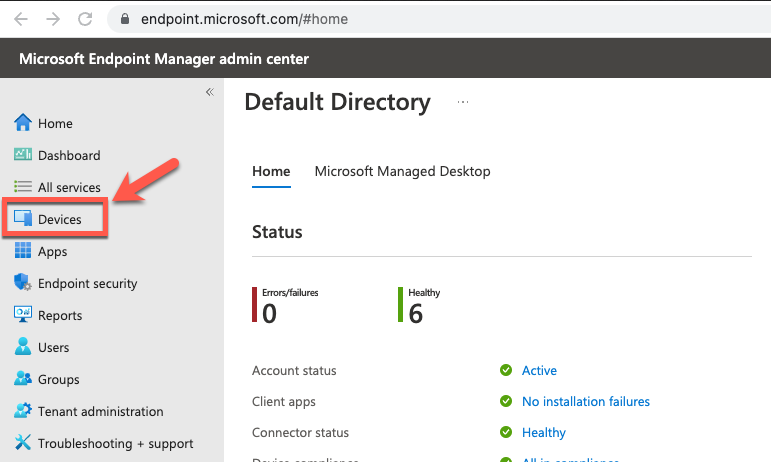
- Откройте Microsoft Endpoint Manager и выберите Devices.
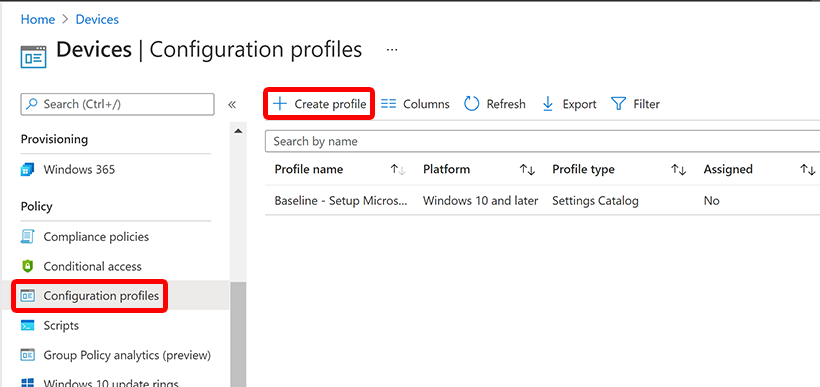
- В разделе Overview перейдите в Configuration Profiles — обычно это подраздел в секции Policy.
- Нажмите Create profile.
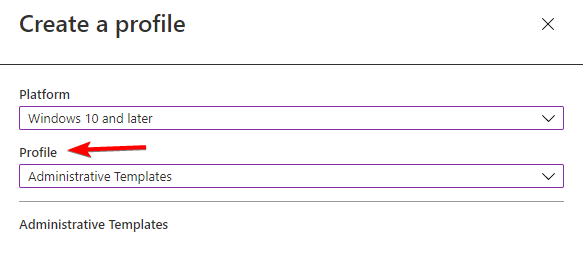
- Установите Platform — Windows 10 and later.
- В Profile Type выберите Templates.
- В списке шаблонов укажите Administrative Templates и нажмите Create.
2. Настройте политику в новом профиле
- Введите имя и описание профиля.
- В левом меню найдите папку Microsoft Edge. Параметры могут быть в Computer Configuration или User Configuration.
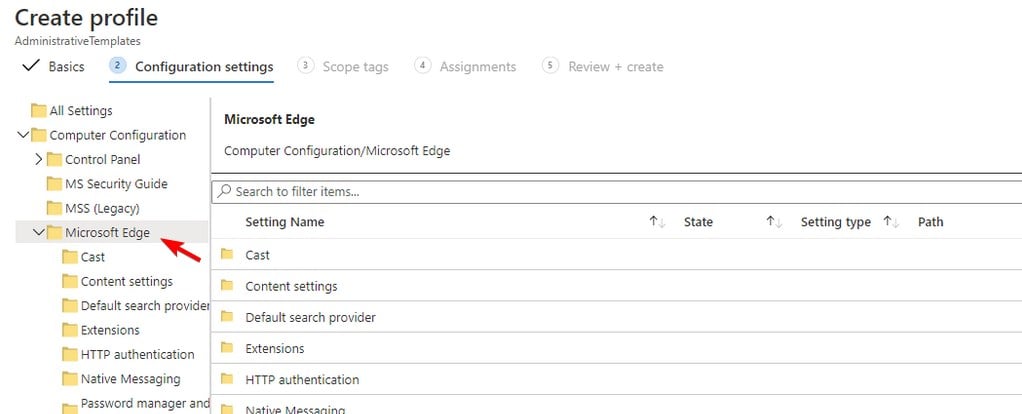
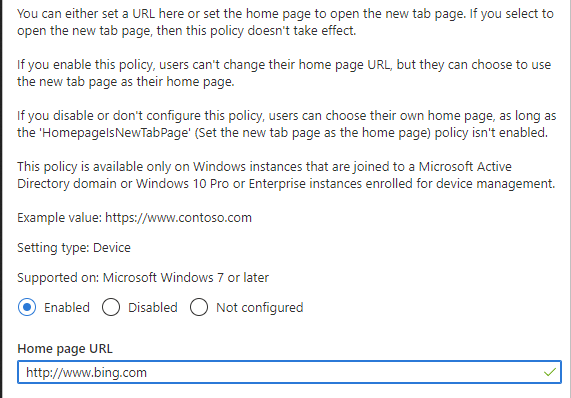
- Через поиск найдите нужный параметр (например, экспериментальный флаг) и выберите его.
- Откроется страница настройки параметра — включите, отключите или задайте нужное значение. Сохраните изменения.
- Нажмите Next, при желании укажите Scope tag и снова нажмите Next.
- Вкладка Assignments: нажмите Select groups to include и выберите группы пользователей/устройств, к которым применять политику.
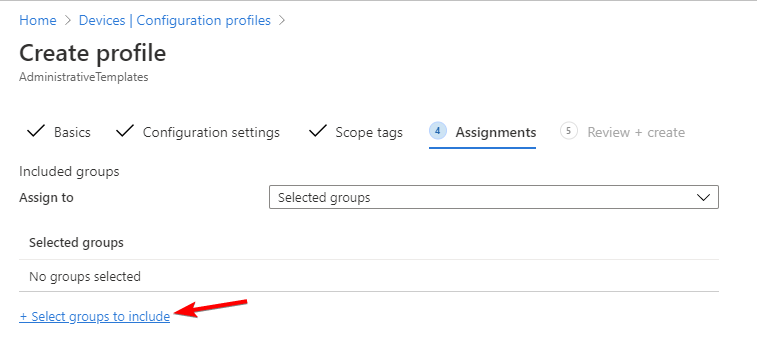
- Проверьте настройки и нажмите Create — профиль появится в списке и будет применён к выбранным группам.
Важно: изменения в Administrative Templates применяются через клиент Intune и могут требовать перезагрузки браузера или устройства для вступления в силу.
Дополнительные материалы
- Microsoft Edge достиг важного прироста скорости загрузки ключевых функций
- Microsoft Authenticator убирает автозаполнение паролей и предлагает использовать Edge
- Microsoft Edge 138 вводит новые политики и просит IT протестировать ключевые функции
- Edge 138 добавляет поиск по истории AI, оповещения о производительности и исправления безопасности
- Microsoft Edge для Android может предложить расширение SteamDB при посещении Steam
Как управлять настройками Edge через Settings catalog?
- Повторите первые шаги создания профиля в Intune.
- На этапе Profile type выберите Settings catalog.
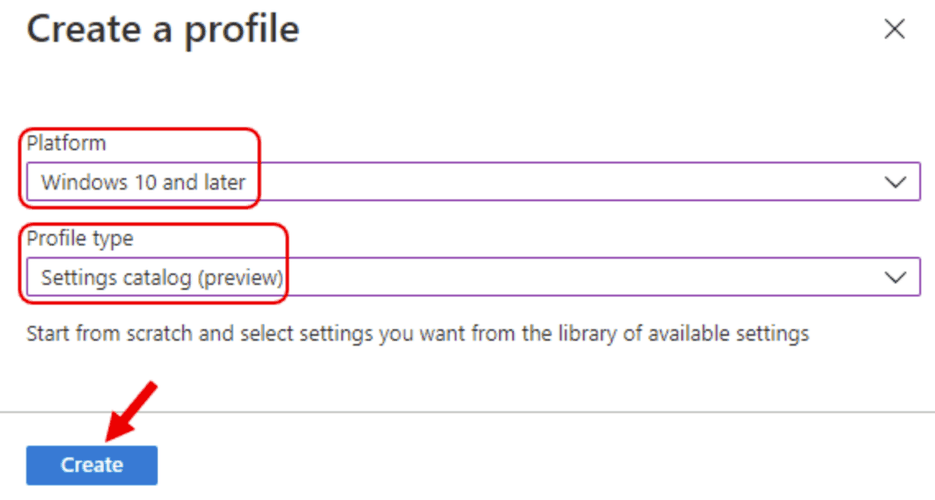
- Задайте имя и описание профиля.
- Нажмите Add settings.
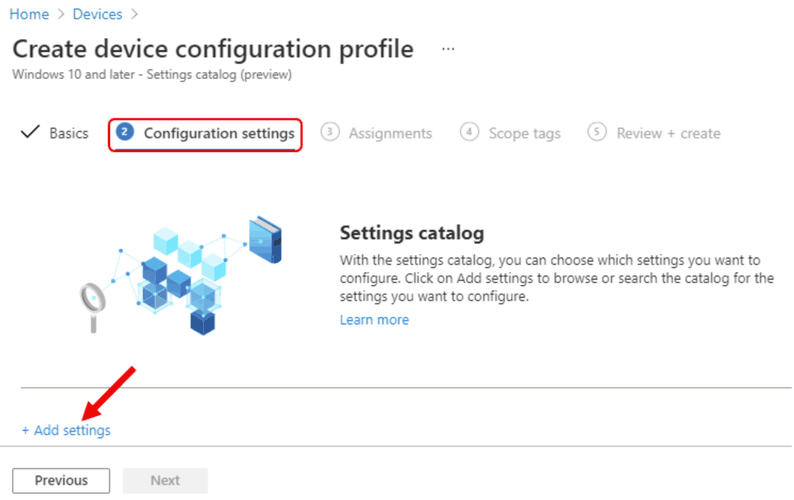
- Выберите Microsoft Edge и отметьте конкретные параметры, которые хотите контролировать.
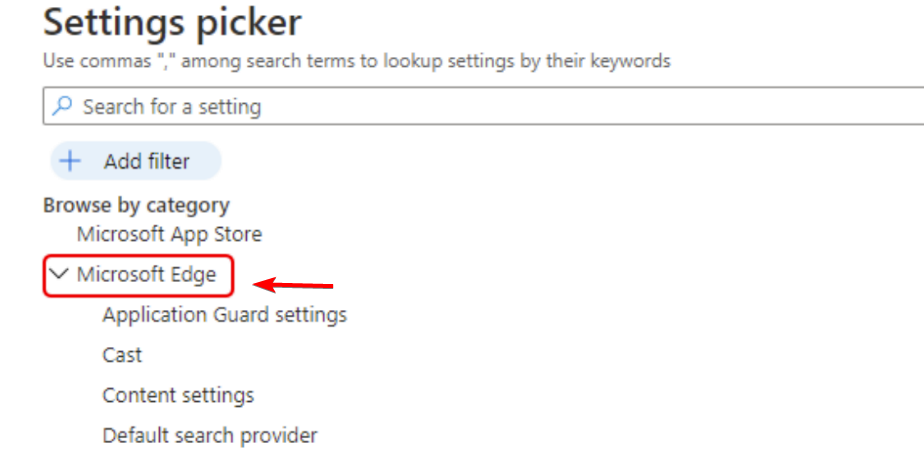
- Настройте значения и назначьте профиль группам, как показано выше.
Примечание: Settings catalog даёт более гибкий и детализированный выбор параметров по сравнению с шаблонами и полезен, когда нужно задать много отдельных опций.
Частые сценарии и альтернативные подходы
- Альтернатива Administrative Templates: использовать OMA-URI, если конкретная настройка отсутствует в шаблонах Intune. OMA-URI позволяет задать произвольные ключи реестра или политики ADMX через MDM.
- Если политика не применяется: проверьте приоритет (Group Policy vs MDM), статус устройства (в сети), версию Edge и наличие конфликтующих профилей.
- Для массового развёртывания на компьютерах без Azure AD: используйте Intune Hybrid или скрипты (PowerShell с msiexec и файлом политики).
Методология быстрой проверки (Mini-methodology)
- Подготовка: проверьте версию Edge и поддержку нужной политики в официальной документации Microsoft.
- Тестирование: примените политику к тестовой группе (несколько пользователей/устройств).
- Мониторинг: убедитесь, что клиенты получили профиль, и проверьте реальное поведение браузера.
- Масштабирование: постепенно добавляйте группы, отслеживая отклики и инциденты.
Ролевые чек-листы
Администратор Intune
- Проверить совместимость версии Edge и Intune
- Выбрать между Administrative Templates и Settings catalog
- Настроить тестовую группу и применить профиль
- Мониторить статус и логи ошибок
Служба поддержки (Helpdesk)
- Подготовить чек-лист для пользователей (перезапустить Edge, очистить кэш)
- Уметь проверить MDM статус устройства
- Собирать логи и скриншоты для эскалации
Обычный пользователь
- Перезагрузить Edge после обновления политики
- Сообщать, если функциональность изменилась
Совместимость, версии и подводные камни
| Компонент | Минимальные требования | Примечания |
|---|---|---|
| Microsoft Edge | Современная стабильная версия (после версии 80+) | Новые политики появляются в каждой ветке; проверяйте документацию |
| Intune | Поддерживаемая подписка и клиент Intune | Гибридные сценарии требуют дополнительной настройки |
| Windows | Windows 10 и позже | Некоторые настройки различаются между User и Computer scope |
Edge flags часто экспериментальны и могут быть заблокированы администратором. Если нужно протестировать флаг, сначала используй тестовую группу.
Галерея крайних случаев (Edge-case gallery)
- Политика не применяется из-за конфликта с локальной групповой политикой (GPO): GPO может иметь приоритет. Проверьте приоритет политик.
- Параметр присутствует в Settings catalog, но не работает: возможно, значение устарело или требует конкретного ключа реестра.
- Флаг доступен в chrome://flags, но заблокирован администратором: управление через Intune перекрывает локальные изменения.
Решение: быстрый flowchart для выбора метода
flowchart TD
  A[Нужен контроль Edge] --> B{Нужен экспериментальный флаг?}
  B -- Да --> C[Проверить поддержку политики в ADMX/Intune]
  B -- Нет --> D[Использовать Settings catalog]
  C --> E{Есть policy в Administrative Templates?}
  E -- Да --> F[Создать профиль через Administrative Templates]
  E -- Нет --> G[Рассмотреть OMA-URI или скрипт]
  D --> F
  G --> F
Критерии приёмки
- Политика создана и присвоена тестовой группе.
- Устройства из тестовой группы получили профиль в течение установленного SLA.
- Изменения в поведении Edge подтверждены пользователями или логами.
Короткий глоссарий
- Intune — облачное решение Microsoft для управления устройствами и политиками.
- Administrative Templates — набор преднастроенных политик, основанных на ADMX.
- Settings catalog — каталог отдельных настроек для гибкой конфигурации.
- OMA-URI — способ задать произвольные MDM-параметры через уникальные идентификаторы.
Итог и рекомендации
Управление Edge flags и настройками Microsoft Edge через Intune даёт централизованный, контролируемый способ развертывания политик. Для безопасных тестов используйте отдельные группы, проверяйте совместимость версий и имейте план отката. Если нужной политики нет в шаблонах — применяйте Settings catalog или OMA-URI.
Важно: всегда тестируйте изменения на небольшой группе перед массовым внедрением.

Похожие материалы

Несколько аккаунтов Skype: Multi Skype Launcher

Журнал для работы: повысить продуктивность

Персональные звуки уведомлений на Android

Скачивание шоу Hulu для офлайн‑просмотра

Microsoft Start: персонализированная новостная лента
