
Как перемещать письма в папки в Outlook
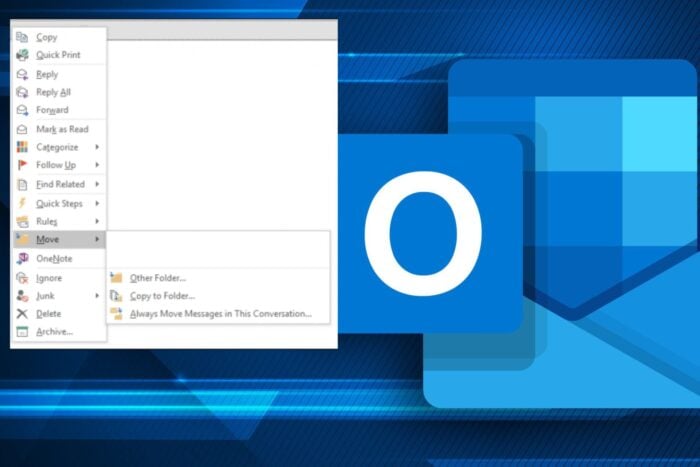
Outlook — один из самых распространённых почтовых клиентов. Чтобы не пропускать важные письма и не терять контекст переписок, разумно организовать почту по папкам. Ниже — пошаговые инструкции для приложения Windows и веб‑версии, советы по автоматизации, проверкам и восстановлению папок, а также вспомогательные методики и чеклисты для пользователей и администраторов.
Как переместить письма в папку в Outlook
1. Создание папок в Outlook
1.1 В приложении Outlook (Windows)
- Нажмите клавишу Windows, введите Outlook и откройте приложение.

- Перейдите на вкладку «Папка» и нажмите кнопку Новая папка.

- В поле «Новая папка» введите имя, например Unified Inbox, и нажмите ОК.

Примечание: имя папки выбирайте так, чтобы оно отражало цель (например: Входящие — Клиенты, Проекты/Alpha, Архив 2024).
1.2 В Outlook для веба
- Откройте Outlook в браузере и войдите в аккаунт.
- Разверните список папок и внизу выберите «Создать новую папку» или щёлкните правой кнопкой мыши по папке «Входящие» и выберите Создать новую папку.

- Введите имя папки и нажмите Enter.
Совет: в веб‑версии удобно создавать подпапки — они сохраняют иерархию при синхронизации с приложением.
2. Перемещение писем в папки
2.1 Ручное перемещение
- Откройте Outlook, выберите письмо и нажмите Переместить в — в появившемся списке найдите нужную папку.

- Или просто перетащите письмо мышью в выбранную папку на панели слева.
Плюсы: быстро, понятно, полный контроль. Минусы: требует дисциплины при большом потоке писем.
Важно: при массовом перемещении проверяйте фильтры вида и выбор (отмечены ли все письма на странице).
2.2 Автоматическое перемещение с помощью правил
- В Outlook выберите письмо, щёлкните по нему правой кнопкой мыши и выберите Создать правило.
- В меню «Сообщение» откройте Правила.

- Отметьте флажком «От» (From) для создания правила по отправителю.
- Выберите желаемую папку — все будущие письма от этого отправителя будут попадать в неё автоматически.

- Для сложных условий выберите «Дополнительные параметры» и добавьте критерии: тема, наличие вложений, слова в теле письма и т.д.
Если нужно удалить старые правила и начать заново, откройте диалог «Выполнить» (Windows + R) и выполните команду:
outlook.exe /cleanrulesЭто удалит локальные правила и позволит создать их заново. 
Совет: тестируйте новое правило на 1–2 письмах перед массовым применением.
Как удалить папки в Outlook
- Закройте клиент Microsoft Outlook, если он открыт.
- Откройте Outlook.com в браузере и войдите в аккаунт.
- Щёлкните правой кнопкой мыши по папке, которую хотите удалить.
- Выберите Удалить папку.

- В появившемся окне нажмите ОК для подтверждения.
- Повторно откройте клиент Outlook и проверьте, исчезла ли папка.
Если папка не удаляется стандартным способом, используйте рекомендации по принудительному удалению папок (см. раздел «Отладка и восстановление»).
Лучшие практики для поддержания порядка в папках
- Очистка почты по расписанию — выделите 15–30 минут в конце дня или недели для обработки писем.
- Отписка от ненужных рассылок — снизит шум и упростит фильтрацию.
- Регулярная проверка папки «Спам» — иногда важные письма попадают туда по ошибке.
- Уведомления для приоритетных папок — если папка содержит важные запросы, настройте оповещения.
- Используйте подпапки вместо множества одноуровневых папок — иерархия упрощает поиск.
- Не создавайте избыточное количество папок: предпочитайте 5–10 активных и логичных категорий.
Когда автоматизация не работает — распространённые причины и решения
- Правило применено только к нов incoming mail, но не ретроспективно — вручную переместите существующие письма.
- Правило конфликтует с другим правилом — проверьте порядок и логику правил.
- Правила хранятся на сервере (Exchange/Office365) или локально — синхронизация может отличаться между устройствами.
- Папка не видна в приложении — проверьте фильтры вида и синхронизацию с сервером.
Решения:
- Временно отключите все правила и включайте по одному, чтобы найти конфликт.
- Проверьте настройки учётной записи (IMAP/Exchange) и синхронизации.
- Используйте клиент веб‑интерфейса для удаления/создания правил, если приложение ведёт себя некорректно.
Альтернативные подходы к организации писем
- Метки/Категории: в Outlook можно помечать письма цветами и фильтровать их по категориям — удобно, если одно письмо относится к нескольким темам.
- Поиски и виртуальные «Поисковые папки»: создают динамические наборы писем по критериям (например, все письма с вложениями).
- Архивирование: перенесите старые, но важные письма в архив, чтобы снизить нагрузку на основной набор папок.
- Однооблачная стратегия: храните цепочки проектов в одной корневой папке и используйте подпапки для этапов.
Преимущества/недостатки: папки дают жесткую организацию; категории и поисковые папки дают гибкость и множественные представления.
Метод: простая система из трёх папок (минимализм)
- Входящие — новые письма и задачи.
- Действие — письма, требующие действия в ближайшее время.
- Архив — все обработанные и завершённые темы.
Эта методология уменьшает потребность в правилах и подсказывает, что делать с каждым письмом сразу.
Плейбук: быстрые шаги для внедрения системы папок
- Проанализируйте поток писем в течение недели. Запишите источники и типы писем.
- Создайте 5–10 папок/категорий, покрывающих основные сценарии.
- Настройте правила для 3–5 самых типичных и громоздких потоков (рассылки, крупные клиенты, критические уведомления).
- Перенесите существующие письма по приоритету (ручное или с помощью пакета правил).
- Настройте периодическую чистку и оценку структуры раз в квартал.
Чеклисты по ролям
Пользователь — чеклист при настройке:
- Определить 5 ключевых категорий.
- Создать соответствующие папки и подпапки.
- Настроить минимум одно правило для автоматизации.
- Проверить работу правил на тестовых письмах.
- Прописать в личном календаре время для очистки папок.
Администратор — чеклист для организации учётных записей:
- Проверить тип учётных записей (Exchange/IMAP/POP) и совместимость правил.
- Настроить политику хранения и архивирования.
- Обеспечить пользователям инструкции по восстановлению папок и правил.
Критерии приёмки
- Новая папка создана и видна в приложении и вебе.
- Правило перемещает входящие письма по заданным критериям (проверить 3–5 примеров).
- Удалённая папка не отображается ни в веб‑интерфейсе, ни в приложении после синхронизации.
- Пользователь понимает, куда обращаться при проблемах (техподдержка/администратор).
Отладка и восстановление
- Если папка не отображается: обновите панель папок, выполните синхронизацию, перезапустите клиент.
- Если правила не срабатывают: откройте настройки правил, временно деактивируйте и снова активируйте правило.
- Для удаления конфликтных правил используйте:
outlook.exe /cleanrules- Если папка «зависла» на сервере, выполните выход и повторный вход, или удалите и восстановите профиль Outlook.
Примечание: перед радикальными действиями (удаление профиля) сделайте резервную копию PST/OST, если это применимо.
Тестовые сценарии и приёмочные критерии
- Тест 1 — создание папки: создать папку A, подтвердить видимость в приложении и вебе.
- Тест 2 — ручное перемещение: перетащить письмо из Входящих в папку A, убедиться, что оно в ней.
- Тест 3 — правило по отправителю: создать правило для адреса X, отправить тестовое письмо, убедиться в перемещении.
- Тест 4 — конфликт правил: создать два пересекающихся правила, проверить порядок выполнения и результат.
Безопасность и конфиденциальность
- Правила и папки не изменяют прав доступа — при совместном доступе к почтовому ящику убедитесь, что политика хранения соответствует требованиям безопасности организации.
- Не сохраняйте чувствительные данные в общих папках без шифрования и контроля доступа.
Краткий глоссарий
- Правила — автоматизированные действия на входящие сообщения по заданным критериям.
- Поисковые папки — виртуальные папки, отображающие результаты поиска по критериям.
- Архив — хранилище для старых сообщений, освобождающее основную почту.
Резюме
Правильная организация папок в Outlook помогает снизить информационный шум и ускорить обработку писем. Начните с небольшой, понятной структуры; автоматизируйте повторяющиеся потоки с помощью правил; регулярно проверяйте работоспособность правил и синхронизацию между устройствами. Используйте категории и поисковые папки для гибких представлений, а при проблемах следуйте пошаговым процедурам отладки.
Если вы уже применяли систему папок — расскажите о своём опыте: какие правила сработали лучше всего и как вы поддерживаете порядок в почте?

Похожие материалы

Несколько аккаунтов Skype: Multi Skype Launcher

Журнал для работы: повысить продуктивность

Персональные звуки уведомлений на Android

Скачивание шоу Hulu для офлайн‑просмотра

Microsoft Start: персонализированная новостная лента
