
Что делать, если EA App не запускается: пошаговые решения и план восстановления
Быстрые ссылки
- Запустить EA App из папки установки от имени администратора
- Включить поддержку Unicode UTF-8
- Удалить кэш EA App
- Проверить, не блокирует ли антивирус EA App
- Удалить переменную среды GAME_DATA_DIR
- Выполнить чистую установку EA App
- Связаться со службой поддержки EA
Введение
EA App (приложение Electronic Arts) требуется для запуска и управления играми EA. Иногда программа просто не запускается — при клике ничего не происходит или появляется ошибка “Windows не может найти…”. Это мешает играть и требует диагностики. В этой статье собраны проверенные решения, рекомендации по диагностике и план отката, если ничего не помогает.
Важно: не отключайте критические системные защиты без крайней необходимости. Если потребуется изменение параметров BIOS или Secure Boot, сначала обратитесь в поддержку EA.
Что важно знать — коротко
- EALauncher.exe и EADesktop.exe — разные бинарники: ярлык может ссылаться на лаунчер, который неправильно вызывает основной исполняемый файл.
- Неправильная кодировка локали может мешать загрузке ресурсов с нелатинскими символами; включение Unicode UTF-8 решает многие проблемы.
- Кэш и остатки после предыдущих установок часто остаются и мешают свежей установке.
Запустить EA App из папки установки от имени администратора
Частая причина: ярлык в меню «Пуск» или на рабочем столе запускает EALauncher.exe, а не сам EADesktop.exe. Лаунчер иногда не находит путь к основному исполняемому файлу.
Пошагово:
- Найдите ярлык EA App на рабочем столе или в меню «Пуск».
- Щёлкните правой кнопкой и выберите “Свойства” > “Расположение файла” (Open File Location).
- В папке найдите EADesktop.exe.
- Щёлкните правой кнопкой по EADesktop.exe и выберите “Запуск от имени администратора”.
- Если приложение запускается — создайте ярлык: правый клик по EADesktop.exe → “Создать ярлык” и переместите ярлык на рабочий стол.
Если возникла ошибка “Windows не может найти…”, попробуйте запуск в режиме совместимости:
- Правый клик по EADesktop.exe → “Свойства” → вкладка “Совместимость” → включите “Запустить программу в режиме совместимости для:” и выберите “Windows 7”. Также можно включить “Запускать эту программу от имени администратора”.
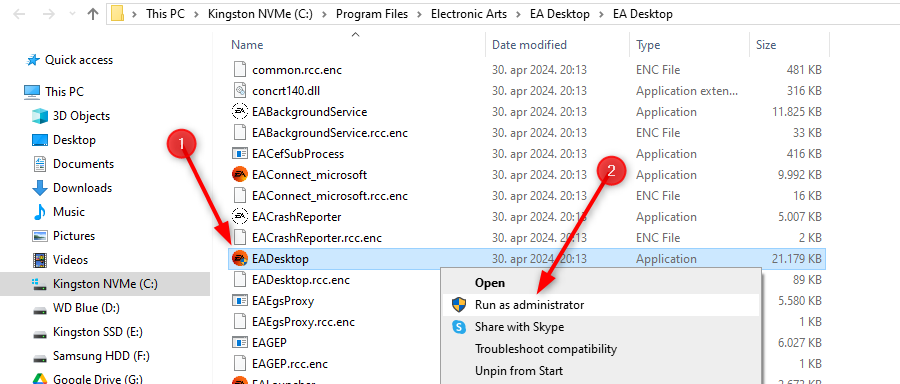
Зачем это работает: запуск напрямую исключает ошибку со ссылкой на лаунчер и даёт приложению полный доступ к файлам и реестру при необходимости.
Включить поддержку Unicode UTF-8
Проблемы с локалями и кодировками могут мешать загрузке ресурсов с именами, содержащими не‑латинские символы. Включение системной опции Unicode UTF-8 помогает решать такие случаи.
Пошагово (Windows 10/11):
- Нажмите Win+R, введите intl.cpl и нажмите Enter.
- Перейдите на вкладку “Дополнительно” (Administrative).
- Нажмите “Изменить язык системы” (Change system locale…).
- Поставьте галочку “Бета: использовать Юникод UTF-8 для поддержки всех языков” (Beta: Use Unicode UTF-8 for worldwide language support).
- Перезагрузите компьютер.
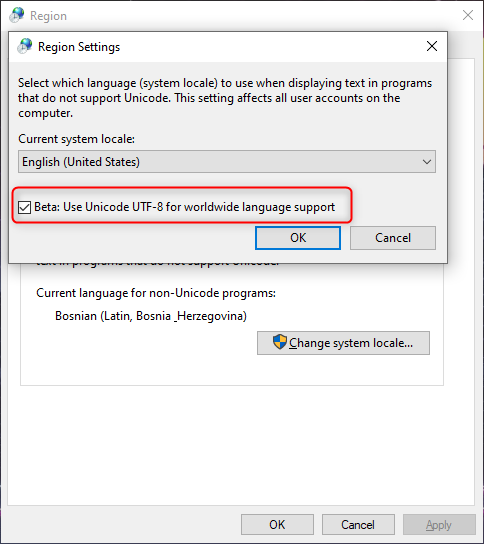
Когда это помогает: если проблемы начались после установки игры с нелатинскими файлами, пользовательскими модами или если в пути к файлам присутствуют символы национальных алфавитов.
Важно: это бета‑опция Windows — тестируйте, если у вас специфичные локальные приложения, которые могут зависеть от старых ANSI‑кодировок.
Удалить кэш EA App
Кэш приложения может хранить устаревшие или повреждённые файлы, которые блокируют запуск. Кэш не удаляется при стандартной деинсталляции, поэтому его стоит удалить вручную.
Пошагово:
- Нажмите Win+R, введите %localappdata% и нажмите Enter.
- Найдите папки “EADesktop” и “Electronic Arts”.
- Если приложение запущено, откройте Диспетчер задач (Ctrl+Shift+Esc) → найдите процессы, связанные с EA (например, “EA” или “EA Background Service”) и завершите их.
- Удалите папки “EADesktop” и “Electronic Arts”.
- Перезагрузите систему и запустите EA App снова.
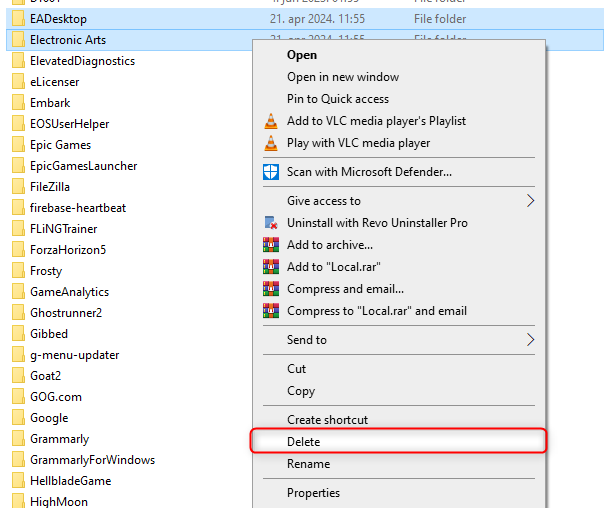
Совет: перед удалением можно сделать резервную копию этих папок на случай, если в них есть настройки, которые вы хотите сохранить.
Проверить карантин антивируса
Антивирусы иногда ошибочно помещают файлы приложения в карантин. Если ключевые DLL или исполняемые файлы были удалены/изолированы — приложение не запустится.
Windows Defender:
- Откройте “Безопасность Windows” (Windows Security) через Start.
- Перейдите в “Защита от вирусов и угроз” (Virus & Threat Protection).
- Выберите “История защиты” (Protection history).
- Просмотрите удалённые/карантинные элементы и восстановите те, что связаны с EA или EA App.
Сторонние антивирусы: откройте их интерфейс, найдите раздел карантина (Quarantine) или историю обнаружений и восстановите соответствующие файлы.
Если восстановление помогло, добавьте папку установки EA App в исключения антивируса.
Удалить переменную среды GAME_DATA_DIR
Если вы использовали Frosty Mod Manager или другие мод‑менеджеры для игр на движке Frostbite, переменная среды GAME_DATA_DIR могла перенаправлять загрузку и ломать поведение EA App.
Пошагово:
- Откройте Пуск и начните печатать “переменные среды”.
- Выберите “Изменить переменные среды системы” (Edit the system environment variables).
- Нажмите “Переменные среды…” (Environment Variables…).
- В списках переменных пользователя и системы найдите GAME_DATA_DIR.
- Выделите и нажмите “Удалить”. Подтвердите, затем перезагрузите систему.
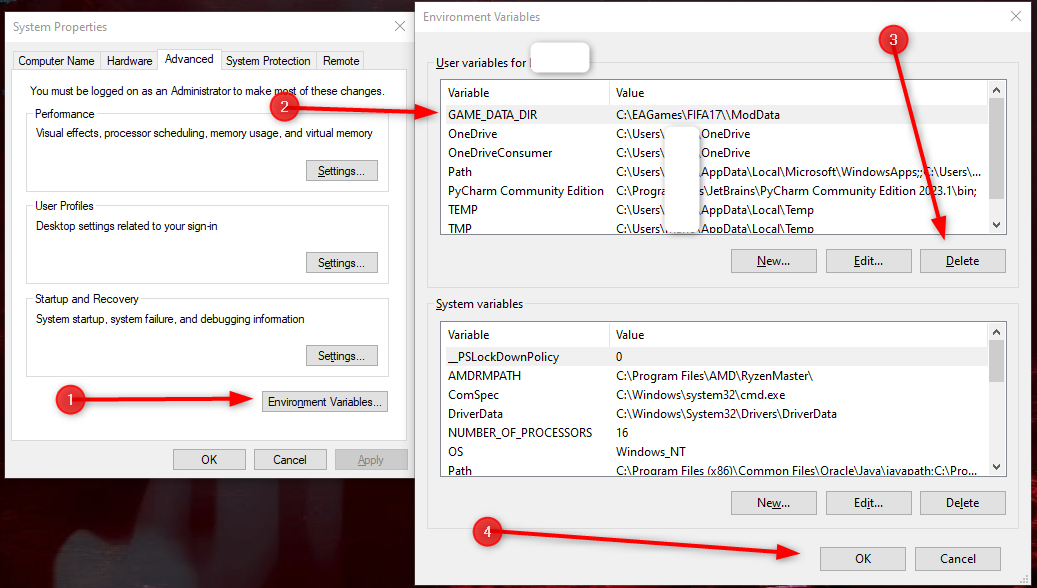
Когда это применимо: только если вы устанавливали моды для Frostbite‑игр и использовали внешние пути модов.
Полная чистая переустановка EA App
Если предыдущие шаги не помогли, выполняем чистую деинсталляцию с удалением остаточных данных.
Пошаговый SOP (рекомендуемый порядок):
- Попробуйте стандартную деинсталляцию через “Приложения и возможности” (Apps & features).
- Откройте Проводник и перейдите на диск C:.
- Включите отображение скрытых элементов (View → Hidden items).
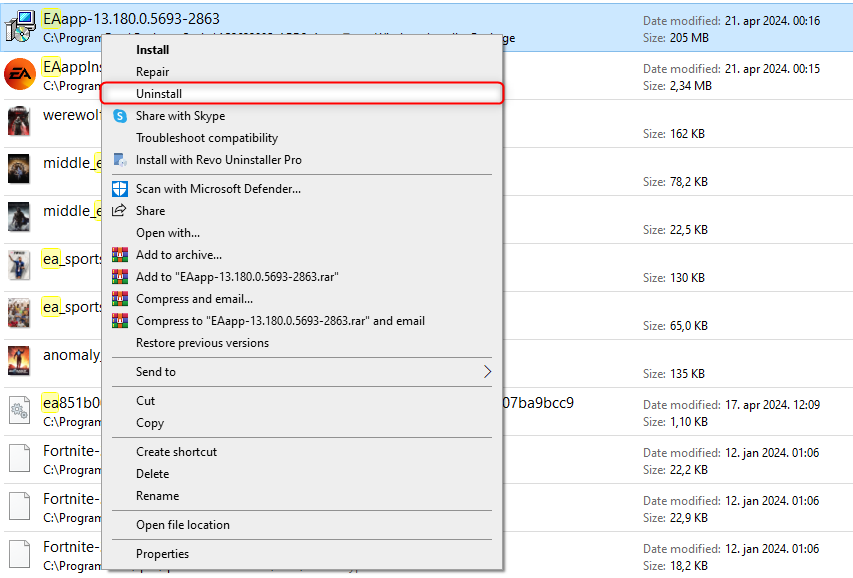
- Откройте папку ProgramData и в строке поиска введите “EA”.
- Найдите элементы, начинающиеся с “EAapp” и заканчивающиеся набором цифр, щёлкните правой кнопкой и выберите “Удалить” или “Uninstall”.
- Удалите также оставшиеся папки в %localappdata% и %appdata%, связанные с EA.
- Перезагрузите компьютер.
- Скачайте последнюю версию установщика с официального сайта EA и установите заново.
Подсказка: сохраняйте лог‑файлы установщика или снимки экрана с ошибками — они пригодятся для поддержки.
Если всё это не помогает: BIOS и Secure Boot
Один из довольно редких советов — временно отключить Secure Boot в BIOS. Это снижает уровень защиты системы, поэтому такое решение стоит использовать как последний шаг и только при явной необходимости. Прежде чем менять настройки BIOS:
- Свяжитесь со службой поддержки EA и опишите все предпринятые шаги.
- Убедитесь, что у вас есть резервные копии важных данных.
Если поддержка EA подтверждает, что Secure Boot может быть фактором, следуйте инструкциям производителя материнской платы для доступа к BIOS и отключения Secure Boot. После теста обязательно верните настройку обратно.
Когда предложенные методы не работают — варианты и причины
- Повреждённый профиль Windows: попробуйте создать временную локальную учетную запись и запустить EA App оттуда. Если работает — профиль повреждён.
- Конфликт со сторонним ПО (файловые фильтры, VPN, менеджеры модов): отключите временно такие программы.
- Проблемы на уровне драйверов или системных библиотек: выполните проверку системных файлов (sfc /scannow) и обновите драйверы.
- Устаревшая версия Windows: убедитесь, что система обновлена.
Чек-листы для разных ролей
Пользователь — базовый чек-лист:
- Запустить EADesktop.exe из папки установки от имени администратора
- Включить Unicode UTF-8 и перезагрузить
- Очистить кэш (%localappdata%) и перезагрузить
- Проверить карантин антивируса
- Удалить GAME_DATA_DIR при наличии модов
- Переустановить EA App
ИТ-специалист / администратор:
- Проверить права доступа к папкам установки
- Проверить журналы событий Windows (Event Viewer) на ошибки при запуске EA
- Запустить приложение в режиме совместимости и собрать лог‑дамп
- Проверить групповые политики и ограничения UAC
- Провести аудит антивирусных политик и исключений
Моддер / энтузиаст:
- Удалить сторонние файлы в папках игры и EADesktop
- Проверить наличие GAME_DATA_DIR и временно отключить мод‑менеджер
- Проверить совместимость модов с текущей версией игры и EA App
Диагностическое дерево (решение проблемы) — быстрый маршрут
flowchart TD
  A[EA App не запускается] --> B{Запускается при запуске EADesktop.exe?}
  B -- Да --> C[Создать ярлык на EADesktop.exe и использовать его]
  B -- Нет --> D{Включён Unicode UTF-8?}
  D -- Нет --> E[Включить UTF-8 и перезагрузить]
  D -- Да --> F{Файлы в карантине?}
  F -- Да --> G[Восстановить из карантина и добавить в исключения]
  F -- Нет --> H{GAME_DATA_DIR есть?}
  H -- Да --> I[Удалить GAME_DATA_DIR и перезагрузить]
  H -- Нет --> J[Удалить кэш, выполнить чистую переустановку]
  J --> K{Проблема решена?}
  K -- Да --> L[Готово]
  K -- Нет --> M[Обратиться в поддержку EA 'включая логи и экран ошибок']
Что указать в обращении в поддержку EA — шаблон
Здравствуйте,
Я пробовал(а) следующие шаги для решения проблемы “EA App не запускается”:
- запускал(а) EADesktop.exe от имени администратора;
- включал(а) Unicode UTF-8 в настройках локали;
- очищал(а) кэш %localappdata% (папки EADesktop и Electronic Arts);
- проверял(а) карантин антивируса и восстанавливали связанные файлы;
- удалял(а) переменную среды GAME_DATA_DIR (если применимо);
- выполнял(а) чистую переустановку приложения.
Тем не менее проблема сохраняется. Прикладываю логи/скриншоты: [перечислите файлы и шаги]. Прошу помочь с диагностикой или указать дополнительные логи, которые вы хотите получить.
Спасибо.
Безопасность и конфиденциальность
- Не отключайте постоянные защиты (антивирус, Secure Boot) без веской причины.
- Перед восстановлением файлов из карантина убедитесь, что они действительно принадлежат EA App.
- Логи и дампы могут содержать личную информацию — при отправке в поддержку проверьте содержимое.
Контрпримеры и когда эти шаги не помогают
- Если проблема вызвана аппаратной неисправностью диска (BAD sectors), переустановка и очистка кэша не помогут — нужна диагностика диска.
- Повреждённая учётная запись Windows может препятствовать запуску: создание нового профиля часто выявляет это.
- Сильно модифицированные игры (пиратские сборки или глубоко изменённые модификации) могут навсегда нарушить совместимость.
Советы по восстановлению и профилактике
- Делайте резервные копии настроек и сохранений игр перед экспериментами.
- После успешного восстановления добавьте папку установки EA App в исключения антивируса.
- Периодически проверяйте обновления EA App и Windows.
Краткое резюме
- Первое, что стоит попробовать: запуск EADesktop.exe от имени администратора напрямую из папки установки.
- Включите Unicode UTF-8, если в системе используются национальные символы.
- Очистите кэш приложения и проверьте карантин антивируса.
- Для пользователей модификаций удалите GAME_DATA_DIR.
- Если ничего не помогает — выполните чистую деинсталляцию и переустановку или обратитесь в поддержку EA, приложив логи и описав проделанные шаги.
Надеемся, один из представленных подходов вернёт вас в игру быстро. Если вы уже нашли своё решение, опишите его в комментариях — это поможет другим игрокам.
Краткие заметки для публикации: обновляйте статью при появлении официальных патчей EA и значимых изменений в установщике.

Похожие материалы

Несколько аккаунтов Skype: Multi Skype Launcher

Журнал для работы: повысить продуктивность

Персональные звуки уведомлений на Android

Скачивание шоу Hulu для офлайн‑просмотра

Microsoft Start: персонализированная новостная лента
