
Dolby Atmos не работает в Windows 11 — как быстро исправить и восстановить объёмный звук
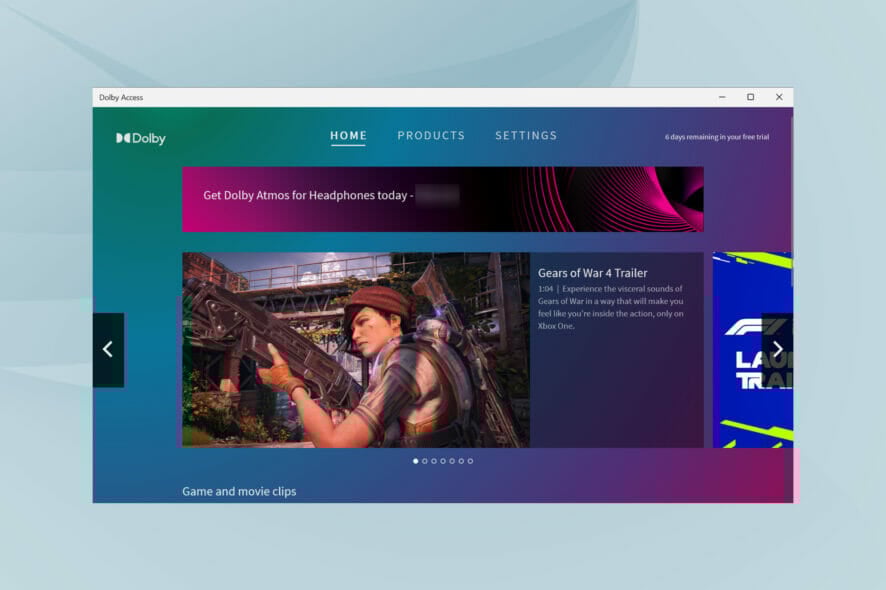
Следуйте инструкциям ниже, чтобы быстро включить Dolby Atmos и устранить распространённые проблемы в Windows 11. Этот подробный гид поможет восстановить эффект погружения и получить максимум от вашей аудиосистемы.
Что делать, если Dolby Atmos не работает в Windows 11?
Ниже приведён развернутый список шагов и пояснений. Если вы знаете причину (например, сломанный драйвер), переходите сразу к соответствующему пункту. В противном случае проходите шаги по порядку — это ускорит диагностику.
1. Запустите встроенный средство устранения неполадок со звуком
- Нажмите Windows + I, чтобы открыть приложение Settings (Параметры), затем в разделе “System” справа выберите Troubleshoot.

- Нажмите Other troubleshooters.

- Найдите блок Playing Audio и нажмите Run рядом с ним.

- Дождитесь завершения проверки и следуйте подсказкам на экране.
Почему это помогает: встроенный диагностический инструмент быстро проверит базовые службы аудио, уровни громкости, подключение устройств и распространённые ошибки конфигурации.
Когда не поможет: если проблема связана с нестабильным или несовместимым драйвером, или с аппаратной проблемой — средство может не устранить ошибку полностью.
Важно: всегда запускайте средство устранения неполадок первым — оно может решить проблему без сложных действий.
2. Обновите Windows 11
- Нажмите Windows + I и выберите Windows Update в навигационной панели слева.

- Нажмите Check for updates и дождитесь завершения поиска.

- Если найдены обновления — загрузите и установите их, затем перезагрузите компьютер.
Почему это помогает: в новых сборках Windows часто исправляют ошибки совместимости аудио, улучшают поддержку драйверов и моделей пространственного звука.
Примечание: иногда крупные обновления менять поведение звуковых драйверов. Если после обновления звук перестал работать — вернитесь к шагу про откат драйвера.
3. Обновите звуковой драйвер
- Нажмите Windows + S, введите Device Manager и откройте соответствующий результат.

- Разверните раздел Sound, video, and game controllers.

- Правой кнопкой по каждому устройству по очереди → Update Driver.

- Выберите Search automatically for drivers.

Почему это помогает: драйверы обеспечивают взаимодействие аппаратуры с ОС. Новая версия решает баги и добавляет поддержку пространственных форматов.
Когда не поможет: встроенный поиск обновлений сканирует только локальные источники; он может не найти новые версии от производителя. В этом случае посетите сайт производителя звуковой карты или материнской платы и скачайте драйвер вручную.
Альтернатива: используйте проверенные сторонние менеджеры драйверов, если вы понимаете риски. Они могут найти обновления на сайтах производителей, но доверяйте только известным продуктам.
4. Переустановите звуковой драйвер
- Правой кнопкой по «Start» или нажмите Windows + X → Device Manager.

- Разверните Sound, video and game controllers.

- Если рядом с устройством виден жёлтый восклицательный знак — правой кнопкой → Uninstall device.

- Отметьте «Attempt to remove the driver for this device» и нажмите Uninstall.

- Перезагрузите компьютер — Windows установит драйвер заново.
Почему это помогает: если драйвер повреждён или установлены некорректные файлы — их удаление и автоматическая установка часто возвращают рабочее состояние.
Совет: если после автоматической установки система ставит старую версию драйвера — скачайте актуальную версию с сайта производителя и установите вручную.
5. Откатите обновление драйвера
- Нажмите Windows + R, введите devmgmt.msc и нажмите Enter, чтобы открыть Device Manager.

- Дважды щёлкните по Sound, video and game controller.

- Правой кнопкой по устройству → Properties.

- Перейдите на вкладку Driver и нажмите Roll Back Driver.

- Выберите причину отката и подтвердите действие.

Когда это нужно: если проблемы начались сразу после обновления драйвера. Откат вернёт предыдущую версию, которая работала корректно.
Примечание: не все драйверы поддерживают откат — кнопка может быть неактивной.
6. Включите режим Exclusive (Исключительный режим)
- Нажмите Windows + S, введите Change System Sound и откройте соответствующий результат.

- Перейдите на вкладку Playback.

- Правой кнопкой по устройству воспроизведения по умолчанию → Properties.

- Откройте вкладку Spatial sound, выберите из списка Spatial sound format → Dolby Atmos for headphones.

- Перейдите на вкладку Advanced, отметьте оба чекбокса в разделе Exclusive Mode, затем нажмите OK.

Почему это важно: режим Exclusive даёт приложению прямой доступ к устройству, минуя миксер Windows. Это может быть критично для некоторых форматов пространственного звука и уменьшить проблемы с выбором формата вывода.
Когда это не нужно: если вы регулярно используете несколько приложений, одновременно воспроизводящих звук — исключительный режим может блокировать одновременное использование устройства другими программами.
7. Сбросьте приложение Dolby Access
- Нажмите Windows + I → Apps.

- Выберите Apps & features.

- Найдите Dolby Access, нажмите на троеточие рядом → Advanced options.

- Нажмите Reset, затем подтвердите сброс во всплывающем окне.

- Подождите завершения операции и проверьте работу Dolby Atmos снова.

Почему это помогает: сброс удаляет локальные настройки и кэш приложения, которые могли быть повреждены.
Примечание: после сброса нужно заново настроить Dolby Access и пройти возможные шаги активации.
Почему Dolby Atmos может не работать в Windows 11
Основные причины:
- Несовместимые, устаревшие или повреждённые драйверы; это самая частая причина.
- Конфликты с обновлениями Windows.
- Неправильные настройки воспроизведения (не выбран формат Dolby Atmos, выключен Exclusive Mode).
- Проблемы в приложении Dolby Access (кэш, неправильная конфигурация).
- Несовместимость аппаратуры: некоторые встроенные звуковые решения не поддерживают Dolby Atmos или требуют внешнего оборудования.
Если вы точно определили причину — переходите прямо к соответствующему разделу выше. Если нет — следуйте шагам в порядке, они упорядочены по вероятности и простоте исправления.
Как установить Dolby Atmos в Windows 11
- Откройте Microsoft Store и найдите приложение «Dolby Access».
- Установите приложение и запустите его.
- Следуйте встроенному мастеру настройки: он предложит опции для наушников и домашней аудиосистемы, а также проверит совместимость.
Важно: для некоторых функций Dolby Atmos может требоваться покупка лицензии внутри приложения.
Если у вас нет специализированного оборудования, используйте режим для наушников — он работает с любой парой наушников или вкладышей и создаёт виртуальное объёмное звучание.
Дополнительные подходы и альтернативы
- Windows Sonic и DTS Headphone:X: встроенные или сторонние форматы виртуального объёма, работают без Dolby Access.
- Внешние USB-ЦАПы или звуковые карты: заменяют встроенное аудио и часто решают совместимость с Dolby Atmos.
- Использование совместимых AV-ресиверов или саундбаров: при подключении через HDMI планшет/ПК может передавать формат напрямую на устройство, поддерживающее Atmos.
Когда использовать: если после всех программных действий Dolby Atmos не заработал на встроенной аудиоподсистеме — аппаратное решение часто устраняет ограничения.
Метод диагностики — быстрый план (mini-методология)
- Базовая проверка: средство устранения неполадок → Windows Update.
- Драйверы: обновление → переустановка → откат.
- Настройки: Spatial sound → Dolby Atmos → Exclusive Mode.
- Приложение: сброс Dolby Access.
- Аппаратная совместимость: проверить руководство устройства или протестировать внешнее устройство.
Это последовательность от наименее инвазивных к более сложным шагам.
Когда перечисленные методы не спасают — контрпримеры и редкие причины
- Проблемы аппаратного уровня: повреждённый разъём, перелом кабеля, неисправная звуковая карта.
- Конфликт с виртуальными аудиоустройствами (например, драйверы для виртуальных микрофонов/микшеров).
- Баги в сборке Windows конкретной модели ноутбука — в этом случае помогает проверка форумов производителя и ожидание обновления.
Если ни одна программная мера не помогает — тестируйте аудио на другом устройстве и в другом ПО, чтобы исключить аппаратную неисправность.
Диагностическое дерево (Mermaid)
flowchart TD
  A[Проблемы с Dolby Atmos] --> B{Звук вообще есть?}
  B -- Нет --> C[Проверить громкость, кабели, устройство вывода]
  B -- Да --> D{Средство устранило проблему?}
  D -- Да --> Z[Готово]
  D -- Нет --> E{Драйверы в порядке?}
  E -- Нет --> F[Обновить драйверы]
  E -- Да --> G{Выбран Dolby Atmos?}
  G -- Нет --> H[Выбрать Dolby Atmos в Spatial sound]
  G -- Да --> I{Проблема в Dolby Access?}
  I -- Да --> J[Сбросить/переустановить Dolby Access]
  I -- Нет --> K[Проверить аппаратную совместимость или использовать внешнее устройство]
  F --> Z
  H --> Z
  J --> Z
Контроль качества и критерии приёмки
Критерии приёмки (как проверить, что проблема решена):
- Dolby Atmos доступен в меню Spatial sound и выбран для устройства.
- Тестовый трек/фрагмент с поддержкой Atmos воспроизводится с заметным объёмным эффектом.
- Нет прерываний, артефактов или искажений звука при использовании нескольких приложений.
- После перезагрузки настройки сохраняются и Atmos остаётся выбранным.
Тестовые сценарии:
- Воспроизведите официальные демозаписи Atmos в Dolby Access или в поддерживаемом приложении.
- Проверяйте звук с наушниками и через внешний ресивер (HDMI), если есть возможность.
Роль‑ориентированные чек‑листы
Для домашнего пользователя:
- Запустить средство устранения неполадок.
- Установить обновления Windows.
- Обновить или переустановить драйверы.
- Проверить выбор Spatial sound и включить Exclusive Mode.
- Сбросить Dolby Access.
Для системного администратора:
- Проверить версии драйверов на нескольких машинах.
- Протестировать аппаратную совместимость и конфигурацию групповой политики, блокирующую приложения из Microsoft Store.
- Подготовить пакет драйверов для развёртывания.
Для аудиофила/тестировщика:
- Использовать референсные треки Atmos.
- Сравнить звук через встроенную и внешнюю звуковую карту.
- Фиксировать лог событий Windows и ошибки устройств в Диспетчере.
Плейбук по быстрому восстановлению (SOP)
- Быстрая проверка: средство устранения неполадок → перезагрузка.
- Проверка обновлений Windows → установка.
- Обновление/переустановка драйвера через Диспетчер устройств.
- Включение Dolby Atmos в Spatial sound, активация Exclusive Mode.
- Сброс Dolby Access, при необходимости переустановка через Microsoft Store.
- Если не помогло — тест на внешнем устройстве или обращение к поддержке производителя кодека/аудиоустройства.
Риск‑матрица и рекомендации по снижению рисков
Риск: установка неподходящего драйвера → эффект: потеря звука или нестабильность. Митигатор: скачивайте драйверы только с сайта производителя или Microsoft Update.
Риск: сторонние менеджеры драйверов установят некорректный пакет. Митигатор: используйте только проверенные инструменты и создавайте точку восстановления системы.
Риск: изменения настроек приводят к конфликту приложений. Митигатор: документируйте настройки до изменения и делайте сброс при необходимости.
Безопасность и конфиденциальность
Dolby Access запрашивает доступ к некоторым системным ресурсам для корректной работы. Перед установкой проверьте разрешения и политику конфиденциальности приложения. Удалите лишние права, если приложение запрашивает доступ к данным, не связанным с аудио.
Примечание по GDPR: если вы используете систему в корпоративной среде и обмениваетесь данными с облачными сервисами Dolby, проверьте соответствие политике вашей организации.
Совместимость и миграция
- На старых устройствах встроенные звуковые чипы могут не поддерживать Dolby Atmos аппаратно. В этом случае используйте виртуальные режимы или внешние устройства.
- При переходе с Windows 10 на Windows 11 проверьте совместимость драйверов у производителя оборудования.
Глоссарий — 1 строка на термин
- Dolby Atmos: формат пространственного звука с объектно‑ориентированным микшированием.
- Dolby Access: приложение Microsoft Store для настройки Dolby Atmos.
- Exclusive Mode: режим, дающий приложению эксклюзивный доступ к аудиоустройству.
Короткое объявление для соцсетей (100–200 слов)
Dolby Atmos перестал работать в Windows 11? Мы собрали подробный пошаговый гид: от запуска встроенного средства устранения неполадок и обновления Windows до переустановки/отката драйверов, включения режима Exclusive и сброса приложения Dolby Access. Включили чек‑листы для разных ролей, критерии приёмки и план быстрого восстановления. Если стандартные шаги не помогают — рассмотрим аппаратные альтернативы: внешние ЦАПы, AV‑ресиверы и виртуальные форматы. Подробности и диагностическое дерево — в статье. Напишите в комментариях, какой шаг вам помог.
Заключение
Dolby Atmos в Windows 11 обычно можно восстановить простыми шагами: обновления, драйверы и настройки. Начните с встроенных инструментов и двигайтесь от простого к сложному. Если после всех действий проблема остаётся — проверьте аппаратную совместимость или временно используйте альтернативные форматы объёмного звука. Поделитесь в комментариях, какой способ сработал, и опишите оборудование — это поможет другим читателям быстрее решить проблему.

Похожие материалы

Несколько аккаунтов Skype: Multi Skype Launcher

Журнал для работы: повысить продуктивность

Персональные звуки уведомлений на Android

Скачивание шоу Hulu для офлайн‑просмотра

Microsoft Start: персонализированная новостная лента
