
Как исправить Error Code 43 на Disney Plus
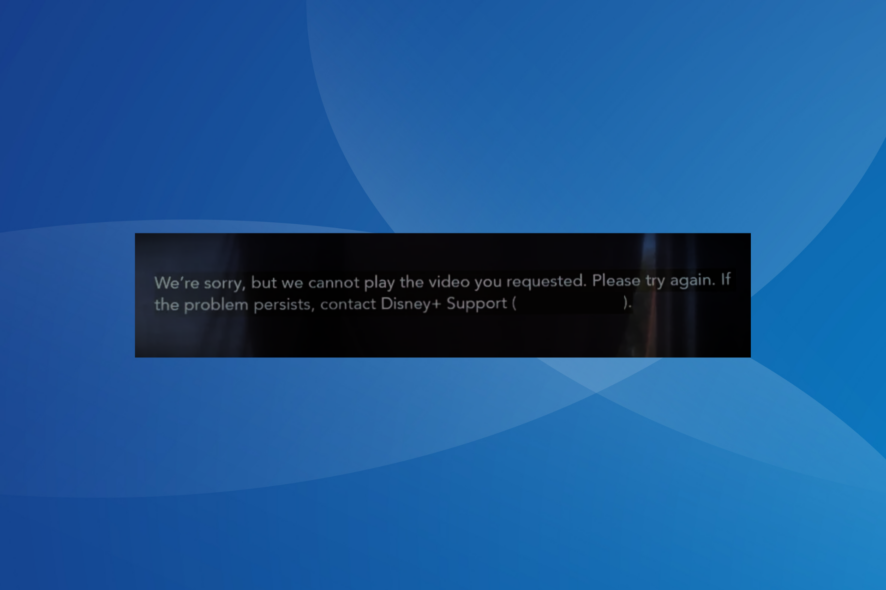
Что показывает сообщение об ошибке
Сообщение обычно гласит: «Извините, мы не можем воспроизвести запрошенное видео. Попробуйте ещё раз. Если проблема сохраняется, посетите Справочный центр Disney+ (Error Code 43)». Оно не даёт деталей, поэтому диагностика требует проверок по шагам.
Краткое объяснение: что такое Error Code 43
Error Code 43 сигнализирует о нарушении соединения между вашим устройством и серверами Disney Plus. Частые причины:
- сетевые ограничения или нестабильность соединения;
- географические ограничения на конкретный контент;
- проблемы с биллингом и неуспешные платежи;
- некорректные настройки DNS или сетевых адаптеров;
- баг в приложении или устаревшая версия клиента.
Важно: иногда сообщение появляется на всех видео — в этом случае проблема, скорее всего, общесетевая или связана с учётной записью.
Быстрые проверки перед глубоким ремонтом
Перед сложными шагами выполните простые тесты — они часто решают проблему за пару минут:
- Проверьте статус серверов Disney Plus через сторонние сервисы (например, Downdetector) — если сервисы падают, придётся ждать восстановления.
- Попробуйте другой интернет: переключитесь с Wi‑Fi на мобильную сеть или подключитесь по Ethernet.
- Откройте Disney+ на другом устройстве — если там всё работает, проблема локальна для первого устройства.
- Разлогиньтесь и зайдите заново в учётную запись.
- Убедитесь, что устройство поддерживается сервисом (например, старые версии Chromecast могут работать нестабильно).
Важно: если вы видите ошибку на мобильном устройстве, кроме удаления приложения можно очистить кэш и данные приложения — это быстрее, чем полная переустановка.
Полная инструкция: пошаговые решения
Ниже — проверенные шаги от простого к более техническому. Делайте их по очереди и проверяйте результат после каждого шага.
1. Подключитесь через надёжный VPN
Когда ошибка возникает из‑за региональных ограничений или проблем с маршрутизацией, хорошая VPN‑служба часто помогает. VPN изменяет ваш публичный IP и маршрут к серверам, что устраняет ошибки доступа.
Советы по выбору VPN:
- выбирайте провайдера с высокой скоростью и большим парком серверов;
- проверяйте, поддерживает ли VPN потоковую передачу (streaming) и обходит ли он блокировки;
- отдавайте предпочтение провайдерам с хорошей репутацией по безопасности и политике отсутствия логов.
Примечание: ненадёжный или бесплатный VPN может вызвать другие ошибки воспроизведения.
2. Проверьте статус оплаты и учётной записи
Если учётная запись или недавняя оплата не прошла, доступ к контенту ограничат. Проверьте:
- активна ли подписка в личном кабинете Disney+;
- прошёл ли последний платёж в банке или через платёжную систему (PayPal/карта);
- нет ли у вас уведомлений о проблемах с оплатой на почте, связанной с аккаунтом.
Если платёж завис или отклонён — попробуйте другой метод оплаты и дождитесь подтверждения.
3. Обновите приложение Disney Plus (Windows: Microsoft Store)
- Откройте Microsoft Store и нажмите на значок «Библиотека» внизу слева.
- Нажмите кнопку «Получить обновления» или «Get Updates», если интерфейс на английском.
- Если появится обновлённая версия Disney+, дождитесь установки или нажмите «Обновить».

На Android — проверьте Google Play, на iOS — App Store.
4. Сбросьте сетевые настройки (Windows)
Сброс сети восстанавливает адаптеры к заводским настройкам и удаляет возможные неверные настройки, которые мешают соединению.
- Нажмите Windows + I, чтобы открыть «Параметры», выберите «Сеть и Интернет» → «Дополнительные параметры сети».

- Нажмите «Сброс сети».
- Нажмите «Сбросить сейчас» и подтвердите.
- Перезагрузите устройство.
После этого проверьте работу Disney+.
5. Измените DNS‑сервер
Неверные или медленные DNS могут замедлять доступ к потоковым серверам или вызывать ошибки.
- Нажмите Windows + R, введите ncpa.cpl и нажмите Enter.

- Правой кнопкой мыши кликните активный адаптер → «Свойства».
- Выберите Internet Protocol Version 4 (TCP/IPv4) → «Свойства».
- Установите «Использовать следующие адреса DNS-серверов» и введите:
- Предпочтительный DNS: 8.8.8.8
- Альтернативный DNS: 8.8.4.4

- Нажмите OK и проверьте работу приложения.
Примечание: это примеры Google Public DNS. Вы можете выбрать ближайший к вам быстрый публичный DNS или DNS провайдера с низкой задержкой.
6. Переустановите приложение Disney+
Переустановка устраняет повреждённые файлы или неверные настройки приложения.
- Откройте «Параметры» → «Приложения» → «Установленные приложения».
- Найдите Disney+, нажмите троеточие рядом и выберите «Удалить».

- Подтвердите удаление, перезагрузите устройство.
- Установите Disney+ заново из Microsoft Store и попробуйте воспроизведение.
На мобильных устройствах перед удалением можно сначала очистить кэш и данные приложения; это быстрее и часто эффективно.
7. Свяжитесь со службой поддержки Disney Plus
Если предыдущие шаги не помогли, обратитесь в поддержку Disney+. В запросе укажите:
- точный текст и время появления ошибки;
- модель устройства и версию ОС;
- ваши шаги по устранению (что уже пробовали);
- скриншоты ошибки и логов, если доступны.
Поддержка может предложить привязку вашего устройства, проверку статуса аккаунта или внутренние логи по вашему запросу.
Дополнительные рекомендации для стабильного стриминга
- Используйте проводное подключение Ethernet для стационарных устройств — это снижает задержки и потерю пакетов.
- По возможности подключайте роутер к 5 ГГц Wi‑Fi для более высокой пропускной способности.
- Закройте фоновые загрузки и приложения, потребляющие трафик (обновления, торренты).
- Для мобильных пользователей — временно отключите VPN, если он вызывает конфликты, или используйте проверенный платный сервис.
Важно: при использовании VPN будьте внимательны к правилам сервиса и условиям использования контента; некоторые провайдеры блокируют доступ через VPN.
Ментальные модели и чеклист для быстрого решения
Ментальная модель: «Проблема → Изоляция → Исправление → Подтверждение».
Шаги чеклиста (коротко):
- Проверить статус серверов.
- Переключить сеть/устройство.
- Разлогиниться и снова войти.
- Обновить приложение.
- Сбросить сеть и сменить DNS.
- Переустановить приложение.
- Связаться с поддержкой.
Роль‑ориентированные советы:
- Для пользователя ПК: сначала проверьте адаптер и DNS, затем переустановите клиент Microsoft Store.
- Для владельца роутера: проверьте блокировки портов и правила брандмауэра, обновите прошивку.
- Для мобильного пользователя: очистите кэш и данные приложения, проверьте разрешения для сети.
- Для администратора сети: проверьте NAT, MTU и правила DPI, которые могут блокировать видео-потоки.
Методология диагностики (мини‑SOP)
- Воспроизведите ошибку и зафиксируйте время, устройство и контент.
- Изолируйте: работает ли на другом устройстве/в другой сети?
- Примените одно исправление и проверьте результат.
- Если не помогло — верните изменения и пробуйте следующий шаг.
- Прежде чем обращаться в поддержку, подготовьте скриншоты и журнал действий.
Дерево принятия решений
flowchart TD
  A[Ошибка 43: появляется при попытке воспроизведения?] --> B{Работает ли Disney+ на другом устройстве?}
  B -- Да --> C[Проблема локальна на устройстве: очистите кэш или переустановите]
  B -- Нет --> D{Проблема сохраняется в другой сети?}
  D -- Да --> E[Проблема с аккаунтом/платёжами: проверьте подписку и платёж]
  D -- Нет --> F{Появляется ли ошибка после смены региона/при VPN?}
  F -- Да --> G[Используйте надёжный VPN или отключите его]
  F -- Нет --> H[Проверьте DNS/сброс сети или свяжитесь с поддержкой]
  C --> I[Проверить обновления приложения]
  E --> I
  G --> I
  H --> I
  I --> J[Если не помогло — соберите логи и обратитесь в поддержку]
Критерии приёмки
Чтобы считать проблему решённой для теста, выполните следующие проверки:
- видео воспроизводится без ошибки на том же устройстве и в той же сети;
- воспроизведение стабильно в течение 5–10 минут (без пауз и буферизации);
- при тесте на другом устройстве с той же сетью ошибка отсутствует.
Тестовые случаи для проверки исправления
- TC1: Воспроизведение на том же устройстве после сброса сети — ожидаемый результат: воспроизведение успешно.
- TC2: Воспроизведение после смены DNS на Google DNS — ожидаемый результат: ошибка исчезла.
- TC3: Воспроизведение через другой аккаунт на том же устройстве — ожидаемый результат: если работает, проблема в аккаунте.
- TC4: Воспроизведение через VPN в регионе, где контент доступен — ожидаемый результат: воспроизведение успешно.
Часто задаваемые вопросы
Почему ошибка появляется только на одном фильме?
Иногда контент ограничен по региону или по правам. Попробуйте посмотреть другое видео: если оно играет, проблема специфична для этого титула.
Поможет ли смена страны в учётной записи?
Смена страны аккаунта может требовать наличия местного способа оплаты и может привести к ограничению контента. Лучше использовать надёжный VPN или обратиться в поддержку.
Что такое быстрая проверка для мобильного устройства?
Очистите кэш приложения, перезагрузите устройство и переключитесь на мобильные данные — это быстро выявит, связана ли ошибка с вашим Wi‑Fi.
Нужно ли обновлять прошивку роутера?
Да. Старая прошивка может содержать баги, влияющие на потоковый трафик. Обновление роутера — рекомендованный шаг при хронических сетевых проблемах.
Заключение
Error Code 43 — распространённая, но в большинстве случаев решаемая проблема. Начните с простых проверок: смена сети, перезагрузка и обновление приложения. Если проблема остаётся — последовательно применяйте сетевые исправления (сброс, DNS), используйте проверенный VPN и при необходимости переустановите клиент. Если ни один шаг не помог, подготовьте логи и подробное описание и обратитесь в поддержку Disney+.
Важно: сохраняйте спокойствие и шагайте диагностикой по шагам — это экономит время и помогает быстро найти причину.
Если у вас есть результат после одного из шагов или уникальный случай — опишите устройство и шаги в комментарии ниже, это поможет другим пользователям.



Похожие материалы

Несколько аккаунтов Skype: Multi Skype Launcher

Журнал для работы: повысить продуктивность

Персональные звуки уведомлений на Android

Скачивание шоу Hulu для офлайн‑просмотра

Microsoft Start: персонализированная новостная лента
