
Discord застрял на «RTC Connecting» — как исправить
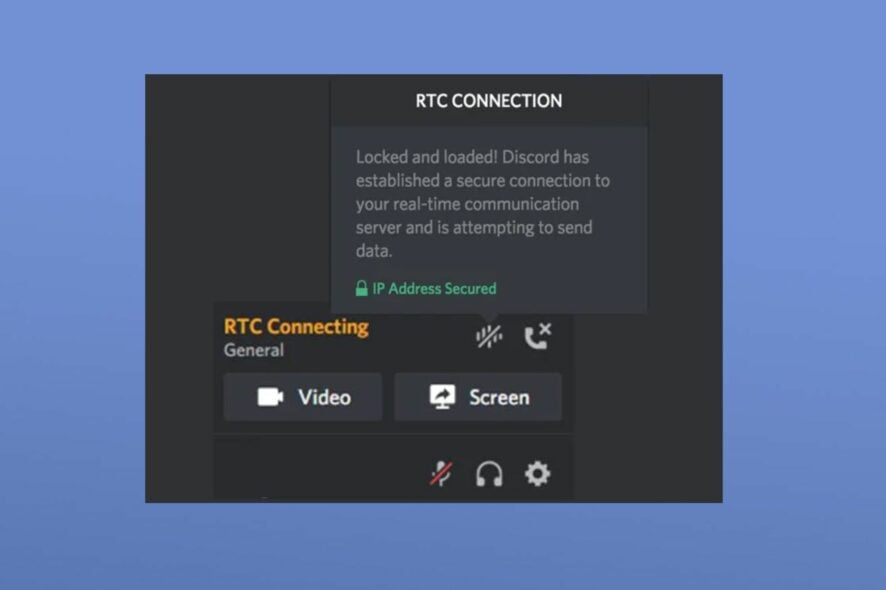
Discord использует WebRTC (протокол для передачи в реальном времени), чтобы обеспечить голосовую связь между пользователями. Когда клиент «зависает» на статусе RTC Connecting, голосовой канал не устанавливается — вы не слышите других и не можете говорить. Проблема часто связана с сетью, настройками безопасности или локальным оборудованием.
Почему возникает ошибка «RTC Connecting»
Коротко о причинах, которые чаще всего приводят к проблеме:
- Сетевые проблемы — нестабильный интернет, высокая задержка, потеря пакетов или блокировка выбранных портов/протоколов.
- Ограничения на стороне сервера — редкий, но возможный случай: глобальные или региональные неполадки на стороне Discord (проверяйте статус сервиса).
- Брандмауэр или антивирус — они могут блокировать UDP-трафик, который WebRTC использует для голосовой передачи.
- VPN/прокси — иногда они мешают установке прямых P2P-соединений и маршрутизации голосового трафика.
- Проблемы с оборудованием/настройками — неисправный микрофон, устаревшие драйверы, настройки NAT/UPnP на роутере.
Важно: прежде чем переходить к продвинутым шагам, выполните базовые проверки (см. ниже).
Что проверить в первую очередь (предварительная диагностика)
- Перезапустите Discord и компьютер/устройство.
- Проверьте правильность системных даты и времени — неверные настройки могут мешать авторизации и соединению.
- Перезагрузите роутер/модем.
- Отключите временно VPN или прокси.
- Попробуйте подключиться к голосовому каналу через веб-версию Discord (https://discord.com/app) — это помогает понять, локальная или системная проблема.
Если базовые проверки не помогли — переходите к шагам ниже по порядку.
1. Очистите кэш DNS (Windows)
Очистка DNS удаляет локально сохранённые записи, заставляя систему получить актуальные адреса.
- Нажмите кнопку Пуск, введите cmd и выберите «Запуск от имени администратора».
- Введите команду и нажмите Enter:
ipconfig /flushdns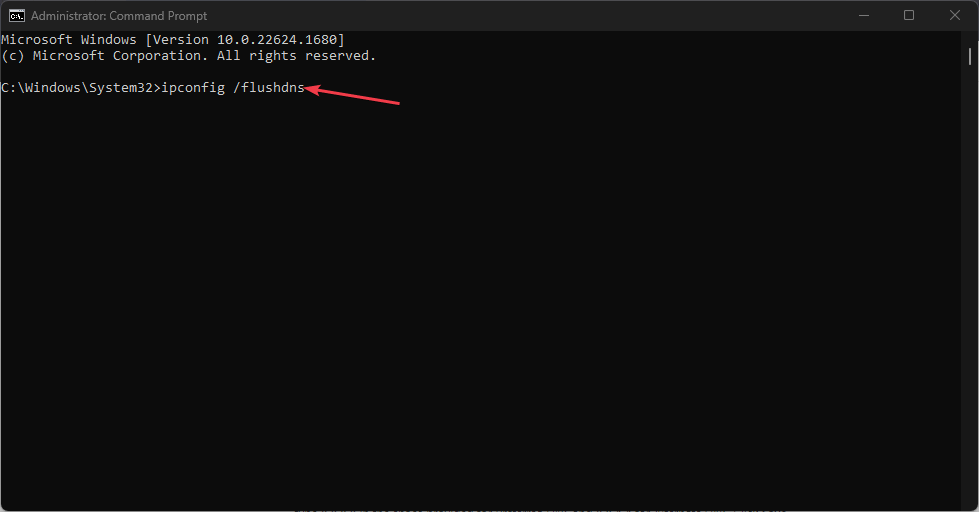
- Перезагрузите ПК и запустите Discord.
Важно: команда не повредит систему — она просто очищает кэш DNS.
2. Смените DNS на публичный (Windows 10/11)
Настройка более надёжного DNS может ускорить разрешение доменных имён и исправить проблемы с подключением.
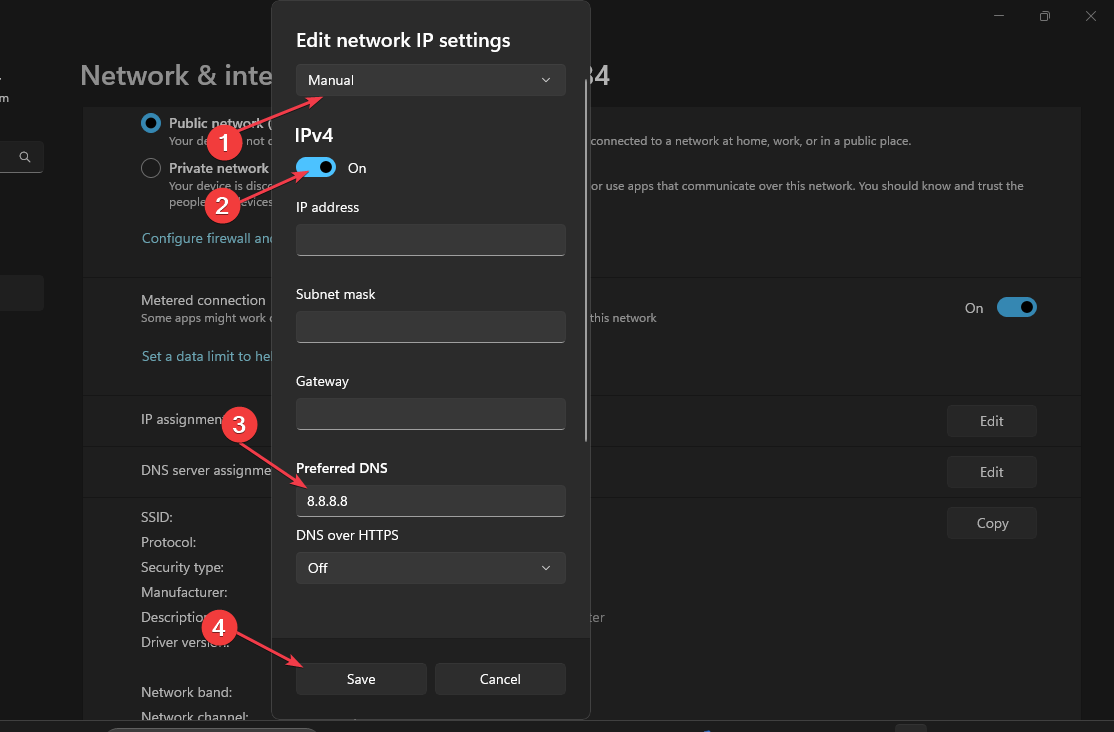
- Откройте Параметры → Сеть и Интернет → Wi‑Fi (или Ethernet).
- Выберите ваше подключение.
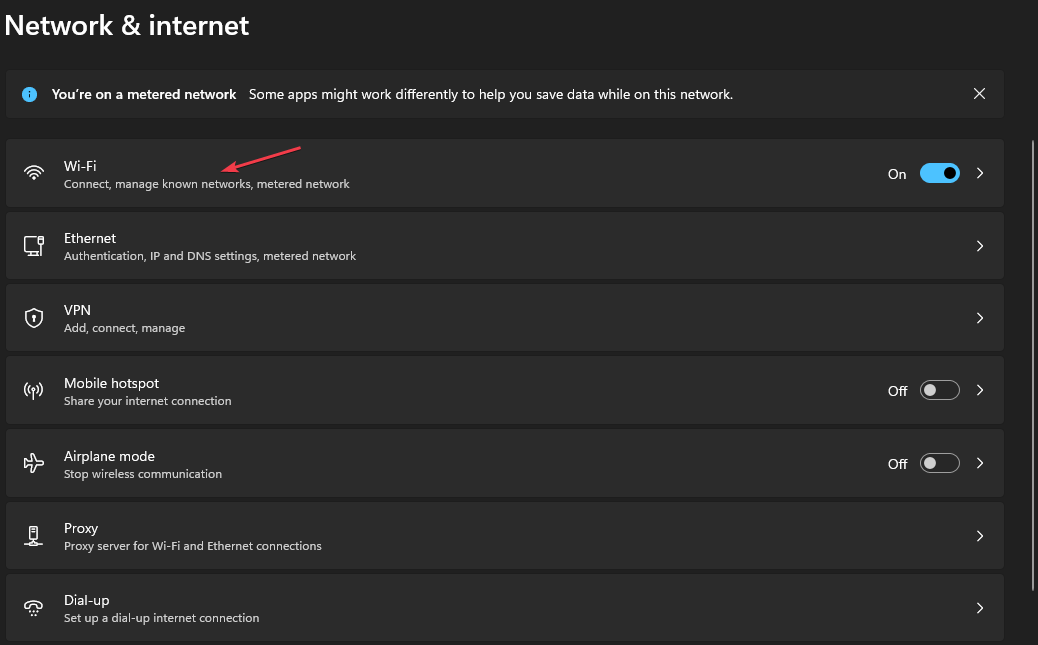
- В разделе IP‑настройки нажмите Редактировать.
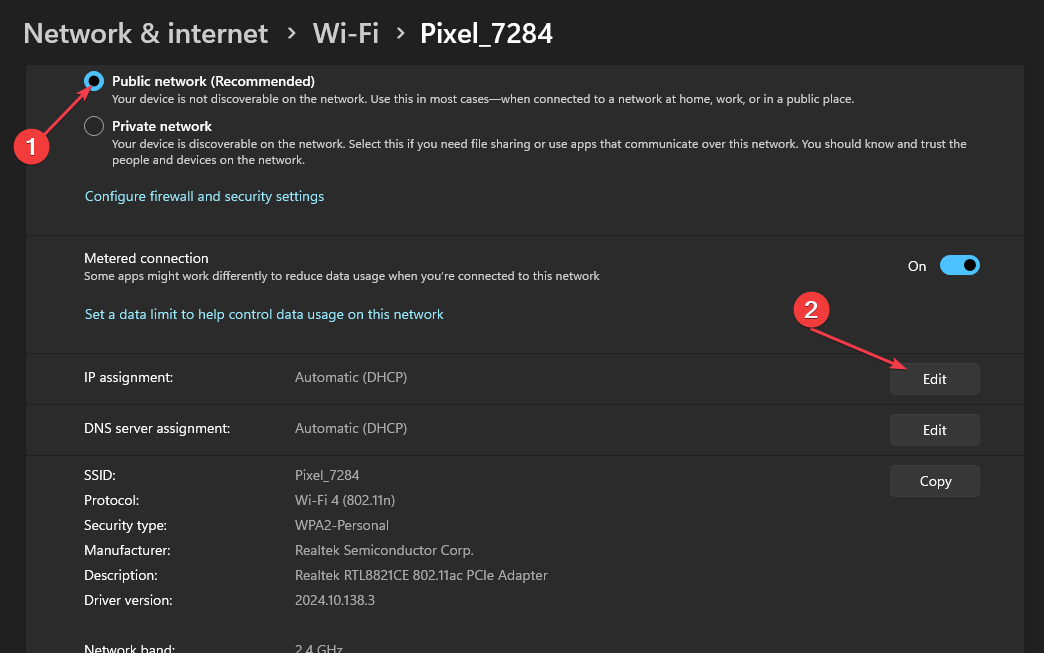
- Переключите IP‑настройки в режим «Вручную», включите IPv4 и в поля DNS введите общедоступные адреса (например, Google DNS: 8.8.8.8 и 8.8.4.4). Нажмите Сохранить.
- Перезагрузите компьютер и приложение.
Примечание: можно использовать и другие публичные DNS (Cloudflare 1.1.1.1, Quad9 и т. п.).
3. Проверьте брандмауэр и правила безопасности
Иногда встроенный Windows Defender Firewall или сторонний брандмауэр блокирует входящие/исходящие соединения Discord.
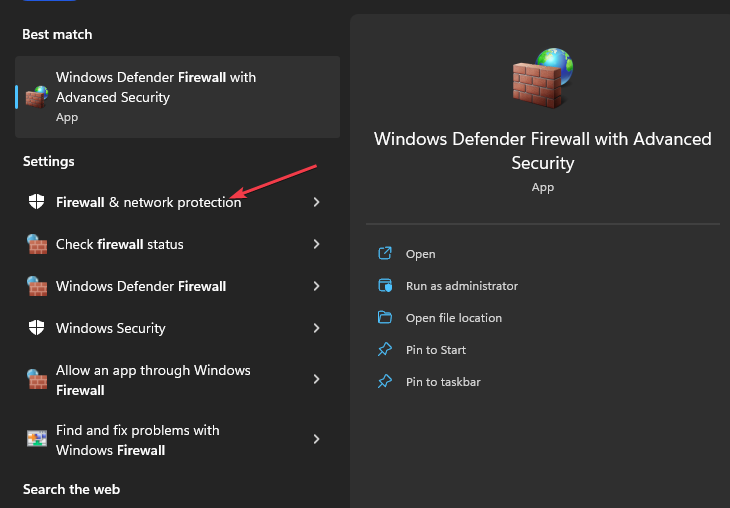
- Откройте Меню Пуск → Введите «Брандмауэр» → Откройте «Брандмауэр и защита сети».
- Выберите активную сеть (Публичная/Частная).
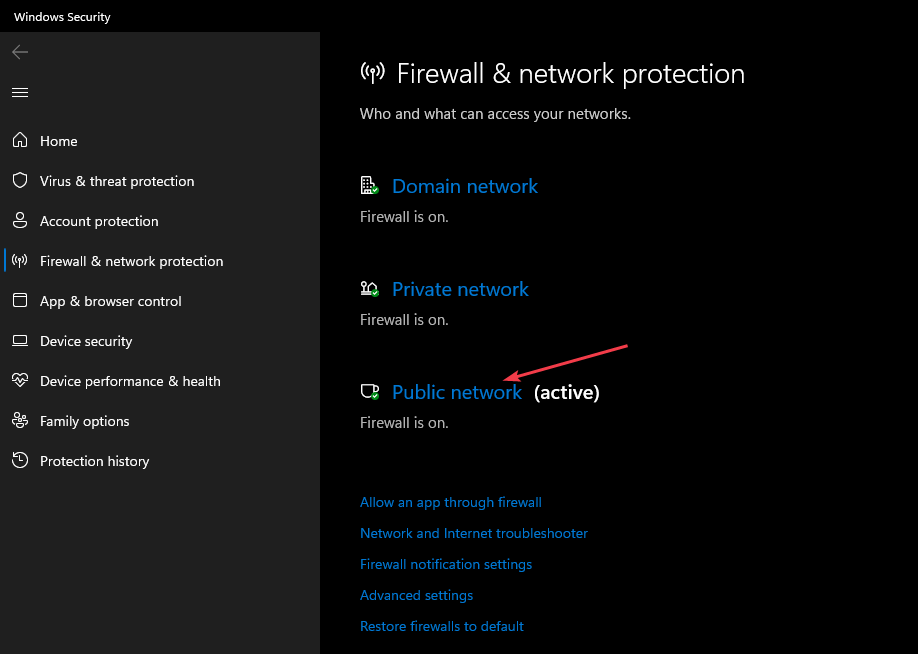
- Отключите брандмауэр временно (для проверки) и убедитесь, что опция «Блокировать все входящие подключения…» снята.

- Если после отключения проблема ушла — добавьте Discord в список разрешённых приложений или создайте правило для разрешения UDP‑трафика для приложения.
Важно: при отключении брандмауэра соблюдайте осторожность. Включайте защиту обратно после проверки или создайте конкретное правило вместо полного отключения.
Дополнительные решения (если базовые шаги не помогли)
Ниже — набор проверок и изменений, которые часто решают проблему «RTC Connecting».
Проверьте VPN/прокси и смените регион сервера
- Отключите VPN/прокси. Если голос работает без VPN — причина в маршрутизации.
- Попробуйте сменить регион голосового сервера (если в вашем сервере Discord доступна такая опция) или подключитесь к другому голосовому каналу.
Запустите Discord в браузере
Если настольное приложение даёт ошибку, веб‑версия часто подключается корректно. Это помогает локализовать проблему.
Сбросьте голосовые настройки в Discord
Settings → Voice & Video → нажмите Reset Voice Settings и подтвердите. Затем повторно выберите устройство ввода/вывода и проверьте уровни громкости.
Обновите драйверы и проверьте устройство
- Обновите драйверы звуковой карты и микрофона.
- Проверьте микрофон и динамики в других приложениях.
Настройки роутера: UPnP, QoS и NAT
- Включите UPnP на роутере — это упрощает установку P2P‑соединений.
- Если есть опция QoS, убедитесь, что голосовой трафик не ограничивается.
- При строгих настройках NAT/фильтрации откройте необходимые порты для UDP/RTC (если вы управляете сетью) или поставьте устройство в DMZ как временный тест.
Примечание: точные порт‑диапазоны зависят от реализации WebRTC и настроек провайдера; при работе с сетью сначала проконсультируйтесь с документацией вашего роутера/провайдера.
Переустановка Discord
- Удалите приложение через Параметры → Приложения.
- Очистите папки кэша (например, %appdata%/discord и %localappdata%/discord) — сделайте резервную копию, если нужно.
- Скачайте последнюю версию с официального сайта и установите заново.
Мини‑методология: системный подход к устранению
- Изолируйте: попробуйте веб‑версию и/или другое устройство. Если проблема только на одном устройстве — причина локальна.
- Отключите внешние факторы: VPN, антивирус, брандмауэр.
- Проверьте сеть: перезапуск роутера, смена DNS, проверка качества соединения.
- Переустановите ПО и обновите драйверы.
- Если проблема на стороне сети провайдера — свяжитесь с техподдержкой.
Чек‑лист по ролям
Для обычного пользователя:
- Перезапустить компьютер и приложение.
- Отключить VPN.
- Попробовать веб‑версию.
- Очистить DNS.
- Сменить DNS на публичный.
Для администратора сервера/сети:
- Проверить состояние сервера Discord (status.discord.com).
- Проверить брандмауэр и создать правило для Discord.
- Проверить UPnP/QoS на роутере.
- Проверить NAT‑тип и правила маршрутизации.
Для ИТ‑поддержки компании:
- Исключить корпоративный прокси/фильтрацию.
- При необходимости открыть/пробросить UDP‑трафик для голосовой связи.
- Провести тесты WebRTC через внешние инструменты и логировать результаты.
Критерии приёмки (когда считать проблему решённой)
- Установлено стабильное соединение голосового канала (RTC больше не показывает Connecting).
- Звук передаётся и принимается без пропаданий более нескольких секунд.
- Проблема воспроизводится на других устройствах или реже — если локальная, решена на проблемном устройстве.
Когда описанные шаги не помогут (контрпримеры)
- Если глобаленaя проблема на стороне Discord — локальные исправления не помогут; остаётся ждать восстановления сервиса.
- Если провайдер блокирует определённые типы трафика или использует NAT, который препятствует P2P, решить проблему можно только через провайдера или смену сети.
Безопасность и конфиденциальность
При временном отключении брандмауэра или включении DMZ помните о рисках: такие действия увеличивают потенциальную поверхность атаки. После теста обязательно верните ограничительные настройки и создайте минимально необходимые правила для Discord.
Быстрый факт‑бокс
- Протокол: WebRTC (для голосовой связи в реальном времени).
- Частые корни проблемы: сеть, брандмауэр, VPN, локальные драйверы.
- Быстрая проверка: веб‑версия Discord часто помогает определить, локальная ли проблема.
Часто задаваемые вопросы
Что делать, если после всех шагов голос всё ещё не работает?
Если все локальные шаги не помогли, попробуйте подключиться через другую сеть (мобильный хот‑спот). Если на другой сети всё работает — проблема у вашего провайдера или в настройках роутера.
Можно ли доверять публичным DNS (например, 8.8.8.8)?
Да, публичные DNS как правило быстрые и надёжные. Однако в корпоративных сетях смена DNS без согласования может нарушить политику безопасности.
Поможет ли переустановка Discord?
Да. Переустановка удаляет повреждённые файлы и сбрасывает локальные настройки, что часто решает проблему.
Итоги
Если Discord застрял на «RTC Connecting», выполняйте шаги последовательно: первоначальная диагностика → очистка DNS → смена DNS → проверка брандмауэра → дополнительные сетевые настройки → переустановка. Используйте чек‑лист, чтобы не пропустить важные пункты, и обращайтесь к провайдеру, если проблема связана с маршрутизацией сети.
Если остались вопросы или нужны инструкции по конкретному роутеру/операционной системе — опишите модель и версию ОС в комментарии, и мы добавим точные шаги.

Похожие материалы

Несколько аккаунтов Skype: Multi Skype Launcher

Журнал для работы: повысить продуктивность

Персональные звуки уведомлений на Android

Скачивание шоу Hulu для офлайн‑просмотра

Microsoft Start: персонализированная новостная лента
