
Что делать, если звук в Discord прерывается во время игры
К чему стремится этот материал
Детальное руководство по поиску и устранению причин, когда голосовой чат в Discord прерывается: практические шаги для игроков и администраторов сервера, рекомендации по диагностике сети и железа, чеклисты, методология и критерии приёмки.
Ключевые варианты запроса
primary intent: звук в Discord прерывается варианты: исчезает звук в Discord, прерывается голос в Discord, пропадает голос в Discord во время игры, Discord обрывает аудио
Почему звук в Discord прерывается
Ниже перечислены распространённые причины, которые обычно приводят к обрывам аудио в Discord:
- Неоптимальные настройки Discord — опции обработки голоса, вход/выход, чувствительность микрофона и аппаратное ускорение могут влиять на стабильность аудиопотока.
- Системные настройки Windows 10/11 — правила энергосбережения, эксклюзивный доступ к устройствам, форматы аудиовыхода.
- Неправильные или устаревшие драйверы — отсутствующие, повреждённые или несовместимые драйверы звука часто вызывают прерывания.
- Проблемы с интернет-соединением — высокая задержка, джиттер, потеря пакетов ведут к «кусочкам» речи или полным обрывам.
- Повреждённые или некорректно подключённые периферийные устройства — микрофон/гарнитура/USB-хаб.
- Серверные проблемы на стороне Discord — редкий, но возможный источник.
Важно: перечисленные причины следует проверять последовательно — это экономит время и помогает быстро найти корень проблемы.
Быстрая карта действий (порядок тестирования)
- Проверить статус серверов Discord.
- Перезапустить Discord и клиентскую машину.
- Проверить и обновить аудиодрайверы.
- Сменить регион сервера/канала.
- Проверить сетевое соединение (пинг, потерю пакетов, Wi‑Fi vs проводное).
- Переустановить Discord при необходимости.
Пошаговые решения
Проверьте статус серверов Discord
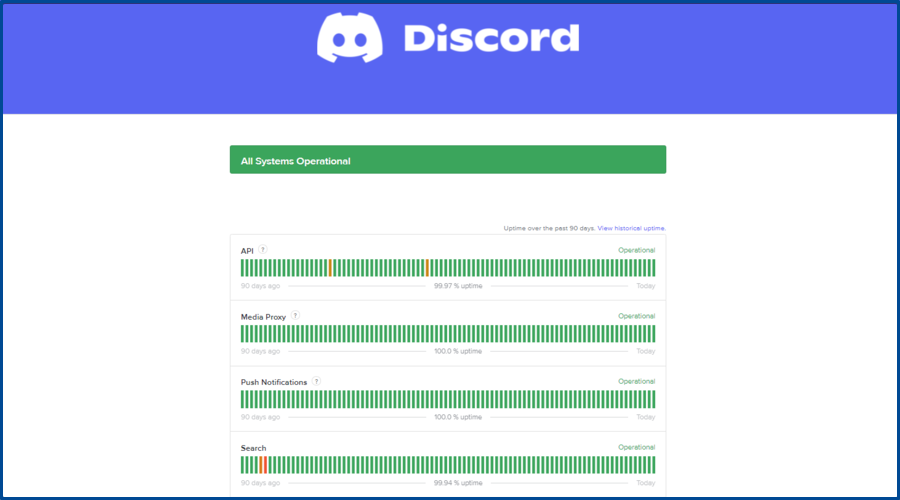
Иногда проблема на стороне сервиса. Откройте страницу состояния Discord (Discord Status) и убедитесь, что все системы работают нормально. Если там отображается сбой — остаётся ждать восстановления.
Если всё «All System Operational», продолжайте локальную диагностику.
Перезапуск Discord
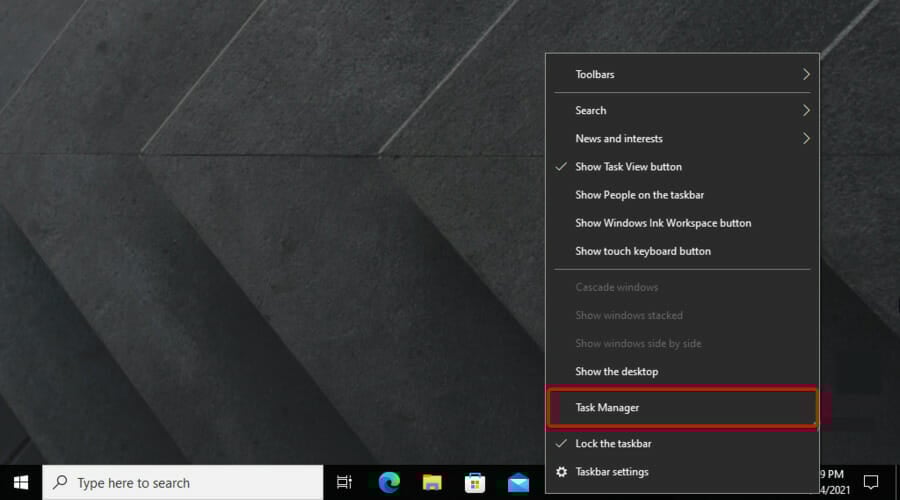
- Щёлкните правой кнопкой по панели задач Windows и выберите Диспетчер задач.
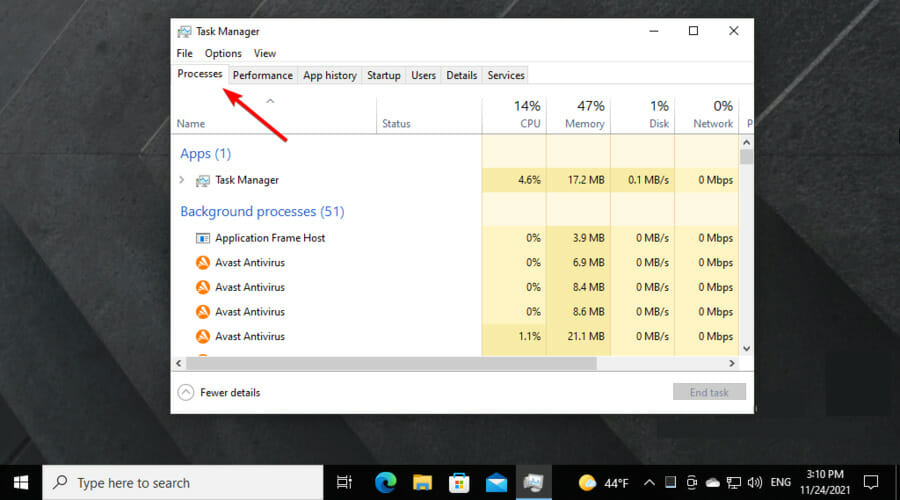
- На вкладке Процессы найдите Discord в списке фоновых процессов.
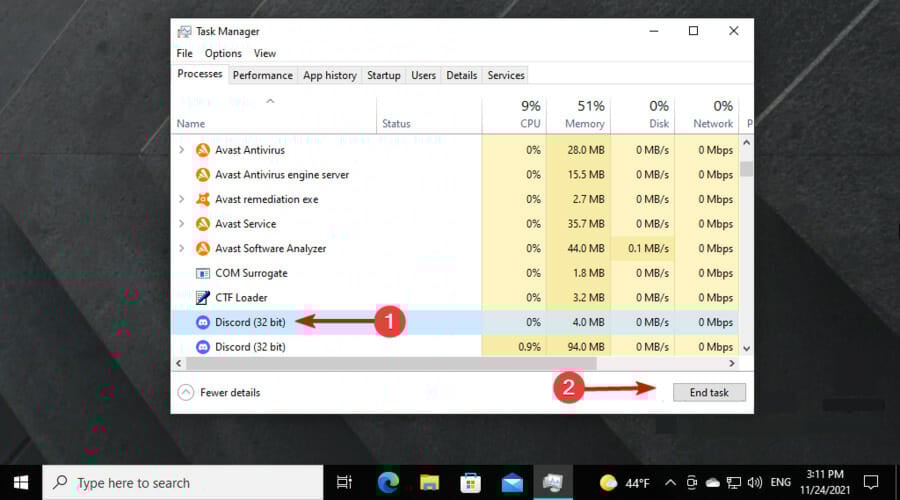
- Выберите приложение и нажмите Завершить задачу.
- Запустите Discord заново из папки установки или ярлыка.
Перезапуск часто устраняет временные сбои и конфликты с другими приложениями.
Обновите аудиодрайверы Windows 10/11
Когда звук прерывается, одним из приоритетных шагов является обновление драйверов звука.
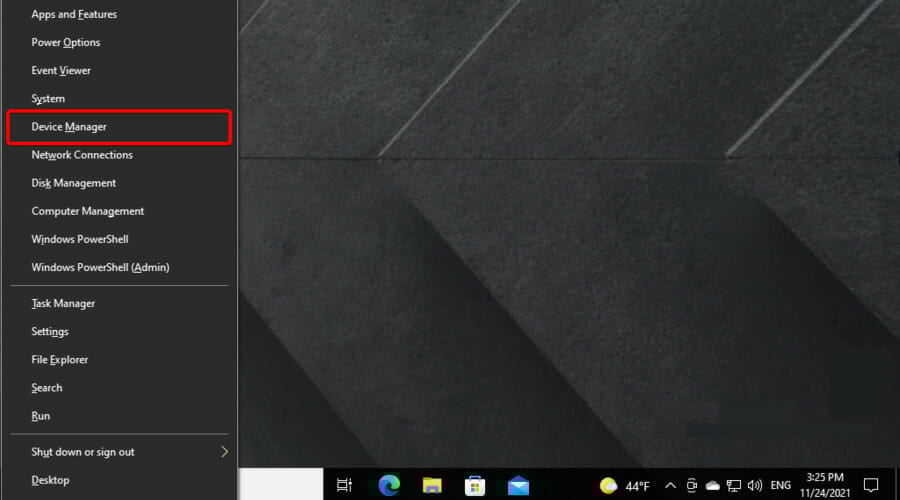
- Нажмите Windows + X и выберите Диспетчер устройств.
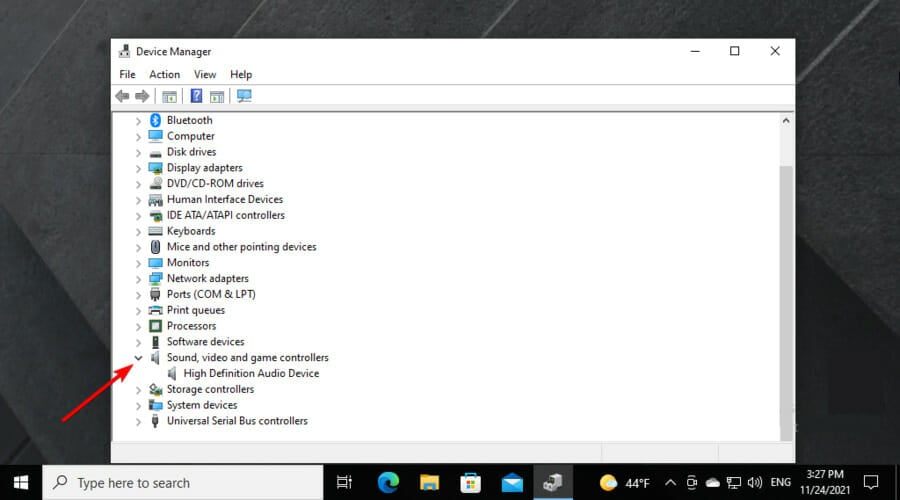
- Разверните раздел Звуковые, видео и игровые устройства.
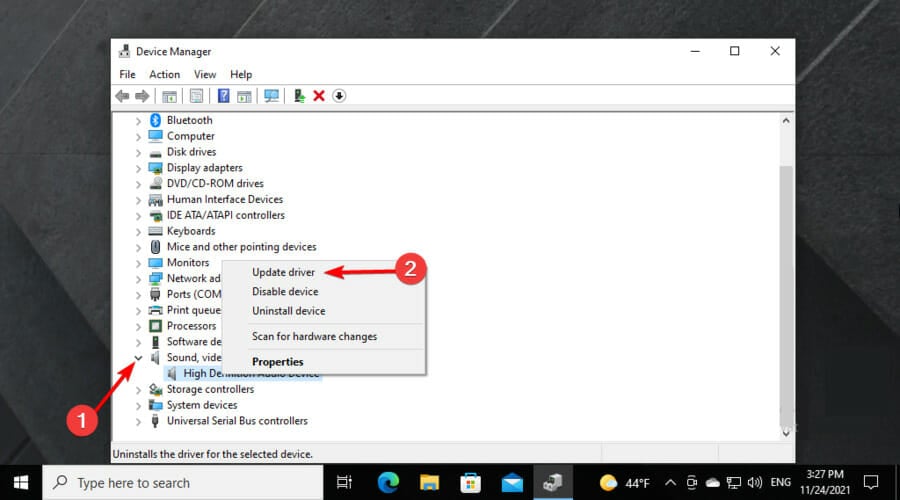
- Правой кнопкой щёлкните по системному аудиоустройству (обычно High Definition Audio Device) и выберите Обновить драйвер.
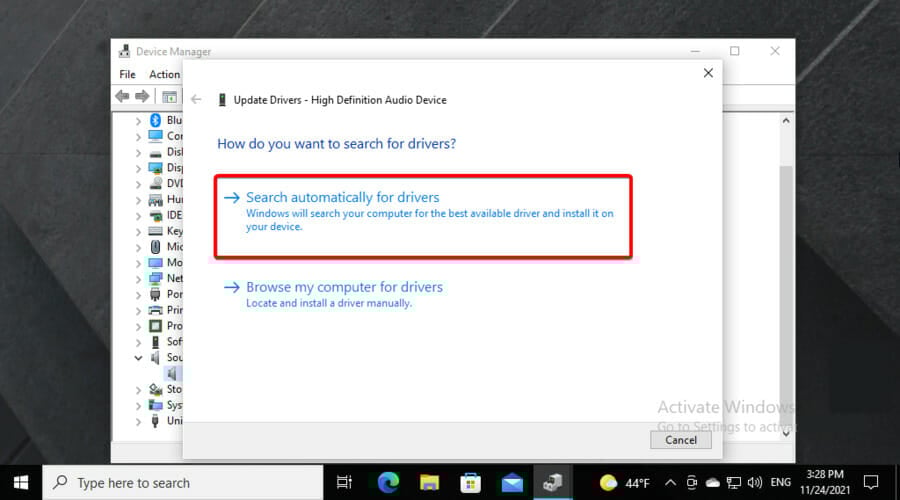
- Выберите Поиск драйверов автоматически и дождитесь окончания процесса.
Если Windows не находит обновлений, проверьте сайт производителя материнской платы/звуковой карты или используйте официальный пакет драйверов Realtek/ASUS/Intel и т.д. Автоматические «обновляторы драйверов» сторонних разработчиков могут ускорить процесс, но выбирайте проверенные решения и делайте резервную точку восстановления перед установкой.
Важно: при наличии желтого восклицательного знака в диспетчере устройств обновите соответствующий компонент.
Смена региона сервера в Discord
Сервер может автоматически выбирать ближайший регион, но в некоторых случаях вручную выбранный регион даёт лучшую стабильность.
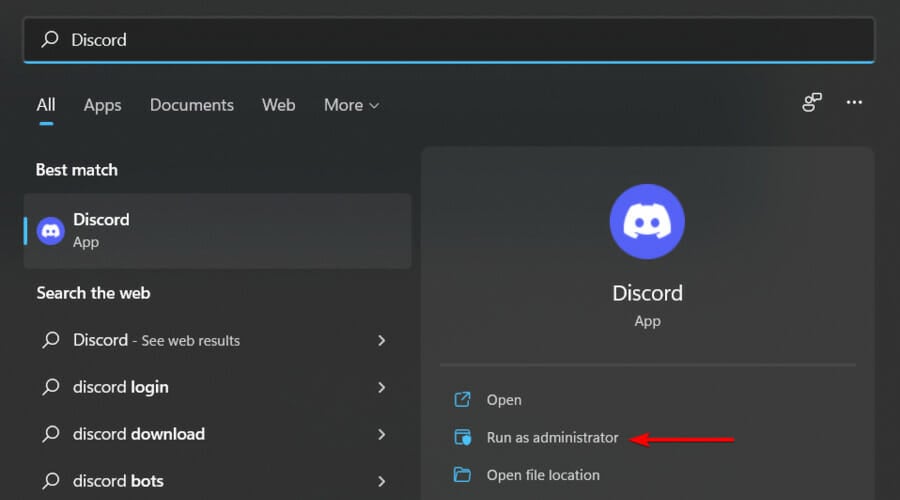
- Запустите Discord от имени администратора.
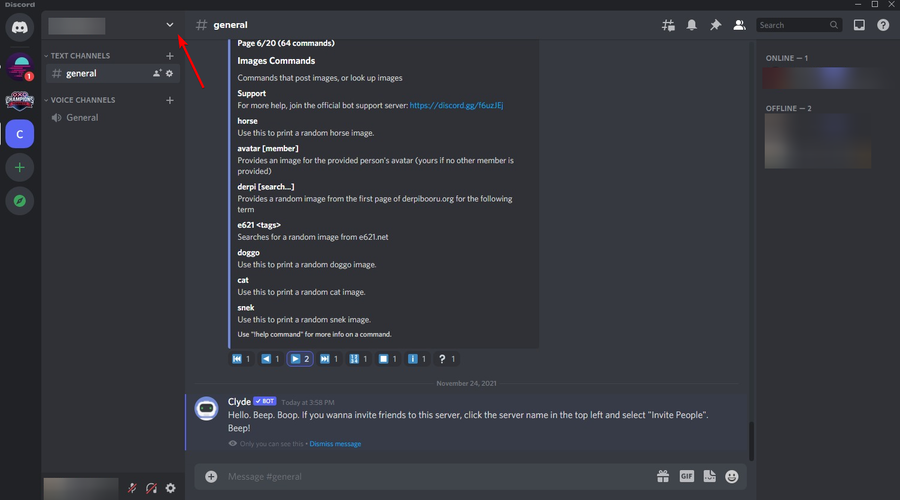
- Нажмите стрелку рядом с именем сервера и выберите Настройки сервера.
- В разделе Регион сервера нажмите Изменить и протестируйте соседние регионы.
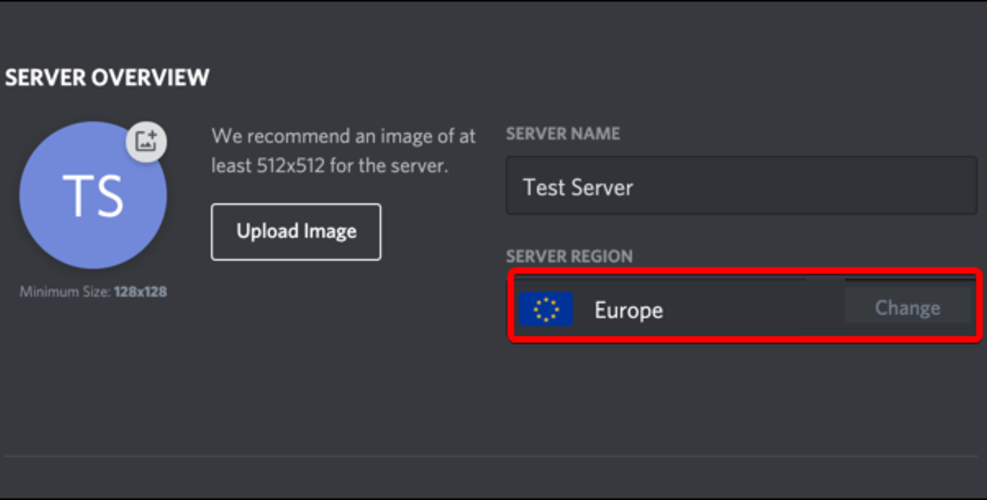
Если у большинства участников проблемы с качеством, договоритесь об одном регионе для всего голосового канала.
Переустановка Discord
Если проблема сохраняется, полностью удалите и переустановите приложение.
Удаление
- Нажмите Windows + X и выберите Приложения и возможности.
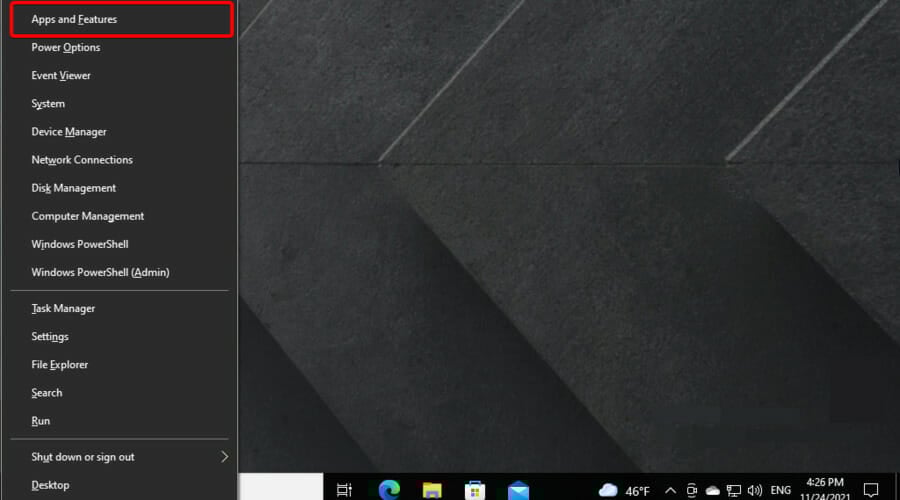
- В списке приложений найдите Discord и нажмите Удалить.
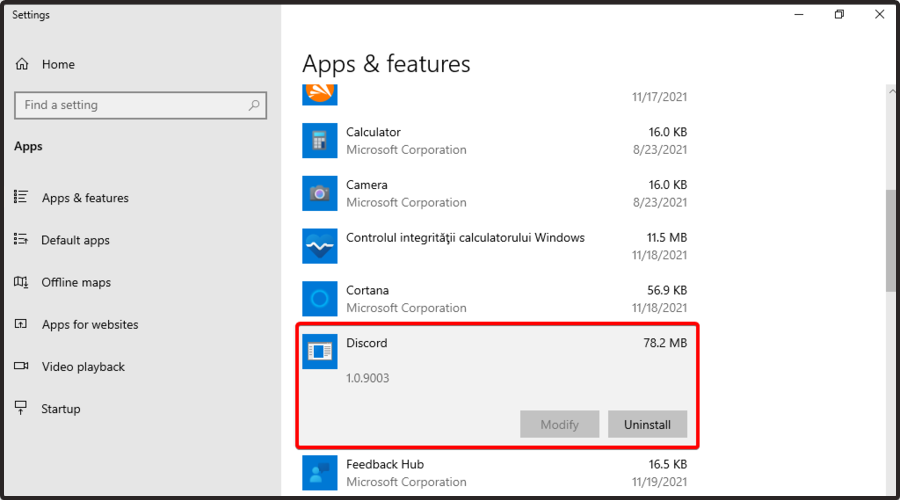
- Следуйте инструкциям деинсталлятора.
Установка
- Скачайте актуальный инсталлятор с официального сайта Discord.
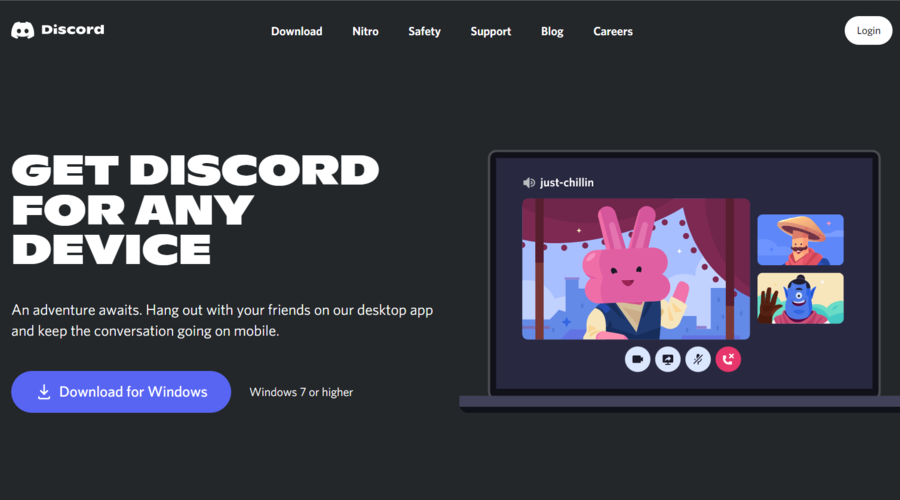
- Запустите установку и затем войдите в аккаунт.
Переустановка очищает повреждённые файлы и сбрасывает настройки клиента.
Диагностика сети и периферии
- Проверьте качество интернет-соединения: ping до 8–30 мс для локальных серверов, стабильность соединения без потери пакетов. Используйте iperf/WinMTR для анализа потерь и джиттера.
- По возможности подключайтесь по кабелю Ethernet — Wi‑Fi чаще вызывает фрагментацию аудио.
- Отключите VPN/спессивное сетевое ПО для тестирования — некоторые VPN влияют на задержки и потерю пакетов.
- Попробуйте другой микрофон/гарнитуру и другой USB-порт/аудиовыход.
Важно: если проблема проявляется только в конкретной игре (например, пропадает при запуске Overwatch), проверьте приоритеты ресурсов, режим совместимости и параметры эксклюзивного доступа к аудио в настройках Windows.
Чеклист для быстрого восстановления (для игрока)
- Проверил статус серверов Discord.
- Перезапустил Discord и игру.
- Обновил аудиодрайверы и драйверы чипсета.
- Переключился на проводное соединение.
- Отключил VPN/брандмауэр для теста.
- Попробовал другую гарнитуру/микрофон.
- Переустановил Discord, если ничего не помогло.
Чеклист для администратора сервера
- Проверил нагрузку на канале (параллельные боты, музыка, потоки).
- Попробовал сменить регион сервера.
- Проверил роль/права участников (ограничения аудио).
- Предложил участникам временно выключить/включить Push-to-Talk.
Методология диагностики (минимальный SOP)
- Воспроизведите проблему: попросите участника совершить короткий голосовой тест в тихом месте.
- Локализуйте: наблюдается ли проблема у всех или только у одного пользователя.
- Изолируйте переменные: клиент/браузер, аппаратное ускорение, VPN, драйверы, периферия.
- Примите меры: от простого (перезапуск) к более сложному (переустановка драйверов).
- Подтвердите решение: проверка в течение 15–30 минут в игровом сценарии.
Критерии приёмки
- Звук в голосовом канале остаётся непрерывным при обычной нагрузке игры в течение 15 минут.
- Потеря пакетов не превышает 1–2% на маршруте к серверу Discord.
- Пользователь подтверждает отсутствие прерываний на своём устройстве.
Когда предложенные методы не работают (контрпример)
- Проблема сохраняется у конкретного провайдера интернета из‑за нарушения маршрута до серверов Discord — это выходит за пределы локальной диагностики.
- Нестабильная работа встроенных чипов аудио на старых ноутбуках, где драйверы не обновляются производителем.
В таких случаях: переключитесь на мобильное приложение/другой компьютер или обратитесь к провайдеру с трассировкой сети.
Примеры альтернативных подходов
- Использовать веб-версию Discord (в браузере) для проверки, проявляется ли проблема только в десктоп-клиенте.
- Создать временный голосовой канал в другом регионе/сервере и проверить качество связи.
- В тестовом режиме отключить все сторонние звуковые плагины и аудиоботы.
Профили ролей и что им делать
- Игрок: перезапустить клиента, подключиться по кабелю, обновить драйверы, тестировать другую гарнитуру.
- Хост/модератор: сменить регион сервера, временно ограничить потоковую музыку/ботов, попросить участников сменить Push‑to‑Talk.
- Системный администратор: собрать логи, запустить WinMTR/iperf, проверить QoS на маршрутизаторе.
Decision flowchart
flowchart TD
  A[Проблема: прерывается звук в Discord] --> B{Проблема у всех участников?}
  B -- Да --> C[Проверить статус Discord]
  B -- Нет --> D[Проверить локальные драйверы и периферию]
  C --> E{Все системы рабочие?}
  E -- Нет --> F[Ждать восстановления или связаться с поддержкой Discord]
  E -- Да --> G[Проверить сеть / сменить регион сервера]
  D --> H[Обновить драйверы и перезапустить Discord]
  H --> I{Помогло?}
  I -- Да --> J[Готово]
  I -- Нет --> K[Переустановить Discord и тестировать другую гарнитуру]
  K --> L{Помогло?}
  L -- Да --> J
  L -- Нет --> M[Диагностика сети/обратиться к провайдеру]
Советы по совместимости и миграции
- При переходе между версиями Windows (10 → 11) убедитесь, что используете драйверы, поддерживаемые для новой ОС.
- На старых устройствах предпочтительнее использовать стандартный аудиодрайвер от производителя материнской платы вместо универсальных пакетов.
Безопасность и приватность
- При тестах не давайте никому права администратора на сервер — смена региона и базовая диагностика не требует передачи прав.
- Избегайте загрузки непроверенных «обновителей драйверов» из сомнительных источников: они могут содержать вредоносный код.
Часто задаваемые вопросы
Почему звук режется только у одного человека?
Обычно это локальная проблема — аппарат, драйверы, настройки сети или качество интернет‑канала у этого пользователя. Проверьте его драйверы, подключение по кабелю, другую гарнитуру и параметры приватности/разрешений в Windows.
Прерывается звук в Discord только при запуске игры. В чем причина?
Некоторые игры перекрывают аудиоустройства (эксклюзивный режим), используют большой объём ЦП или сети. Проверьте, не используется ли эксклюзивный доступ к аудиоустройству в свойствах устройства в Windows, и уменьшите приоритет игры в Диспетчере задач для теста.
Какую роль играет Push‑to‑Talk?
Push‑to‑Talk уменьшает ошибки, связанные с чувствительностью входа и случайными шумами. В случае нестабильного входного аудио переключение на Push‑to‑Talk иногда помогает.
Можно ли использовать веб‑версию Discord как обходной вариант?
Да — веб‑версия в браузере может обойти некоторые проблемы десктопного клиента (например, аппаратное ускорение или повреждённые файлы клиента).
Что делать, если ничего не помогает?
Соберите логи, сделайте трассировку сети (WinMTR) к хостам Discord, попробуйте другой ПК или мобильное устройство. При подтверждении проблемы на стороне провайдера или если трассировка показывает потерю пакетов — обратитесь к провайдеру и в поддержку Discord с приложенными логами.
Итог
Обрывы звука в Discord чаще всего связаны с локальными настройками клиента, драйверами звука, качеством сети или региональными настройками сервера. Методичный подход — от простого (перезапуск, проверка статуса серверов) к сложному (обновление драйверов, переустановка клиента, сетевые тесты) — позволяет за короткое время локализовать и устранить большинство проблем.
Если вам помогла какая‑то конкретная мера — оставьте комментарий на странице статьи и укажите, какой шаг решил проблему: это помогает другим быстро ориентироваться.

Похожие материалы

Несколько аккаунтов Skype: Multi Skype Launcher

Журнал для работы: повысить продуктивность

Персональные звуки уведомлений на Android

Скачивание шоу Hulu для офлайн‑просмотра

Microsoft Start: персонализированная новостная лента
