
Включение вкладки «Разработчик» в Excel
Краткое описание
Вкладка «Разработчик» в Excel предназначена для продвинутых пользователей и разработчиков. Она даёт доступ к инструментам для записи макросов, написания кода на VBA, вставки элементов управления, импорта/экспорта XML и управлению надстройками. Включение этой вкладки повышает продуктивность, автоматизацию задач и позволяет создавать сложные прикладные решения прямо в рабочей книге.
Что вы получите, включив вкладку «Разработчик»
- Запись и управление макросами для автоматизации повторяющихся задач.
- Доступ к редактору Visual Basic for Applications (VBA) для написания и отладки кода.
- Вставку элементов управления (кнопки, флажки, комбинированные списки) в листы и формы.
- Импорт/экспорт и отображение XML-карт в книге.
- Создание и распространение пользовательских надстроек и управление COM‑надстройками.
- Возможность создавать пользовательские функции (UDF) и настраивать интерфейс ленты.
Как включить вкладку «Разработчик» в Excel
- Нажмите клавишу Windows, введите excel и откройте приложение.
- На стартовой странице нажмите Options. Если открыта рабочая книга, откройте меню File, затем Options.
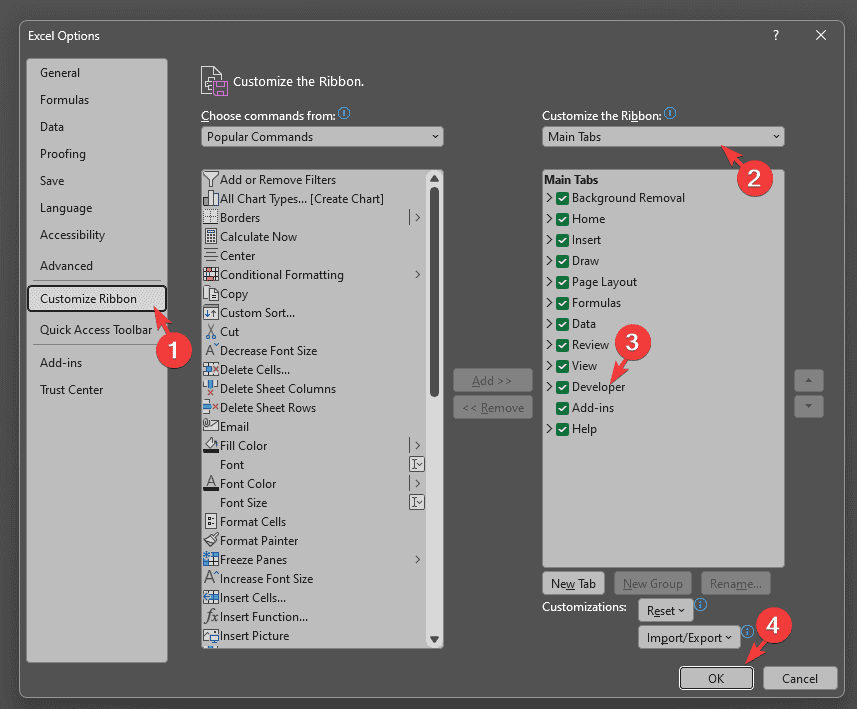
- В левой колонке выберите настройку ленты: Customize Ribbon.
- В разделе Customize the Ribbon выберите Main Tabs в выпадающем списке, затем в списке галочкой отметьте Developer и нажмите OK.
После этого вкладка «Разработчик» появится на ленте. Чтобы скрыть её обратно, выполните те же шаги и снимите отметку.
Быстрый чеклист перед включением
- Убедитесь, что у вас есть права пользователя, позволяющие изменять параметры Office.
- Закройте и откройте Excel после изменения настроек (не всегда обязательно, но полезно).
- Если вкладка видна, но макросы не запускаются, проверьте настройки Центра управления безопасностью.
Что можно делать с вкладкой «Разработчик»
- Создавать и управлять макросами: запись, редактирование, запуск, назначение кнопок.
- Доступ к VBA: писать обработчики событий, автоматизировать импорт/выгрузку данных и создавать интерфейсы.
- Вставлять элементы управления: формы на листах или в пользовательских формах.
- Работать с XML: связывать элементы XML с ячейками и экспортировать структуру.
- Создавать надстройки: сохранять часто используемый код и формы как надстройки для распространения.
- Управлять COM Add-ins: включать/отключать сторонние расширения.
- Настраивать ленту и добавлять свои команды для быстрого доступа.
Возможные причины, если вкладку не удаётся добавить
Если после включения вкладки вы её не видите или функции не работают — пройдите следующие проверки.
Проверка Центра управления безопасностью
- Откройте Excel и перейдите File → Options.
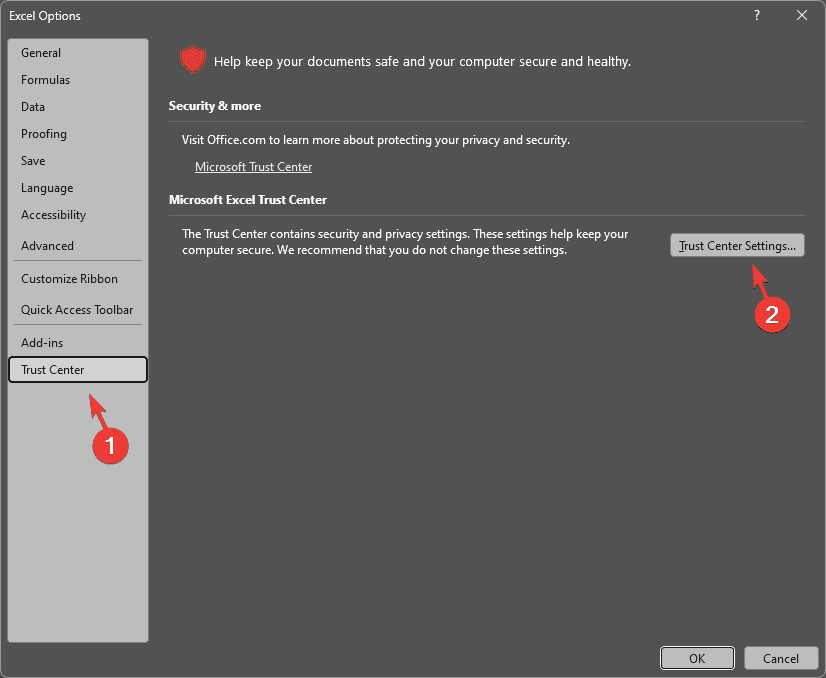
- Выберите раздел Trust Center и нажмите Trust Center Settings.
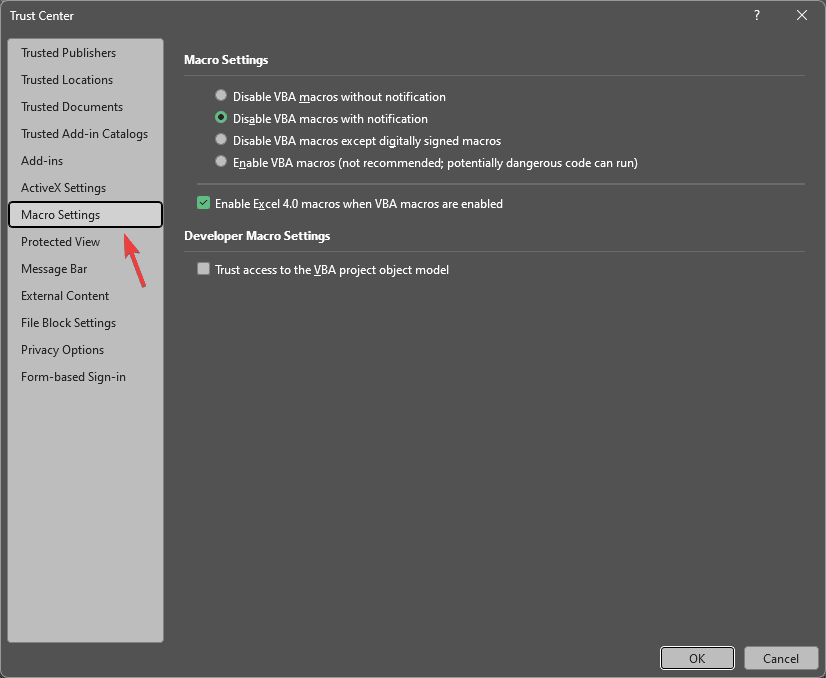
- Откройте Macro Settings и убедитесь, что настройки не блокируют исполнение макросов (в рабочих средах часто включен строгий режим; при необходимости согласуйте изменения с ИТ‑отделом).
- Проверьте ActiveX Settings и другие параметры, связанные с надстройками и внешними компонентами.
Важно: в корпоративных средах администраторы могут запрещать изменение этих параметров через групповые политики.
Проверка надстроек
- В Excel откройте File → Options.
- Перейдите в раздел Add-ins.
- В нижней части окна в поле Manage выберите COM Add-ins и нажмите Go.
- Отключите подозрительные или недавно установленные надстройки, затем нажмите OK.
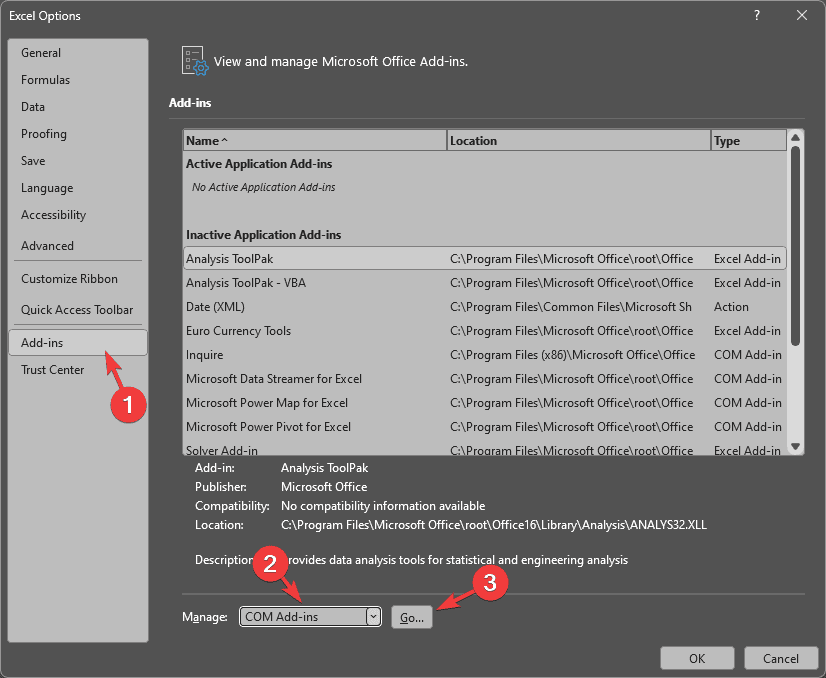
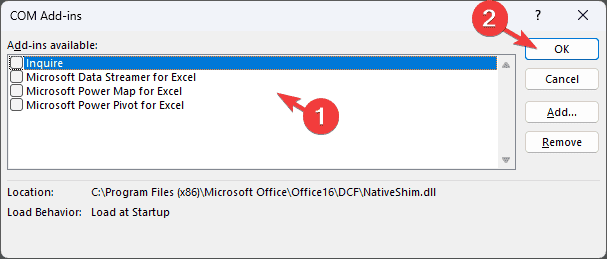
Надстройки могут конфликтовать с интерфейсом или блокировать элементы управления. После отключения перезапустите Excel и проверьте вкладку.
Восстановление Microsoft Office
- Нажмите Windows + I, откройте Settings.
- Перейдите в Apps → Installed apps.
- Найдите Microsoft Office или Microsoft 365 Apps, нажмите меню с тремя точками и выберите Modify.
- Подтвердите UAC, затем выберите Quick Repair и нажмите Repair.

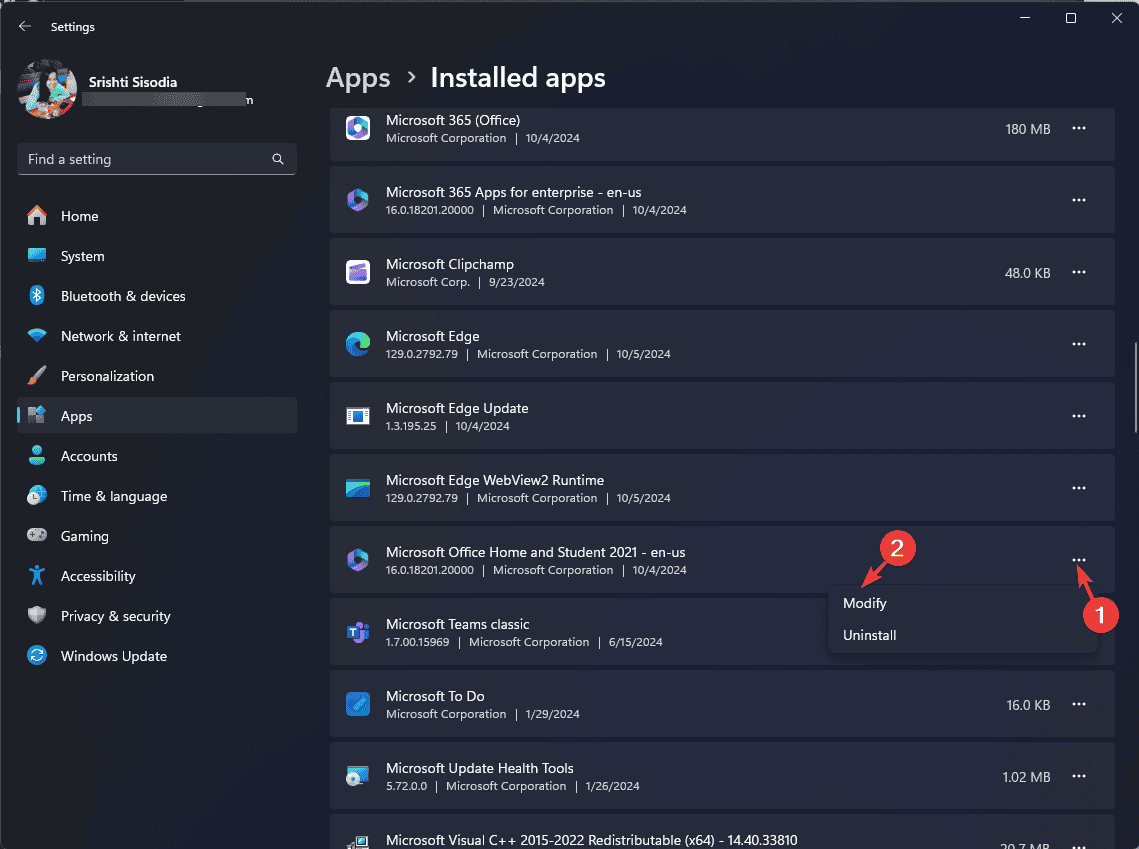
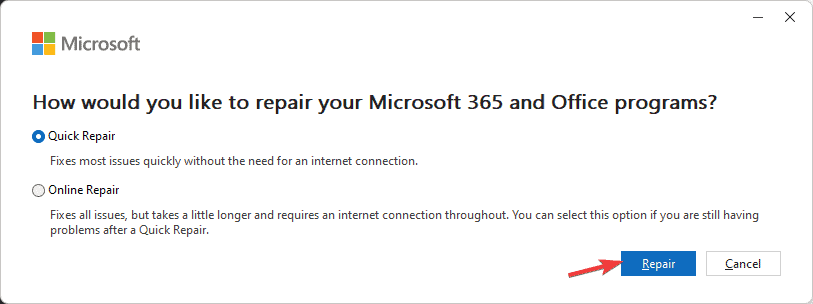
Если Quick Repair не помог, повторите процедуру и выберите Online Repair, который более глубоко восстановит пакет Office.
Обновление Excel
- В Excel откройте File → Account.
- В разделе Update Options выберите Update Now.
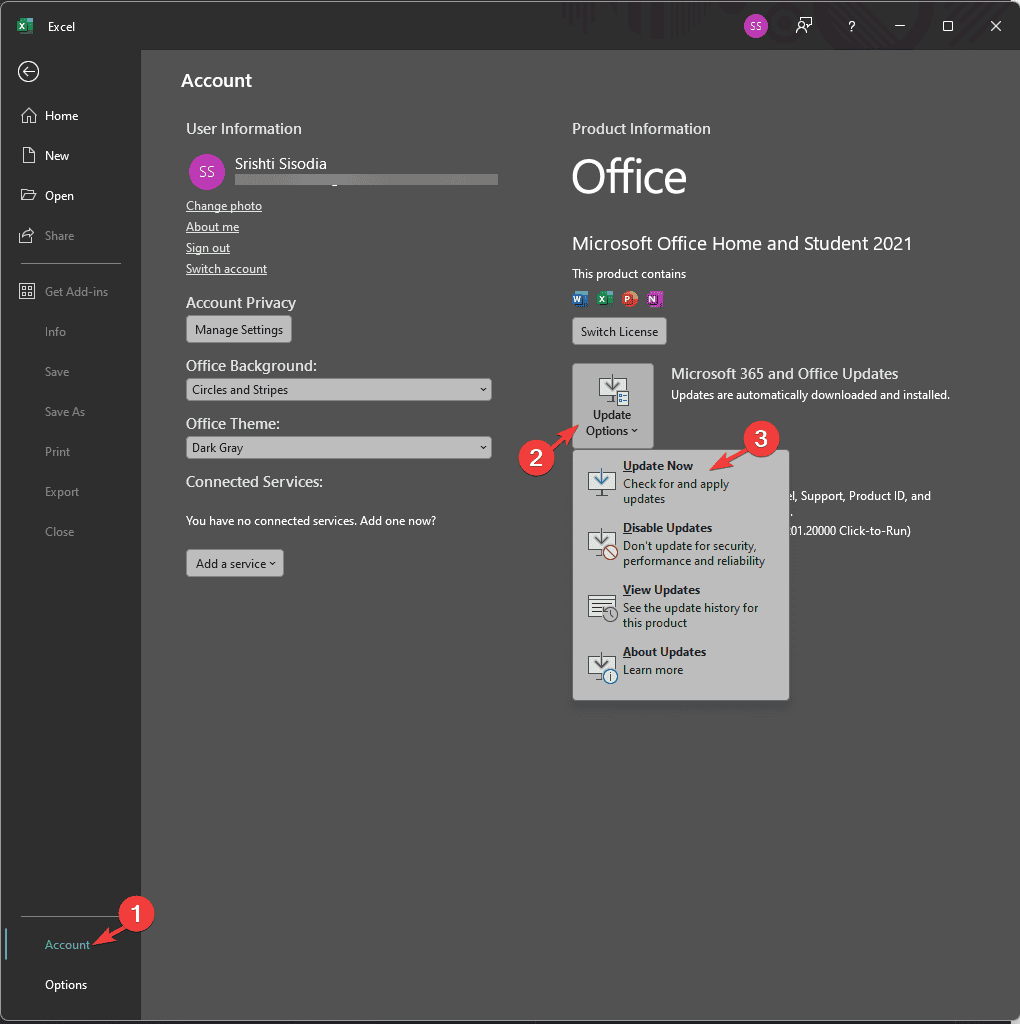
Обновления могут содержать исправления багов, влияющих на интерфейс и надстройки.
Переустановка Office
- Откройте Windows Settings → Apps → Installed apps.
- Найдите Microsoft Office, откройте меню и выберите Uninstall.
- После удаления войдите в свою учётную запись Microsoft, откройте Services and Subscriptions, найдите Office и нажмите Install apps для загрузки установщика.
- Запустите скачанный .exe и следуйте подсказкам для установки.
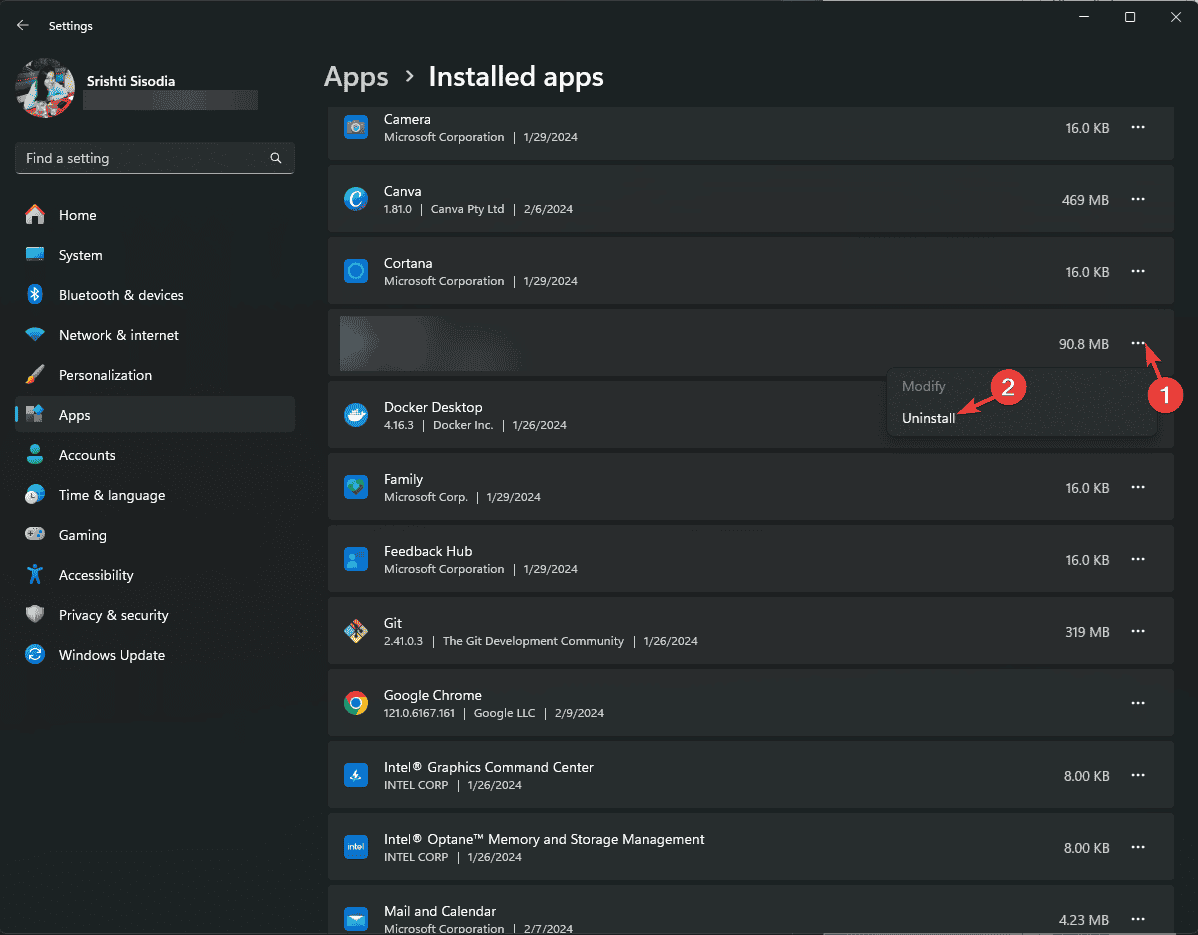
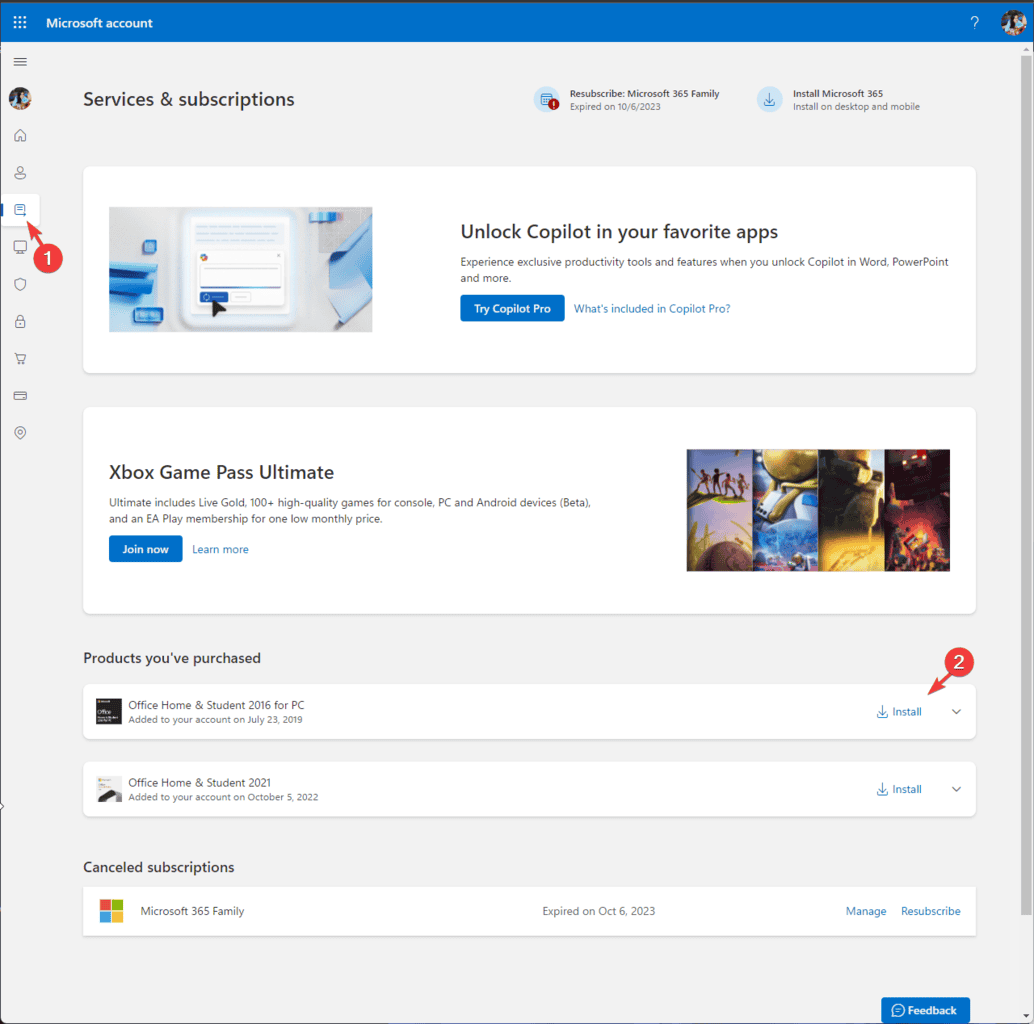
Переустановка помогает, если установка Office повреждена и стандартные методы восстановления не работают.
Критерии приёмки
- Вкладка «Разработчик» видна на ленте в текущей сборке Excel.
- Кнопка Visual Basic открывает редактор VBA.
- Запись и выполнение макроса работают без ошибок (если политики безопасности это позволяют).
- Вставка элементов управления доступна и функционирует.
Ролевые чеклисты
- Для системного администратора:
- Проверить групповую политику, ограничивающую изменения Trust Center.
- Проверить распространённые надстройки и дистанционно отключить проблемные.
- Обновить и при необходимости восстановить Office на нескольких машинах.
- Для IT‑пользователя (power user):
- Включить вкладку через Options → Customize Ribbon.
- Проверить Macro Settings и ActiveX Settings.
- Протестировать макросы в изолированной книге.
- Для разработчика VBA:
- Открыть редактор Visual Basic, проверить пути к библиотекам (References).
- Тестировать UDF и формы в нескольких версиях Excel.
- Для рядового пользователя:
- Включить вкладку и руководствоваться локальными правилами безопасности при использовании макросов.
Мини‑методология внедрения для группы пользователей
- Сформируйте политику использования макросов и список разрешённых надстроек.
- На контролируемых компьютерах вручную включите вкладку и проверьте работу критичных макросов.
- Для массового развёртывания используйте централизованные инструменты управления конфигурациями (SCCM, Intune) для установки обновлений и удаления проблемных надстроек.
- Обучите пользователей базовым правилам безопасности при открытии файлов с макросами.
Решение в виде схемы — последовательность действий
flowchart TD
  A[Нужна вкладка «Разработчик»?] -->|Да| B[Включить через Options → Customize Ribbon]
  B --> C{Видна вкладка?}
  C -->|Да| D[Проверить Macro Settings]
  C -->|Нет| E[Проверить Add-ins]
  E --> F{Проблема решена?}
  F -->|Да| D
  F -->|Нет| G[Восстановление Office]
  G --> H{Решено?}
  H -->|Да| D
  H -->|Нет| I[Переустановка Office]
  I --> D
  D --> J[Тест макросов и прав доступа]
Частые ошибки и как их исправить
- Ошибка: вкладка видна, но макросы не запускаются — исправление: проверьте Macro Settings и доверенные расположения.
- Ошибка: элементы управления не отображаются — исправление: отключите конфликтующие надстройки и проверьте ActiveX.
- Ошибка: кнопки ленты не сохраняются — исправление: проверьте права на реестр и профиль пользователя.
Риски и меры смягчения
- Риск: выполнение зловредных макросов. Митигаторы: включать макросы только для доверенных файлов, использовать антивирус и политику ограничений.
- Риск: конфликты с надстройками сторонних производителей. Митигатор: тестировать и поочерёдно отключать надстройки.
Совместимость и замечания по версиям
- Шаги включения вкладки схожи для настольных версий Microsoft 365, Office 2019 и Office 2016. В веб‑версии (Excel для Интернета) вкладки «Разработчик» нет; многие возможности VBA и ActiveX там недоступны.
- В корпоративных сетях некоторые параметры могут управляться групповой политикой, и обычный пользователь не сможет их изменить.
Факты и рекомендации
- Рекомендуется использовать цифровые подписи для макросов в корпоративной среде.
- Для автоматизации рабочих процессов рассмотрите Power Query и Power Automate как альтернативы макросам, где это возможно.
Глоссарий
- VBA — Visual Basic for Applications, встроенный язык программирования в Office.
- Макрос — записанная последовательность действий, которую Excel может воспроизвести автоматически.
- Надстройка (Add-in) — компонент, расширяющий функциональность Excel.
- ActiveX — технология, используемая для интерактивных элементов управления.
Примечания по безопасности и приватности
- Макросы могут выполнять операции с файлами и сетью — используйте их только с доверенными документами.
- В организациях настройте централизованную политику и аудит для управления использованием макросов.
Заключение
Вкладка «Разработчик» открывает продвинутые возможности Excel: автоматизацию, программирование, пользовательские интерфейсы и интеграцию. Если вкладка не появляется — последовательно проверьте настройки Trust Center, надстройки, восстановление Office и обновления. В корпоративной среде согласуйте изменения с ИТ‑отделом.
Если у вас остались вопросы по конкретной версии Excel или нужно пошаговое руководство для массового развёртывания, опишите вашу среду (версия Office, ОС, права пользователя) в комментариях — и я помогу составить план действий.
Важно: перед включением и запуском макросов убедитесь в безопасности источника файлов.
Краткое резюме
- Включается через Options → Customize Ribbon.
- Если не работает — проверьте Trust Center, Add-ins, восстановление или переустановку Office.
- В организациях настройка может блокироваться политиками.

Похожие материалы

Несколько аккаунтов Skype: Multi Skype Launcher

Журнал для работы: повысить продуктивность

Персональные звуки уведомлений на Android

Скачивание шоу Hulu для офлайн‑просмотра

Microsoft Start: персонализированная новостная лента
