
Dell SupportAssist не подключается к Интернету — что делать
Важно: некоторые шаги временно отключают защиту (брандмауэр или антивирус). Делайте это только на доверенной сети и включайте защиту обратно после проверки.
Причина проблемы в двух словах
Dell SupportAssist использует интернет для диагностики и скачивания компонентов. Если приложение не может подключиться, обычно причина — устаревшее приложение, неверные сетевые настройки, блокировка брандмауэром/антивирусом или проблемы с прокси/VPN. Иногда проблема на стороне серверов Dell, и локальные действия не помогут.
Что можно сделать, если Dell SupportAssist не подключается к Интернету
1. Проверка ошибок соединения
1.1 Запустите средство устранения неполадок «Сетевой адаптер»
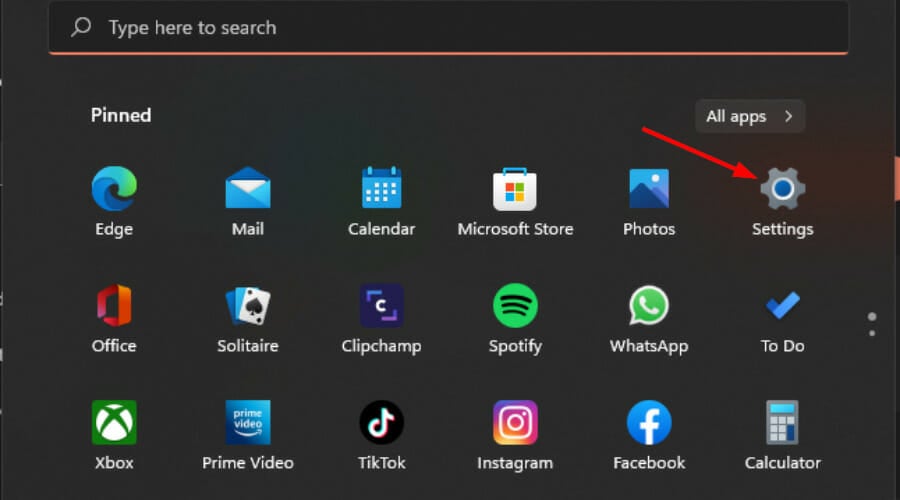
- Нажмите клавишу Windows и откройте Параметры.
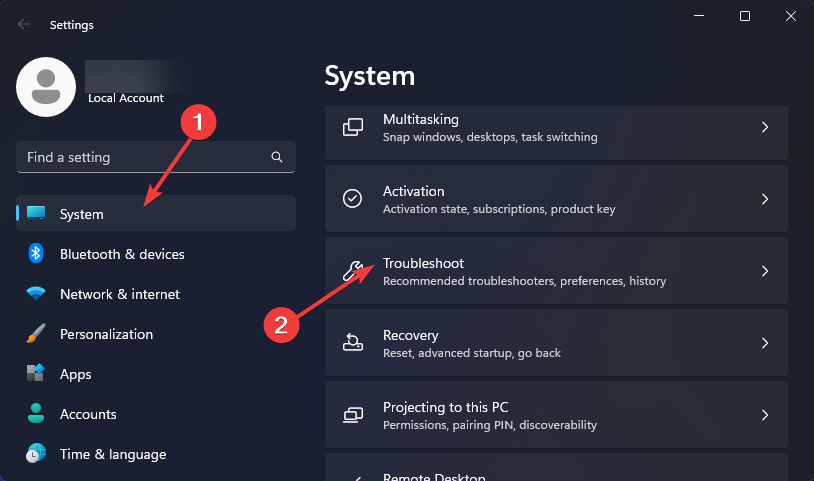
- Перейдите в Система и выберите Устранение неполадок.
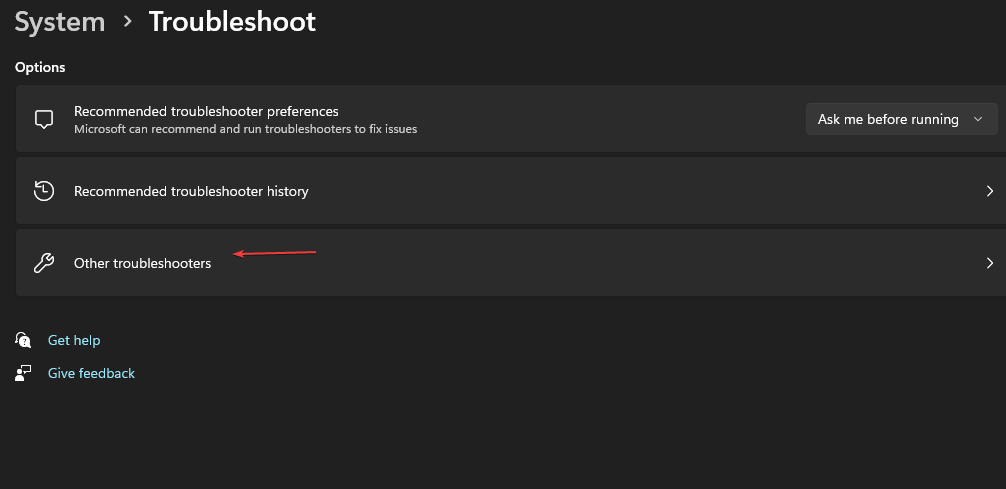
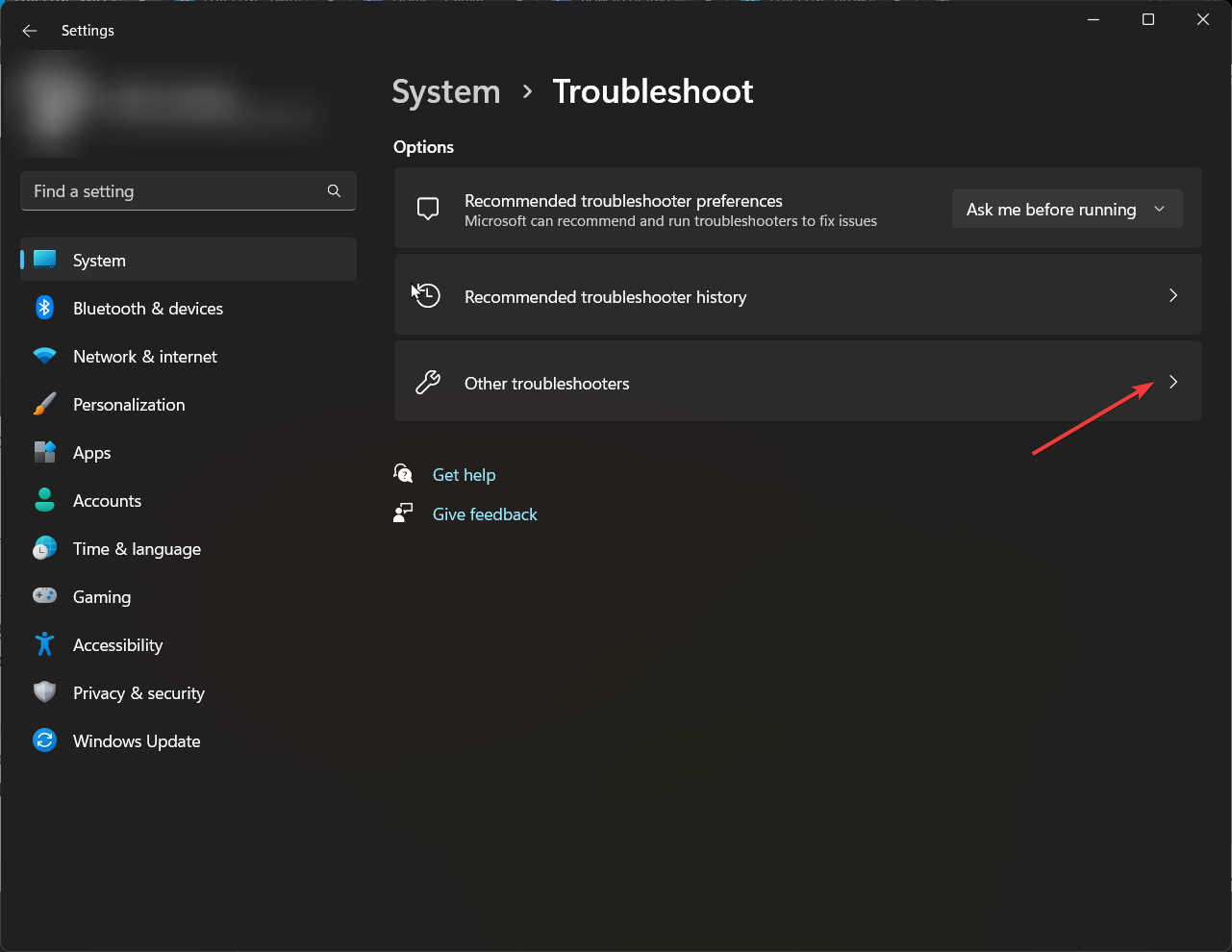
- Нажмите Другие средства устранения неполадок.
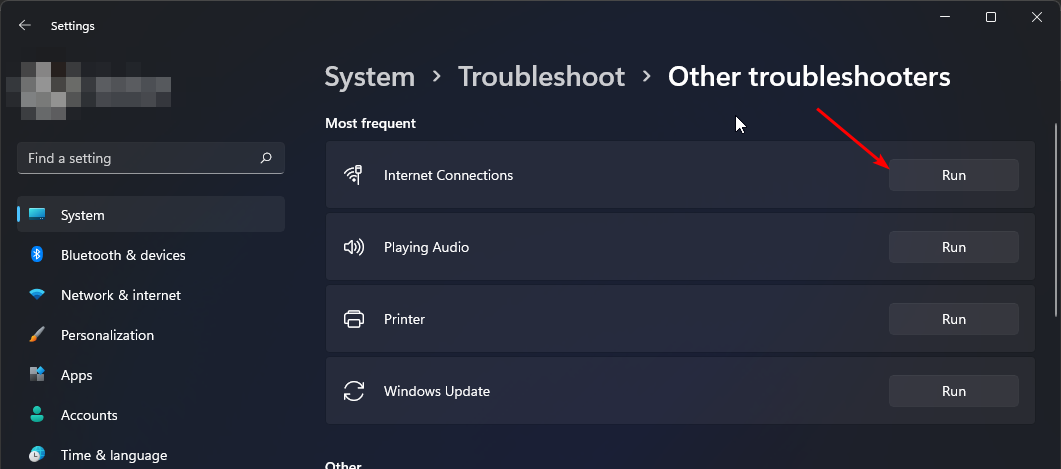
- Найдите средство «Сетевой адаптер» и нажмите Запустить рядом с ним.
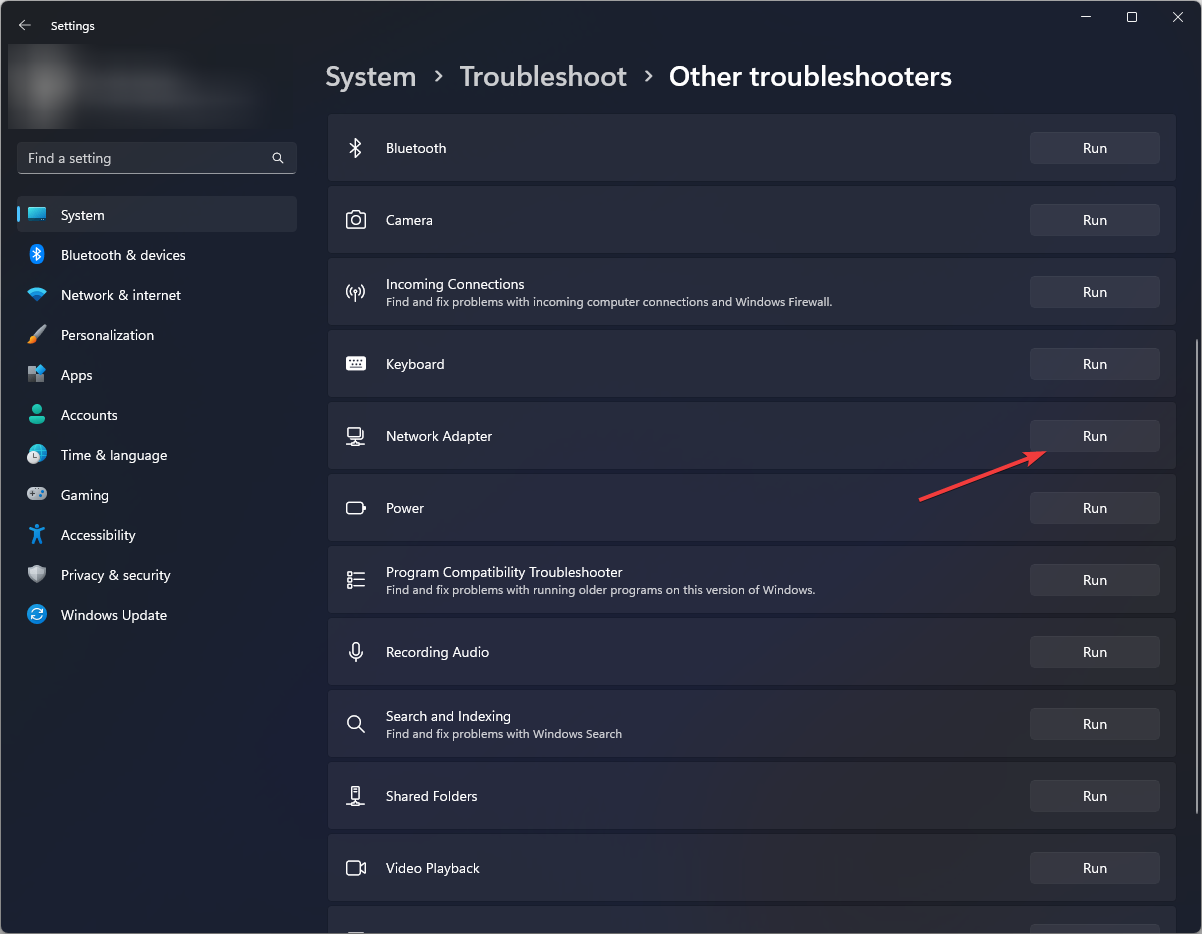
Следуйте подсказкам мастера. Это автоматический и безопасный способ выявить и исправить распространённые неполадки адаптера.
1.2 Запустите средство устранения неполадок «Подключения к Интернету»
- Откройте Параметры.
- Система → Устранение неполадок.
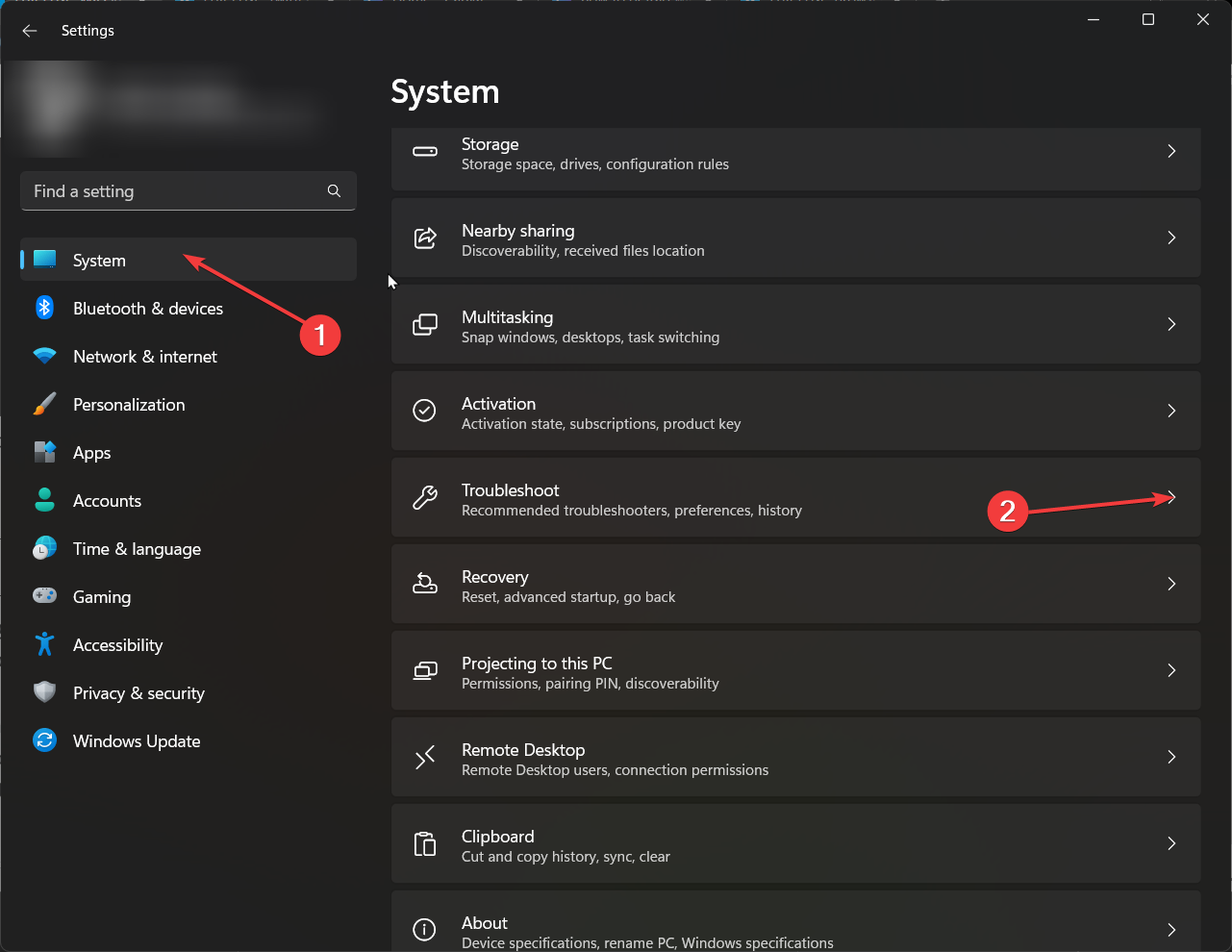
- Другие средства устранения неполадок.
- Найдите Подключения к Интернету и нажмите Запустить.
- Следуйте указаниям на экране, чтобы завершить диагностику.
1.3 Обновите драйвер сетевого адаптера
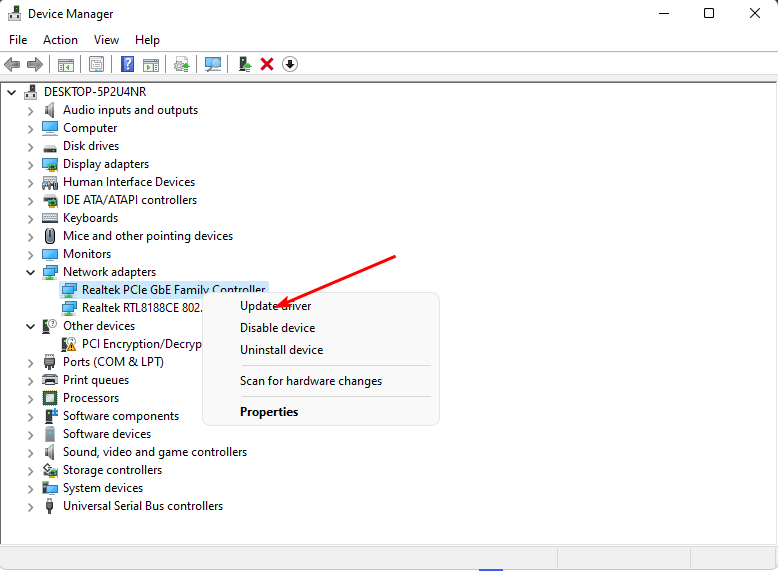
- Нажмите клавишу Windows, введите Диспетчер устройств и откройте его.
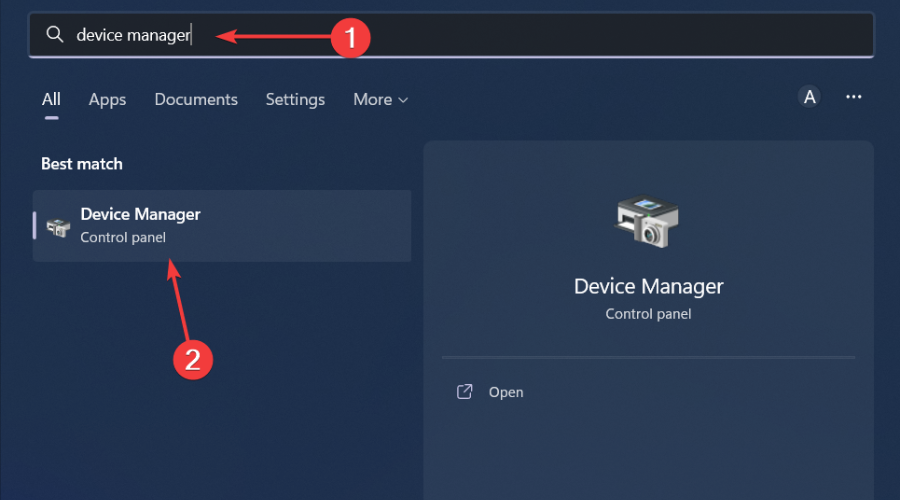
- Разверните Сетевые адаптеры, щёлкните правой кнопкой по адаптеру и выберите Обновить драйвер.
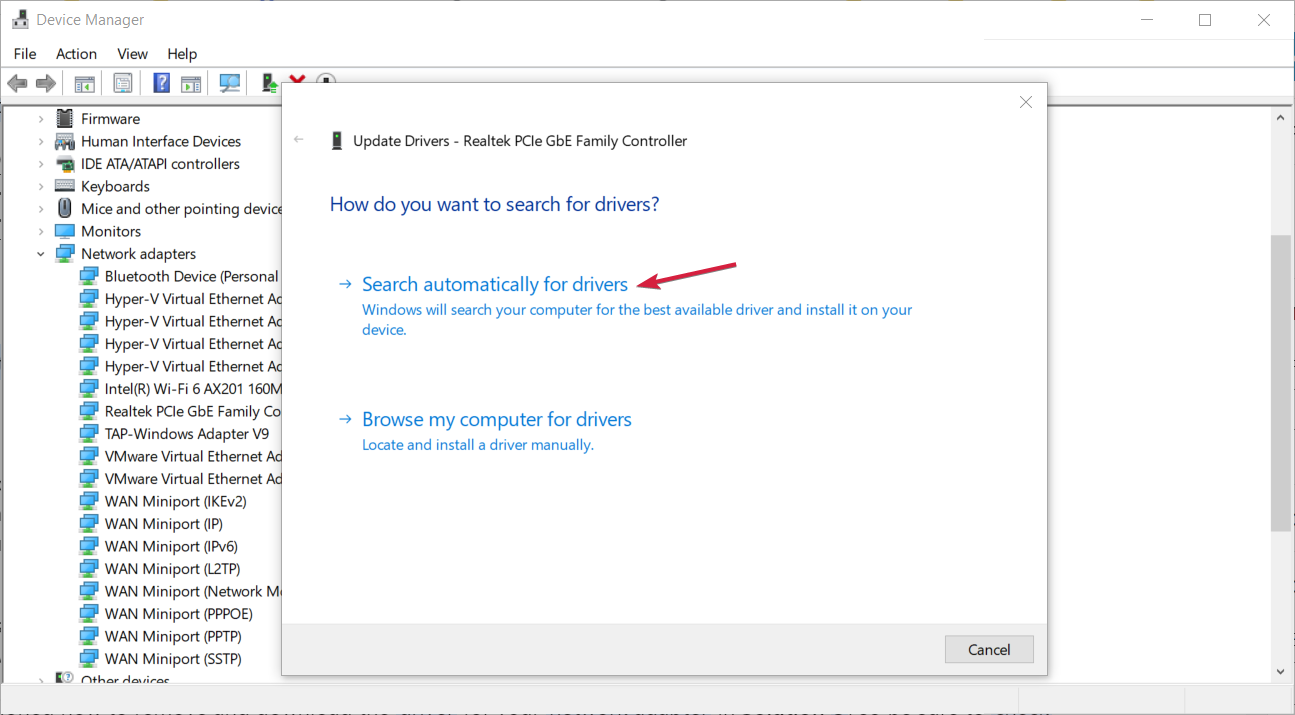
- Выберите Поиск автоматически обновлённых драйверов.
Если Windows не находит драйвер, скачайте актуальную версию с сайта производителя адаптера или с официального сайта Dell для вашей модели.
1.4 Сброс сети
- Откройте Параметры.
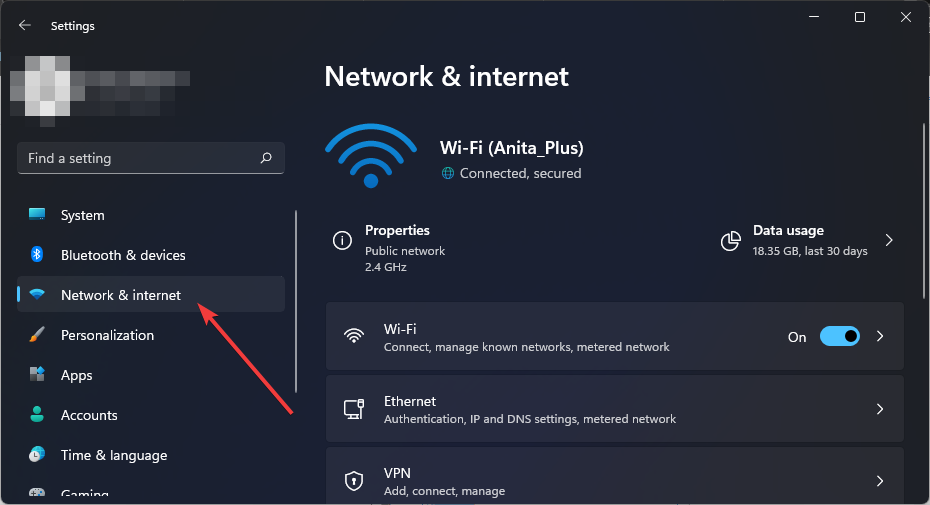
- Перейдите в Сеть и Интернет.
- Откройте Дополнительные параметры сети.
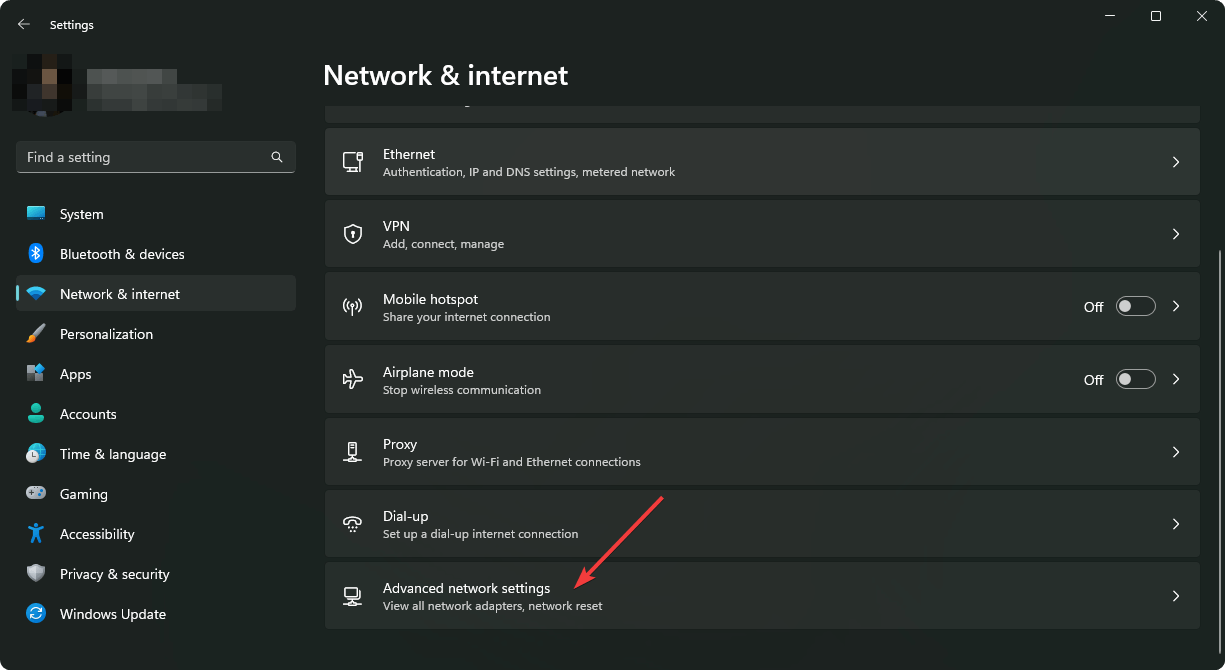
- Нажмите Сброс сети.
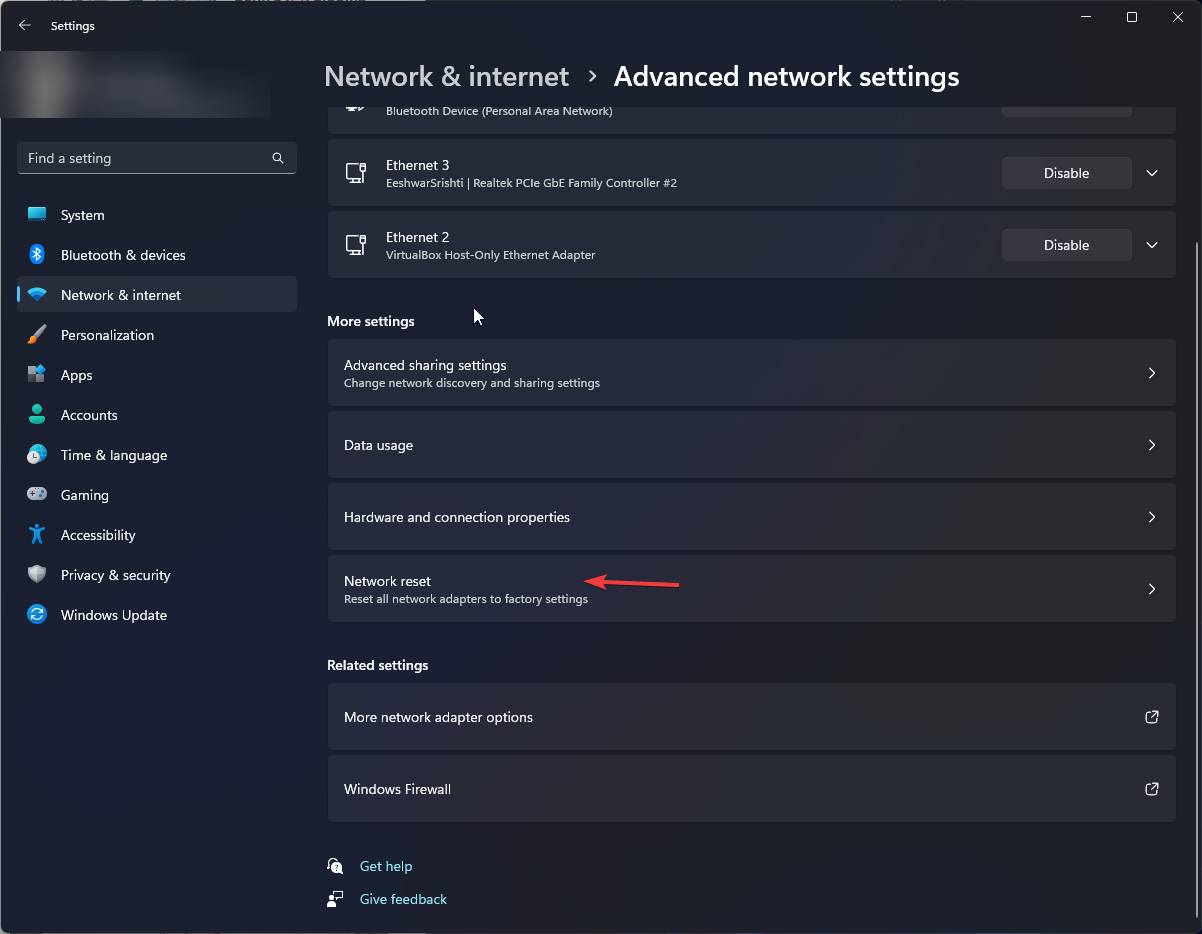
- Нажмите Сбросить сейчас и подтвердите действие.

Сброс сети удаляет и заново создаёт сетевые подключения — это полезно при ошибочных конфигурациях TCP/IP, DNS или прокси.
2. Настройте SupportAssist на подключение напрямую
- Запустите приложение Dell SupportAssist с рабочего стола.
- Нажмите значок Параметров в правом верхнем углу, затем выберите Интернет.
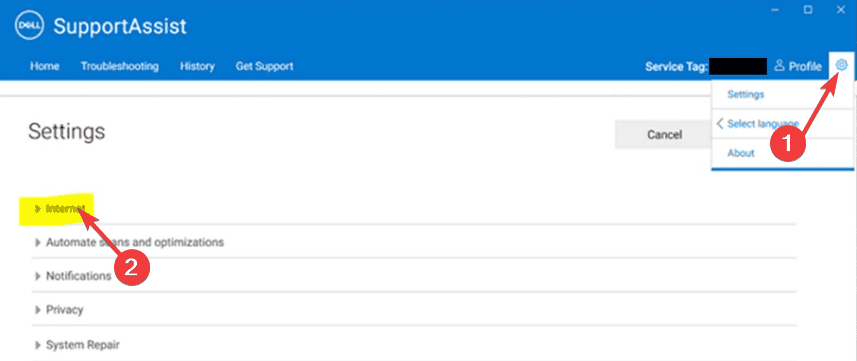
- Нажмите Подключение к Интернету (прокси) и выберите Подключаться напрямую.
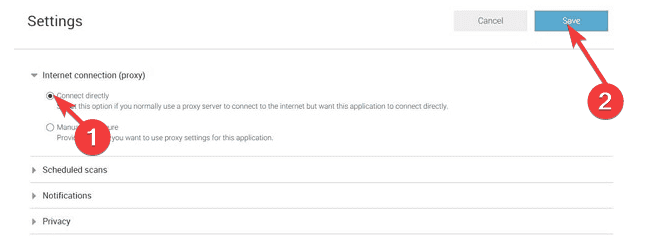
- Нажмите Сохранить, закройте приложение, затем запустите его снова и проверьте подключение.
Если вы используете корпоративную сеть с прокси, уточните настройки у администратора — принудительное подключение напрямую может не работать в корпоративной среде.
3. Временно отключите брандмауэр Windows и запустите как администратор
- Откройте Параметры.
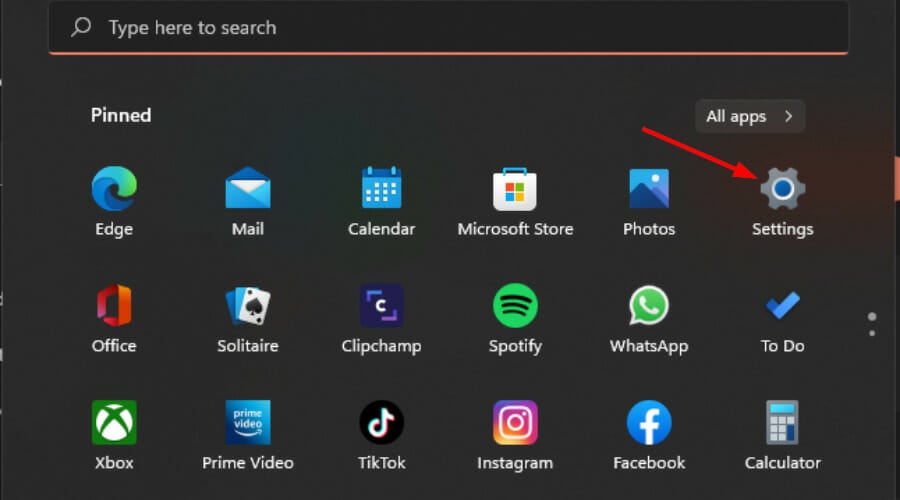
- Перейдите в Конфиденциальность и безопасность.
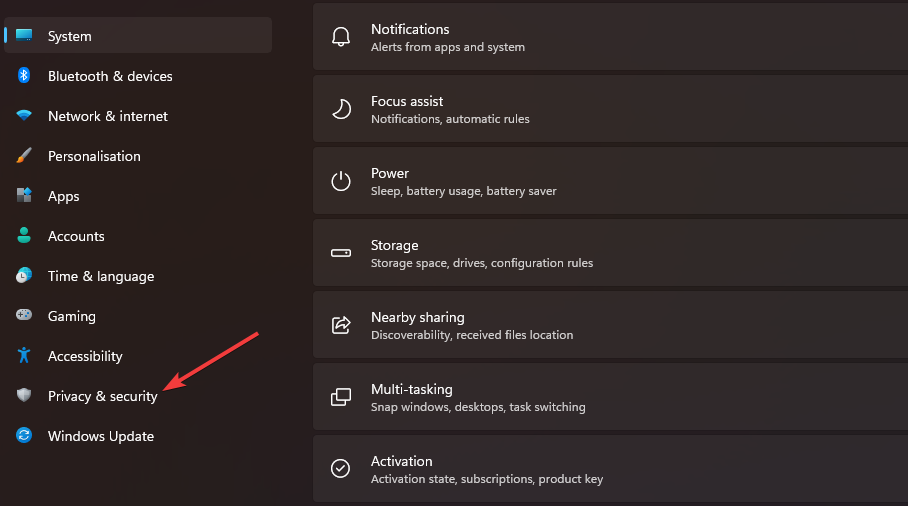
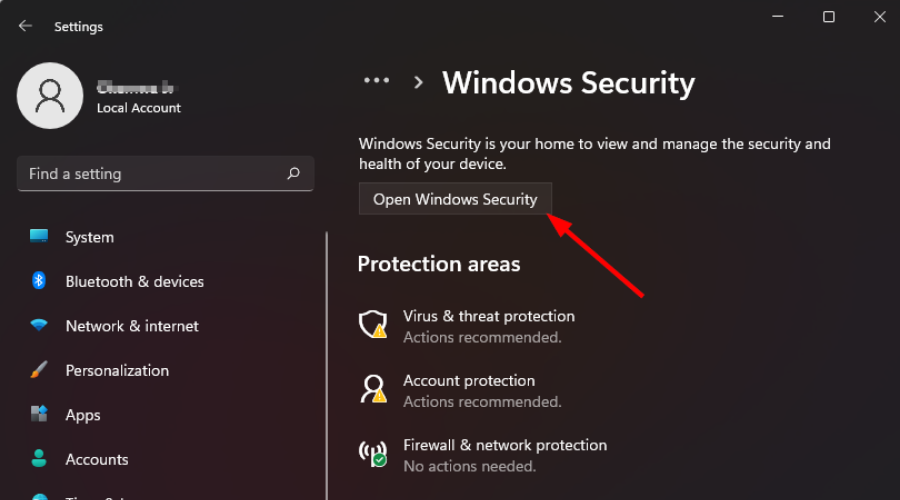
- Нажмите Открыть Центр безопасности Windows.
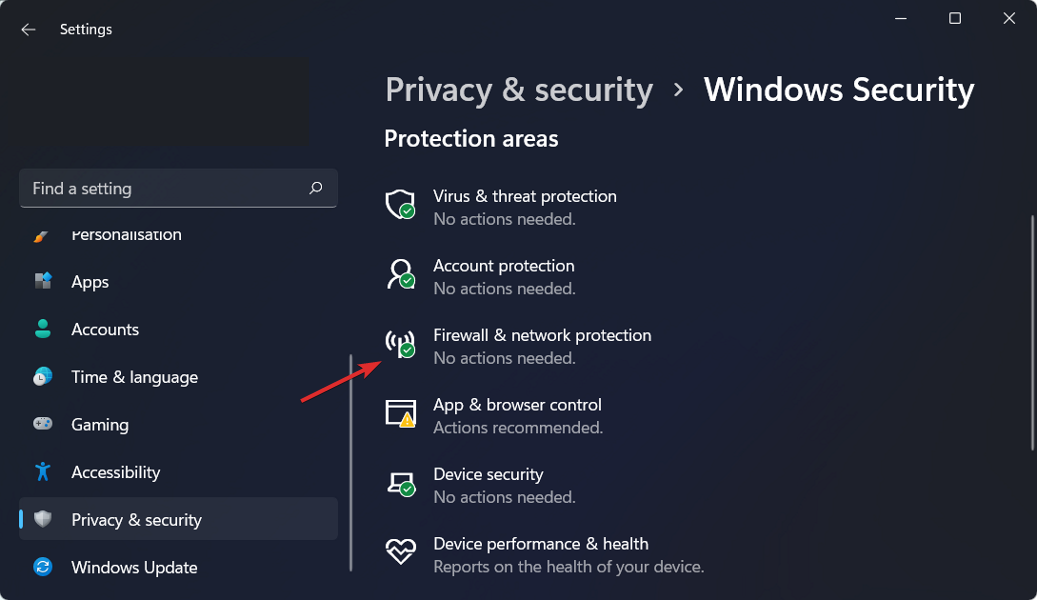
- Выберите Защита брандмауэра и сети.
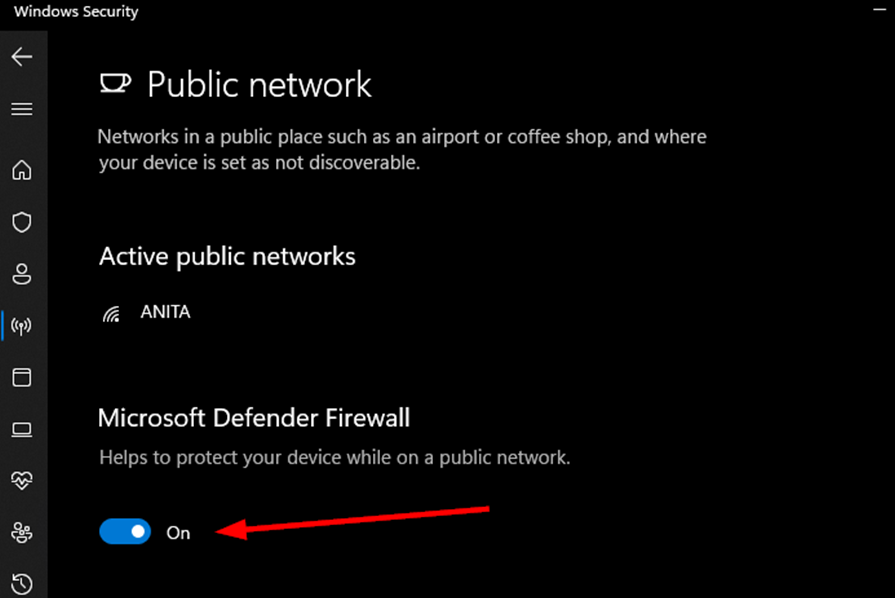
- Выберите Публичная сеть.
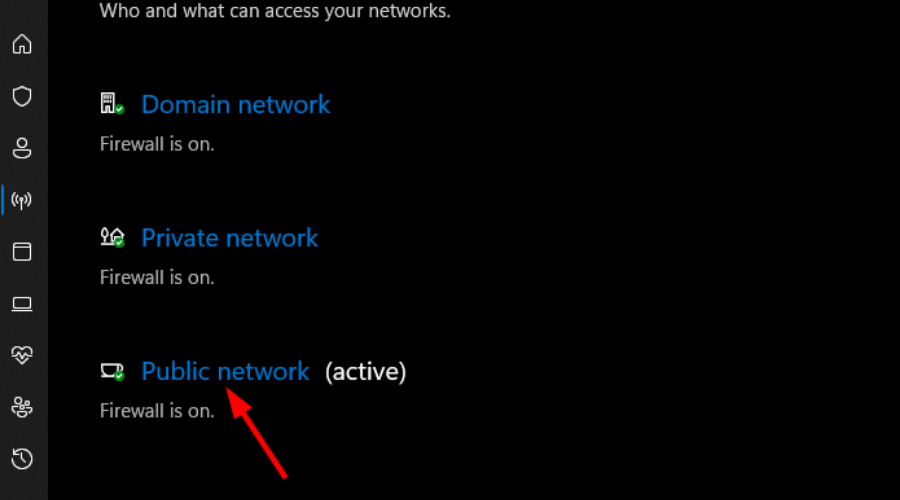
- Временно отключите Microsoft Defender Firewall.
- В Проводнике найдите ярлык Dell SupportAssist, щёлкните правой кнопкой → Свойства → вкладка Ярлык.

- Нажмите Дополнительно.
- Установите флажок Запуск от имени администратора и примените изменения.

- Попробуйте запустить SupportAssist и проверьте подключение.
Если после отключения брандмауэра подключение установилось, верните брандмауэр и добавьте SupportAssist в список разрешённых приложений. Также проверьте сторонний антивирус — он может блокировать соединения.
4. Попробуйте VPN
- Откройте Параметры.
- Сеть и Интернет → VPN.

- Нажмите Добавить VPN и следуйте подсказкам для настройки.
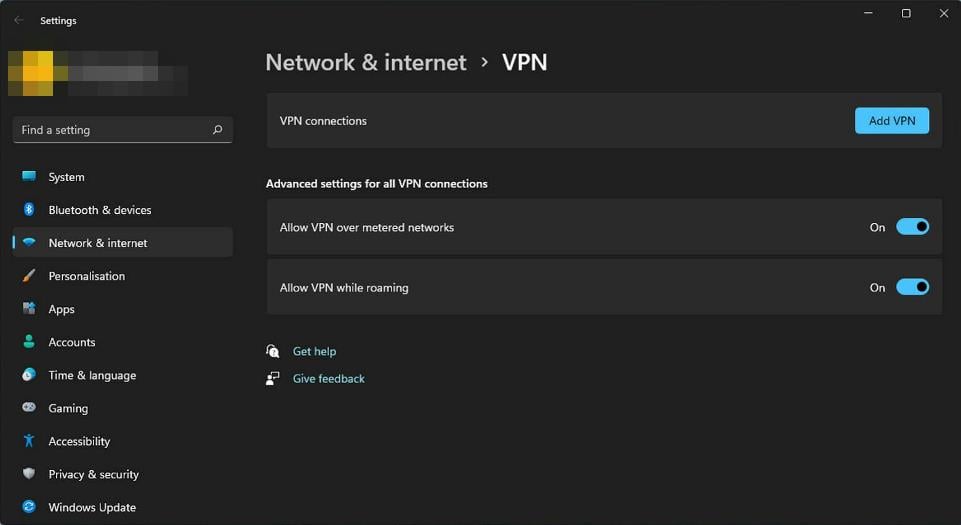
- Подключитесь и попробуйте снова.
VPN перенаправляет трафик через другой сервер; если ваш текущий маршрут к серверам Dell заблокирован или неправильно маршрутизируется, VPN часто решает проблему. Если встроенный VPN Windows не помогает, можно попробовать проверенный сторонний VPN-клиент.
Примечание: сторонние VPN-приложения могут иметь платные тарифы; используйте проверенные решения и не подключайтесь к неизвестным серверам.
5. Перезапустите службы Dell
- Нажмите Windows + S, введите Службы и откройте соответствующее приложение.
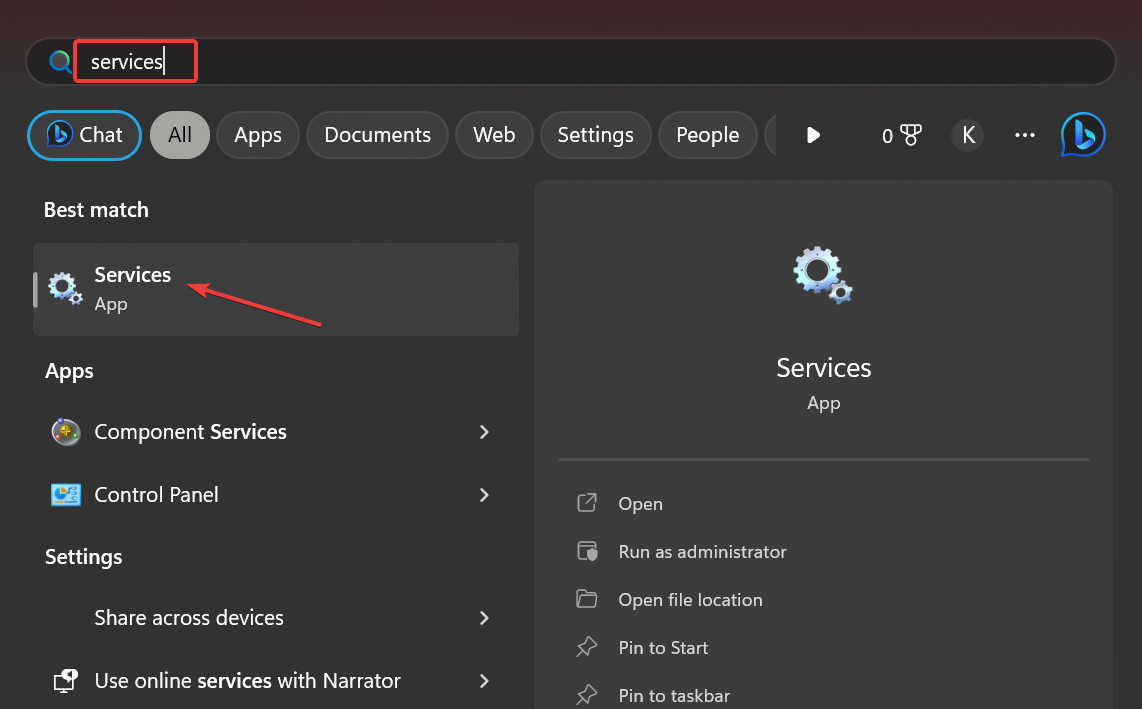
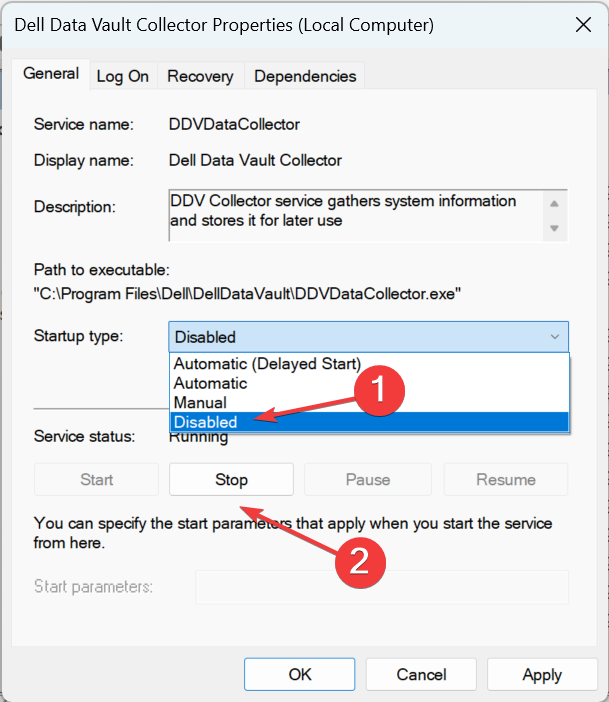
- Найдите службы, начинающиеся с Dell, и откройте свойства одной из них.

- В Тип запуска выберите Отключено и нажмите Остановить.
- Если появится запрос о остановке зависимых служб — подтвердите.

- Нажмите Применить и ОК.
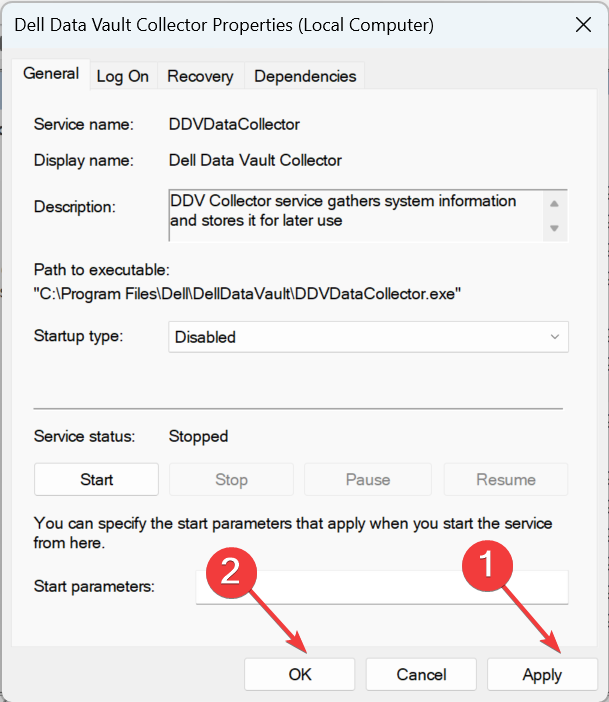
- Повторите для всех служб Dell, затем снова установите Тип запуска Автоматически и перезапустите их.
Иногда службы зависают или конфликтуют — перезапуск возвращает их в рабочее состояние.
6. Отключите быстрый запуск
- Нажмите Windows, введите Панель управления и откройте её.
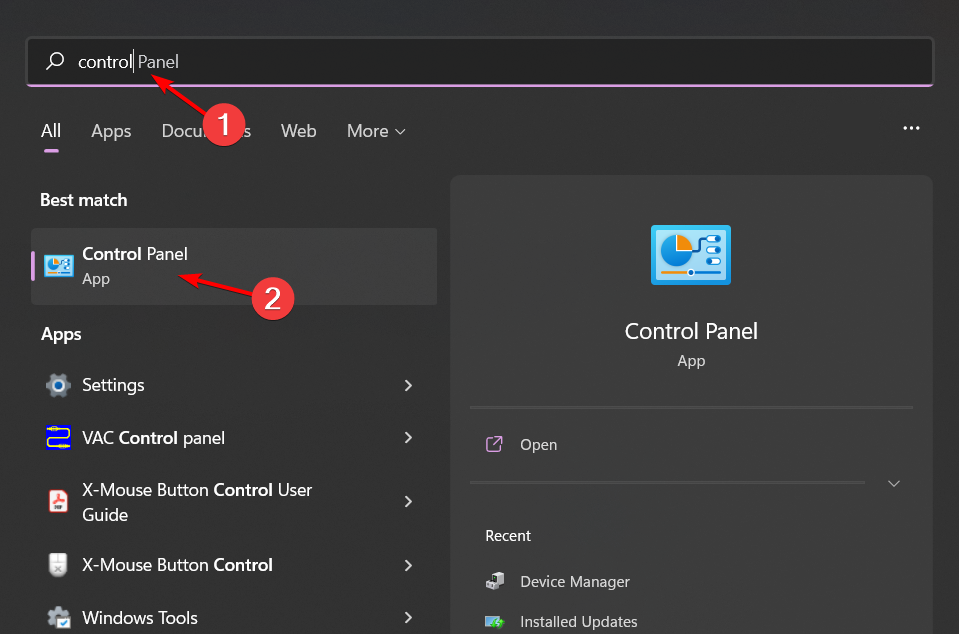
- Система и безопасность.

- Электропитание.
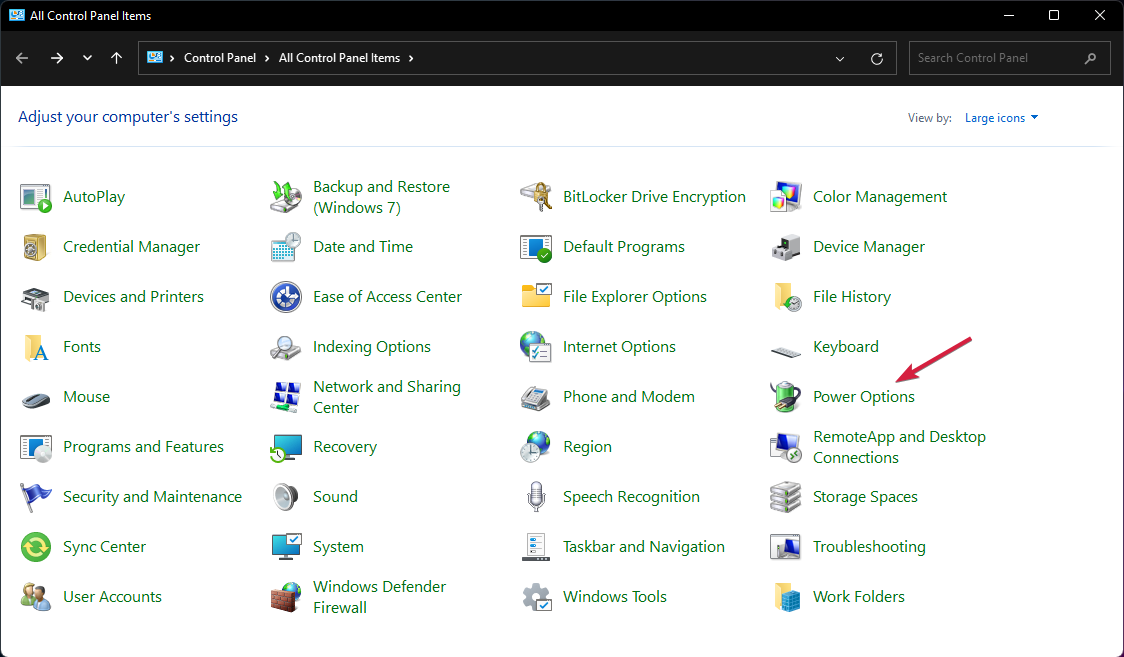
- Выберите Действия при нажатии кнопок питания.
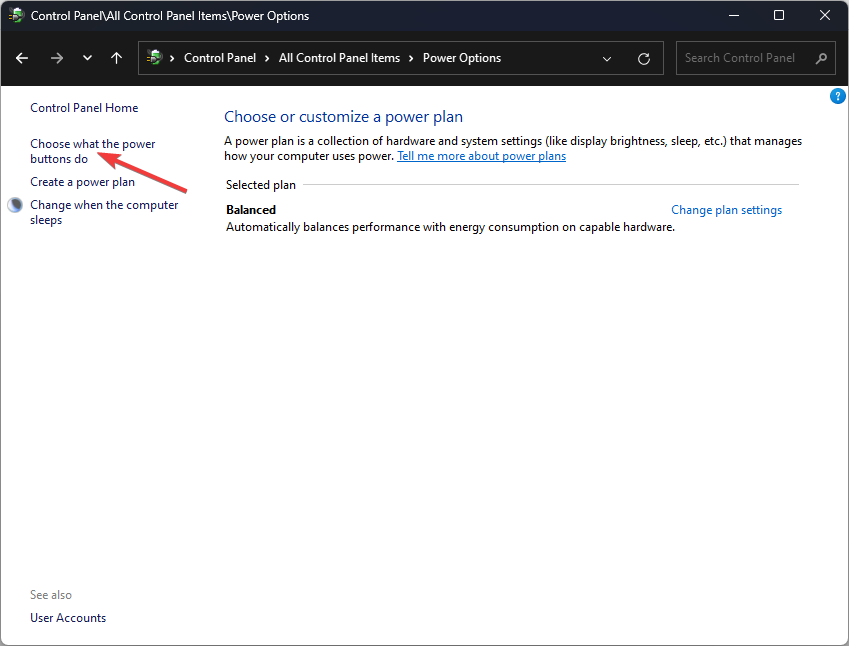
- Нажмите Изменить параметры, которые сейчас недоступны.
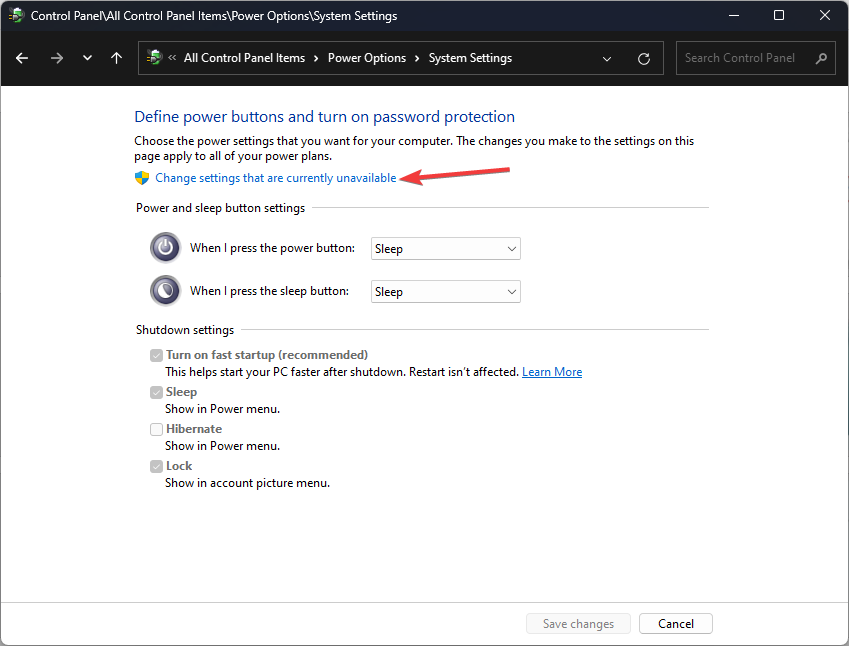
- Снимите галочку Включить быстрый запуск и сохраните изменения.
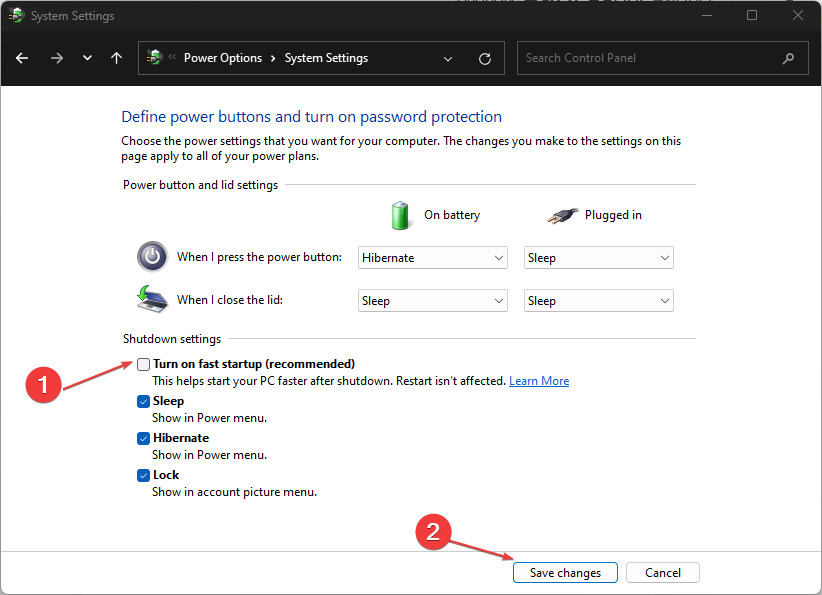
Быстрый запуск иногда мешает корректной инициализации сетевых устройств после перезагрузки.
7. Переустановите Dell SupportAssist
- Нажмите Windows + R, введите appwiz.cpl и нажмите Enter.

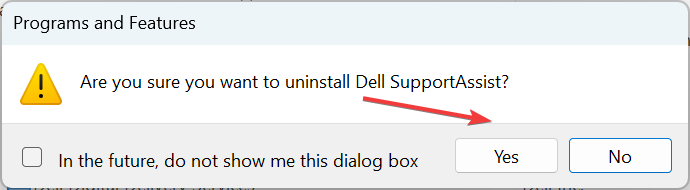
- Выберите Dell SupportAssist и нажмите Удалить.

- Подтвердите удаление и выполните эти же шаги для Dell SupportAssist Remediation и Dell Power Manager Service.
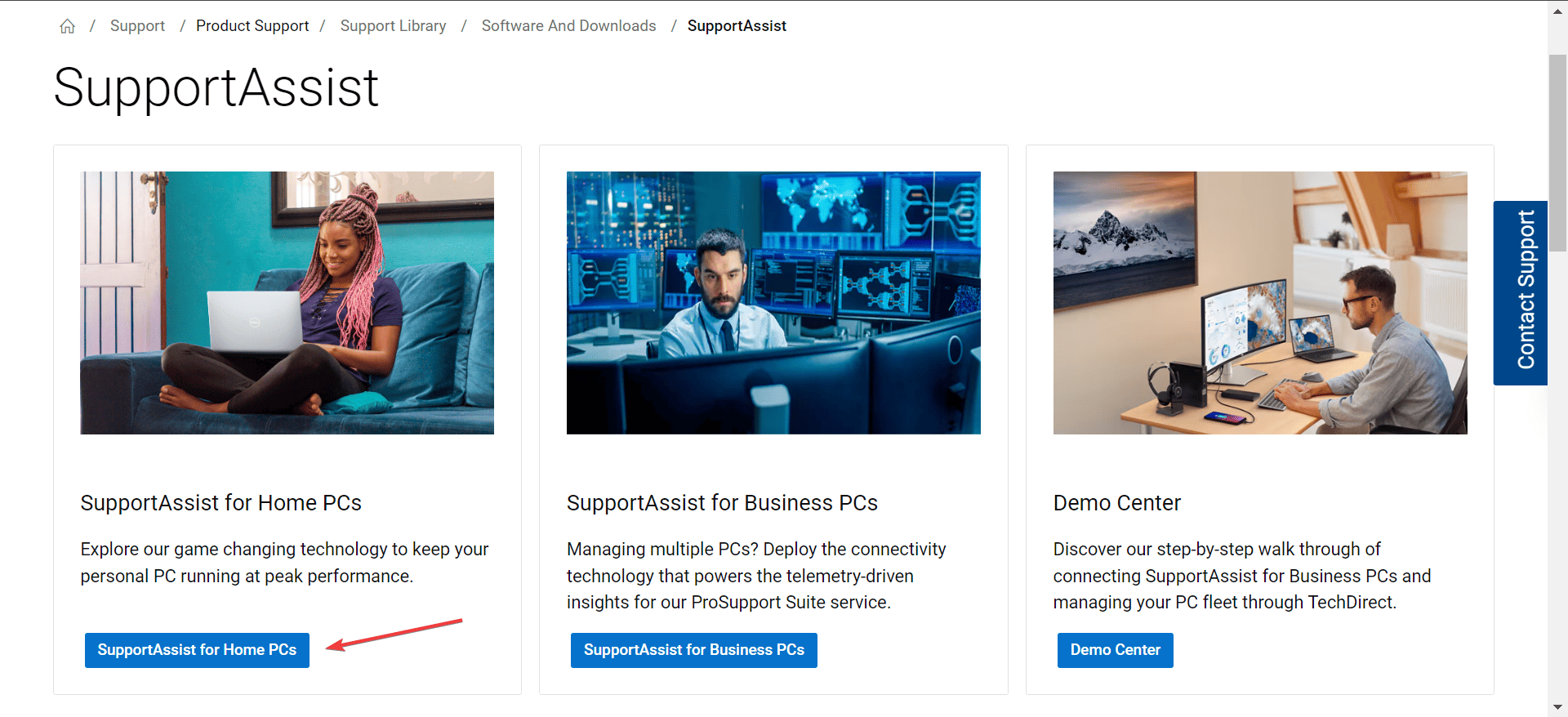
- Перейдите на официальный сайт Dell и выберите SupportAssist для домашних ПК.
- Нажмите Скачать сейчас для версии 64-bit для Windows 11.

- Откройте папку Загрузки и запустите SupportAssistInstaller.exe, подтвердите UAC и выполните установку.
Переустановка часто устраняет повреждённые файлы приложения и восстанавливает корректные настройки.
Когда локальные действия не помогают
Иногда проблема вовсе не в вашем устройстве. Если сбой на стороне сервисов Dell или массовая проблема с обновлениями, локальные шаги бессильны. В таких случаях:
- Подождите 30–60 минут и попробуйте снова.
- Проверьте официальные страницы поддержки Dell и Twitter/форумы — часто там публикуют уведомления о сбоях.
- Свяжитесь со службой поддержки Dell и предоставьте логи приложения SupportAssist.
Альтернативы и дополнительные подходы
- Используйте встроенные средства диагностики Windows (Диагностика памяти, Проверка диска chkdsk, Диспетчер устройств).
- Попробуйте стороннее ПО для диагностики (например, HWiNFO для температуры/датчиков, CrystalDiskInfo для SMART). Эти инструменты не требуют подключения к серверам Dell.
- Если проблема в сети — используйте второй компьютер или телефон в той же сети, чтобы проверить доступность сайтов Dell.
Проверочный чеклист (быстрая сводка)
- Перезагрузили компьютер.
- Подключились по Ethernet (если доступен).
- Запустили средства устранения неполадок (сетевой адаптер, подключение к Интернету).
- Обновили драйвер сетевого адаптера.
- Сбросили сетевые настройки.
- Настроили SupportAssist на прямое подключение.
- Временно отключили брандмауэр/антивирус и проверили запуск.
- Попробовали VPN.
- Перезапустили службы Dell.
- Отключили быстрый запуск.
- Переустановили SupportAssist.
Критерии приёмки
- SupportAssist запускается без ошибок и показывает статус подключения «Подключено» или выполняет диагностику.
- Приложение может загрузить обновления или отправить отчёт в облако Dell.
- При включённом брандмауэре добавление SupportAssist в исключения сохраняет возможность подключения.
Если все три пункта выполнены — проблема решена.
Фактбокс — что проверить сразу
- Версия Windows и наличие обновлений.
- Версия Dell SupportAssist (сравните с текущей на сайте Dell).
- Состояние сетевого адаптера (в Диспетчере устройств — без жёлтого восклицательного знака).
- Логи SupportAssist (обычно в %ProgramData% или %APPDATA% — проверьте папки Dell).
Риски и смягчения
- Риск: отключение брандмауэра/антивируса открывает систему на атаки.
- Смягчение: отключать только кратко, на локальной доверенной сети, включать обратно.
- Риск: изменение параметров питания может повлиять на работу внешних устройств.
- Смягчение: документировать изначальные настройки и при необходимости восстановить их.
Диагностическое дерево (быстрая навигация)
flowchart TD
  A[Start: SupportAssist не подключается] --> B{Интернет работает на других устройствах?}
  B -- Да --> C{Проблема локальна на ПК?}
  B -- Нет --> D[Проверить роутер/провайдера]
  C -- Да --> E[Запустить средства устранения неполадок]
  E --> F{Исправлено?}
  F -- Да --> Z[Готово]
  F -- Нет --> G[Обновить драйверы, сброс сети]
  G --> H{Исправлено?}
  H -- Да --> Z
  H -- Нет --> I[Отключить брандмауэр/антивирус временно]
  I --> J{Исправлено?}
  J -- Да --> K[Добавить SupportAssist в исключения]
  J -- Нет --> L[Переустановить SupportAssist]
  L --> M{Исправлено?}
  M -- Да --> Z
  M -- Нет --> N[Связаться с поддержкой Dell]
  Z --> O[End]
Шаблон запроса в службу поддержки Dell
Текст для отправки в поддержку (копируйте и редактируйте):
Тема: SupportAssist не подключается к Интернету на [модель/серийный номер]
Сообщение:
Здравствуйте,
На компьютере [модель и серийный номер] Dell приложение Dell SupportAssist не может подключиться к Интернету. Я выполнил(а) следующие шаги: перезагрузка, проверка соединения на других устройствах, запуск средств устранения неполадок Windows (сетевой адаптер и подключения к Интернету), обновление драйвера сетевого адаптера, сброс сети, временное отключение брандмауэра, попытка через VPN, переустановка SupportAssist. Проблема сохраняется. Логи приложения прикреплены/готовы к отправке. Прошу помощи в диагностике.
Спасибо, [Ваше имя]
Альтернативные инструменты (которые не требуют Интернета)
- Windows Memory Diagnostic — для теста оперативной памяти.
- chkdsk /scannow и sfc /scannow — для проверки целостности файлов и диска.
- CrystalDiskInfo — просмотр SMART и статуса HDD/SSD.
- HWiNFO — детальная информация о железе и датчиках.
Эти инструменты позволят диагностировать базовые аппаратные проблемы, даже если SupportAssist недоступен.
Когда ждать и когда обращаться в сервис
Если вы видите аналогичные сообщения у других пользователей или официальный канал Dell подтверждает проблему с сервисом, подождите 30–60 минут и проверьте снова. Если проблема уникальна для вашего ПК и все шаги не помогли — свяжитесь с поддержкой Dell и отправьте логи.
Краткое резюме
- Начните с базовых проверок сети и средств устранения неполадок.
- Проверьте драйверы, выполните сброс сети и попробуйте прямое подключение в настройках SupportAssist.
- Временно отключайте брандмауэр/антивирус только для теста, затем добавляйте исключения.
- Если локальные меры не помогают — переустановите приложение и обратитесь в поддержку.
Если у вас остались вопросы или вы хотите прикрепить логи — опишите симптомы ниже, и мы подскажем следующий шаг.

Похожие материалы

Несколько аккаунтов Skype: Multi Skype Launcher

Журнал для работы: повысить продуктивность

Персональные звуки уведомлений на Android

Скачивание шоу Hulu для офлайн‑просмотра

Microsoft Start: персонализированная новостная лента
