
DaVinci Resolve не открывается — как исправить
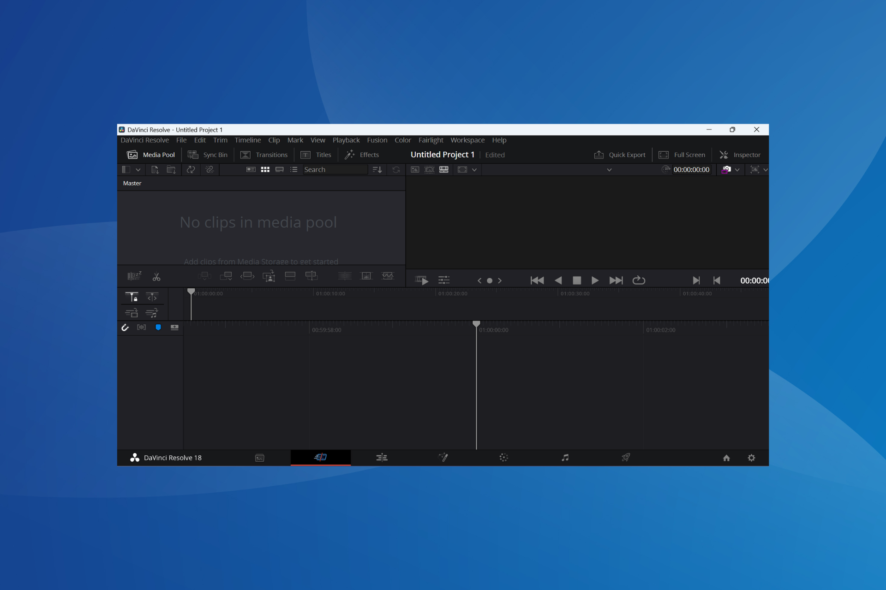
DaVinci Resolve — популярный пакет для нелинейного видеомонтажа, цветокоррекции и визуальных эффектов. Программа доступна для Windows, macOS и Linux. Несмотря на широкую популярность, пользователи нередко сталкиваются с ситуацией, когда DaVinci Resolve просто не открывается или сразу закрывается при запуске.
В этой статье мы разберём причины такой неисправности и шаг за шагом пройдём проверенные решения. Все инструкции ориентированы на Windows — большинство проблем и исправлений относятся именно к этой ОС.
Почему DaVinci Resolve закрывается до запуска?
Ниже — основные причины, по которым программа может не стартовать. Для каждой причины указаны быстрые проверки.
- Проблемы с драйвером графики. Частая причина — несовместимый или устаревший драйвер GPU. Быстрая проверка: обновите драйвер и попробуйте запустить программу.
- Проблемы совместимости ОС. Новые версии Windows иногда меняют поведение API; запуск в режиме совместимости с более старой версией Windows помогает.
- Отсутствие или повреждение Visual C++ Redistributables. Эти пакеты требуются многим приложениям, собранным с помощью Microsoft Visual C/C++.
- Конфликтующие сторонние приложения. Антивирусы, приложения для перехвата экранов, некоторые утилиты OpenGL/OpenCL могут мешать Resolve.
- Недостаток системных ресурсов. Мало оперативной памяти, заполненный диск или ограниченный файл подкачки приводят к отказу запуска.
- Проблемы с компонентом «Control Panels». У некоторых пользователей именно этот компонент вызывал падения приложения.
Важно: ошибка запуска может быть связана с комбинацией факторов. Рекомендуется последовательно проверить все пункты.
Быстрые шаги перед сложными исправлениями
Прежде чем переходить к детальной диагностике, выполните эти простые проверки — они решают большинство проблем:
- Перезагрузите компьютер и повторно запустите DaVinci Resolve.
- Обновите Windows до последних накопительных обновлений.
- Временно отключите VPN и антивирусное ПО и попробуйте запустить приложение.
- Убедитесь, что у вас установлена последняя версия DaVinci Resolve. При желании можно попробовать бету, если стабильная версия не запускается.
Если после этих действий проблема осталась, переходите к подробным инструкциям ниже.
Подробные исправления и когда их применять
1. Запуск DaVinci Resolve в режиме совместимости
Когда это делать: проблема появилась после обновления Windows (особенно на Windows 11) или приложение работает на старой машине.
Как провести:
- Щёлкните правой кнопкой по ярлыку запуска DaVinci Resolve и выберите Свойства.
- Перейдите на вкладку “Совместимость”. Отметьте «Запустить программу в режиме совместимости» и выберите предшествующую версию Windows из списка.
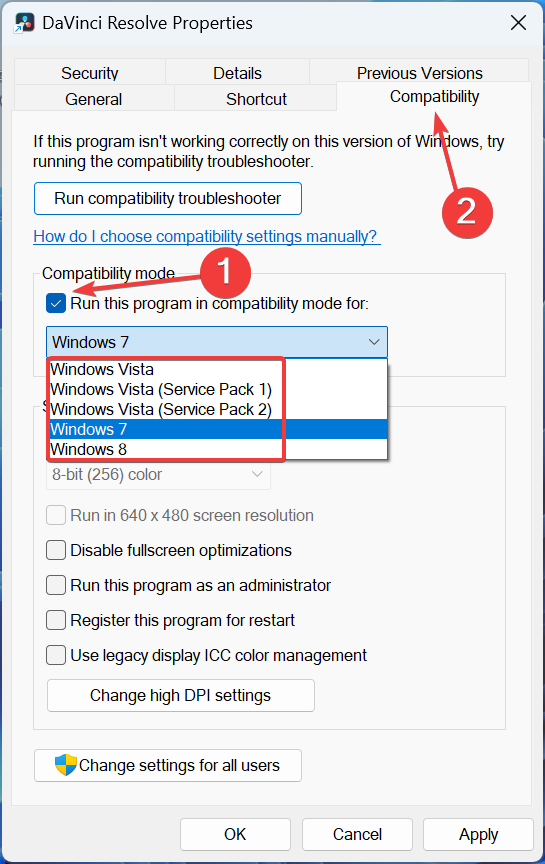
- Нажмите “Применить” и “ОК”, затем попробуйте запустить программу.
Почему это помогает: режим совместимости переводит системные вызовы в более старый формат, который может быть совместим с компонентами Resolve.
Когда не поможет: если проблема связана с отсутствием нужных библиотек или повреждённым профилем пользователя.
2. Удаление DaVinci Resolve Control Panels
Когда это делать: приложение начало падать после установки обновлений Resolve или появления нового компонента Control Panels.
Пошагово:
- Откройте Параметры Windows: нажмите Windows + I, выберите “Приложения”, затем “Установленные приложения”.
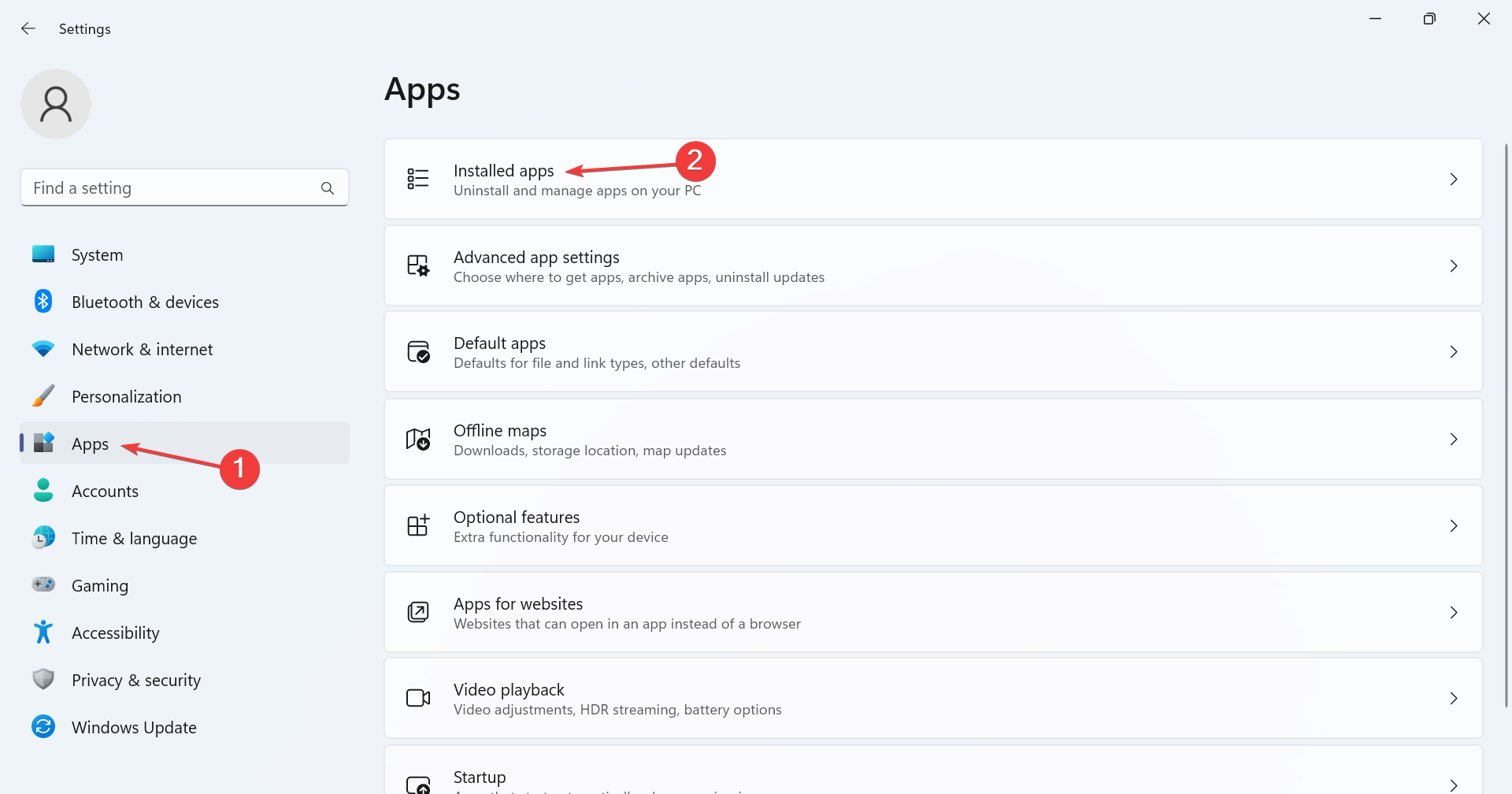
- Найдите DaVinci Resolve Control Panels, нажмите на кнопку с многоточием и выберите «Удалить».

- Подтвердите удаление и перезагрузите систему.
Почему это помогает: у некоторых версий был баг в модуле Control Panels, который приводил к краху при инициализации.
Когда не поможет: если проблема связана именно с драйвером GPU или повреждённой установкой Resolve.
3. Обновление драйвера графического адаптера
Когда это делать: при графических ошибках, быстрых падениях при инициализации или плохой производительности.
Пошагово:
- Нажмите Windows + X и выберите “Диспетчер устройств”.
- Раскройте раздел “Видеоадаптеры”, щёлкните правой кнопкой по активному адаптеру и выберите “Обновить драйвер“.
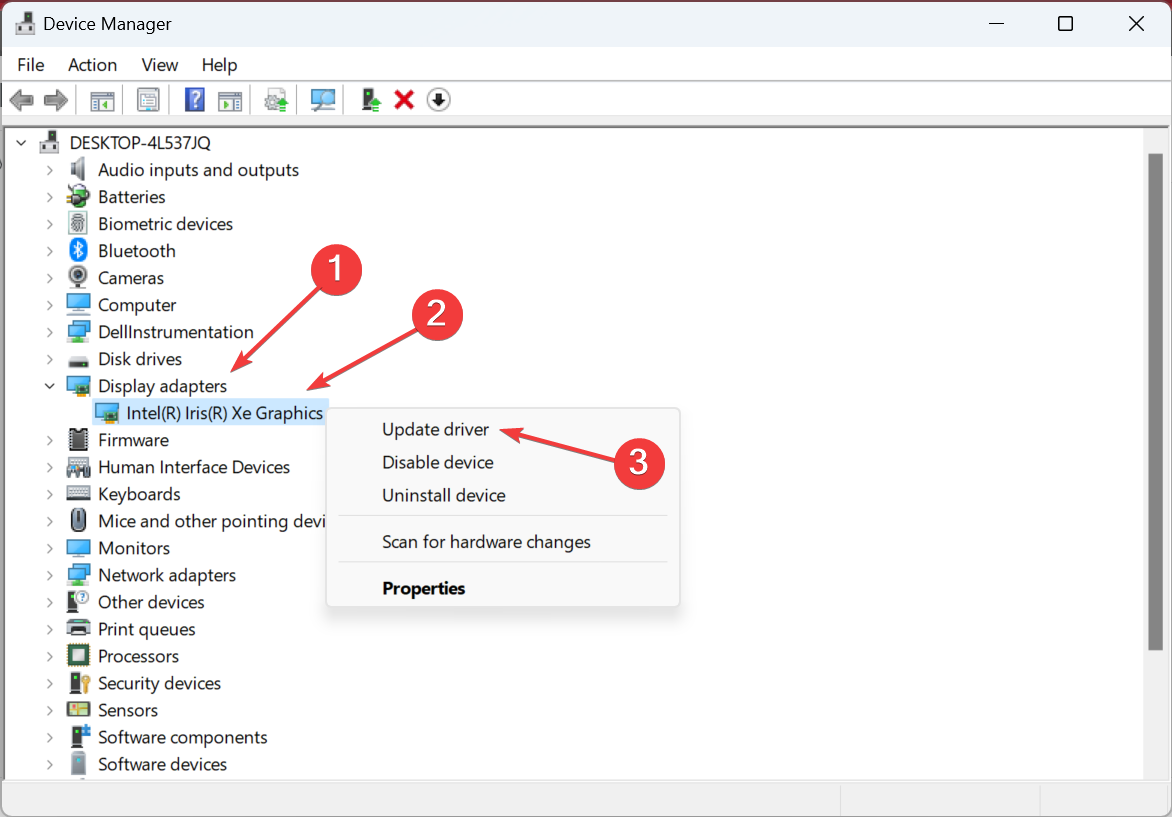
- Выберите “Автоматический поиск драйверов” и дождитесь завершения.

Если автоматическое обновление не находит ничего, посетите сайт производителя GPU и скачайте драйвер вручную (Intel, NVIDIA, AMD). Рекомендуется выбирать WHQL-версии для стабильности.
Почему это помогает: DaVinci Resolve интенсивно использует графический процессор. Неправильный драйвер вызывает сбои и несовместимость с OpenCL/CUDA/DirectX.
Когда не поможет: если аппаратный ускоритель повреждён или если конфликт вызывает стороннее ПО.
Важно: некоторые ноутбуки имеют два графических адаптера (интегрированный и дискретный). Убедитесь, что для Resolve выбран правильный адаптер в настройках графики или в панели производителя.
4. Освобождение места на диске
Когда это делать: диск с проектами или временными файлами заполнен, особенно диск, на который Resolve пишет медиакеш.
Как очистить:
- Нажмите Windows + S и введите “Очистка диска”. Запустите утилиту очистки диска.
- Выберите системный диск или тот диск, где хранятся проекты, и подтвердите выбор.

- Отметьте типы файлов для удаления и нажмите OK.

- Удалите временные файлы и освободите несколько гигабайт пространства.
Почему это помогает: Resolve использует кэш и временные файлы. Если диск переполнен, приложение не может выделить пространство и аварийно закрывается.
Когда не поможет: если проблема в системных библиотеках или драйверах.
Рекомендация: держите минимум 10–20% свободного места на системном диске и дополнительно свободное место на диске с медиакешем.
5. Установка или переустановка Visual C++ Redistributables
Когда это делать: приложение не запускается и выдаёт ошибки, связанные с отсутствием DLL-библиотек, либо ранее переустановка помогала другим пользователям.
Что делать:
- Скачайте последние версии Visual C++ Redistributables с официального сайта Microsoft и установите их.
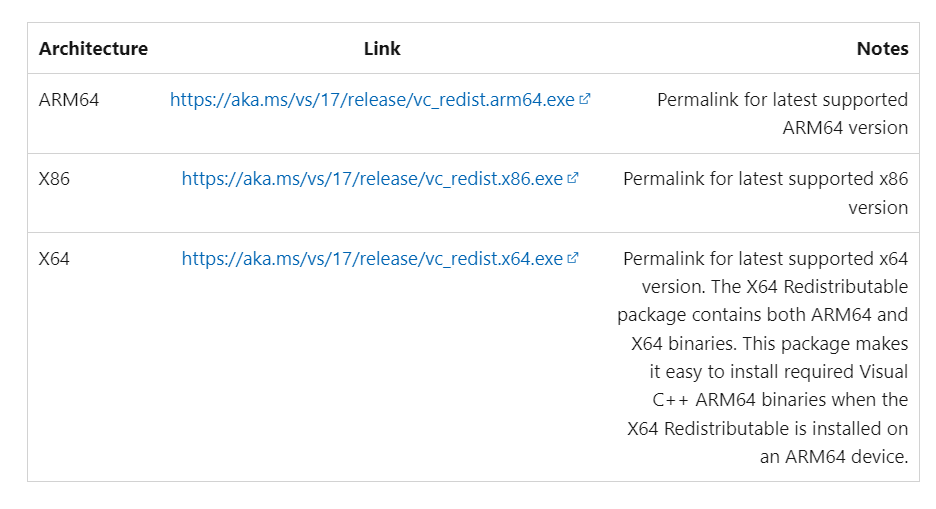
Почему это помогает: множество приложений, включая DaVinci Resolve, зависит от этих библиотек. Повреждённая или отсутствующая версия вызывает падения.
Когда не поможет: если проблема аппаратная или связана с несовместимостью драйверов.
Важно: установите и x86, и x64 пакеты, даже если у вас 64‑битная система — некоторые компоненты могут требовать 32‑бит библиотеки.
6. Увеличение виртуальной памяти (файла подкачки)
Когда это делать: нет достаточного объёма ОЗУ, приложение закрывается при загрузке проекта или при инициализации больших плагинов.
Как изменить размер файла подкачки:
- Нажмите Windows + S и введите “Просмотр дополнительных параметров системы”.
- В разделе «Производительность» нажмите “Параметры”.
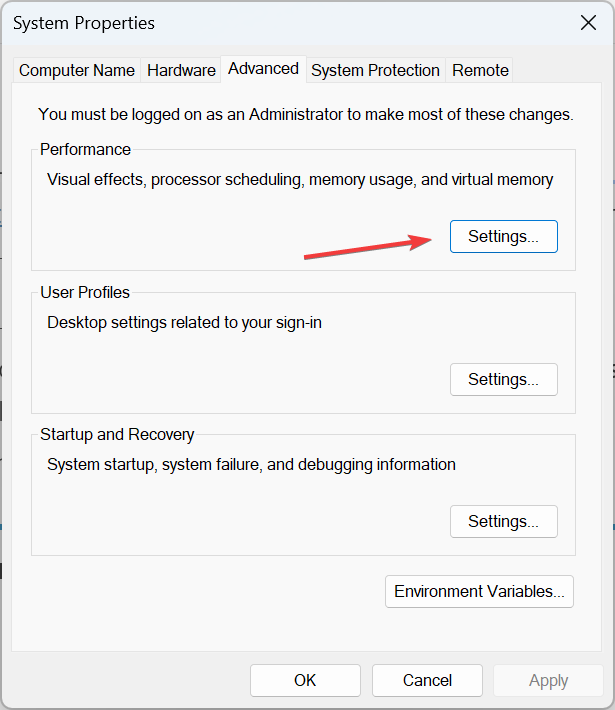
- Перейдите на вкладку “Дополнительно” и нажмите “Изменить” в блоке виртуальной памяти.

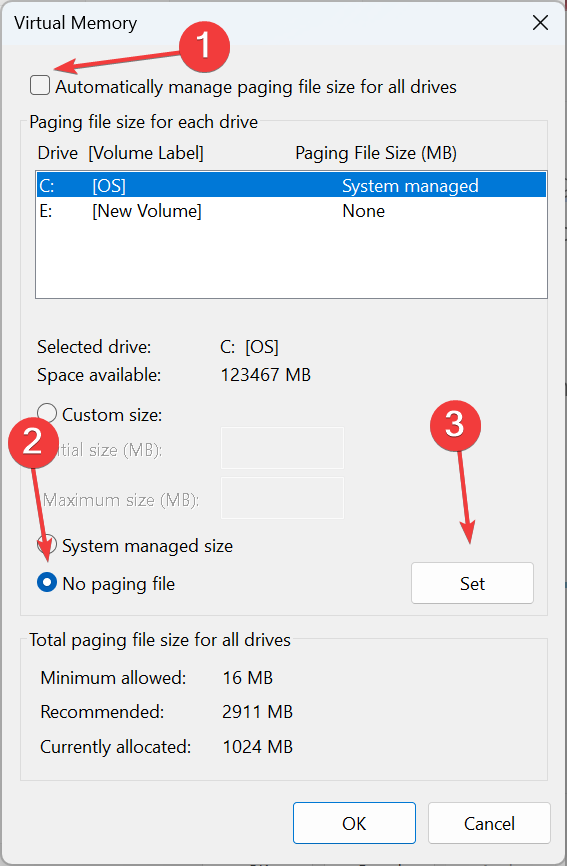
- Снимите галочку “Автоматически выбирать размер файла подкачки для всех дисков”. Временно установите «Без файла подкачки» и нажмите “Задать” (этот шаг нужен для сброса настроек).
- Затем выберите “Особый размер“ и введите значения по формуле:
- Начальный размер: 1,5 × объём оперативной памяти (ГБ) × 1024
- Максимальный размер: 3 × объём оперативной памяти (ГБ) × 1024 Пример: для 4 ГБ ОЗУ — начальный 6144 МБ, максимальный 12288 МБ.
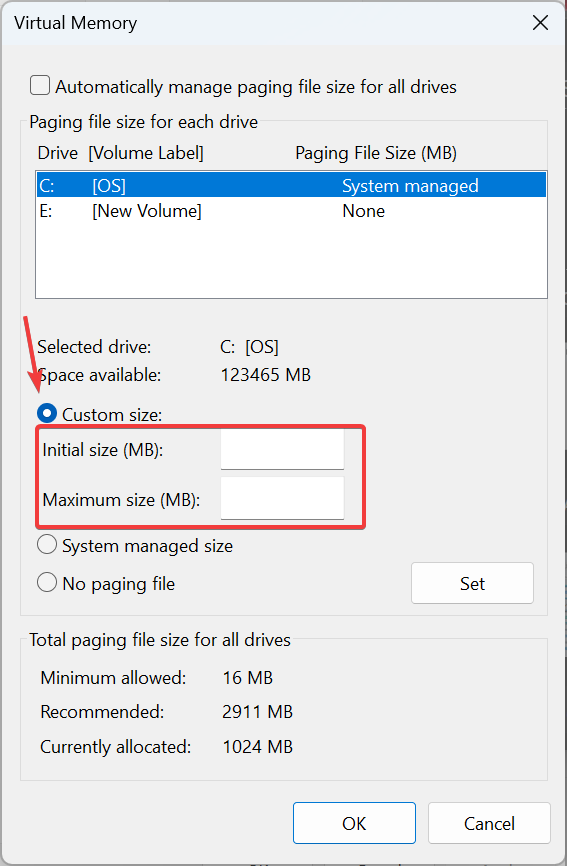
- Нажмите “Задать”, затем OK и перезагрузите компьютер.
Почему это помогает: файл подкачки позволяет системе временно хранить данные, когда ОЗУ переполнено. Resolve активно использует память и кэш для обработки медиа.
Когда не поможет: при критическом недостатке физической памяти или если проблема связана с графическим драйвером.
Замечание: файл подкачки работает медленнее физической ОЗУ. Он не заменит увеличение реальной оперативной памяти.
7. Удаление конфликтующих приложений
Когда это делать: сбои начались после установки новой утилиты или приложений, связанных с графикой.
Как проверить и удалить:
- Нажмите Windows + R, введите appwiz.cpl и нажмите Enter, чтобы открыть “Программы и компоненты”.
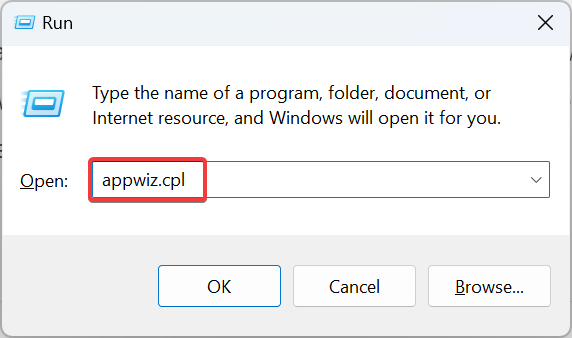
- Найдите недавно установленные программы или известные утилиты, работающие с OpenGL/OpenCL, и удалите их.

- Перезагрузите систему и попробуйте запустить DaVinci Resolve.
Почему это помогает: некоторые приложения перехватывают видеоадаптер или индексы OpenCL/OpenGL, создавая конфликт при запуске Resolve.
Когда не поможет: когда конфликт кроется в драйверах или в повреждении установки Resolve.
Дополнительные методы и альтернативы
- Полная переустановка DaVinci Resolve с удалением пользовательских настроек и кэша. Перед этим экспортируйте важные проекты и библиотеку настроек.
- Создание нового локального пользователя Windows. Иногда профиль пользователя повреждён, и на новой учётной записи программа запускается корректно.
- Запуск DaVinci Resolve от имени администратора (правой кнопкой — “Запуск от имени администратора”).
- Если вы используете ноутбук — убедитесь, что питание подключено и выбран профиль высокой производительности.
Контрпример: если на компьютере неисправна видеокарта (артефакты в других приложениях, зависания в тестах), ни одно из программных исправлений не поможет — потребуется ремонт или замена GPU.
Диагностика: что собрать перед обращением в техподдержку
Соберите эти данные, чтобы ускорить решение проблемы (особенно для IT-поддержки):
- Версия Windows и разрядность (64‑бит/32‑бит).
- Версия DaVinci Resolve.
- Версия драйвера графического адаптера и модель GPU.
- Логи системы (Просмотр событий Windows) и, если возможно, лог DaVinci Resolve.
- Список недавно установленных программ.
- Шаги, при которых воспроизводится ошибка (при запуске, при открытии проекта, при импорте файла и т.д.).
Короткий playbook для отправки в службу поддержки:
- Описать проблему и приложить скриншоты ошибки.
- Указать версию Resolve и Windows.
- Приложить вывод команды для версии драйвера GPU (или скриншот панели управления драйвером).
- Добавить шаги, которые вы уже выполнили (обновление драйверов, очистка диска и т.д.).
Дерево решений (упрощённый)
flowchart TD
  A[Resolve не запускается] --> B{Пробовали простые шаги?}
  B -->|Нет| C[Перезагрузка, обновление Windows, отключение антивируса]
  B -->|Да| D{Появлялись ошибки DLL?}
  D -->|Да| E[Переустановить Visual C++ Redistributables]
  D -->|Нет| F{Проблемы с GPU?}
  F -->|Да| G[Обновить драйверы GPU, проверить настройки энергосбережения]
  F -->|Нет| H{Мало места/памяти?}
  H -->|Да| I[Очистить диск, увеличить виртуальную память]
  H -->|Нет| J[Удалить Control Panels/конфликтующие приложения]
  J --> K[Если не помогло — переустановка Resolve/новый профиль пользователя]
Чек‑листы по ролям
Для рядового пользователя:
- Перезагрузка ПК.
- Отключение антивируса и VPN.
- Обновление Windows и Resolve.
- Освобождение места на диске.
Для видеоредактора/продакшн инженера:
- Проверить драйверы GPU и профиль производительности.
- Пересоздать медиакеш и оптимизированные медиа.
- Переустановить Runtime-пакеты Visual C++.
Для IT‑поддержки:
- Собрать логи и события системы.
- Проверить конфликты в автозагрузке и системных службах.
- Тестирование на чистой учетной записи пользователя.
Критерии приёмки
- DaVinci Resolve запускается и доходит до рабочего стола.
- В проекте можно открыть таймлайн и воспроизвести фрагмент без мгновенного краха.
- Программа стабильно работает хотя бы 10–20 минут с типичными задачами.
1‑строчная глоссарий
- GPU — графический процессор, ускоряет обработку видео и эффектов.
- OpenCL/CUDA — API для параллельных вычислений на GPU.
- Visual C++ Redistributables — системные библиотеки, требуемые приложениям, скомпилированным на C/C++.
- Файл подкачки — область на диске, используемая как виртуальная память.
Риски и советы по безопасности
Важно: перед удалением или переустановкой компонентов всегда делайте резервные копии проектов и пользовательских настроек. Будьте осторожны с загрузкой драйверов и пакетов — используйте только официальные сайты производителей.
Когда обращаться в поддержку Blackmagic Design или в сервис
- Программа по‑прежнему не запускается после всех шагов выше.
- Есть подозрение на аппаратный дефект GPU (артефакты, системные сбои в разных приложениях).
- Нужны диагностические логи, которые требует служба поддержки.
Заключение
Проблема с запуском DaVinci Resolve чаще всего связана с драйверами GPU, отсутствующими библиотеками Visual C++ или конфликтами с установленным ПО. Простая последовательность действий — перезагрузка, обновление Windows и драйверов, проверка места на диске, установка Redistributables и настройка виртуальной памяти — решает большинство случаев. Если ничего не помогает, соберите логи и обратитесь в техническую поддержку.
Важно: всегда сохраняйте резервные копии проектов перед вмешательствами в систему.
Ключевые ресурсы и дальнейшее чтение:
- Официальный сайт Blackmagic Design (раздел загрузок и поддержка).
- Страницы загрузки драйверов у производителей GPU (Intel, NVIDIA, AMD).
Если хотите, я могу подготовить пошаговый чек‑лист в формате печатного листа для техподдержки или мини‑скрипт с командами диагностики — напишите, какой формат удобен.

Похожие материалы

Несколько аккаунтов Skype: Multi Skype Launcher

Журнал для работы: повысить продуктивность

Персональные звуки уведомлений на Android

Скачивание шоу Hulu для офлайн‑просмотра

Microsoft Start: персонализированная новостная лента
