
Как отключить и удалить Core Sync на Mac
Core Sync — фоновый компонент Adobe Creative Cloud, который часто потребляет много CPU и остаётся в системе после удаления приложений. В статье показано, как временно приостановить синхронизацию через настройки Creative Cloud, отключить автозапуск и расширение Finder, а также как удалить оставшиеся plist‑файлы вручную, если Core Sync продолжает запрашивать доступ к файлам.
Что такое Core Sync на Mac?
Adobe Content Synchronizer, известный как Core Sync, — это фоновый компонент, устанавливаемый вместе с приложениями Adobe Creative Cloud. Его задача — синхронизировать файлы, шрифты и библиотеки CC между устройствами. Короткое определение: Core Sync помогает держать файлы Adobe в облаке в актуальном состоянии.
Core Sync автоматически добавляется в элементы входа (Login Items), чтобы запускаться при старте macOS. Кроме того, пакет устанавливает расширение (Finder extension) для показа статуса синхронизации прямо в Окне Finder.
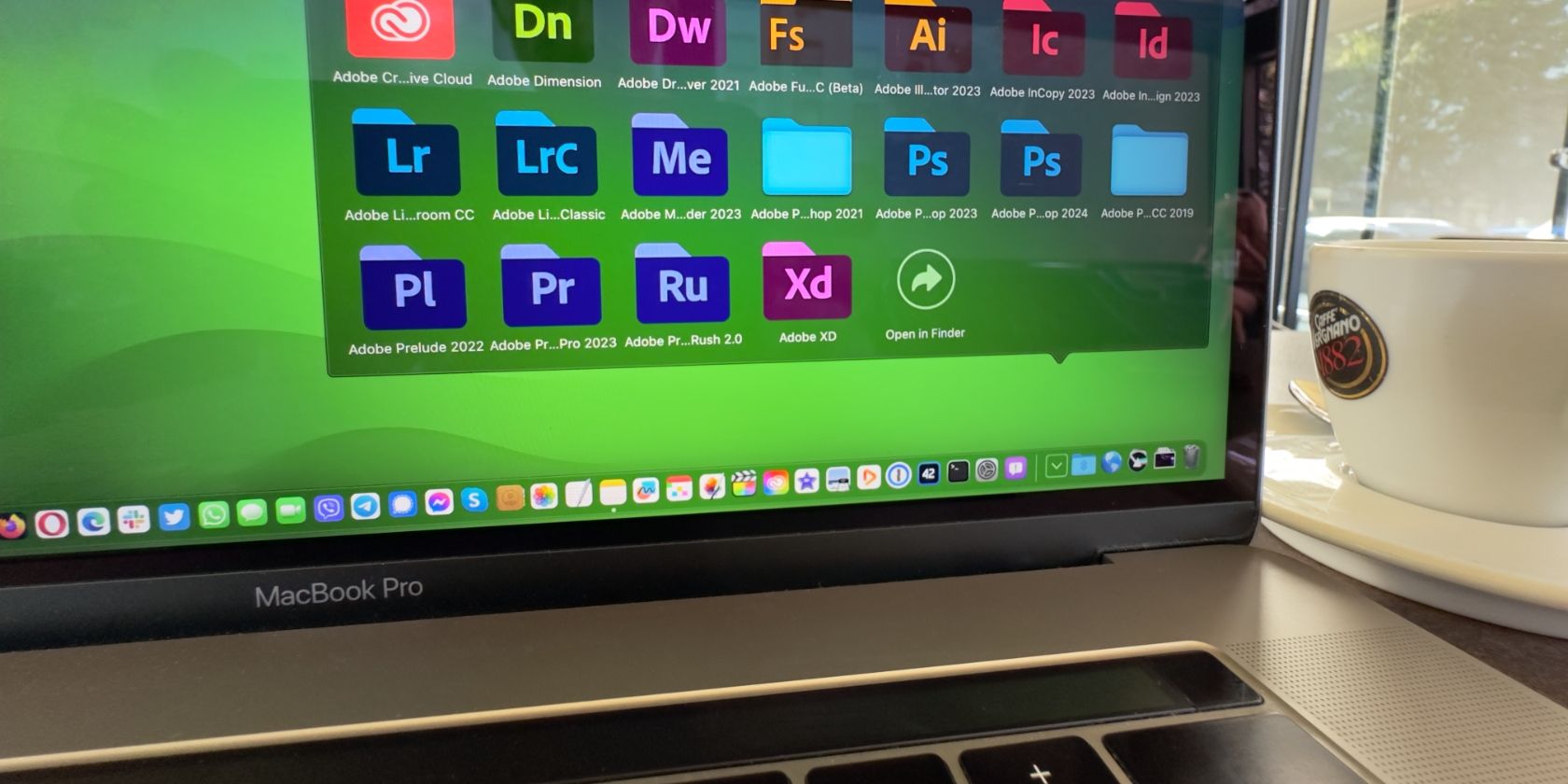
Alt: MacBook Pro с папкой приложений Adobe в Dock, на экране видна иконка Creative Cloud
В фоне Core Sync создаёт процессы, которые постоянно проверяют и пересылают файлы. Это может приводить к высокой загрузке процессора, большому использованию оперативной памяти, нагреву корпуса и быстрой разрядке батареи.
Важно: авторизация доступа Core Sync к файлам не нарушает конфиденциальность напрямую, но постоянные запросы и фоновые процессы раздражают и могут мешать работе.
Как временно отключить Core Sync в Adobe CC для macOS
Если у вас установлена Creative Cloud, можно быстро приостановить синхронизацию и отключить автозапуск. Это безопасный способ временно прекратить работу Core Sync без удаления программ.
- Запустите приложение Creative Cloud.
- Нажмите на иконку профиля в правом верхнем углу и выберите Preferences.
- В боковой панели откройте раздел Syncing и нажмите Pause Syncing.
Индикатор паузы появится на иконке Creative Cloud в строке меню macOS, когда синхронизация приостановлена.
- Чтобы отключить автозапуск и предотвращение фоновой синхронизации после выхода, откройте General в боковой панели и выключите опции Launch Creative Cloud at login и Sync Creative Cloud files in the background after quitting. Нажмите Done.
Alt: Окно Adobe Creative Cloud с индикатором активности синхронизации и статусом файлов
Дальше зайдите в системные настройки macOS, чтобы убрать приложение из элементов входа:
- Откройте System Settings > General и нажмите Login Items.
- В разделе Allow in the Background отключите переключатель рядом с Adobe Creative Cloud.
Alt: Раздел синхронизации в настройках Adobe Creative Cloud, показана опция приостановки
Чтобы отключить интеграцию с Finder:
- Откройте System Settings > Privacy & Security.
- Пролистайте вниз до Extensions, выберите Added extensions, снимите галочку с Finder extensions под Core Sync, затем нажмите Done.
Alt: Общие настройки Adobe Creative Cloud, показаны опции автозапуска и фоновой синхронизации
Alt: Элемент входа Adobe CoreSync отключён в системных настройках macOS
Alt: Расширение Core Sync для Finder отключено в настройках macOS
После этих действий перезагрузите Mac и проверьте, исчезли ли запросы доступа от Core Sync и снизилась ли загрузка системы.
Как полностью удалить Core Sync с Mac после удаления Adobe CC
Если после удаления Creative Cloud Core Sync остаётся и продолжает запрашивать доступ к файлам, можно удалить оставшиеся плоскости (plist‑файлы), которые подхватывает система запуска launchd. Эти plist‑файлы выступают как «крючки» для фоновых LaunchDaemons и LaunchAgents.
Alt: Папка LaunchDaemons в Finder с выделенными plist‑файлами, связанными с Adobe
Пошаговая инструкция:
- В Finder выберите меню Go > Go to Folder.
- Перейдите в каждую из этих папок и удалите .plist‑файлы с префиксом com.adobe:
- /Library/LaunchDaemons/
- /Library/LaunchAgents/
- ~/Library/LaunchAgents/
- Выделите все файлы, у которых имя начинается с com.adobe, Control‑кликните и выберите Move to Trash.
- Очистите корзину и перезагрузите Mac, чтобы изменения вступили в силу.
Критерии успешного удаления:
- После перезагрузки процессы с именем CoreSync не появляются в Мониторе памяти или Activity Monitor.
- Всплывающие запросы на доступ к файлам от Adobe больше не показываются.
- На панели меню не видна иконка Creative Cloud, и сетевой трафик от Adobe не наблюдается.
Когда этот метод не сработает
- Если Core Sync был установлен под другим системным пользователем, файлы могут находиться в другом профиле. Проверьте /Users/<имя_пользователя>/Library/LaunchAgents для каждого активного пользователя.
- Если установлены дополнительные Adobe‑агенты (например, для Adobe Acrobat или Adobe Update Service), потребуется удалить и их plist‑файлы.
- На корпоративных Mac с MDM‑профилями политики могут восстанавливать удалённые элементы. Обратитесь к администратору.
Альтернативные подходы
- Creative Cloud Cleaner Tool: официальный инструмент Adobe. Он может помогать, но иногда не удаляет всё полностью.
- Третьи программы деинсталляции: AppCleaner, CleanMyMac и аналоги упрощают поиск связанных файлов, но требуют осторожности и доверия разработчику.
- Временный вариант: если удалить нельзя, отключите интернет и приостановите синхронизацию через Creative Cloud, чтобы снизить нагрузку.
Методика удаления — мини‑руководство для администратора
- Создайте резервную копию важных данных.
- Остановите процессы Core Sync через Activity Monitor или командой: killall “Core Sync” (если активны).
- Удалите plist‑файлы из перечисленных директорий.
- Проверьте и удалите остаточные папки в /Library/Application Support/Adobe и ~/Library/Application Support/Adobe, если уверены, что там нет нужных данных.
- Перезагрузите систему и протестируйте поведение.
Список задач по ролям
Для отдельных ролей — чеклист действий.
Пользователь:
- Приостановить Sync в Creative Cloud.
- Отключить автозапуск и расширение Finder.
- Перезагрузить Mac и проверить состояние.
Администратор:
- Проверить plist‑файлы в системных и пользовательских папках.
- Удалить соответствующие файлы и очистить корзину.
- Проверить MDM политику и логи восстановления.
Служба поддержки:
- Запросить скриншоты Activity Monitor.
- Проверить логи Console на сообщения, связанные с com.adobe.
- Провести удаление или дать инструкции пользователю.
Безопасность и конфиденциальность
Удаление Core Sync не раскрывает дополнительные данные. Тем не менее:
- Не удаляйте системные файлы, в которых вы не уверены.
- Сохраняйте резервные копии важных проектов Adobe перед удалением папок в Application Support.
- На рабочих или корпоративных машинах согласуйте действия с IT, чтобы не нарушить политики безопасности.
Критерии приёмки
- Нет процессов Core Sync в Activity Monitor.
- Нет всплывающих запросов доступа от Adobe.
- Свободная система без аномально высокого CPU/RAM, связанного с Adobe.
Короткий глоссарий
- plist — property list, файл настроек macOS, который описывает задачу launchd.
- launchd — системный демон macOS, управляющий автозапуском служб.
- Login Items — элементы входа, приложения, запускаемые при входе в систему.
Тесты и приёмо‑сдаточные случаи
- Шаг 1: Приостановка синхронизации в Creative Cloud. Ожидаемый результат: иконка с паузой.
- Шаг 2: Отключение Login Item и расширения Finder. Ожидаемый результат: процессы не запускаются при следующем входе.
- Шаг 3: Удаление plist и перезагрузка. Ожидаемый результат: Core Sync не запускается и запросы доступа отсутствуют.
Заключение
Core Sync может сильно влиять на производительность Mac из‑за фоновой синхронизации и трудно удаляется стандартными средствами. Простые шаги — приостановка в Creative Cloud, отключение автозапуска и расширения Finder — часто решают проблему. Если компонент остаётся после удаления Adobe, удаление plist‑файлов вручную обычно завершает процесс. В корпоративной среде действуйте через IT и MDM, чтобы не нарушить конфигурацию.
Краткие выводы:
- Начните с приостановки синхронизации.
- Уберите приложение из элементов входа и отключите расширение Finder.
- Если требуется — удалите com.adobe*.plist вручную и перезагрузите Mac.
Спасибо за внимание. Если хотите, могу подготовить пошаговый чеклист в формате таблицы для печати или руководство для IT‑отдела.

Похожие материалы

Несколько аккаунтов Skype: Multi Skype Launcher

Журнал для работы: повысить продуктивность

Персональные звуки уведомлений на Android

Скачивание шоу Hulu для офлайн‑просмотра

Microsoft Start: персонализированная новостная лента
