
Как преобразовать PST в OST в Outlook
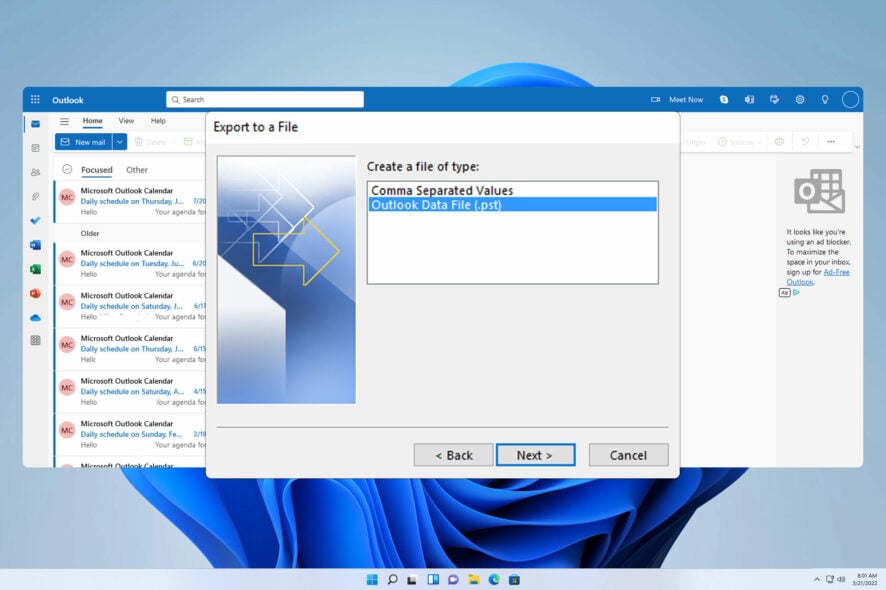
Важно: инструкция применяется только к классическому Microsoft Outlook для Windows. В новой версии Outlook данные хранятся в облаке, и пункт «Импорт/Экспорт» может отсутствовать.
Краткий обзор
PST — это файл архива почты, хранящийся локально на диске. PST не синхронизируется с сервером автоматически. OST — это локальная синхронизированная копия почтового ящика (например, при работе по IMAP или с Exchange). Преобразование PST в OST обычно означает импорт данных из PST в профиль, который уже синхронизируется с почтовым сервером. Тогда изменения, сделанные офлайн, будут отталкиваться на сервер при подключении.
Как импортировать PST в Outlook (пошагово)
Приведённые шаги подходят для классического Outlook.
- Откройте Microsoft Outlook и нажмите на Файл.

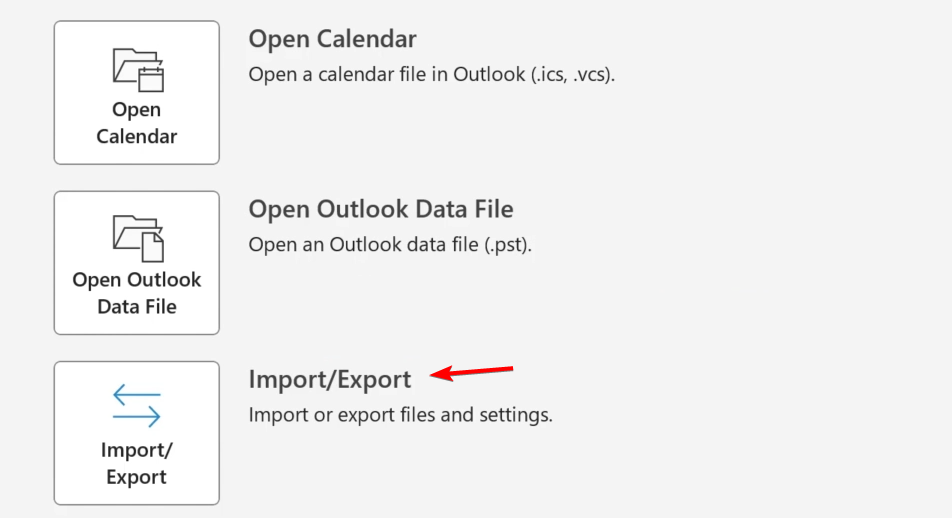
- Перейдите в раздел Открыть и экспорт. В правой панели кликните Импорт/Экспорт.
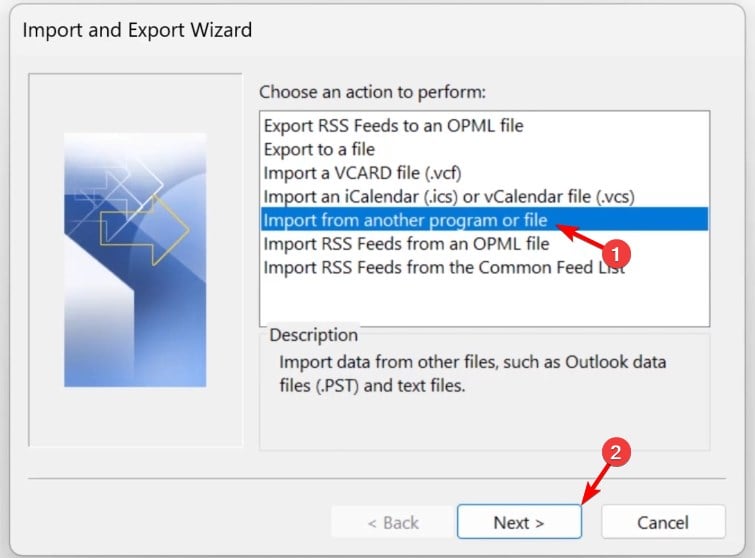
- Выберите Импорт из другой программы или файла и нажмите Далее.
- Выберите Outlook Data File (.pst) и нажмите Далее.

- Нажмите Обзор и найдите файл PST на диске.

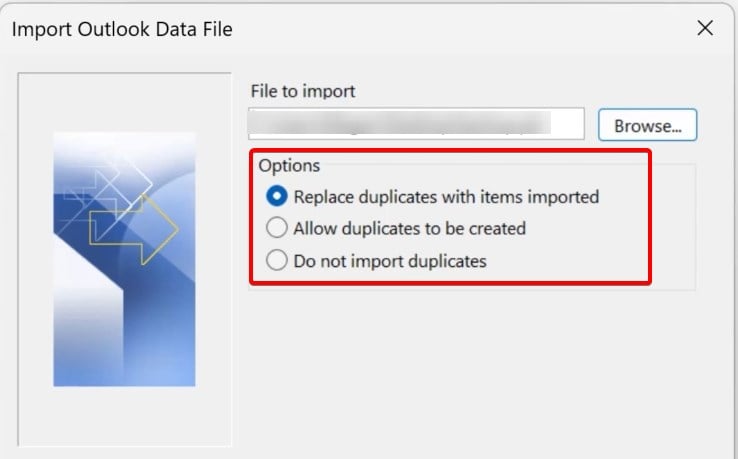
- Выберите, как обрабатывать дубликаты (заменять, не импортировать или импортировать обе копии).
- Укажите, добавлять ли данные в текущую папку или в почтовый ящик (профиль, настроенный для IMAP/Exchange). Это создаст синхронизируемую копию в вашем почтовом ящике — фактически данные начнут храниться в OST, если профиль синхронизируется с сервером.
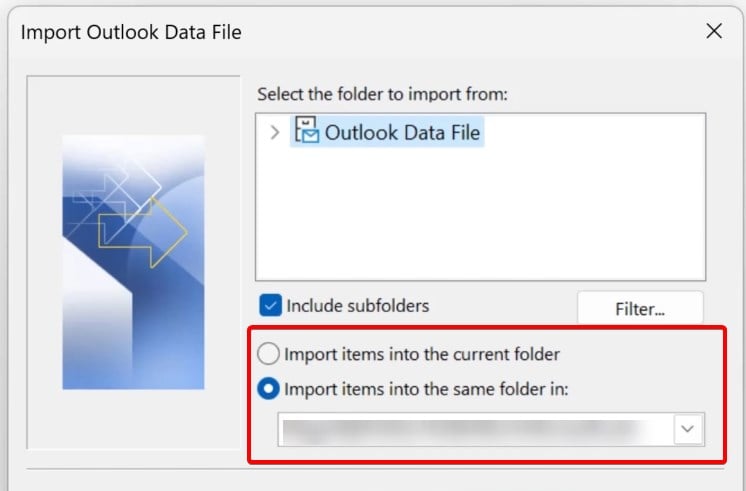
Чтобы завершить, нужно знать расположение PST-файла на компьютере и иметь права на импорт в профиль Outlook.
Как открыть PST в Outlook
Чтобы открыть PST в Outlook и сделать данные доступными офлайн с синхронизацией, импортируйте PST в профиль, который уже подключён к серверу (IMAP или Exchange). После импорта Outlook синхронизирует изменения через OST.
Можно ли использовать старые PST с Office 365?
Да. PST, созданные в старых версиях Outlook, совместимы с Office 365. Их можно импортировать в профиль Office 365 и тем самым перенести содержимое в синхронизируемую среду (OST локально, облачно на сервере).
Почему Outlook создаёт OST вместо PST
Outlook создаёт PST только при настройке учётной записи с протоколом POP3. При использовании IMAP, Exchange или Microsoft 365 клиент создаёт OST — синхронизируемую копию ящика. Если вы хотите синхронизацию и работу офлайн с последующей синхронизацией, используйте профиль на IMAP/Exchange.
Можно ли открыть OST без Outlook?
Да. Существуют онлайн‑сервисы и специализированные программы (например, средства просмотра OST/конверторы), которые позволяют просматривать содержимое OST без установленного Outlook. Для чтения локальной информации иногда нужны дополнительные инструменты.
Когда этот метод не сработает (контрпримеры)
- У вас новая версия Outlook, где данные хранятся в облаке и отсутствует функция импорта/экспорта. В этом случае импорт PST локально не создаст OST, потому что профиль уже управляет данными через облако. Решение: использовать веб‑интерфейс или встроенные функции миграции облака.
- PST повреждён или зашифрован паролем, и вы не можете его открыть. Решение: восстановление PST с помощью специализированных средств или резервной копии.
- У вас профиль настроен только на POP3 и вы хотите синхронизацию. Решение: переключиться на IMAP/Exchange или настроить новый профиль.
Альтернативные подходы
- Переместить/скопировать нужные письма вручную между учетными записями (перетаскивание между папками в Outlook) — подходит для небольших объёмов.
- Использовать инструмент миграции Microsoft 365 или сторонние конверторы PST→OST, если нужно автоматизировать перенос для множества пользователей.
- Экспорт сообщений в формат EML или MBOX и импорт в другой почтовый клиент, если цель — перейти с Outlook.
Пошаговая методология (быстрый чек‑лист)
- Проверьте версию Outlook и тип профиля (POP3, IMAP, Exchange).
- Найдите файл PST на диске и сделайте резервную копию.
- В Outlook выберите Файл → Открыть и экспорт → Импорт/Экспорт.
- Импортируйте PST в профиль, который синхронизируется с сервером.
- Проверьте, что импортированные папки появились в почтовом ящике.
- Дайте Outlook завершить синхронизацию.
- Удалите/архивируйте исходный PST, если больше не нужен.
Чек‑листы по ролям
Администратор:
- Подготовить резервную копию PST.
- Проверить права пользователя на запись в почтовый ящик.
- Оповестить пользователей о возможной нагрузке на сервер во время массового импорта.
Пользователь:
- Найти и сохранить копию PST.
- Следовать инструкции по импорту.
- Проверить целостность писем и вложений после синхронизации.
ИТ‑специалист при масштабной миграции:
- Автоматизировать импорт с помощью скриптов/инструментов.
- Тестировать на 1–2 учётных записях перед массовым запуском.
- Мониторить SLO/производительность сервера почты.
Критерии приёмки
- Все выбранные папки и письма из PST доступны в почтовом ящике после синхронизации.
- Вложения открываются и соответствуют оригиналам.
- Нет значительного дублирования писем (или дубликаты обработаны согласно выбранной опции).
- Outlook завершил синхронизацию без ошибок.
Частые проблемы и решения
- Проблема: Ошибка при чтении PST. Решение: проверить файл на повреждения (ScanPST.exe) и восстановить.
- Проблема: Импорт завершился, но письма не синхронизируются. Решение: убедиться, что учётная запись настроена как IMAP/Exchange и что подключение к сети активно.
- Проблема: Дубликаты после импорта. Решение: удалить дубликаты вручную или использовать инструменты удаления дубликатов.
Совместимость и советы по миграции
- PST из старых версий Outlook обычно совместимы с современными версиями и Office 365.
- При миграции большого объёма писем лучше проводить перенос по ночам или в нерабочее время.
- Перед массовой миграцией протестируйте процедуру на 1–2 учётных записях.
Глоссарий (одно предложение на термин)
PST: файл локального архива Outlook. OST: локальная синхронизированная копия почтового ящика. IMAP: протокол, синхронизирующий почту между сервером и клиентом. POP3: протокол, загружающий почту локально без синхронизации на сервер.
Короткий анонс (100–200 слов)
Если вы используете классический Microsoft Outlook и хотите, чтобы локальные архивы PST стали синхронизируемой копией почтового ящика (OST), этот материал поможет выполнить задачу быстро и без ошибок. Мы объясняем разницу между PST и OST, показываем пошаговый импорт PST в профиль Outlook, даём советы по совместимости с Office 365 и описываем альтернативные варианты переноса данных. Также включены чек‑листы для администратора и пользователя, критерии приёмки, распространённые ошибки и способы их устранения. Если у вас повреждён PST или вы используете новую облачную версию Outlook, в статье есть разделы с альтернативными подходами и рекомендациями по миграции.
Важно: если остались вопросы по конкретному сценарию (например, повреждённый PST или массовая миграция), оставьте ваш запрос в комментариях или обратитесь к ИТ‑администратору.
Короткое резюме
- PST — локальный архив, OST — синхронизируемая копия.
- Для конвертации фактически импортируйте PST в профиль, который синхронизируется с сервером.
- Проверьте версию Outlook и тип учётной записи перед началом.
- При массовой миграции тестируйте и делайте резервные копии.
Примечание: если вы используете новую версию Outlook с облачным хранилищем, следуйте встроенным инструментам миграции облака вместо классического импорта PST.

Похожие материалы

Несколько аккаунтов Skype: Multi Skype Launcher

Журнал для работы: повысить продуктивность

Персональные звуки уведомлений на Android

Скачивание шоу Hulu для офлайн‑просмотра

Microsoft Start: персонализированная новостная лента
