
Как исправить боковой экран на компьютере
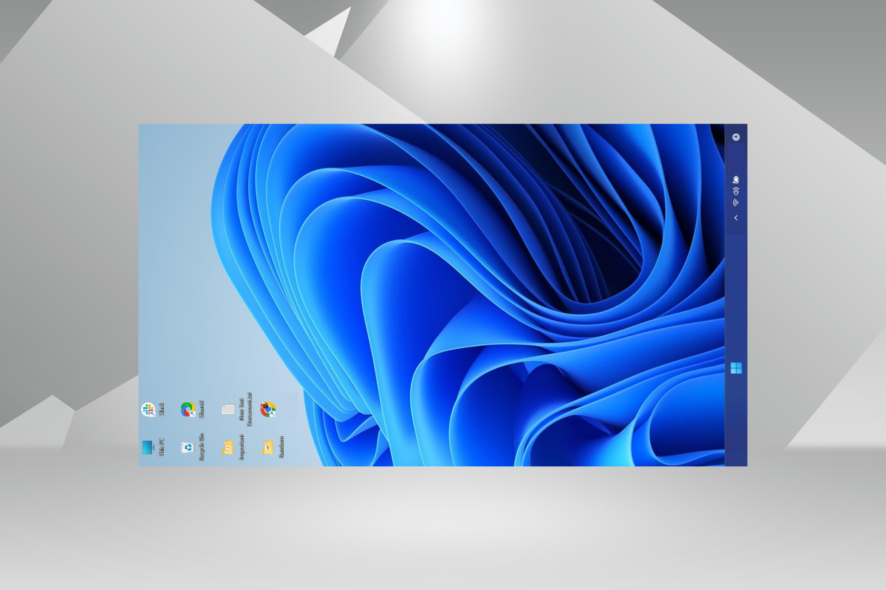
Когда вы работаете за компьютером и экран внезапно поворачивается вбок или наклоняется, обычно это следствие изменения настроек или случайного нажатия. В большинстве случаев проблема локальна — на вашей машине. Ниже — проверенные шаги и дополнительные методики для быстрого восстановления вертикального отображения.
Быстрая инструкция: вернуть экран вертикально
1. Горячие клавиши
Нажмите одновременно Ctrl + Alt + стрелка вверх — это вернёт экран в нормальное положение. Если хотите повернуть в другую сторону, удерживайте Ctrl + Alt и нажмите стрелку влево, вправо или вниз.
Примечание: на некоторых ноутбуках или при кастомных сочетаниях клавиш эта комбинация может быть отключена.
2. Проверка ориентации в настройках дисплея
- Щёлкните правой кнопкой по рабочему столу и откройте «Параметры экрана» или «Display Settings».
- Найдите параметр Ориентация (Orientation) и выберите «Альбомная» (Landscape).
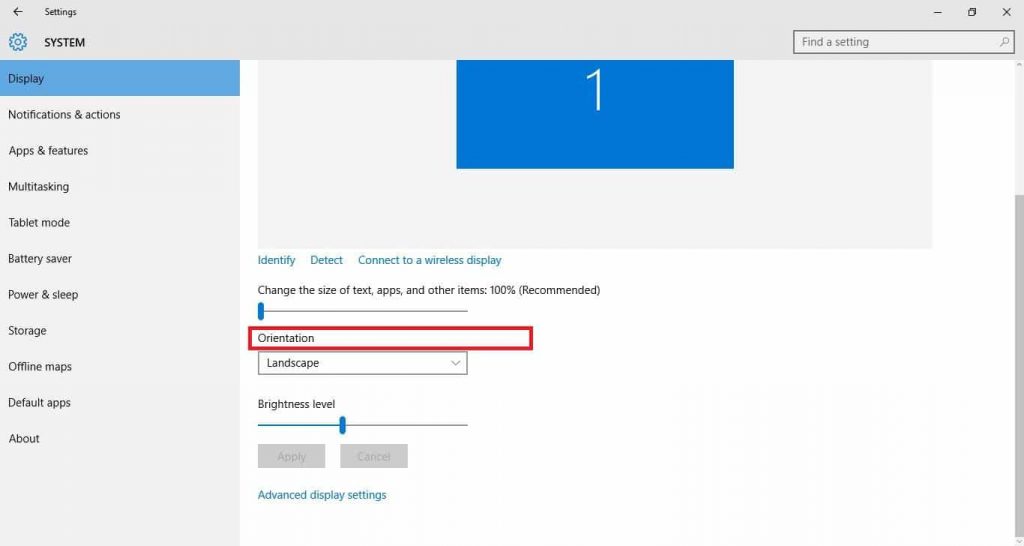
Это простое решение часто помогает, если экран повернулся после случайного клика в настройках.
3. Параметры графики (контекстное меню производителя)
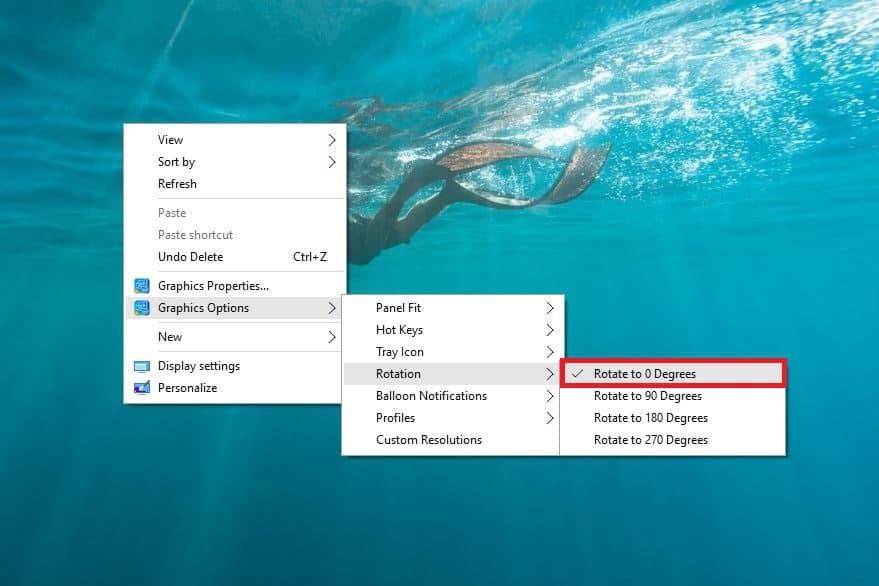
- Щёлкните правой кнопкой по рабочему столу, наведите курсор на «Параметры графики» (Graphics options) или меню вашего графического контроллера.
- Выберите «Поворот» (Rotation) → «Повернуть на 0°» (Rotate to 0 degrees).
4. Расширенные настройки адаптера
- Правой кнопкой по рабочему столу → «Параметры экрана».
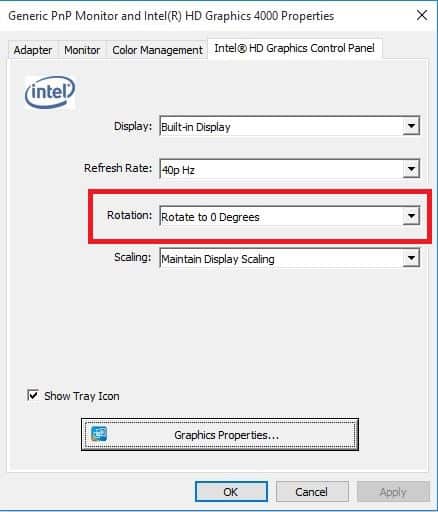
- Откройте «Дополнительные параметры дисплея» → «Свойства видеокарты» (Display adapter properties).
- Перейдите на вкладку, связанную с вашей видеокартой, и найдите параметры поворота (Rotation settings).
- Выберите 0° или Normal и примените изменения.
5. Восстановление системы
Если ничего не помогает, и вы уверены, что до недавнего времени всё работало, используйте «Восстановление системы» (System Restore). Выберите точку восстановления, созданную до появления проблемы — это часто возвращает настройки, затронутые обновлениями или установками.
Почему экран поворачивается: простая модель
Причина поворачивания обычно находится в одном из трёх слоёв:
- Программный уровень ОС: параметр ориентации в Windows.
- Уровень драйвера/утилит графического адаптера: фирменное ПО Intel/NVIDIA/AMD может управлять поворотом.
- Аппаратный уровень: монитор с функцией поворота/OSD или нештатное поведение кабеля/адаптера.
Эта модель помогает быстро сузить зону поиска и выбрать правильную проверку.
Альтернативные подходы и дополнительные проверки
- Обновите или переустановите графический драйвер через диспетчер устройств или сайт производителя. Иногда конфликт драйвера вызывает некорректную ориентацию.
- Проверьте настройки OSD на самом мониторе (внешние мониторы с поворотом имеют меню поворота или автоматической ориентации).
- Отключите и подключите кабели (DisplayPort/HDMI/VGA). Плохой контакт или переходник может нарушать сигнал.
- Для ноутбуков: проверьте, не включён ли режим планшета или автоматическая ориентация (если есть датчик ориентации).
- Запустите систему в безопасном режиме — если в безопасном режиме экран нормальный, проблема вероятно в драйвере или стороннем ПО.
Когда эти способы не помогут (контрпримеры)
- Экран остаётся повернутым даже в BIOS/UEFI: вероятна аппаратная неисправность монитора или матрицы.
- Повреждение видеовыхода на материнской плате или графическом модуле: требует диагностики оборудования.
- Нестандартное ПО корпоративной политики (MDM) у блокированных машин — обратитесь к администратору.
Пошаговый SOP для техподдержки (короткий playbook)
- Получить информацию: модель ПК/ноутбука, тип монитора, подключение кабелем/док-станцией, скриншот состояния.
- Попробовать горячие клавиши Ctrl+Alt+↑.
- Проверить «Параметры экрана» → Ориентация.
- Открыть фирменное ПО графики и установить поворот 0°.
- Перезагрузить ПК; если не помогло — безопасный режим.
- Обновить/переустановить драйвер видеокарты.
- Проверить монитор на другом ПК и кабели.
- При аппаратной проблеме — направить на сервис.
Критерии приёмки
- Экран отображается вертикально (альбомная ориентация).
- Разрешение и масштаб остались корректными.
- Изменение устойчиво после перезагрузки.
Ролевые чек‑листы
Для пользователя:
- Попробовать Ctrl+Alt+↑.
- Проверить «Параметры экрана».
- Перезагрузить ПК.
- Сообщить модели/серийный номер и шаги техподдержке, если не помогло.
Для IT‑администратора:
- Проверить политики управления устройствами.
- Просмотреть последние обновления и точки восстановления.
- Запустить удалённую диагностику драйверов.
Тесты и сценарии приёма
- После применения исправления открыть несколько приложений, убедиться, что интерфейс не искажен.
- Перезагрузить устройство и убедиться, что ориентация сохранена.
- Проверить внешний монитор, если он подключён: оба экрана должны работать корректно.
Краткий глоссарий
- Ориентация: направление отображения экрана — альбомная или книжная.
- OSD: экранное меню самого монитора (On‑Screen Display).
- System Restore: встроенная функция Windows для отката системы к более ранней точке.
Когда обращаться в сервис
Если экран повернут даже в BIOS/UEFI или на другом компьютере монитор также показывает проблему — вероятно требуется аппаратная диагностика в сервисном центре.
Часто задаваемые вопросы
Что делать, если горячие клавиши не работают?
Проверьте настройки производителя графического адаптера и попробуйте изменить ориентацию через «Параметры экрана» или фирменное ПО Intel/NVIDIA/AMD.
Может ли обновление Windows вызвать эту проблему?
Да, иногда обновления меняют драйверы или настройки; в этом случае восстановление системы или откат драйвера может помочь.
Как избежать случайного поворота экрана в будущем?
Отключите горячие клавиши в утилите графического адаптера или назначьте другое сочетание. Для ноутбуков можно отключить автоматическую ориентацию.
Если вы попробовали указанные шаги, напишите в комментариях, какой из них помог — это поможет другим пользователям быстрее решить ту же проблему.

Похожие материалы

Несколько аккаунтов Skype: Multi Skype Launcher

Журнал для работы: повысить продуктивность

Персональные звуки уведомлений на Android

Скачивание шоу Hulu для офлайн‑просмотра

Microsoft Start: персонализированная новостная лента
