
Как остановить случайное воспроизведение музыки на компьютере
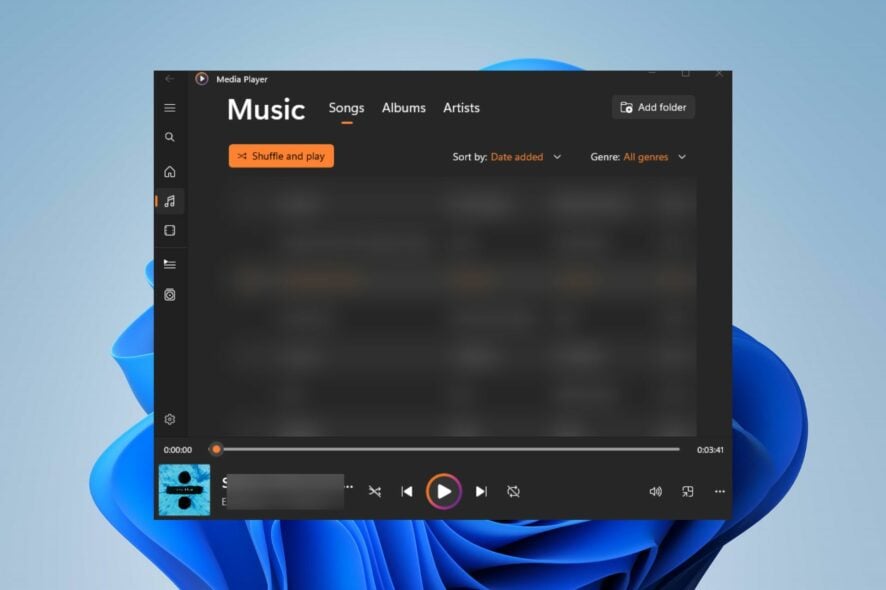
Пользователи компьютеров привыкли контролировать, что воспроизводится на их устройствах. Но иногда звук или музыка запускаются сами по себе — это раздражает и мешает работе. Ниже подробный план действий: от быстрых проверок до продвинутых шагов для устранения причины и предотвращения повторного появления проблемы.
Важно: если вы подозреваете вирус или вредоносное ПО, действуйте осторожно — делайте резервные копии важных данных и используйте проверенные инструменты для очистки.
Почему компьютер может воспроизводить музыку сам по себе
Причины могут быть разные. Вот наиболее распространённые:
- Вредоносное ПО и вирусы — программы, которые могут запускать файлы, менять настройки автозапуска или воспроизводить медиафайлы без вашего ведома.
- Проблемные расширения браузера — некоторые расширения вставляют рекламу или аудиорекламу, которая автоматически воспроизводится.
- Настройки автозапуска на сайтах — сайты с autoplay могут начать воспроизведение при открытии вкладки.
- Фоновые приложения или службы — плееры, мессенджеры или другие программы могут запускать звук в фоне.
- Залипшие медиаклавиши или аппаратные кнопки — клавиша «Play/Pause» на клавиатуре или на гарнитуре может заедать и посылать сигнал.
- Подключённые устройства Bluetooth — смартфон или другая колонка могут начать воспроизведение через ваш компьютер.
- Запланированные задачи и сторонние утилиты удалённого управления — Task Scheduler, TeamViewer, AnyDesk и т.п.
Когда вы разберётесь с этими группами причин, проблема обычно устраняется.
Первичные проверки — сделайте это первым
Перед глубоким устранением неполадок выполните простые шаги:
- Просканируйте устройство встроенным антивирусом: Windows Defender (Защитник Windows) или ваш антивирус.
- Закройте все медиапроигрыватели (Windows Media Player, Groove, Spotify, VLC и т. п.) и все вкладки в браузере.
- Отключите Bluetooth и отсоедините внешние аудиоустройства.
- Перезапустите компьютер в безопасном режиме и проверьте, воспроизводится ли звук там.
- Проверяйте системный трей и уведомления — оттуда иногда можно понять, какое приложение запустило звук.
Если после этих действий звук продолжает появляться — переходите к пошаговым методам ниже.
Как остановить случайное воспроизведение музыки — пошаговое руководство
1. Выполните чистую загрузку (clean boot)
Clean boot запускает Windows с минимальным набором драйверов и программ — это помогает понять, связано ли воспроизведение музыки с фоновыми сервисами.
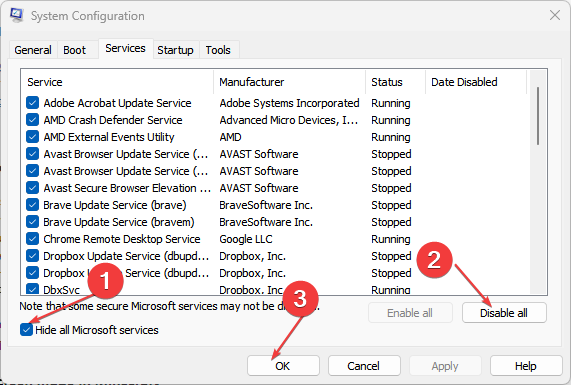
- Нажмите Windows + R, введите
msconfigи нажмите Enter. - Перейдите на вкладку Services, установите флажок Hide all Microsoft services (скрыть все службы Microsoft) и нажмите Disable all.
- На вкладке Startup нажмите Open Task Manager.
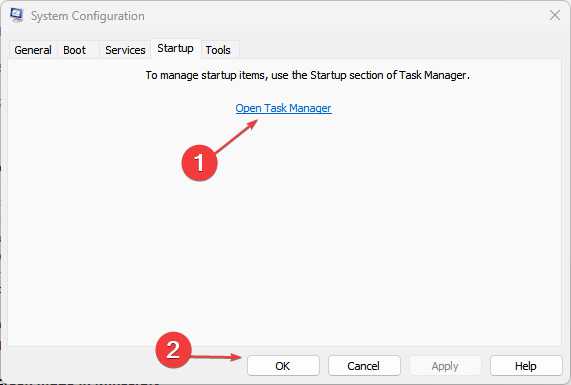
- В Диспетчере задач отключите все ненужные пункты автозагрузки (Select → Disable).

- Перезагрузите компьютер и проверьте, сохраняется ли проблема.
Если в чистой загрузке музыка не воспроизводится — причина в одном из отключённых сервисов или программ. Включайте элементы по одному и тестируйте, чтобы найти виновника.
2. Остановите фоновые приложения
На Windows 10/11 приложения могут работать в фоне и воспроизводить звук. Отключите права фоновой работы для подозрительных приложений.
- Нажмите Windows, введите Settings и откройте Windows Settings.
- Перейдите в Apps → Installed apps.
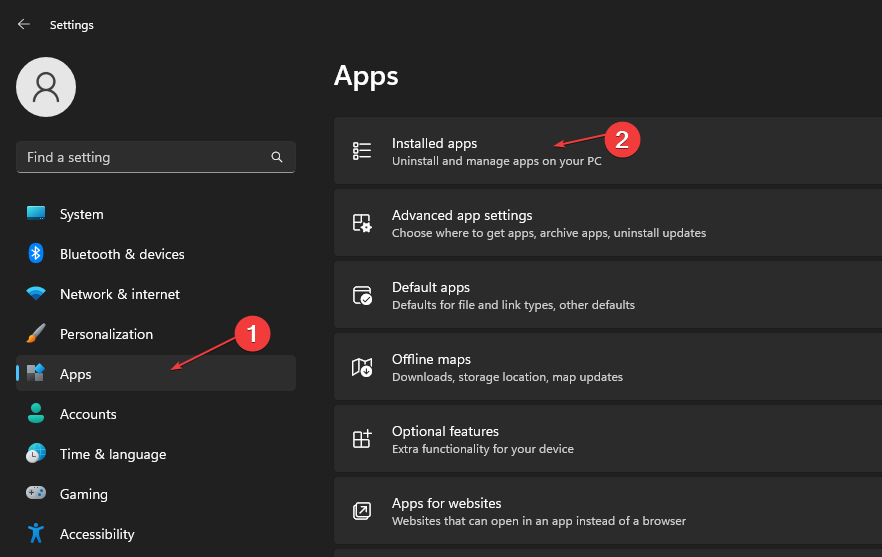
- Найдите приложение, нажмите на три точки и выберите Advanced options.
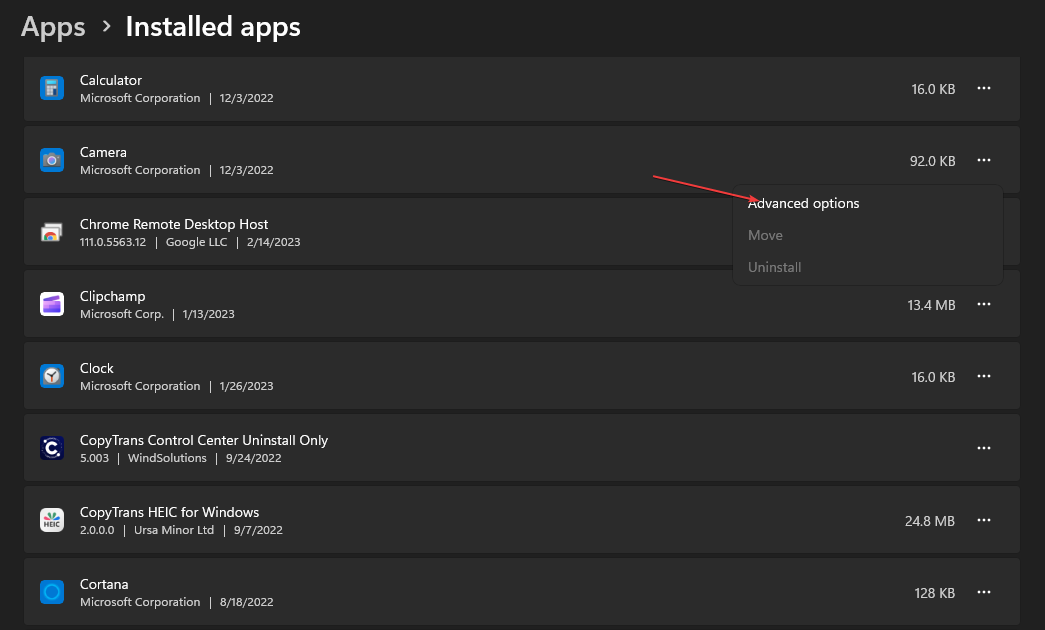
- В разделе Background apps permissions установите Let this app run in the background → Never.
Пройдите по списку подозрительных приложений (медиаплееры, расширения, неизвестные программы).
3. Запустите SFC и при необходимости DISM
SFC — System File Checker — проверяет целостность системных файлов и восстанавливает повреждённые.
- Нажмите Windows, введите Command Prompt и выберите Run as administrator.
- Подтвердите UAC, если потребуется.
- Введите команду и нажмите Enter:
sfc /scannow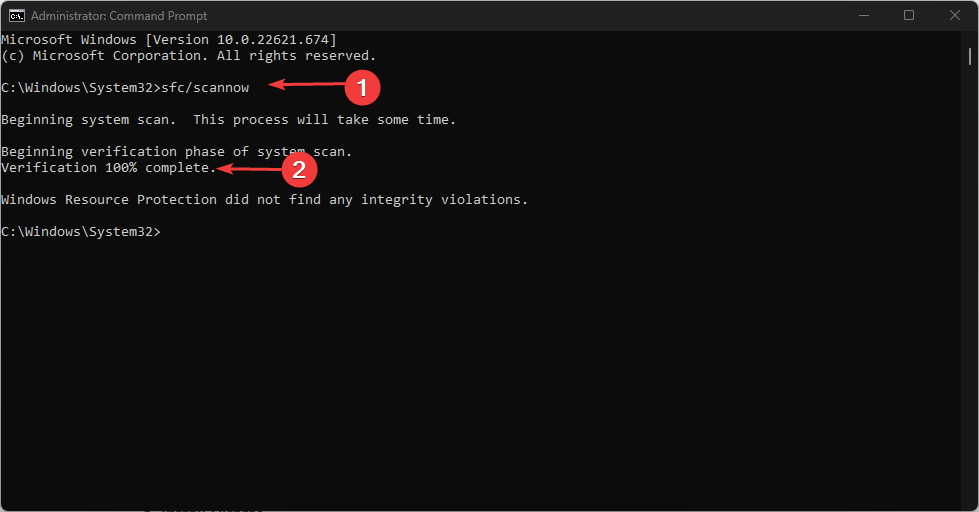
- После завершения перезагрузите компьютер.
Если SFC не решит проблему или выдаёт ошибки, выполните команды DISM для восстановления образа Windows:
DISM /Online /Cleanup-Image /CheckHealth
DISM /Online /Cleanup-Image /RestoreHealth
Замечание: DISM требует подключённого интернета и может занять время.
4. Проверьте и удалите расширения браузера
Автозапуск аудио часто начинается из браузера — расширение может вставлять аудиорекламу.
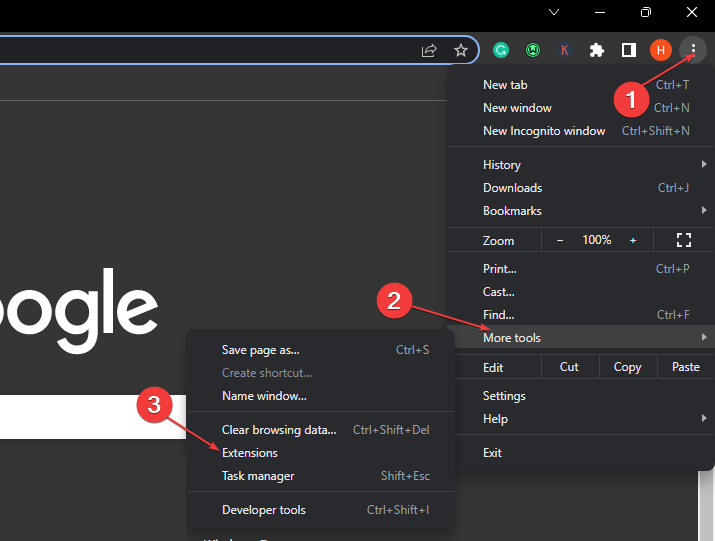
- Откройте браузер и нажмите три точки → More tools → Extensions.
- Нажмите Manage Extensions у каждого расширения.
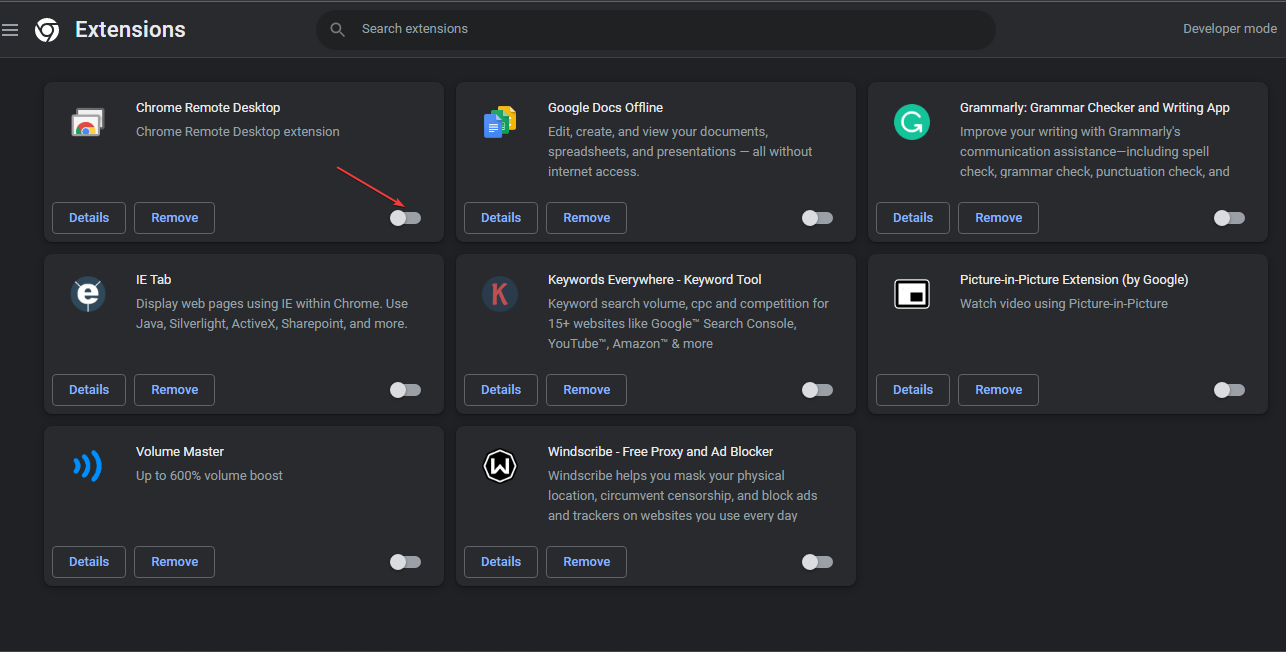
- Отключите расширения поочерёдно и проверьте, прекратилось ли воспроизведение.
- Если нашли проблемное расширение — удалите его и выполните очистку браузера (кеш, куки).
Рекомендация: сначала проверьте расширения, установленные недавно, и те, которые имеют доступ к вкладкам и аудио.
5. Обновите аудиодрайверы
Устаревший или повреждённый драйвер звука может некорректно реагировать на системные события.
- Нажмите Windows + X и откройте Device Manager.
- Разверните раздел Audio inputs and outputs, правой кнопкой кликните на аудиоустройство и выберите Update driver.
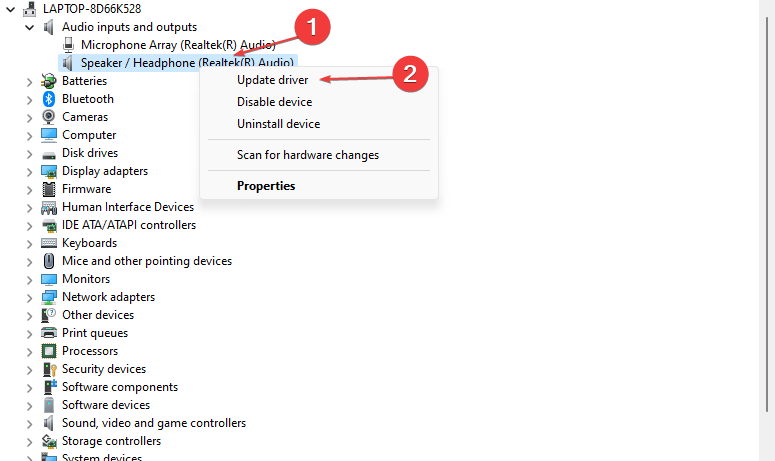
- Выберите Search automatically for drivers.
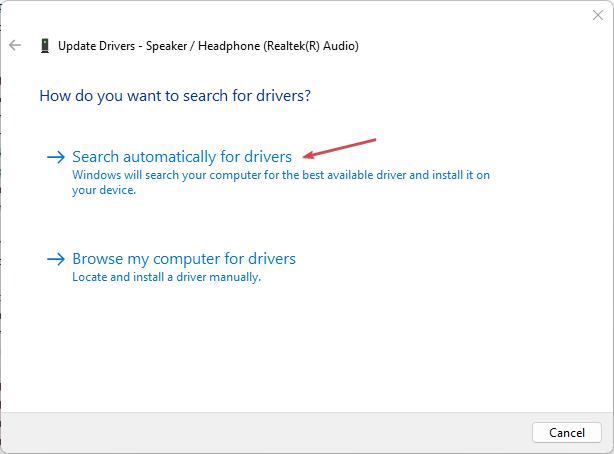
- Если Windows считает, что драйвер уже обновлён, попробуйте скачать драйвер с сайта производителя звуковой карты или материнской платы.
Альтернатива: сторонние программы для обновления драйверов могут ускорить процесс, но используйте только проверенные решения и не загружайте драйверы с непроверенных сайтов.
6. Проверьте автозапуск и планировщик задач
Откройте Task Scheduler (Планировщик заданий) и проверьте запланированные задания, которые могут запускать плееры или скрипты с аудио. Также проверьте папки автозагрузки и реестр (Run keys) на наличие неизвестных записей.
7. Дополнительные причины и проверки
- Проверьте отсутствие подключённых устройств, которые могли бы воспроизводить звук (телефоны, колонки).
- Проверьте, не заедают ли медиаклавиши (очистите клавиатуру или временно отключите мультимедийную клавиатуру).
- Проверьте приложения удалённого доступа и службы, которые могут воспроизводить звук удалённо.
- Выполните сканирование специализированными антималварными утилитами (например, Malwarebytes) для дополнительной проверки.
Устранение при различных сценариях — когда эти шаги не помогают
- Если музыка появляется только при открытии конкретного сайта — отключите автозапуск в браузере или установите блокировщик рекламы.
- Если звук возникает только при подключении определённого устройства — обновите его прошивку или драйвер, попробуйте другой кабель.
- Если проблема началась после установки конкретной программы — удалите её и проверьте реестр и автозагрузку.
Мини‑методология: быстрый чек‑лист (SOP)
- Немедленно: закройте вкладки браузера и медиаплееры, отключите Bluetooth.
- Антивирусная проверка: быстрый и полный скан.
- Безопасный режим: перезагрузите и проверьте проблему.
- Чистая загрузка: отключите сервисы и автозапуск; включайте по одному.
- SFC и DISM: исправьте системные файлы.
- Драйверы и расширения: обновите и отключите по очереди.
- Если всё безуспешно: создайте резервные копии и выполните восстановление системы или переустановку Windows.
Критерии приёмки
- После выполнения всех шагов ни одно непреднамеренное аудио не воспроизводится в течение рабочей сессии (рекомендуется тест 1–2 часа обычной работы).
- Не найдено вредоносных расширений или приложений, способных запускать звук.
- Драйверы обновлены и системные файлы не имеют ошибок.
Ролевые чек‑листы
Домашний пользователь
- Отключить Bluetooth, закрыть браузер и плееры.
- Просканировать Windows Defender.
- Отключить подозрительные расширения.
Продвинутый пользователь
- Выполнить clean boot и SFC/DISM.
- Проверить Планировщик заданий и ключи автозапуска.
- Проанализировать сетевой трафик, если есть подозрения на внешнее управление.
Системный администратор
- Просканировать несколько машин в сети на схожие симптомы.
- Проверить групповые политики и централизованные задачи обновления.
- Выполнить аудит установленных приложений и удалённого ПО.
Диагностическое дерево (упрощённый)
flowchart TD
  A[Появляется звук сам по себе?] --> B{Воспроизводится в безопасном режиме}
  B -- Да --> C[Ищите внешнее устройство 'Bluetooth/телефон']
  B -- Нет --> D{Исчезает после чистой загрузки}
  D -- Да --> E[Отключайте сервисы/автозапуск по одному]
  D -- Нет --> F[Запустите SFC/DISM и обновите драйверы]
  F --> G{Проблема решена}
  G -- Да --> H[Мониторинг 24–48 часов]
  G -- Нет --> I[Резервное копирование и восстановление системы]
Безопасность и конфиденциальность
- Перед применением сторонних инструментов для очистки или обновления драйверов сделайте резервную копию важных файлов.
- Не загружайте драйверы и утилиты с непроверенных сайтов — используйте сайты производителей или официальные магазины приложений.
- При обнаружении вредоносного ПО придерживайтесь шагов по его полному удалению и изменение паролей, если есть подозрение на компрометацию.
Частые ошибки и когда не стоит паниковать
- Иногда звук — это просто реклама на открытом сайте. В этом случае достаточно закрыть вкладку или установить блокировщик рекламы.
- Не все проблемы со звуком связаны с вирусами — часто виноват драйвер или расширение.
- Переустановка Windows — радикальный шаг; попробуйте перечисленные методы прежде, чем переходить к этому.
Краткое резюме
- Начните с простых проверок: закрыть плееры и вкладки, отключить Bluetooth, просканировать систему.
- Если простые шаги не помогают — выполните чистую загрузку, отключите фоновые приложения, проверьте расширения и обновите драйверы.
- Используйте SFC/DISM для восстановления системных файлов и проверяйте Планировщик задач.
Если проблема сохраняется после полного выполнения этого руководства, опишите симптомы (когда звук начинается, какие приложения открыты, модель аудиокарты) — это поможет составить дальнейший план.
Если у вас есть дополнительные вопросы или вы хотите прислать логи/скриншоты — оставьте комментарий ниже.

Похожие материалы

Несколько аккаунтов Skype: Multi Skype Launcher

Журнал для работы: повысить продуктивность

Персональные звуки уведомлений на Android

Скачивание шоу Hulu для офлайн‑просмотра

Microsoft Start: персонализированная новостная лента
