
Почему Chromebook не включается и как это исправить
Если вы задаётесь вопросом «Почему мой Chromebook не включается», причин может быть много: разряженная батарея, повреждённое зарядное устройство, сбой после обновления ChromeOS, минимальная яркость экрана или аппаратные неисправности. В этом материале мы пошагово пройдём проверенные способы устранения неполадок, объясним, когда стоит применять каждый из них, и добавим чек‑листы и план действий для пользователя и техника.
Содержание
- Зарядите Chromebook
- Попробуйте другое зарядное устройство
- Увеличьте яркость
- Отключите подключённые устройства
- Охладите Chromebook
- Принудительная перезагрузка
- Жёсткий сброс
- Восстановление ChromeOS
- Chromebook, который постоянно выключается и включается
- Обратитесь к производителю
- Критерии приёмки
- Чек‑лист для пользователя и техника
- Быстрая методика диагностики
- Дерево принятия решений
- Часто задаваемые вопросы
1. Зарядите Chromebook
Если вы долго не использовали устройство или не выключали его перед длительным хранением, батарея могла полностью разрядиться. Подключите зарядное устройство и оставьте Chromebook заряжаться минимум 30 минут — лучше 60 минут для уверенности. Иногда при очень глубокой разрядке требуется больше времени, чтобы индикатор загорелся.
Как понять, что заряд идёт:
- Проверьте маленький индикаторный светодиод рядом с разъёмом зарядки. Он должен светиться или мигать.
- Если индикатора нет, попробуйте включить устройство через 30–60 минут зарядки.
Важно: если ноутбук продолжает не реагировать после нескольких часов зарядки, переходите к тесту другого зарядного устройства.
2. Попробуйте другое зарядное устройство
Проблема может быть в кабеле, адаптере питания или розетке. Сделайте следующие шаги:
- Подключите другое совместимое зарядное устройство USB‑C или родное для вашей модели.
- Попробуйте другую розетку, лучше в другом помещении.
- Если у вас есть внешний блок питания с индикатором напряжения, проверьте его работу.
Если устройство начинает заряжаться с другим адаптером — замените зарядное устройство. Если не помогает, продолжайте диагностику.
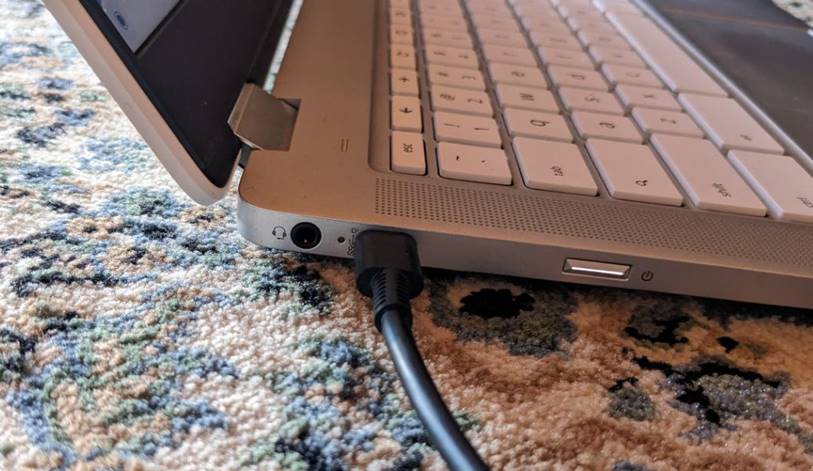
Alt: Зарядное устройство Chromebook с кабелем и разъёмом USB‑C
3. Увеличьте яркость
Иногда кажется, что Chromebook не включается, потому что экран полностью тёмный. На некоторых моделях при минимальной яркости экран выглядит полностью чёрным.
Действия:
- Нажмите кнопку увеличения яркости на клавиатуре несколько раз подряд.
- Попробуйте включить экран в потоманной комнате — внешнее освещение может скрывать слабую подсветку.
Если изображение появилось — проблема была в настройках яркости.
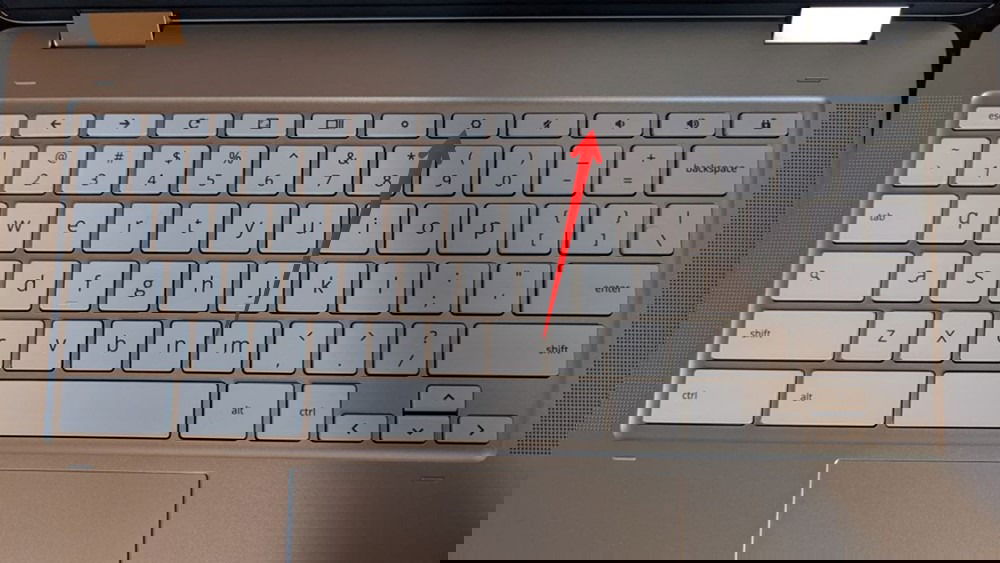
Alt: Клавиши для регулировки яркости на клавиатуре Chromebook
4. Отключите подключённые устройства
Иногда внешние устройства мешают нормальной загрузке системы. Снимите все периферийные устройства: флеш‑накопители, внешние диски, USB‑мыши, док‑станции и т. д. Затем попробуйте загрузить Chromebook.
Примечание: если устройство загружается только при отключённых перифериях, подключайте их по очереди, чтобы найти проблемный аксессуар.
5. Охладите Chromebook
Если ноутбук заметно горячий внизу или около вентиляционных отверстий, он мог отключиться из‑за перегрева. Перегрев может блокировать включение до тех пор, пока устройство не остынет.
Действия:
- Отключите зарядное устройство.
- Уберите Chromebook в прохладное место и дайте остыть 10–15 минут.
- Убедитесь, что вентиляционные отверстия не заблокированы и устройство стоит на ровной поверхности или под небольшим углом.
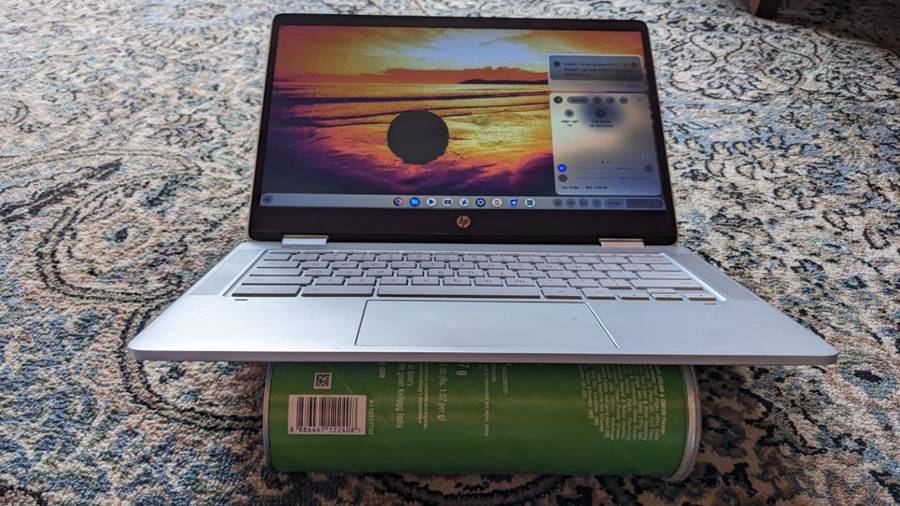
Alt: Ноутбук Chromebook на столе с видимыми вентиляционными отверстиями внизу
6. Принудительная перезагрузка
Если Chromebook завис во включённом состоянии и экран не реагирует, принудительная перезагрузка часто решает проблему.
Шаги:
- Нажмите и удерживайте кнопку питания 10 секунд.
- Закройте крышку и подождите 3 секунды.
- Откройте крышку и, если устройство не включилось, удерживайте кнопку питания до 15–20 секунд, пока Chromebook не перезагрузится.
Это безопасная операция и не приводит к удалению данных.
7. Жёсткий сброс
Жёсткий сброс (hardware reset) перезапускает аппаратную часть устройства без удаления пользовательских данных. Это помогает при зависаниях, проблемах с контроллерами питания или периферией.
Как выполнить:
- Если Chromebook кажется включённым, удерживайте кнопку питания не менее 10 секунд, чтобы принудительно выключить его.
- Нажмите и удерживайте клавишу Refresh (полукруг со стрелкой) и нажмите кнопку питания один раз при удержании Refresh.
- Отпустите Refresh, когда устройство начнёт загружаться.
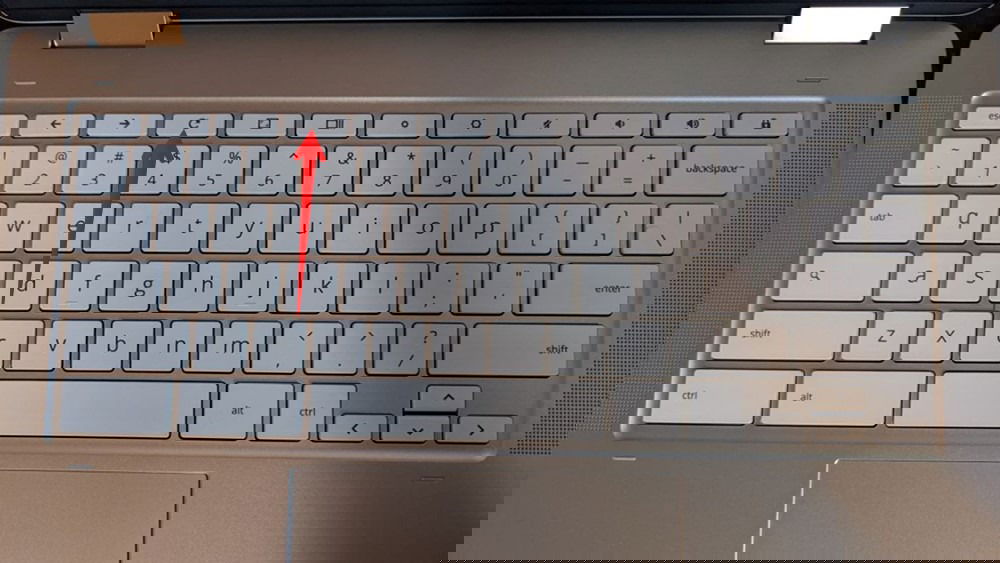
Alt: Клавиша Refresh на клавиатуре Chromebook с иконкой полукруга и стрелки
8. Восстановление ChromeOS
Если система не загружается или появляются сообщения об ошибке при старте, можно попытаться восстановить ChromeOS. Внимание: восстановление стирает все данные на внутреннем диске. Используйте этот метод только после попыток всех предыдущих шагов и если у вас есть резервные копии важных данных.
Подготовка:
- Понадобится второй компьютер с доступом в интернет и работающий USB‑накопитель или карта памяти объёмом не менее 8 ГБ.
- На втором компьютере установите официальное приложение утилиты восстановления ChromeOS (Chrome Recovery Utility) и создайте носитель восстановления для вашей модели.
Процесс восстановления:
- Отключите все внешние устройства от Chromebook.
- Нажмите и удерживайте клавиши Esc + Refresh, затем нажмите кнопку питания один раз. На некоторых моделях вместо Refresh нужно удерживать клавишу Maximize.
- Отпустите клавиши, когда появится сообщение на экране.
- Вставьте носитель восстановления и следуйте инструкциям на экране, выберите «Recover using internet connection» или соответствующую опцию.
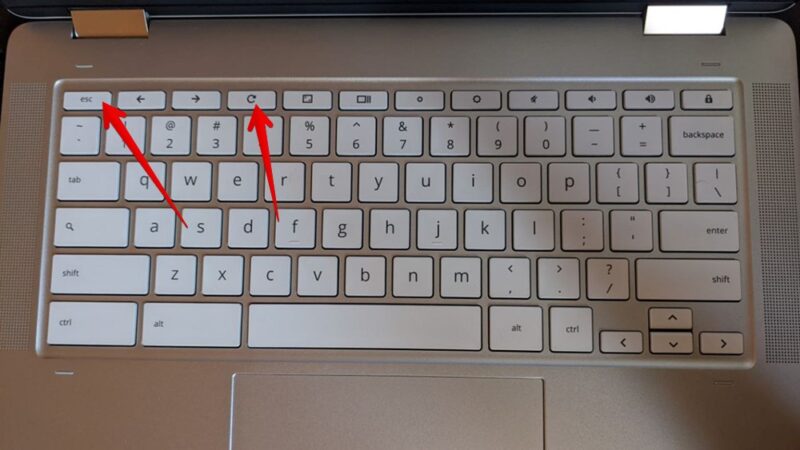
Alt: Комбинация клавиш Esc и Refresh на клавиатуре Chromebook для входа в режим восстановления
9. Chromebook, который постоянно выключается и включается
Если устройство циклически выключается и включается, возможные причины — программные ошибки, конфликт приложений или аппаратные проблемы. Попробуйте следующее:
- Удалите недавно установленные приложения или расширения Chrome.
- Войдите как гость или под другой учётной записью, чтобы исключить профильные ошибки.
- Обновите ChromeOS: Настройки → О ChromeOS → Проверить наличие обновлений.
- Выполните Powerwash (сброс к заводским настройкам): Настройки → Дополнительно → Сброс.
Если после Powerwash проблема остаётся, вероятно, проблема аппаратная — обратитесь в сервис.
10. Обратитесь к производителю
Когда ни один из указанных методов не помогает, обратитесь к официальному сервисному центру или в техподдержку производителя. Аппаратные неисправности, такие как повреждённая плата питания, дефект батареи или проблемы с дисплеем, требуют диагностики и ремонта в сервисе.
Что иметь под рукой при обращении в сервис:
- Серийный номер устройства и модель.
- Краткое описание симптомов и что было сделано для диагностики.
- Состояние гарантии или документы на покупку.
Критерии приёмки
Как понять, что проблема решена (критерии приёмки):
- Chromebook успешно включается и проходит загрузку в ChromeOS без ошибок.
- Экран отображает рабочий стол и элементы интерфейса при обычной яркости.
- Устройство стабильно работает 30 минут под обычной нагрузкой без самопроизвольных перезагрузок.
- Зарядка устройства работает корректно, индикатор заряда отображается.
Если все пункты выполнены — проблему можно считать решённой.
Чек‑лист для пользователя
Перед обращением в сервис проверьте все пункты:
- Подключено зарядное устройство и оставлено на 30–60 минут.
- Попробовано другое зарядное устройство и розетка.
- Проверена яркость экрана.
- Отключены все внешние устройства.
- Дано время на остывание при перегреве.
- Выполнена принудительная перезагрузка.
- Попробован жёсткий сброс.
- Выполнено восстановление системы, если готовы потерять данные.
Чек‑лист для техника
- Провести внешний осмотр корпуса, разъёмов и вентиляции.
- Проверить состояние батареи и блок питания мультиметром.
- Диагностировать загрузочный процесс через режим восстановления.
- Проверить логи системы (если доступна оболочка) на предмет ошибок питания или драйверов.
- Выполнить аппаратную проверку памяти и хранилища.
Быстрая методика диагностики (микро‑SOP)
- Подключите зарядное устройство, дождитесь 30–60 минут.
- Попробуйте включить. Если экран чёрный — увеличьте яркость.
- Отключите периферию и выполните принудительную перезагрузку.
- Если не помогло — жёсткий сброс.
- Если система не загружается — подготовьте носитель восстановления и выполните восстановление.
- При аппаратных симптомах (запах гари, сильный нагрев, искры) — немедленно выключите и обратитесь в сервис.
Дерево принятия решений
flowchart TD
  A[Chromebook не включается] --> B{Индикатор зарядки есть?}
  B -- Да --> C{Экран чёрный или есть звук?}
  B -- Нет --> D[Попробуйте другое зарядное устройство и розетку]
  D --> E{Заряд появился?}
  E -- Да --> C
  E -- Нет --> F[Обратитесь в сервис]
  C -- Экран чёрный --> G[Увеличьте яркость и отключите периферию]
  C -- Звук есть/экран есть --> H[Принудительная перезагрузка]
  H --> I{Решено?}
  I -- Да --> Z[Готово]
  I -- Нет --> J[Жёсткий сброс]
  J --> K{Решено?}
  K -- Да --> Z
  K -- Нет --> L[Восстановление ChromeOS]
  L --> M{Решено?}
  M -- Да --> Z
  M -- Нет --> F
Когда предложенные методы не сработают
Контрольные признаки аппаратной неисправности:
- Полное отсутствие признаков жизни (нет индикаторов, нет реакции на заряд).
- Наличие запаха гари или видимых повреждений разъёма питания.
- Устройство включается, но экран остаётся молчаливым (возможно, проблема с подсветкой или шлейфом экрана).
В этих случаях вероятнее всего нужна замена компонентов или ремонт в сервисе.
Тесты и критерии приёмки для проверок
Тестовые сценарии, которые можно выполнить перед закрытием инцидента:
- Подключение к разным адаптерам питания и розеткам.
- Проверка загрузки при отключённых и подключённых перифериях.
- Проверка стабильности работы в течение 30–60 минут под обычной нагрузкой (браузер, вкладки, видео).
- Восстановление системы на чистом носителе и проверка загрузки в чистой системе.
Критерий приёмки: все тесты выполнены без ошибок, устройство стабильно функционирует.
Полезные советы и предостережения
- Не пытайтесь разбирать устройство, если у вас нет навыков: это может привести к потере гарантии.
- Храните оригинальное зарядное устройство и используйте качественные сертифицированные адаптеры.
- Делайте резервные копии важных данных регулярно, чтобы восстановление не привело к потере информации.
Часто задаваемые вопросы
Почему на Chromebook всё чёрное?
Если фон и элементы интерфейса выглядят чёрными, вы, возможно, включили тёмную тему. Отключите её через Быстрые настройки: нажмите на панель быстрых настроек и выключите кнопку Тёмная тема. Если экран физически чёрный (нет подсветки), проверьте яркость и аппаратную подсветку.
Истекает ли срок службы Chromebook и выключается ли он навсегда?
Срок поддержки ChromeOS указывает только на период получения обновлений безопасности и функций. По истечении поддержки устройство продолжит работать, но не будет получать обновления — это не приводит к мгновенному отключению.
Можно ли отремонтировать батарею Chromebook?
Батареи ноутбуков обычно не ремонтируются. Если батарея вышла из строя, её заменяют на новую. Для замены лучше обратиться в авторизованный сервисный центр.
Все изображения и скриншоты — Mehvish Mushtaq.

Похожие материалы

Несколько аккаунтов Skype: Multi Skype Launcher

Журнал для работы: повысить продуктивность

Персональные звуки уведомлений на Android

Скачивание шоу Hulu для офлайн‑просмотра

Microsoft Start: персонализированная новостная лента
