
Что делать, если клавиатура Chromebook не работает и активен только сенсорный экран
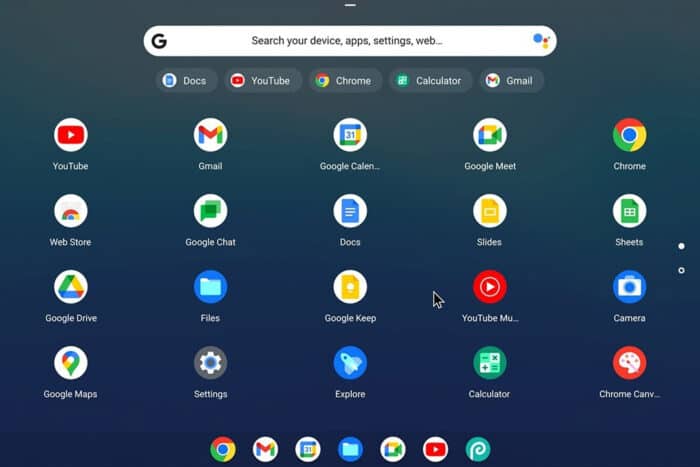
Если клавиатура Chromebook не работает и активен только сенсорный экран — сначала перезагрузите устройство и попробуйте другой аккаунт. Если это не помогает, выполните жесткий сброс, переключите режим планшета/ноутбука и, при необходимости, сброс до заводских настроек (Powerwash). Ниже — подробная пошаговая инструкция, дополнительные советы и чеклисты для быстрого диагностирования.
Если клавиатура не реагирует, а сенсорный экран работает — проблема может быть как программной, так и аппаратной. Пройдите по списку ниже в порядке простоты: от быстрых перезагрузок до сброса настроек. Перед сбросом всегда создавайте резервные копии важных файлов.
Быстрая проверка перед такими шагами
- Попробуйте войти под другим пользователем, например в режиме гостя. Это исключит проблему, связанную с профилем.
- Обновите Chrome OS до последней версии через Настройки → О системе → Обновления.
- Очистите область вокруг клавиш — иногда пыль или крошки блокируют контакт.
- Убедитесь, что клавиши физически не заедают.
1. Перезагрузите Chromebook
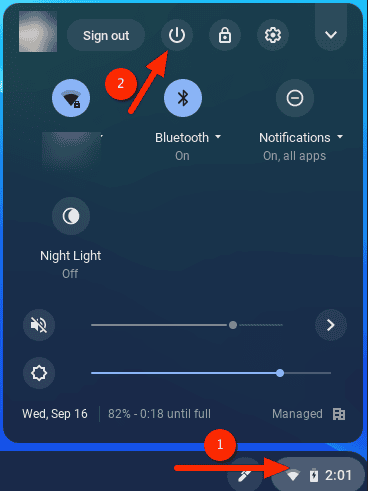
- Нажмите на время в правом нижнем углу, чтобы открыть панель состояния.
- Выберите значок питания, чтобы выключить Chromebook.
- Подождите 10–30 секунд.
- Нажмите кнопку питания, чтобы включить устройство.
Перезагрузка устраняет несложные программные сбои, которые могут блокировать ввод с клавиатуры.
2. Выполните жесткий сброс
- Выключите Chromebook, удерживая кнопку питания.
- Нажмите и удерживайте кнопку Refresh (обычно круглая стрелка), затем нажмите Power.
- Отпустите Power, продолжая держать Refresh.
- Отпустите Refresh, когда устройство загрузится.
Жесткий сброс обновляет питание компонентов и часто решает аппаратно-программные конфликты.
Важно: жесткий сброс не удаляет ваши данные. Для полного возврата к заводским настройкам смотрите раздел Powerwash.
3. Переключите режим планшета/ноутбука
- Откройте Chrome.
- Перейдите по адресу
chrome://flags/#ash-debug-shortcutsи нажмите Enter. - Включите параметр Debugging keyboard shortcuts.
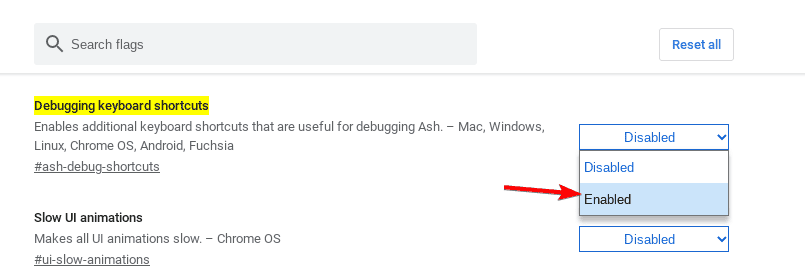
- Нажмите Ctrl + Shift + Alt + T — это переключит режим между планшетом и ноутбуком.
Переключение режимов полезно, если система «думает», что устройство в режиме планшета и деактивировала аппаратную клавиатуру.
4. Сброс до заводских настроек (Powerwash)
- Откройте Настройки → Дополнительно → Сброс настроек.
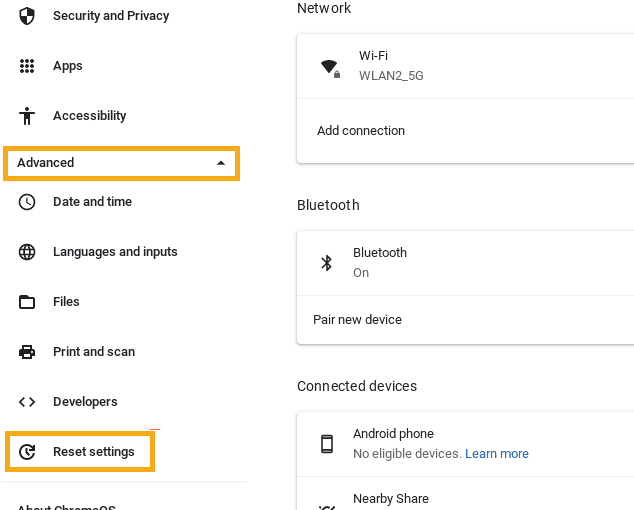
- Рядом с Powerwash нажмите «Сброс».
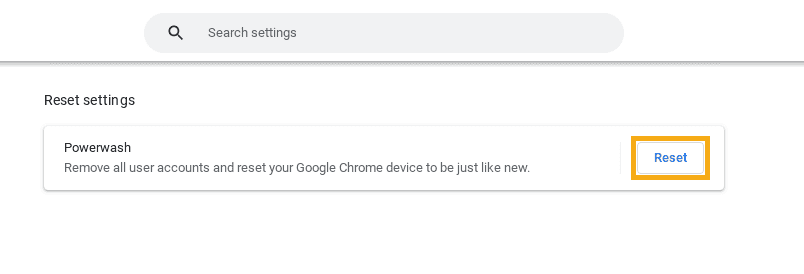
- Следуйте инструкциям на экране и подтвердите действие.
Powerwash полностью очищает профиль и настройки. Обязательно сделайте резервную копию важных данных: файлы на локальном диске будут удалены.
Дополнительные шаги и альтернативы
- Попробуйте подключить внешнюю USB-клавиатуру или Bluetooth-клавиатуру. Если внешняя клавиатура работает — вероятно аппаратная проблема встроенной клавиатуры.
- Проверьте DevTools и системные логи (crosh) для ошибок: нажмите Ctrl+Alt+T, чтобы открыть терминал crosh, и используйте команды для диагностики ввода.
- Если устройство недавно падало или попало под воду — обратитесь в сервис. Физические повреждения часто проявляются как выборочная потеря функциональности.
Когда перечисленное не поможет
- Если внешняя клавиатура также не работает — вероятна системная ошибка или повреждение USB/Bluetooth подсистемы.
- Если клавиши реагируют частично (некоторые работают, некоторые нет) — это обычно аппаратная проблема с шлейфом клавиатуры или контактами.
- Если проблема появилась после обновления Chrome OS — попробуйте откатить обновление через режим восстановления или обратитесь в поддержку производителя.
Чеклист для быстрой диагностики (роль: пользователь)
- Перезагрузка выполнена
- Проверен другой аккаунт
- Очистка клавиш выполнена
- Выполнен жесткий сброс
- Пробована внешняя клавиатура
- Создана резервная копия перед Powerwash
Критерии приёмки
- Клавиатура корректно вводит текст во всех приложениях.
- Клавиши работают без залипаний и частичного отклика.
- Проблема не повторяется после перезагрузки и Powerwash (если применялся).
Короткая методика для техподдержки
- Спросить: появились ли изменения перед проблемой (обновления, падения, пролитие).
- Проверить работу в другом профиле и в режиме гостя.
- Подключить внешнюю клавиатуру для изоляции проблемы.
- Если аппаратно — открыть сервисную заявку или направить в авторизованный ремонт.
Мини-глоссарий
- Powerwash — встроенная функция Chrome OS для полного сброса до заводских настроек.
- Жесткий сброс — перезапуск питания для восстановления работы аппаратных контроллеров.
- DevTools/crosh — терминал и средства диагностики в Chrome OS.
Визуальная логика решения (дерево решений)
flowchart TD
  A[Клавиатура не работает] --> B{Сенсорный экран работает?}
  B -- Да --> C{Внешняя клавиатура работает?}
  C -- Да --> D[Аппаратная проблема с встроенной клавиатурой]
  C -- Нет --> E{Пробовали жесткий сброс и перезагрузку?}
  E -- Нет --> F[Сделайте перезагрузку и жесткий сброс]
  E -- Да --> G{Пробовали Powerwash?}
  G -- Нет --> H[Сделайте Powerwash после резервного копирования]
  G -- Да --> I[Обратитесь в сервис или к производителю]
  B -- Нет --> J[Проблема с сенсором/экраном — отдельно диагностировать]
Замечания и безопасность
- Перед Powerwash убедитесь, что все важные данные сохранены в облаке или на внешнем носителе.
- При вскрытии корпуса самостоятельно вы рискуете потерять гарантию. Обратитесь в сервисный центр, если устройство на гарантии.
Краткое резюме
Перезагрузка и жесткий сброс решают большинство программных причин отказа клавиатуры. Если проблема сохраняется, проверьте работу через другой аккаунт и внешнюю клавиатуру, затем выполните Powerwash или обратитесь в сервис. Следуйте чеклисту и критериям приёмки для быстрой диагностики.
Дополнительные материалы: переводы и руководства о том, что делать, если Chromebook постоянно перезагружается или если Chrome OS не может открыть страницу, могут помочь при смежных проблемах.

Похожие материалы

Несколько аккаунтов Skype: Multi Skype Launcher

Журнал для работы: повысить продуктивность

Персональные звуки уведомлений на Android

Скачивание шоу Hulu для офлайн‑просмотра

Microsoft Start: персонализированная новостная лента
