
Как исправить ошибку Bad Gateway в ChatGPT
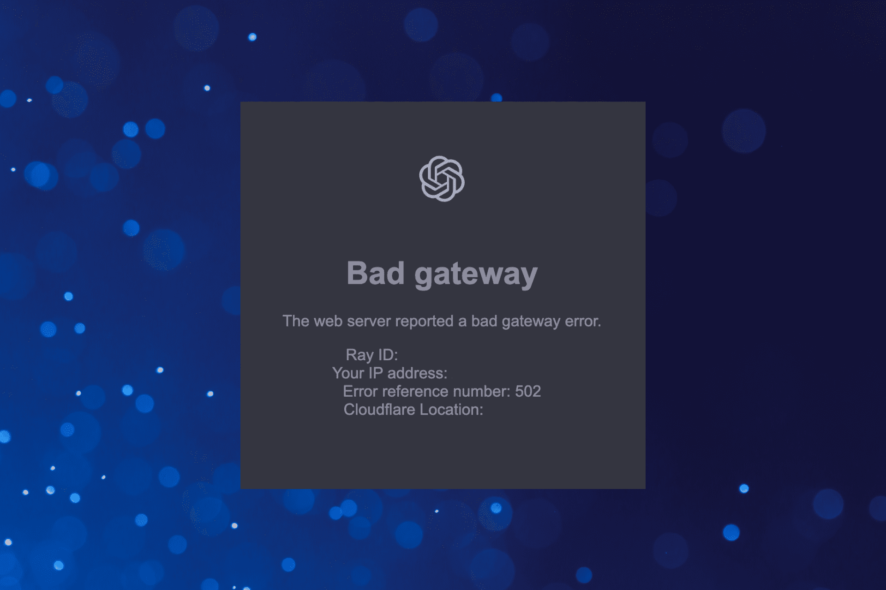
Что означает ошибка Bad Gateway
Bad Gateway — это HTTP-ошибка (обычно 502), означающая, что промежуточный сервер (шлюз или прокси) получил неверный ответ от бэкэнд-сервера. Проще: сервер, который должен передать вам данные, не смог получить корректный ответ от того, кто обрабатывает запросы.
Важно: определение выше — однострочное объяснение термина.
Как исправить ошибку Bad Gateway в ChatGPT
Ниже — упорядоченный набор действий от простых к более редким. Выполняйте по шагам и проверяйте результат после каждого.
1. Проверьте статус серверов ChatGPT
- Откройте страницу статуса ChatGPT (если доступна) или соцсети/форумы сервиса. Если сервис глобально недоступен — остаётся ждать.
- Если видите сообщения о технических работах — подождите, повторяя попытку каждые 10–15 минут.
Важно: при массовых сбоях локальные исправления часто не помогают.
2. Войдите через бесплатный аккаунт
Ранее при крупных нагрузках пользователи с бесплатными аккаунтами могли заходить быстрее, чем платные подписчики. Попробуйте войти с другого (бесплатного) аккаунта.
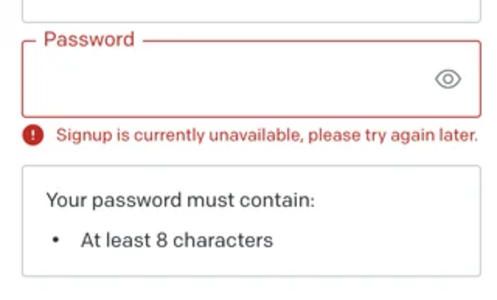
Примечание: если вы регистрируетесь во время простоя, может появиться сообщение «Signup is currently unavailable, please try again later».
3. Отключите VPN или смените регион
Если ошибка локальна для вашего региона, отключение VPN или переключение на сервер в другой стране может помочь. При использовании VPN выбирайте страны, где сервис работает стабильно.
Совет: встроенный VPN в браузере (например, Opera) можно быстро включить для теста.
4. Очистите данные браузера или используйте режим инкогнито
Шаги для Chrome (аналогично в других браузерах):
- Нажмите Ctrl + Shift + Del, чтобы открыть окно очистки данных.
- Выберите «За всё время», отметьте «История просмотров», «Файлы cookie и другие данные сайтов» и «Изображения и файлы в кеше», затем нажмите «Удалить данные».
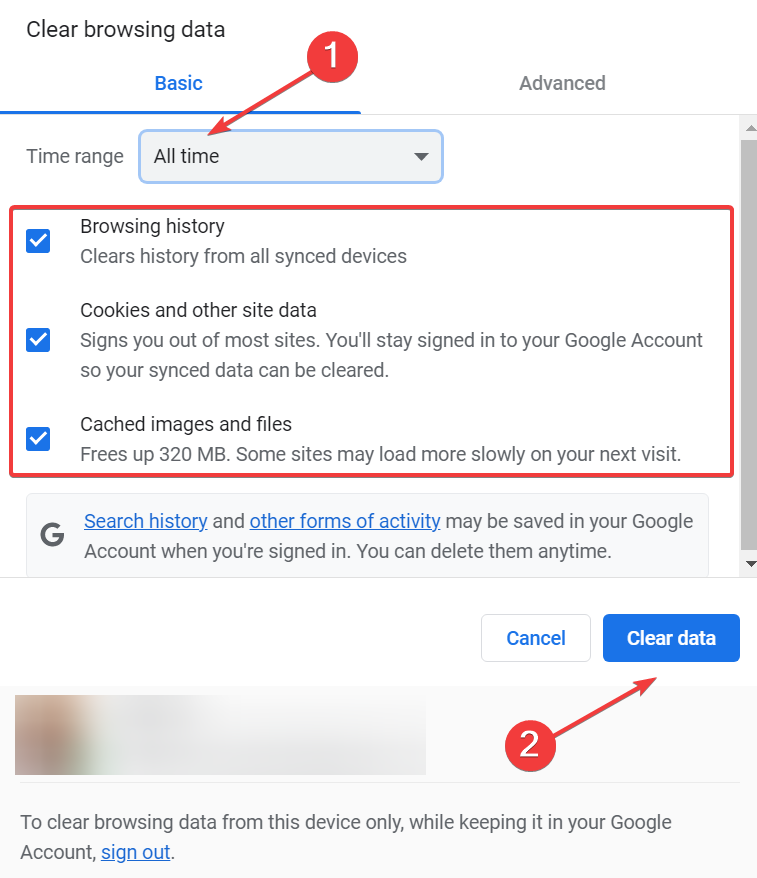
- Перезапустите браузер и попробуйте снова.
Если только у вас ошибка, а у других всё работает — проблема скорее в кеше/куках.
5. Перезагрузите маршрутизатор и смените сеть
- Отключите и включите роутер, подождите 30–60 секунд.
- Попробуйте другую сеть (мобильный интернет вместо Wi‑Fi или наоборот).
6. Попробуйте другой браузер или устройство
Это поможет понять, связана ли проблема с конкретным браузером или с учётной записью/сетью.
7. Свяжитесь со службой поддержки ChatGPT
Если ничего не помогает и проблема сохраняется длительно, отправьте запрос в поддержку. Укажите:
- Время и частоту ошибки
- Скриншоты и шаги воспроизведения
- Информацию о сети и браузере
Быстрое резюме (чеклист)
- Проверить статус серверов ChatGPT
- Попробовать бесплатный аккаунт
- Отключить или сменить VPN
- Очистить кеш и куки / открыть инкогнито
- Перезагрузить роутер / сменить сеть
- Попробовать другой браузер/устройство
- Контакт со службой поддержки
Когда предложенные шаги не работают — причины и альтернативы
- Проблема на стороне хоста: придётся ждать, пока инженеры решат задачу.
- Локальная блокировка или сетевые ограничения оператора: обратитесь к провайдеру.
- Ошибка на уровне CDN или прокси в вашем регионе: смена региона через VPN или прокси может помочь.
Альтернативы:
- Подключиться через мобильный хотспот (минует местный провайдер).
- Использовать API (если у вас есть доступ) — иногда веб‑интерфейс падает, а API работает.
Ментальные модели и правила принятия решения
- Сначала исключите простые причины (кеш, VPN, сеть) — они решают большинство пользовательских проблем.
- Если проблема масштабная (много сообщений в соцсетях, статус DOWN) — ресурсы на вашей стороне менять не стоит.
- Изменение переменных по очереди (one-change-at-a-time) помогает понять, что именно решило проблему.
Диагностическое дерево (быстрая маршрутизация)
flowchart TD
  A[Старт: вижу Bad Gateway] --> B{Проверить статус сервиса}
  B -- DOWN --> C[Ждать восстановления]
  B -- UP --> D{Ошибка у одного пользователя?}
  D -- Да --> E[Очистить кеш и куки]
  E --> F{Появилась ли ошибка?}
  F -- Да --> G[Сменить браузер/устройство]
  F -- Нет --> H[Готово]
  D -- Нет --> I[Отключить VPN / сменить сеть]
  I --> J{Помогло?}
  J -- Да --> H
  J -- Нет --> K[Связаться с поддержкой]
Роль‑ориентированные чеклисты
- Для рядового пользователя: проверить статус сервера → очистить кеш → сменить сеть → повторить.
- Для системного администратора: исследовать трассировки (traceroute), проверить DNS, проверить заголовки ответов и лог прокси.
- Для разработчика приложения: проверить логи сервера, время отклика бэкэнда, зависимые микросервисы.
Критерии приёмки
- Страница ChatGPT отвечает без 502/Bad Gateway в течение 10 минут после ряда действий.
- Доступ восстановлен с минимум двух разных сетей/браузеров.
Дополнительные ресурсы и ссылки
- Руководство: как использовать ChatGPT в WhatsApp — прочитайте пошаговую инструкцию, если вам нужен альтернативный интерфейс.
- Ошибка 1015 в ChatGPT обсуждается в отдельной статье — полезно проверить, не похожа ли проблема.
Мы будем обновлять этот материал по мере появления новых решений. Если у вас есть рабочий рецепт — поделитесь в комментариях.
Итог
Bad Gateway чаще всего указывает на временные проблемы с серверами или маршрутизацией. Для пользователей — начните с простых шагов: проверьте статус, очистите кеш, смените VPN/сеть и при необходимости обратитесь в поддержку. Для технических специалистов — проверьте сеть, прокси и логи бэкэнда.

Похожие материалы

Несколько аккаунтов Skype: Multi Skype Launcher

Журнал для работы: повысить продуктивность

Персональные звуки уведомлений на Android

Скачивание шоу Hulu для офлайн‑просмотра

Microsoft Start: персонализированная новостная лента
