
Как исправить Cash App error domain 400

Смартфон с открытым приложением Cash App и сообщением об ошибке 400
Ошибка “error domain 400” блокирует вход в аккаунт и делает средства временно недоступными. Это неприятно, но чаще всего проблема локальная и устраняется простыми шагами. Ниже — понятная инструкция, проверочный список и дополнительные варианты действий, если стандартные шаги не помогают.
Что такое ошибка 400
Кратко: ошибка 400 — это «Bad Request» (неверный запрос). Сервер считает, что полученные данные некорректны или повреждены. В контексте Cash App это обычно связано с:
- повреждёнными файлами приложения или накопленным кэшем;
- багами в приложении (особенно на устаревших версиях);
- проблемами сети, нестабильным интернетом или временными проблемами на стороне сервера.
Определение терминов:
- Кэш — временные файлы, которые ускоряют работу приложения.
- Переустановка — удаление приложения и установка заново из магазина приложений.
Предварительные проверки
Перед глубоким трёхэтапным восстановлением убедитесь в простом:
- Подключение к интернету стабильное (Wi‑Fi или сотовая сеть). Попробуйте переключиться между сетями.
- Проверьте статус серверов Cash App в соцсетях или на сайте поддержки — иногда проблема на стороне сервиса.
- Обновите приложение до последней версии в магазине (Play Market / App Store).
- Отключите VPN и прокси — они могут изменить или повредить запросы.
ВАЖНО: перед удалением данных убедитесь, что помните логин и доступ к привязанным методам оплаты.
Пошаговые исправления
1. Перезапустите приложение
- Найдите значок Cash App и нажмите на него и удерживайте. Выберите пункт «Информация».
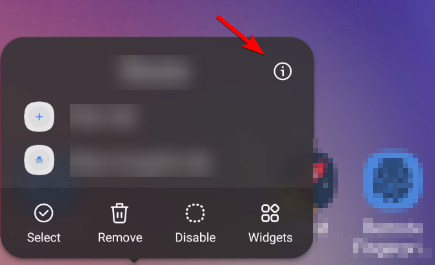
Долгое нажатие на иконку приложения Cash App — меню с пунктом «Информация»
- Нажмите «Принудительно остановить».

Экран настроек приложения с кнопкой «Принудительно остановить»
- Подтвердите действие, нажав «ОК».
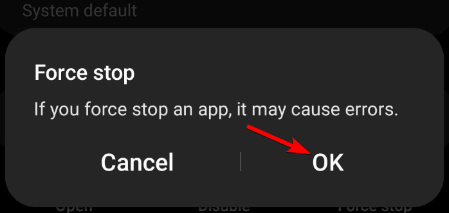
Диалог подтверждения остановки приложения с кнопкой «ОК»
- Откройте приложение снова и попробуйте войти.
2. Очистите кэш и данные приложения
- Откройте страницу информации о Cash App в настройках телефона.
- Перейдите в раздел «Хранилище».
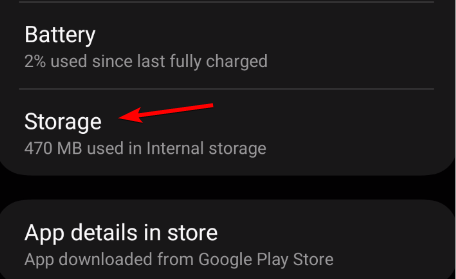
Страница информации приложения с разделом «Хранилище»
- Нажмите «Очистить кэш».
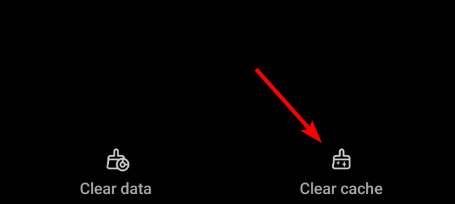
Кнопка «Очистить кэш» в настройках приложения
- Затем нажмите «Удалить данные» (или «Очистить данные»), подтвердите удаление.

Диалог подтверждения удаления данных приложения с кнопкой «Удалить»
- Запустите приложение и войдите заново.
Примечание: удаление данных сбрасывает локальные настройки и кэш, но не удаляет ваш аккаунт на стороне сервера.
3. Переустановите Cash App
- Нажмите и удерживайте значок Cash App на экране.
- Выберите «Удалить» или «Удалить приложение».
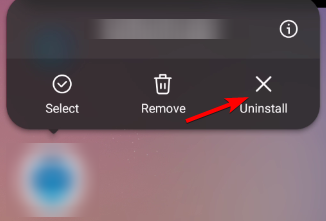
Удаление приложения Cash App через меню: пункт «Удалить»
- Подтвердите удаление нажатием «ОК».
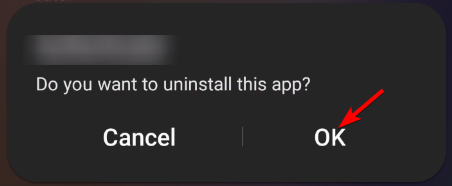
Подтверждение удаления приложения с кнопкой «ОК»
- Скачайте и установите приложение заново из Google Play или App Store.
Эти три шага устраняют большинство локальных причин ошибки 400.
Когда стандартные шаги не помогают
- Если проблема повторяется только на вашем аккаунте, а у других пользователей Cash App работает нормально, возможно, дело в данных учётной записи. Обратитесь в поддержку.
- Если вы видите похожий код ошибки (например, 409 или 500), проблема может быть на сервере; дождитесь исправления со стороны сервиса.
- Если вы используете кастомные модифицированные Android‑версии (root, модифицированные прошивки или неофициальные APK), переустановка из официального магазина и возврат к стандартной сборке может помочь.
Альтернативные подходы и дополнительные советы
- Подключитесь к другой сети (мобильный интернет ↔ Wi‑Fi). Иногда мобильный оператор блокирует определённые заголовки запросов.
- Попробуйте войти с другого устройства. Если с другого устройства всё работает — проблема на старом телефоне.
- Убедитесь, что дата и время устройства установлены автоматически. Неправильные системные часы могут сломать TLS‑соединения.
- Проверьте разрешения приложения (доступ к сети, хранилищу) — их отсутствие иногда мешает работе.
Ментальные модели и чек-листы
Модель «От простого к сложному»:
- Проверки сети и версии приложения.
- Перезапуск приложения.
- Очистка кэша/данных.
- Переустановка.
- Обращение в поддержку.
Чек‑лист для пользователя:
- Интернет работает
- Приложение обновлено
- VPN отключён
- Кэш очищен
- Переустановка выполнена
- Если ошибка — отправлен запрос в поддержку
Роль‑ориентированный список:
- Пользователь: проверить сеть, перезапустить, очистить кэш, переустановить, отправить лог в поддержку.
- Техподдержка: проверить статус аккаунта на сервере, попросить скриншоты и время ошибки, проверить логи запросов, сбросить сессии при необходимости.
Автоматизированная схема принятия решений (Mermaid)
flowchart TD
  A[Начало: Видна ошибка 400] --> B{Подключение OK?}
  B -- Нет --> C[Переключиться на другую сеть]
  B -- Да --> D{Приложение обновлено?}
  D -- Нет --> E[Обновить приложение]
  D -- Да --> F{Пробовали перезапуск?}
  F -- Нет --> G[Сделать принудительную остановку и запустить]
  F -- Да --> H{Кэш очищен?}
  H -- Нет --> I[Очистить кэш и данные]
  H -- Да --> J{Переустановка выполнена?}
  J -- Нет --> K[Переустановить приложение]
  J -- Да --> L[Обратиться в поддержку Cash App]
  C --> L
  E --> L
  G --> L
  I --> L
  K --> L
Критерии приёмки
Исправление считается успешным, если выполняются все пункты:
- Удалось войти в аккаунт без появления ошибки 400.
- История транзакций и баланс доступны в приложении.
- Ошибка не возвращается при повторном запуске приложения и смене сети.
Шаблон обращения в службу поддержки
Текст для копирования и отправки в поддержку:
“Здравствуйте. При попытке войти в Cash App появляется ошибка ‘error domain 400’. Версия приложения: [укажите версию], модель устройства: [укажите модель], ОС: [укажите ОС и версию]. Пробовал(а): перезапуск, очистка кэша, переустановка. Ошибка сохраняется с [укажите время/дату]. Пожалуйста, проверьте мой аккаунт и сообщите возможные причины.”
Тесты и критерии приёмки (коротко)
- Тест 1: Вход в приложение после очистки кэша — ожидаемый результат: вход успешен.
- Тест 2: Вход с другого устройства — ожидаемый результат: если вход успешен, проблема локальна.
- Тест 3: Вход после полного удаления и установки — ожидаемый результат: приложение работает без ошибки.
Частые вопросы
Что значит error 400 в Cash App?
Ошибка 400 означает, что сервер считает запрос от приложения некорректным. Часто это из‑за повреждённого кэша, неправильных системных данных или проблем сети.
Удаляет ли очистка данных аккаунт?
Нет. Очистка данных удаляет локальные файлы и настройки на устройстве. Ваш аккаунт на серверах Cash App при этом не удаляется.
Когда стоит обращаться в поддержку?
Если все перечисленные шаги не помогли, или вы подозреваете, что проблема связана с аккаунтом (например, транзакции недоступны или блокировки), обращайтесь в поддержку.
Итог
Ошибка 400 в Cash App неприятна, но обычно устраняется простыми действиями: проверьте интернет, обновите приложение, перезапустите, очистите кэш или переустановите приложение. Если ничего не помогает — обратитесь в службу поддержки, предоставьте версию приложения и шаги, которые вы уже выполнили.
Если у вас есть альтернативный способ решения или наблюдения (например, проблема возникает только при включенном VPN), поделитесь в комментариях — это поможет другим пользователям.

Похожие материалы

Несколько аккаунтов Skype: Multi Skype Launcher

Журнал для работы: повысить продуктивность

Персональные звуки уведомлений на Android

Скачивание шоу Hulu для офлайн‑просмотра

Microsoft Start: персонализированная новостная лента
