
Почему нельзя редактировать текст в Canva и как разблокировать поле
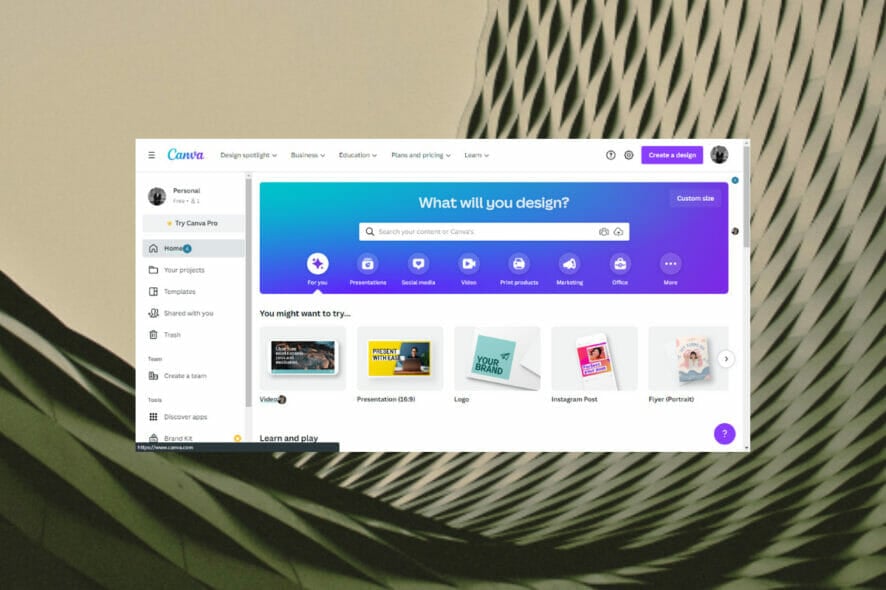
Если в Canva нельзя редактировать текст, чаще всего это проблема прав доступа, заблокированных элементов, использования команды или нестандартных шрифтов. Пройдите по короткому чек‑листу: проверьте права (Share), снимите блокировку (замок), переключитесь на правильную команду и замените кастомный шрифт на стандартный. Ниже — подробные шаги, способы диагностики, пошаговый SOP для владельца и редактора, дерево решений и сценарии тестирования.
Canva — фримим‑онлайн‑редактор графики для плакатов, презентаций и постов в соцсетях. Иногда пользователи сталкиваются с ситуацией: текст нельзя изменить. Причин несколько — от прав до особенностей шрифтов и группировки элементов. В этой статье собраны все рабочие приёмы для разблокировки текста и проверок, которые стоит пройти.
В этой статье вы найдёте:
- список причин, почему текст не редактируется;
- пошаговые инструкции с картинками для каждого способа решения;
- SOP для владельца дизайна и для редактора;
- дерево решений в формате Mermaid для быстрой диагностики;
- чек‑листы, тест‑кейсы и краткий глоссарий терминов.
Быстрые причины, почему текст нельзя редактировать
- Нет прав на редактирование (доступ только для просмотра).
- Элемент заблокирован (иконка замка).
- Дизайн открыт в другой команде или под другим аккаунтом.
- Шрифт кастомный, недоступен в вашей подписке.
- Текст импортирован из PDF/JPEG и превратился в растровое изображение.
- Элемент находится в группе/слое, и вы не выбрали нужный объект.
- Баг браузера, кэш, расширение или устаревшая версия приложения.
Подробные решения и пошаговые инструкции
1. Проверьте права доступа (Share)
- Откройте Canva в браузере.
- Откройте нужный дизайн.
- Нажмите “Share” (Поделиться) в меню над редактором.
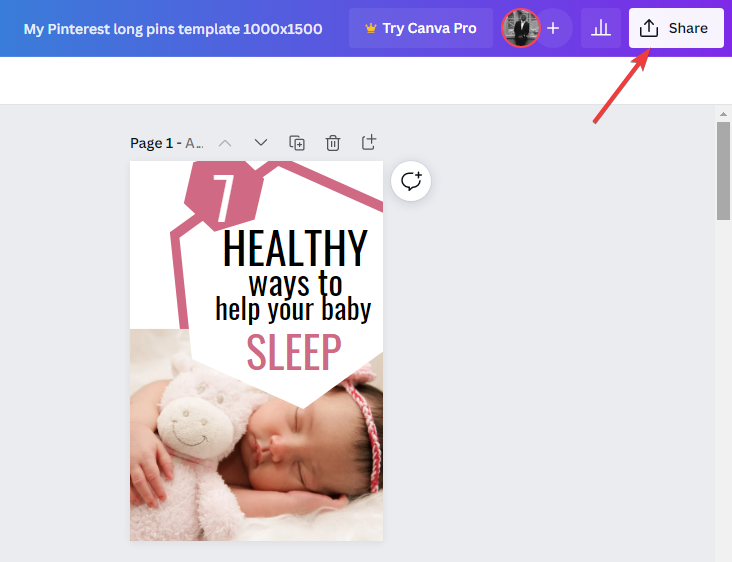
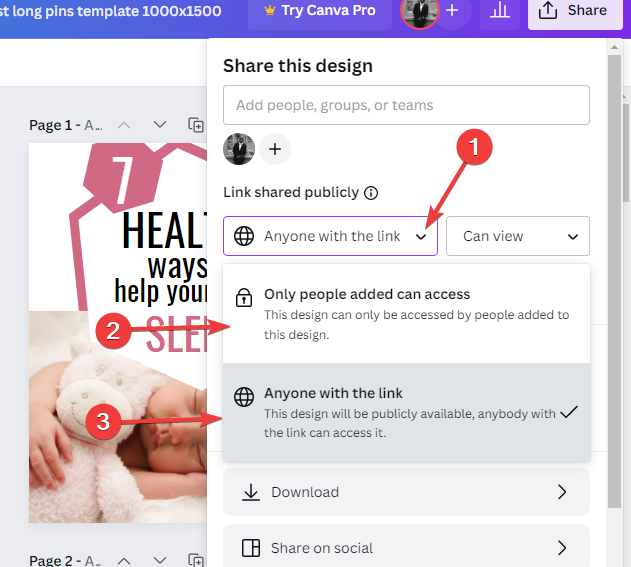
- В выпадающем списке выберите, с кем делитесь: “Only people added can access” или “Anyone with the link”.
- Справа выберите разрешение: View (только просмотр), Edit (редактирование) или Comment (комментарии).
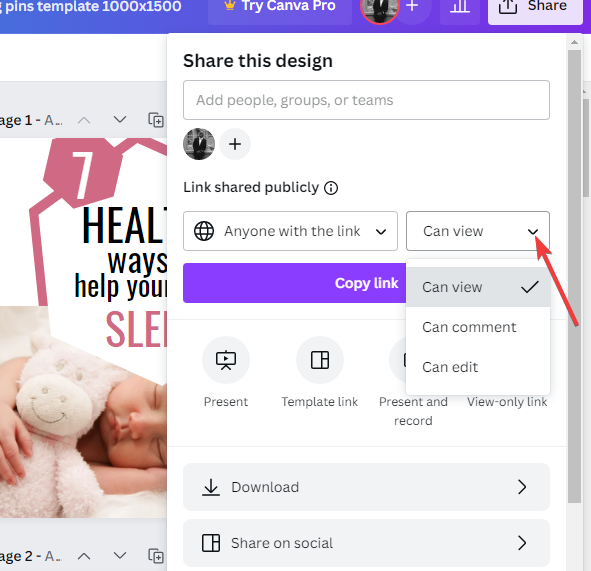
- Нажмите “Copy link” чтобы скопировать ссылку с нужными правами.
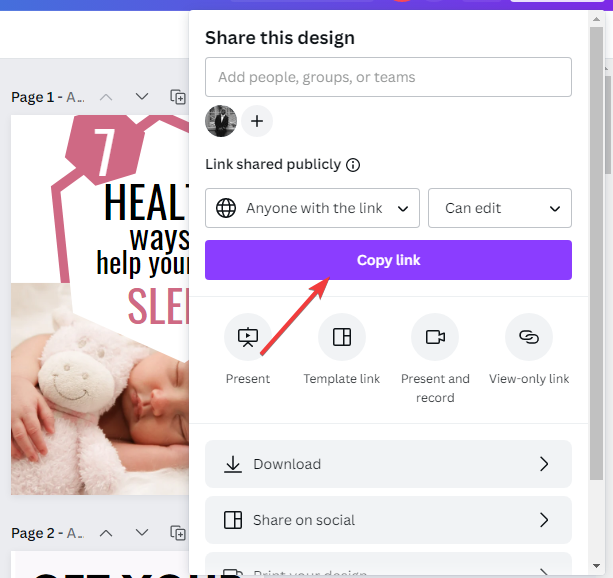
Important: Если у вас нет права Edit, попросите владельца переслать ссылку с редактированием.
2. Снимите блокировку с элемента
- Откройте дизайн.
- Кликните по элементу с текстом. Для выбора нескольких — удерживайте Shift.
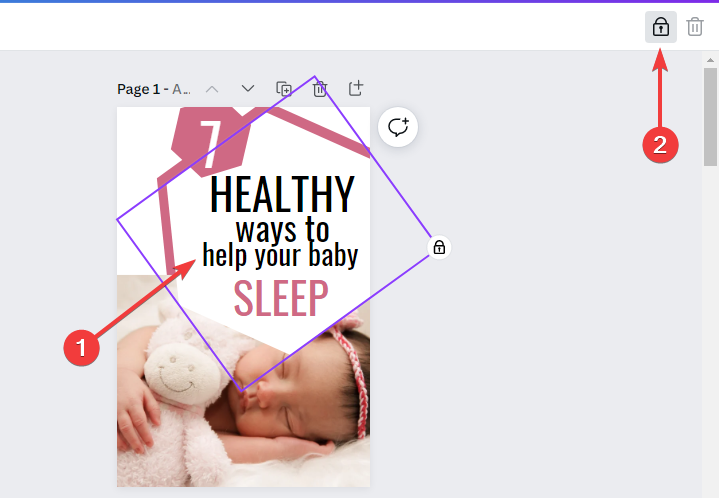
- Нажмите на значок замка на панели инструментов. Если замка нет, откройте меню с тремя точками и найдите опцию “Unlock”.
Примечание: иногда элемент входит в группу. Сначала нужно разгруппировать (Ungroup), затем снять блокировку с конкретного текстового блока.
3. Убедитесь, что вы в правильной команде
- Нажмите на иконку профиля на главной странице или откройте меню.
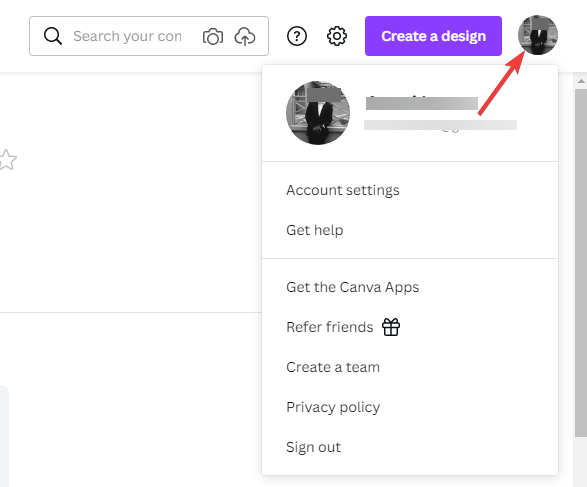
- Рядом с текущей командой появится галочка.
- Если вы не в нужной команде — выберите её название, вы перейдёте на домашнюю страницу команды.
Причина: дизайн может быть доступен только внутри конкретной команды. Если вы смотрите из личного аккаунта, прав может не быть.
4. Замените кастомный шрифт или подключитесь к Pro‑команде
- Скопируйте дизайн: File → Make a copy.
- В копии замените кастомный шрифт на стандартный шрифт Canva.
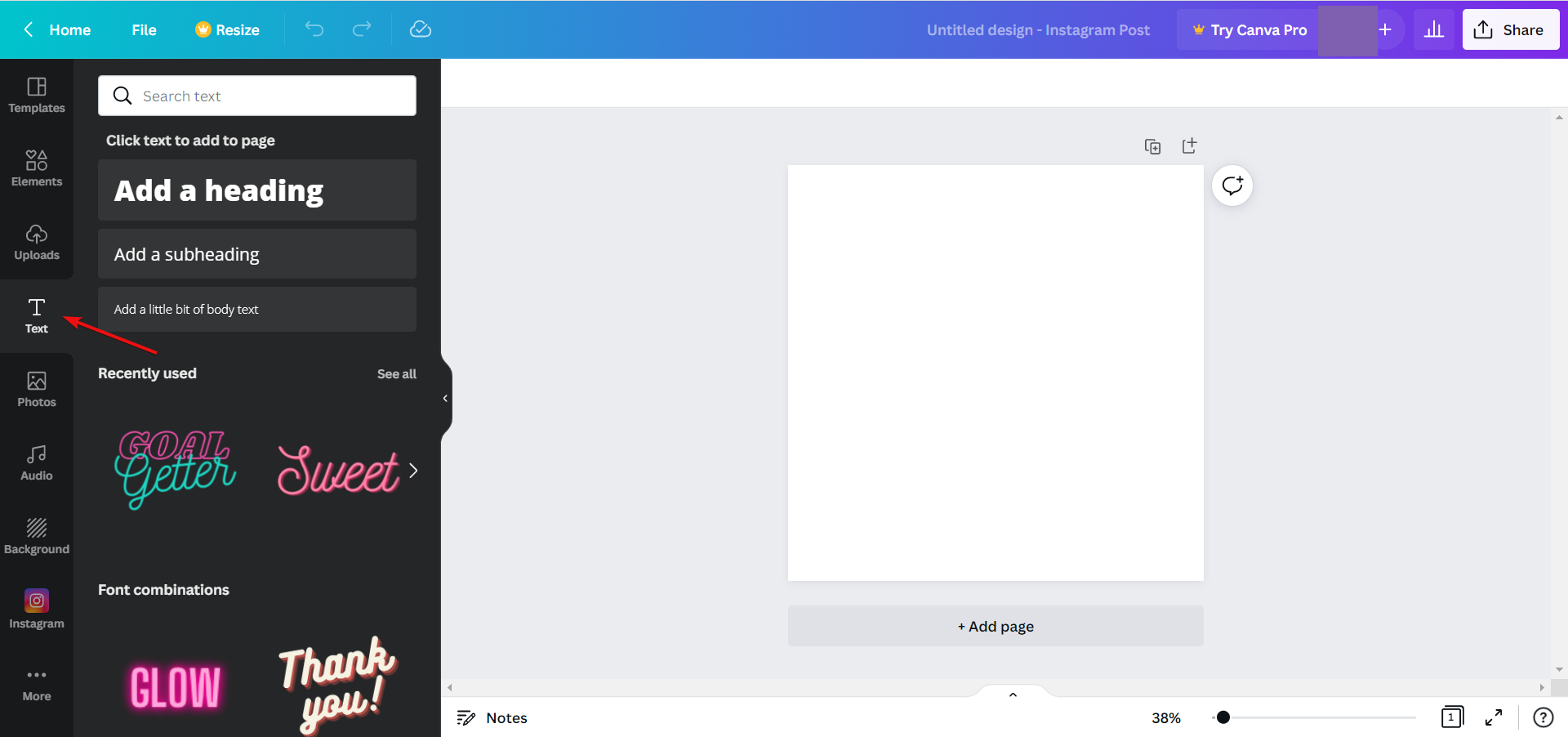
- Либо попросите владельца добавить вас в Pro‑команду, чтобы получить доступ к кастомным шрифтам.
Почему это работает: Canva может сделать некоторые шрифты недоступными для пользователей без нужной подписки. Также при импорте PDF/JPEG текст может конвертироваться в изображение.
5. Проверьте язык и отображение символов
Если текст отображается некорректно или некоторые символы «не работают», возможно, выбран шрифт, который не поддерживает язык или набор символов. Попробуйте сменить шрифт на другой.
6. Диагностика проблем с браузером и приложением
- Очистите кэш браузера и перезапустите его.
- Попробуйте другой браузер в режиме инкогнито.
- Отключите расширения, которые влияют на содержимое страницы (особенно блокировщики скриптов).
- Переустановите настольное приложение Canva и залогиньтесь заново в новом профиле пользователя.
Important: Часто странные ошибки исчезают после перезагрузки и очистки кэша.
Когда текст действительно нельзя отредактировать: особые случаи
- Текст — часть изображения (растровая картинка) после импорта PDF/JPEG. В этом случае нужно использовать функцию “Текстовое наложение” или заново ввести текст поверх изображения.
- Текст сформирован как часть анимации или шаблона с ограниченными правами. Решение — сделать копию и редактировать локально.
Дерево решений для быстрой диагностики
flowchart TD
  A[Не могу редактировать текст в Canva] --> B{Элемент выделяется?}
  B -- Нет --> C{Это изображение/PDF?}
  C -- Да --> D[Текст — изображение: введите новый текст поверх]
  C -- Нет --> E[Попробуйте развернуть группы/слои]
  B -- Да --> F{Показывается значок замка?}
  F -- Да --> G[Снимите блокировку в панели инструментов]
  F -- Нет --> H{У вас права Edit?}
  H -- Нет --> I[Попросите владельца дать права Edit через Share]
  H -- Да --> J{Шрифт поддерживает язык/доступен?}
  J -- Нет --> K[Замените шрифт или попросите добавить в Pro‑команду]
  J -- Да --> L[Очистите кэш, смените браузер или переустановите приложение]
  L --> M[Если не помогло — обратитесь в поддержку Canva]
SOP: шаги для владельца дизайна (владельцу)
- При создании шаблона заранее проверьте права на шрифты.
- При шаринге устанавливайте права Edit для тех, кто будет редактировать.
- Не блокируйте текстовые поля, если дизайн передаёте на правку.
- Если используете кастомные шрифты, укажите альтернативы (fallback) в описании дизайна.
- При передаче в другую команду создайте копию без кастомных шрифтов.
SOP: шаги для редактора (кому дали дизайн)
- Проверьте, есть ли у вас права Edit (Share → проверка прав).
- Попробуйте выделить текст. Если выделяется — снимите блокировку.
- Если текст не выделяется — проверьте, не растровое ли это изображение.
- Смените шрифт на стандартный и сохраните изменения в копии.
- При ошибках очистите кэш, попробуйте другой браузер или инкогнито.
- Если ничего не помогает — напишите владельцу скриншот с проблемой.
Роль‑базовые чек‑листы перед правкой
Для владельца:
- Дал права Edit нужным людям
- Не заблокировал текстовые поля
- Проверил доступность шрифтов для команды
- Описал fallback‑шрифты в заметках дизайна
Для редактора:
- Проверил права Share
- Проверил замок и группы
- Сменил шрифт на стандартный (при необходимости)
- Очистил кэш и проверил другой браузер
Критерии приёмки (проверка, что проблема устранена)
- Текст можно выделить курсором и открыть поле редактирования.
- Внесённые изменения сохраняются и видны другим пользователям с правом просмотра.
- Шрифт отображается корректно на всех платформах, где ожидается просмотр.
- Нет сложности с доступом: права указаны корректно.
Тест‑кейсы и сценарии приёма
- Пользователь с правом Edit пытается изменить текст — ожидаемый результат: редактирование доступно.
- Пользователь с правом View пытается изменить текст — ожидаемый: редактирование недоступно.
- Текст импортирован из PDF — попытка редактировать должна показать, что это изображение; решение — добавить новый текст.
- Текст с кастомным шрифтом для Pro — пользователь без Pro видит замену или серый недоступный шрифт.
Краткий глоссарий терминов (1‑строчные определения)
- Share — меню для предоставления доступа к дизайну.
- Edit — право редактировать дизайн.
- View — право только просматривать.
- Lock/Unlock — блокировать/разблокировать элемент на холсте.
- Group/Ungroup — сгруппировать/разгруппировать элементы.
- Fallback — запасной шрифт при отсутствии основного.
Частые вопросы и нюансы
Note: Если вы видите код ошибки 500 при загрузке Canva, это обычно серверная проблема; попробуйте позже и проверьте статус сервиса Canva.
Если вы хотите конвертировать дизайн Canva в Word или размыть фон — у нас есть отдельные руководства по этим задачам.
Короткая инструкция для авторов шаблонов (рекомендации)
- При публикации шаблона указывайте, какие поля можно менять.
- Добавляйте заметку о шрифтах и правах доступа.
- По возможности оставляйте незаблокированные текстовые области для легкого редактирования.
Итог и что делать в первую очередь
- Проверьте права доступа (Share).
- Снимите блокировку с элемента.
- Переключитесь на правильную команду и аккаунт.
- Замените кастомный шрифт на стандартный, если он недоступен.
- Очистите кэш или попробуйте другой браузер.
Если ни один способ не помог, соберите скриншоты и шаги воспроизведения и обратитесь в поддержку Canva.
Краткое резюме:
- Частая причина — права и блокировка элементов.
- Многие проблемы решаются заменой шрифта или переключением команды.
- SOP и чек‑листы помогают избежать таких ситуаций в будущем.
Понравилась статья? Напишите в комментариях, какой способ помог вам решить проблему или опишите вашу ситуацию — добавим решение в статью.

Похожие материалы

Несколько аккаунтов Skype: Multi Skype Launcher

Журнал для работы: повысить продуктивность

Персональные звуки уведомлений на Android

Скачивание шоу Hulu для офлайн‑просмотра

Microsoft Start: персонализированная новостная лента
