
Файлы не видны на USB: как восстановить
Важно: перед любыми действиями, которые могут записывать данные на диск, по возможности сделайте побитовый образ накопителя — это увеличит шансы на восстановление.
Что обычно происходит
Кратко: файлы могут «исчезать» по трём главным причинам:
- Файлы скрыты (атрибут скрытия или системный атрибут).
- Логическая ошибка файловой системы или повреждение таблицы файлов.
- Вредоносное ПО удалило или изменило файлы. Также возможен физический дефект флешки.
Определение: скрытые файлы — это файлы и папки, у которых установлен атрибут, скрывающий их в Проводнике. Это не всегда означает потерю данных.
1. Проверьте, не скрыты ли файлы
Многие случаи «исчезновения» оказываются простым скрытием. Откройте Проводник и на ленте выберите вкладку «Вид». Затем поставьте галочку «Скрытые элементы». В Windows 11 это тоже доступно в меню вида.
Если после этого файлы не появились, переходите к следующим шагам.
Важно: не восстанавливайте или не форматируйте диск, если данные вам нужны. Форматирование уменьшает шансы успешного восстановления.
2. Подключите USB к другому компьютеру или ОС
Попробуйте подключить накопитель к другому ПК, ноутбуку или устройству с другой операционной системой (Linux или macOS). Если файлы видны на другом устройстве — проблема в настройках вашей основной машины. Если всё ещё нет — проблема на стороне USB.
Совет: при подключении к Linux можно смонтировать устройство и посмотреть содержимое через терминал; иногда Linux показывает файлы, которые Windows скрывает.
3. Запустите средство устранения неполадок Оборудование и устройства
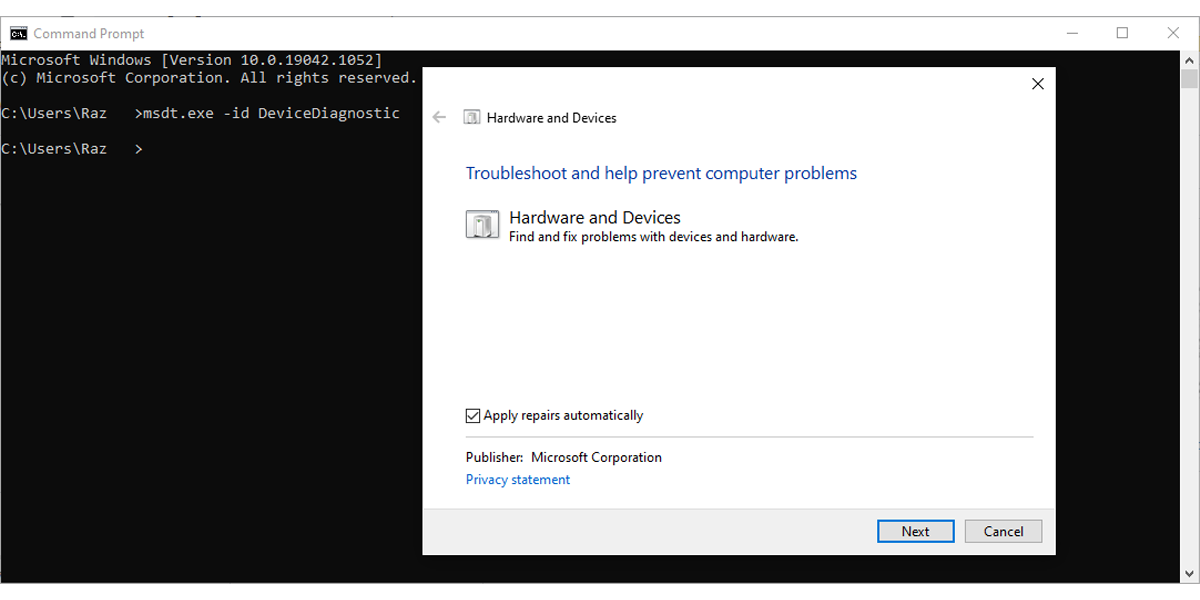
Windows имеет встроенный диагностический модуль. Чтобы открыть его через Командную строку с правами администратора:
msdt.exe -id DeviceDiagnosticДалее выберите «Дополнительно» и поставьте «Применять исправления автоматически», затем нажмите «Далее». Это подходит при аппаратных или конфигурационных проблемах с USB-портами и контроллерами.
4. Обновите драйверы USB
Если драйверы повреждены или устарели, Windows может некорректно работать с накопителем.
Шаги в Проводнике устройств:
- Нажмите правой кнопкой по Пуск и выберите «Диспетчер устройств».
- Разверните список «Контроллеры USB» (Universal Serial Bus controllers).
- Найдите проблемное устройство, кликните правой кнопкой и выберите «Свойства».
- Во вкладке «Драйвер» нажмите «Обновить драйвер».
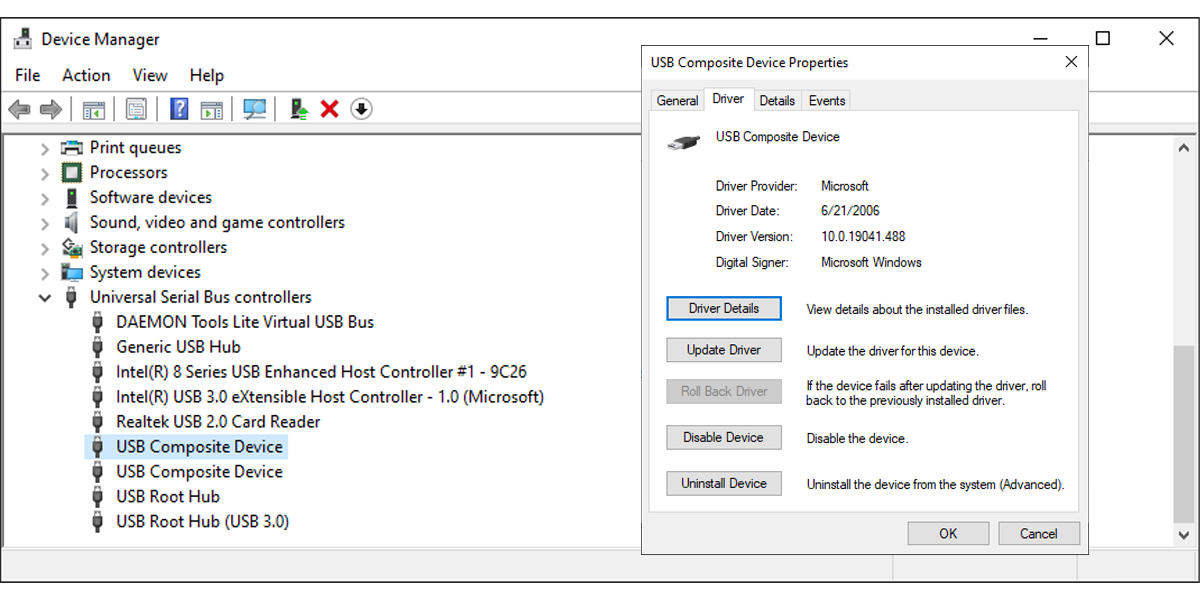
Если Windows не находит драйверы, посмотрите на сайте производителя флешки или контроллера USB. Иногда требуется ручная установка.
5. Запустите CHKDSK для поиска и исправления ошибок файловой системы
CHKDSK сканирует диск и пытается исправить ошибки. Откройте Командную строку с правами администратора и выполните:
chkdsk <БукваДиска:> /f /rГде <БукваДиска:> замените на букву вашего USB-накопителя, например E:. Параметр /f исправляет ошибки, /r пытается восстановить читаемые данные с повреждённых секторов.
Примечание: при больших накопителях и серьёзных проблемах сканирование может занять много времени.
6. Вариант: программы для восстановления данных
Если стандартные инструменты не помогли, применяют специализированное ПО. Общая последовательность безопасных действий:
- Не записывайте новые файлы на накопитель.
- По возможности создайте побитовый образ (образ диска) и работайте уже с копией.
- Используйте проверенные утилиты:
- TestDisk / PhotoRec — открытый инструмент для восстановления таблицы разделов и файлов.
- Recuva — простое в использовании приложение для восстановления файлов.
- Коммерческие решения (например, Disk Drill, EaseUS) — предлагают удобный интерфейс и дополнительные функции.
Маленькая методика (mini-methodology):
- Шаг 1: Сделайте образ накопителя (если умеете) с помощью утилиты клонирования.
- Шаг 2: Запустите сканирование на образе или на самом носителе выбранной программой.
- Шаг 3: Сохраните восстановленные файлы на другой диск, а не обратно на проблемный USB.
Когда это не сработает: если накопитель имеет механические или электронные повреждения, программное восстановление бессильно — понадобится помощь лаборатории по восстановлению данных.
Когда восстановление может не сработать
- Флешка физически повреждена (контроллер или память). Программа не поможет.
- Данные перезаписаны после удаления.
- Шифрование или аппаратная защита, без ключа восстановить нельзя.
Решение для продвинутых: создание образа и работа с ним
Создание образа даёт гарантию, что исходный накопитель останется в исходном состоянии. На Linux/Win можно использовать инструменты для побитового копирования (dd, ddrescue, специализированные GUI-инструменты). Работайте с образом при восстановлении.
Критерии приёмки
- Все нужные файлы открываются и целы.
- Файлы восстановлены на другом носителе.
- Проверено отсутствие вредоносных программ в восстановленных файлах.
Мини‑чеклист по ролям
Конечный пользователь:
- Проверил «Скрытые элементы».
- Подключил к другому ПК.
- Не записывает новые данные на диск.
- Попробовал CHKDSK.
Сисадмин:
- Проверил драйверы и логи системы.
- Создал образ устройства.
- Запустил специализированное ПО и сохранил результаты.
Матрица рисков и смягчения
- Риск: перезапись данных — Смягчение: немедленно перестать записывать на накопитель.
- Риск: распространение вредоносного ПО — Смягчение: проверка антивирусом на изолированной системе.
- Риск: физическая поломка — Смягчение: обращение в профессиональный сервис.
Профилактика и лучшие практики
- Держите резервные копии: облако или внешний диск.
- Всегда корректно извлекайте устройство из системы.
- Используйте антивирус и регулярно сканируйте USB.
- Если данные критичны — используйте носители с аппаратным шифрованием и защитой от записи.
Приватность и передача данных
Если на флешке были персональные данные, при передаче в сервис восстановления выбирайте сертифицированные организации и уточняйте правила обработки данных. При работе с открытыми программами храните восстановленные данные в защищённой среде и сканируйте на вредоносные программы.
Решение в крайнем случае
Если ни один из методов не помог и данные критичны, обратитесь в лабораторию по восстановлению данных. Учтите, что это часто дорого, и успех не гарантирован.
Fact box
- Что поможет: проверка скрытых файлов, подключение к другой системе, обновление драйверов, CHKDSK, создание образа и программное восстановление.
- Когда обращаться в сервис: при физических повреждениях или если вы не уверены в действиях.
Decision flowchart
flowchart TD
  A[Файлы не видны на USB] --> B{Видны ли файлы после включения 'Скрытые элементы'?}
  B -- Да --> Z[Скопировать данные, проверить на вирусы]
  B -- Нет --> C{Видны на другом ПК?}
  C -- Да --> Y[Проблема в ОС: обновить драйверы/проверить настройки]
  C -- Нет --> D[Запустить msdt.exe -id DeviceDiagnostic]
  D --> E{Помогло?}
  E -- Да --> Z
  E -- Нет --> F[Запустить CHKDSK]
  F --> G{Файлы восстановлены?}
  G -- Да --> Z
  G -- Нет --> H[Создать образ и использовать ПО для восстановления]
  H --> I{Успех?}
  I -- Да --> Z
  I -- Нет --> J[Обратиться в сервис восстановления]
Часто задаваемые вопросы
Можно ли восстановить данные после форматирования?
Иногда да. Если форматирование было быстрое (без перезаписи), специализированные программы могут вернуть файлы. Чем меньше действий выполнено после форматирования, тем выше шанс.
Поможет ли антивирус вернуть файлы?
Антивирус может удалить вредоносную программу, но обычно не восстанавливает файлы. Его стоит использовать после восстановления, чтобы проверить файлы.
Сколько стоит профессиональное восстановление?
Цены зависят от типа поломки и объёма работы. Это может быть дорого, и гарантии успеха нет.
Резюме: начните с простых шагов — показать скрытые файлы, проверить на другом ПК, запустить средства Windows и обновить драйверы. Если это не помогает — создайте образ и используйте программы для восстановления. При физических повреждениях обратитесь к профессионалам.

Похожие материалы

Несколько аккаунтов Skype: Multi Skype Launcher

Журнал для работы: повысить продуктивность

Персональные звуки уведомлений на Android

Скачивание шоу Hulu для офлайн‑просмотра

Microsoft Start: персонализированная новостная лента
