
Почему iPhone не показывает фото в Сообщениях — как исправить
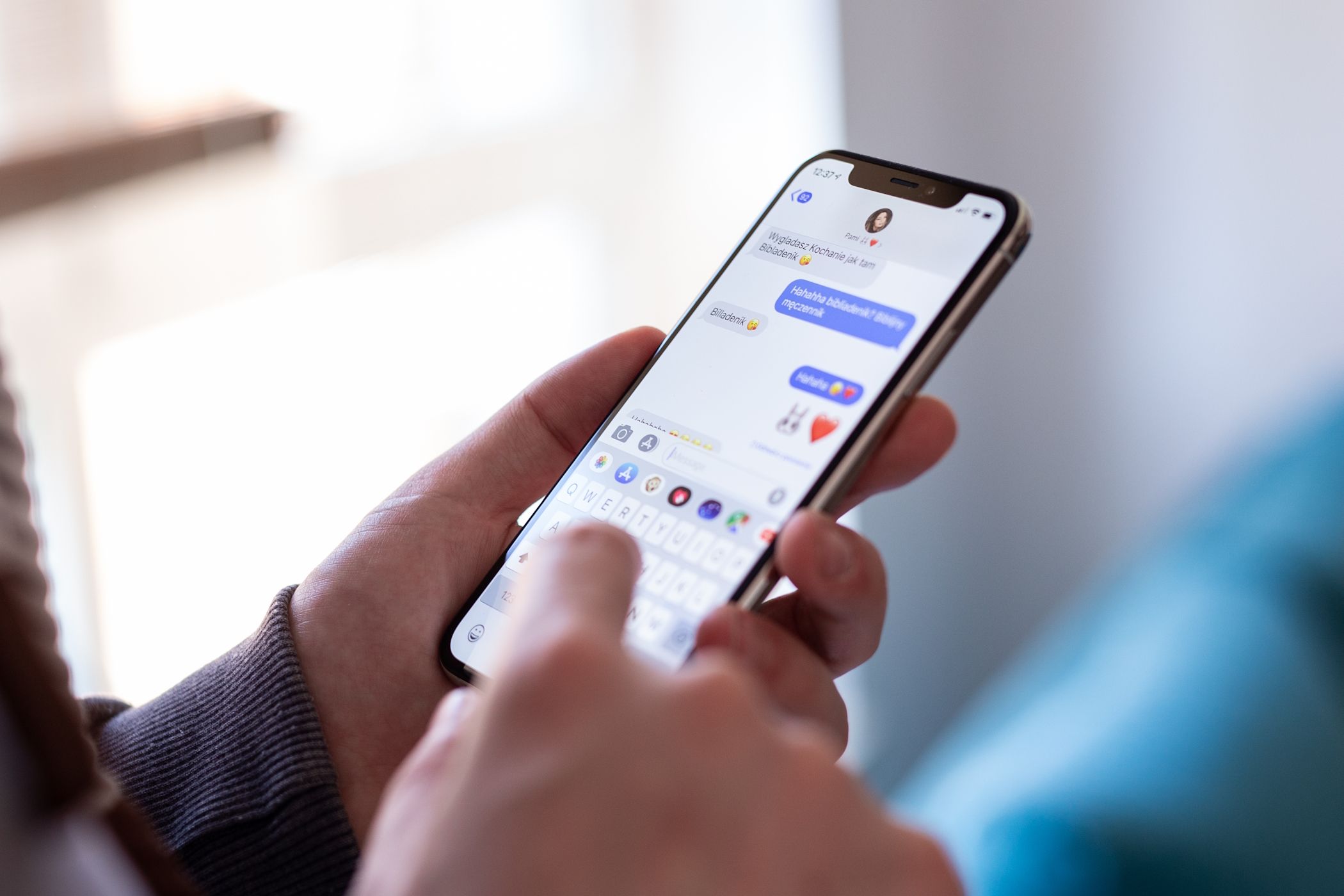
Быстрые ссылки
- Включить MMS на iPhone
- Включить мобильные данные
- Проверить уровень сигнала
- Просмотреть ограничения контента в «Настройках»
- Сбросить iMessage
- Перезапустить iPhone и сбросить сетевые настройки
Важное определение: iMessage — это служба обмена сообщениями Apple, которая использует интернет (Wi‑Fi или мобильные данные); MMS — стандарт мобильного оператора для отправки мультимедиа через сотовую сеть.
Почему фотографии иногда не загружаются
Когда iMessage недоступен, iPhone пытается отправить фото через MMS. MMS требует сотовых данных и поддержки оператора. Кроме того, настройки безопасности или режимы устройства (например, слабый сигнал или режим «Фокус») могут блокировать или замаскировать изображение.
1. Включите MMS на iPhone
Путь: «Настройки» → «Сообщения» → включите «MMS‑сообщения». Это позволяет отправлять и получать фото как MMS, если iMessage недоступен.
Если опция отсутствует, возможно, ваш оператор не поддерживает MMS или тариф не включает MMS‑услугу.
2. Включите мобильные данные
MMS проходит через сотовую сеть, а не по Wi‑Fi. Путь: «Настройки» → «Сотовая связь» → включите «Сотовые данные».
Если включить не получается, проверьте режим «Режим полёта», баланс или ограничения оператора.
3. Проверьте уровень сигнала
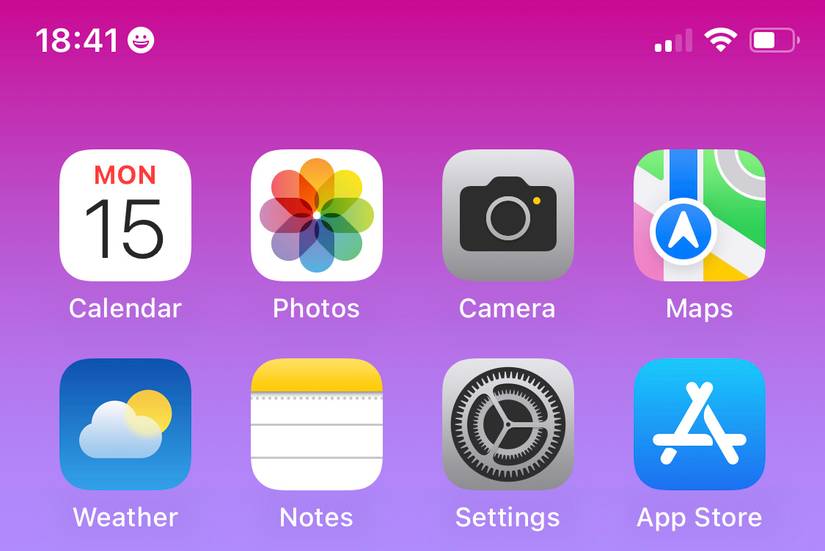
Слабый сигнал мешает отправке и приёму MMS. Посмотрите шкалу сигнала в строке состояния и попробуйте:
- перейти в другое место в помещении;
- выйти на улицу поближе к окну;
- временно снять чехол телефона, если он экранирует антенну.
Если проблема повторяется в тех же зонах — это может быть проблема покрытия сети.
4. Проверьте ограничения по содержимому
Если фото приходят, но отображаются размытыми или скрытыми, проверьте опцию предупреждения о чувствительном контенте: «Настройки» → «Конфиденциальность и безопасность» → «Предупреждение о чувствительном контенте». Отключите её для «Сообщения» или полностью, если хотите видеть все получаемые изображения.
Важно: отключая фильтры, вы соглашаетесь на показ потенциально нежелательного контента.
5. Сбросьте iMessage
Если в уже полученных iMessage вместо фото появляется пустая рамка с вопросительным знаком, попробуйте:
- «Настройки» → «Сообщения» → выключите «iMessage».
- Перезагрузите iPhone.
- Вернитесь в «Настройки» → «Сообщения» → включите «iMessage».
Это обновит авторизацию устройства в сервисе iMessage и может восстановить корректную загрузку вложений.
6. Перезагрузите телефон и сбросьте сетевые настройки
Перезагрузка часто решает временные ошибки. Если это не помогло — выполните сброс сетевых настроек: «Настройки» → «Основные» → «Перенос или сброс iPhone» → «Сброс» → «Сброс сетевых настроек».
Сброс удалит сохранённые Wi‑Fi‑пароли и настройки VPN, поэтому заранее запишите нужные данные.
Быстрая проверка: чеклист пользователя
- Включены «MMS‑сообщения»?
- Включены «Сотовые данные»?
- Нет ли режима «Режим полёта» или «Фокус»?
- Достаточный уровень сигнала сети?
- Не включено ли скрытие чувствительного контента?
- Перезагрузка и простой сброс iMessage проведены?
Что делать, если это не помогло
Альтернативные подходы:
- Попробуйте попросить отправителя переслать фото по альтернативному каналу (Mail, AirDrop, мессенджер через интернет).
- Подключитесь к другому Wi‑Fi и проверьте, отображаются ли фото в iMessage (если это iMessage, вложения пройдут по интернету).
- Проверьте у оператора настройки MMS в профиле на сети — иногда требуется APN‑конфигурация.
Когда это не сработает:
- Проблемы с оборудованием (например, повреждённый модем) или поломка SIM‑слота требуют обращения в сервис.
- Если изображения загружаются у других пользователей в вашей зоне, но не на вашем устройстве, вероятна проблема в iPhone.
Playbook для техподдержки (короткий)
- Спросить: как именно проявляется проблема — не приходят вовсе, приходят размытыми, вместо фото рамка.
- Проверить включение MMS и мобильных данных.
- Попросить клиента отправить снимок экрана с ошибкой.
- Провести перезагрузку и сброс iMessage.
- Если не помогает — выполнить сброс сетевых настроек.
- Снять логи/диагностику и направить в инженерную поддержку или рекомендовать визит в сервис.
Критерии приёмки (как проверить, что всё исправлено)
- Полученные ранее фото отображаются корректно.
- Новые фото скачиваются и открываются без ошибок.
- Сообщения с Android и iPhone доставляются с вложениями в ожидаемом виде.
Тестовые сценарии и критерии приёмки
- Отправить фото с iPhone на iPhone по iMessage при включённом Wi‑Fi — фото должно загрузиться.
- Отправить фото с iPhone на Android при отключённом iMessage (вынужденный MMS) — фото должно отправиться через сотовые данные.
- Прислать большое фото (несжатое) и проверить, что оно загружается или возникает понятное сообщение об ошибке.
Короткая методология устранения неполадок (шаги в порядке выполнения)
- Проверить базовые настройки (MMS, сотовые данные).
- Проверить сигнал сети и режимы устройства.
- Отключить фильтры чувствительного контента при необходимости.
- Сбросить iMessage, перезагрузить устройство.
- Сброс сетевых настроек.
- Обратиться к оператору / Apple Support.
Частые причины и как их учитывать
- Оператор не поддерживает MMS — выясните у провайдера.
- Ограничения контента — пользователь выключил отображение чувствительного контента.
- Проблемы с подпиской/балансом у оператора — проверьте платёжный статус.
- Сбой в iMessage — помогает выключение и повторное включение сервиса.
Риски и меры смягчения
- Потеря Wi‑Fi‑паролей при сбросе сетевых настроек: заранее сохраните пароли.
- Видимость чувствительного контента: предупреждайте пользователя перед отключением фильтра.
Короткий глоссарий
- iMessage — служба Apple для обмена сообщениями по интернету.
- MMS — мультимедийное сообщение через сотовую сеть.
- Режим «Фокус» — режим iOS для уменьшения уведомлений.
Итоговое резюме
Если фото не загружаются в «Сообщениях», начните с включения MMS и мобильных данных, проверьте сигнал и настройки контента, затем перезагрузите iPhone и, при необходимости, сбросьте iMessage или сетевые настройки. Если все шаги не помогли, обратитесь к оператору или в службу поддержки Apple.
Экспертное замечание: многие проблемы с вложениями связаны не с операционной системой, а с ограничениями оператора или временными сбоями сети. Перед глубоким ремонтом попробуйте альтернативные каналы передачи (электронная почта, облачные сервисы, AirDrop).

Похожие материалы

Несколько аккаунтов Skype: Multi Skype Launcher

Журнал для работы: повысить продуктивность

Персональные звуки уведомлений на Android

Скачивание шоу Hulu для офлайн‑просмотра

Microsoft Start: персонализированная новостная лента
