
Что делать, если Safari не показывает PDF

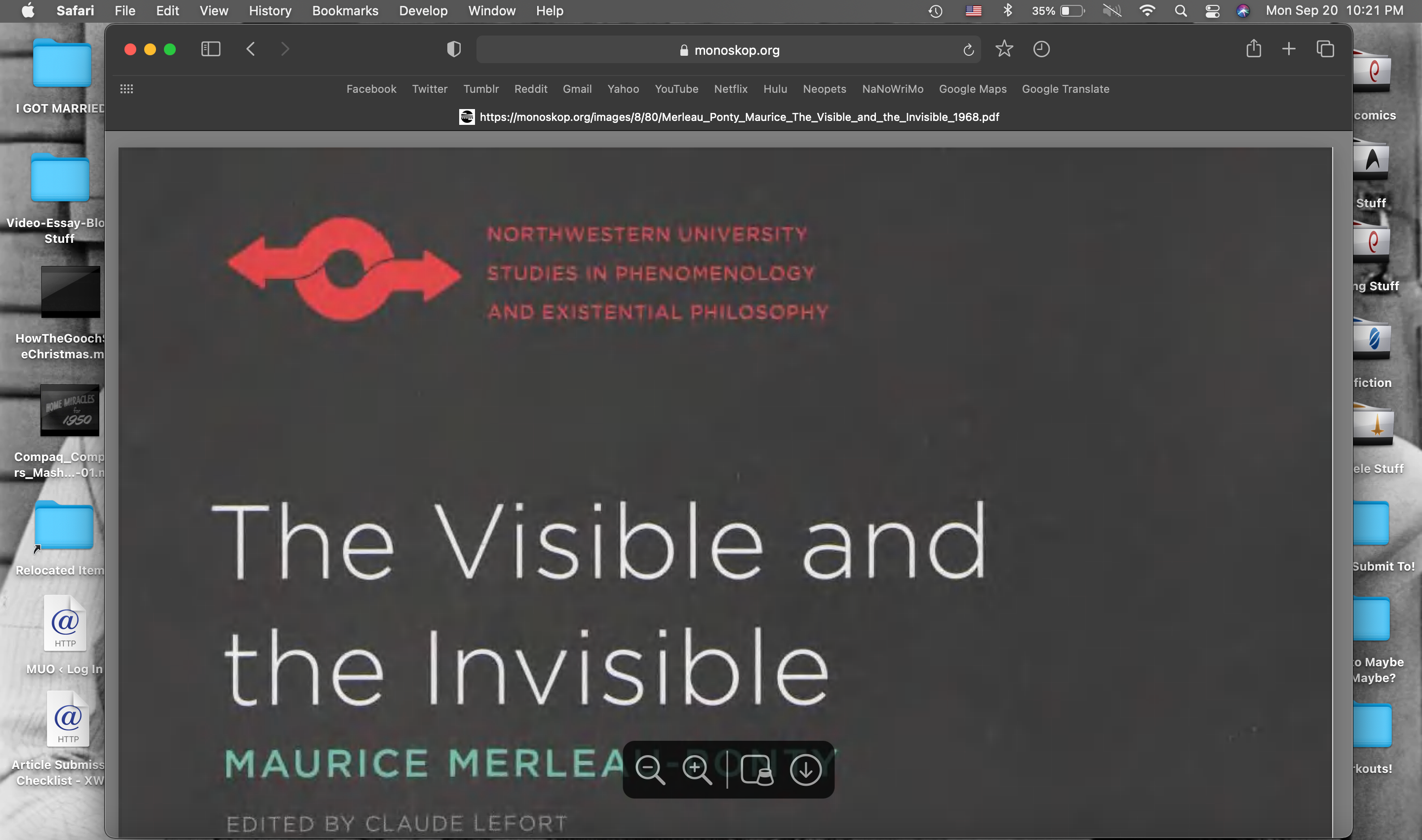
Вы нажали на ссылку, которая должна открыть PDF в Safari. Ссылка срабатывает, но вы не видите PDF — только серый фон. Если вы Control‑щелкнете по документу, macOS показывает, что PDF существует, но он не отображается. Обновление страницы и перезапуск Safari обычно не помогают.
Ниже — понятный набор шагов: быстрые обходные пути, последовательная проверка настроек и действия для окончательного решения проблемы. В конце — чеклисты для пользователей и ИТ‑администраторов, простая методика и подсказки, когда проблема останется нерешённой.
Быстрые обходные пути
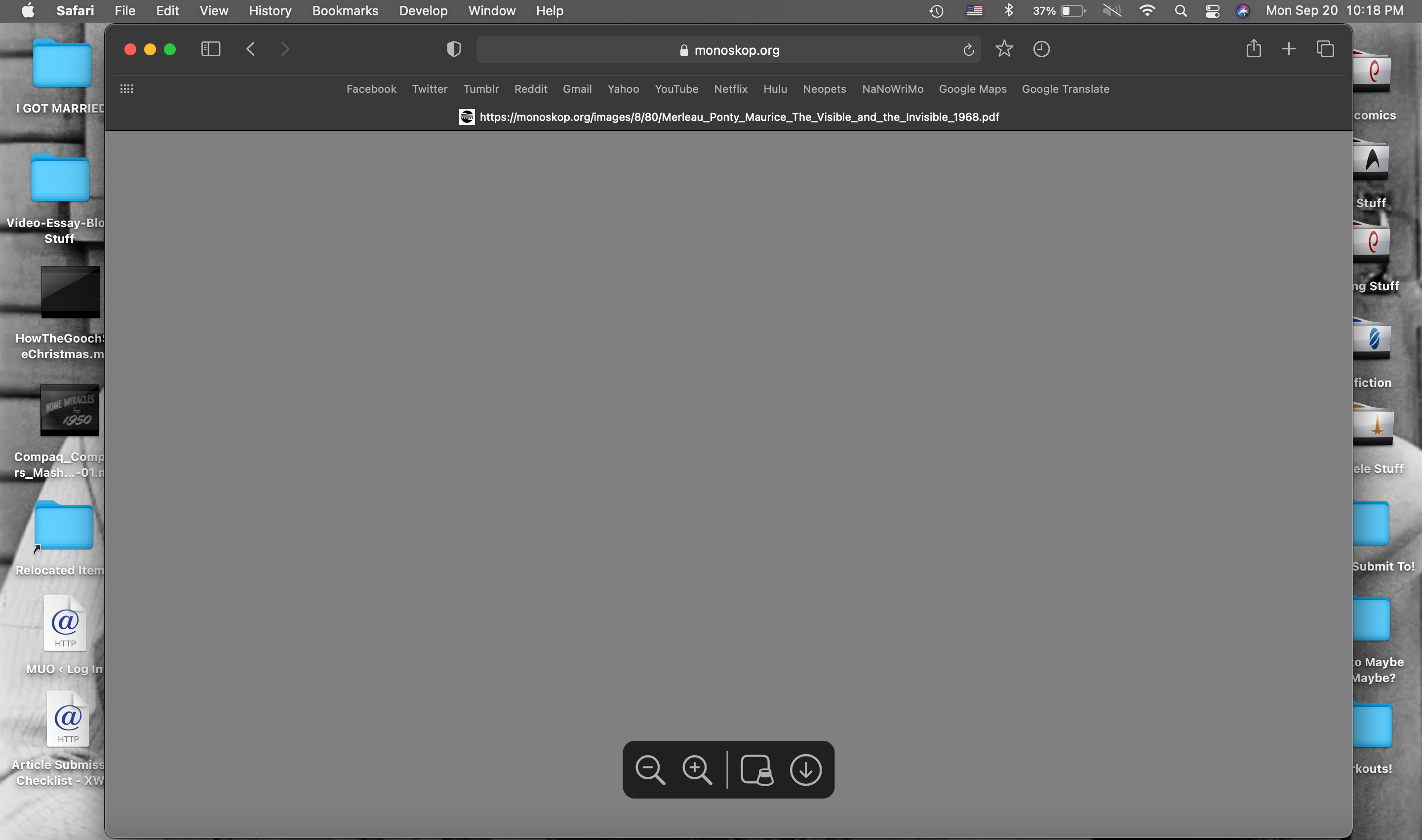
Если PDF не виден в Safari, самый простой вариант — не использовать Safari для просмотра в этот раз:
- Скопируйте URL документа из адресной строки Safari и вставьте его в другой браузер (например, Chrome или Microsoft Edge). Чаще всего PDF там откроется.
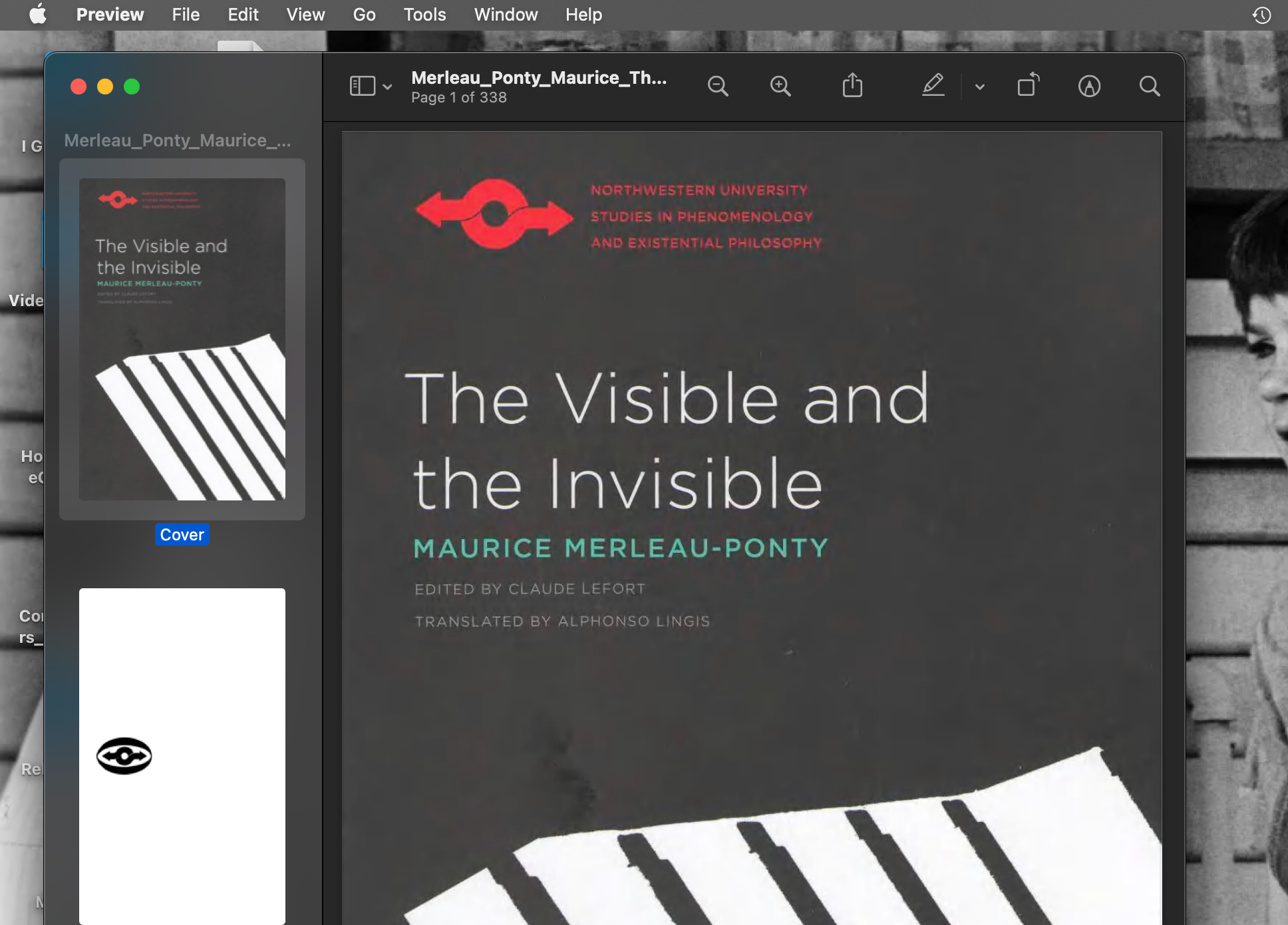
- Если не хотите менять браузер, попробуйте скачать файл: Control‑щелкните по PDF и выберите «Скачать» или нажмите кнопку загрузки в окне просмотра PDF в Safari. Затем откройте файл в Preview или в вашем любимом PDF‑ридере.
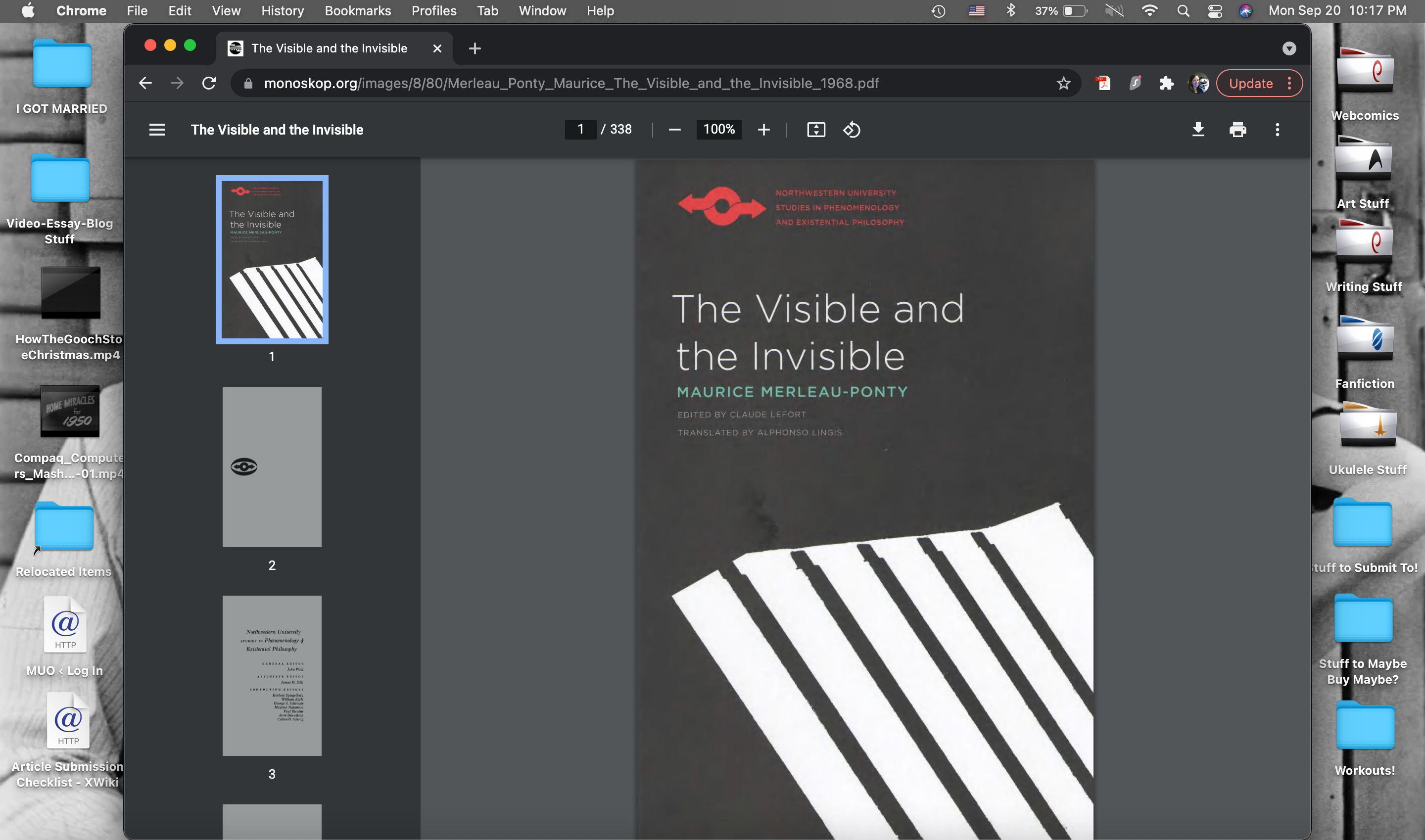
Если вы скачали PDF и он открылся в Preview, вы можете прочитать его, удалить из корзины или сохранить для дальнейшей работы. Это быстрое временное решение, пока вы устраняете причину в Safari.
Важно: это обходной путь — он экономит время, но не исправляет корень проблемы в Safari.
Как восстановить просмотр PDF в Safari
Первое место для проверки — расширения и плагины Safari. Как правило именно они мешают встроенному просмотру PDF.
Откройте Safari → Настройки и перейдите на вкладку Веб‑сайты. В левой колонке найдите разделы Плагины и Расширения.
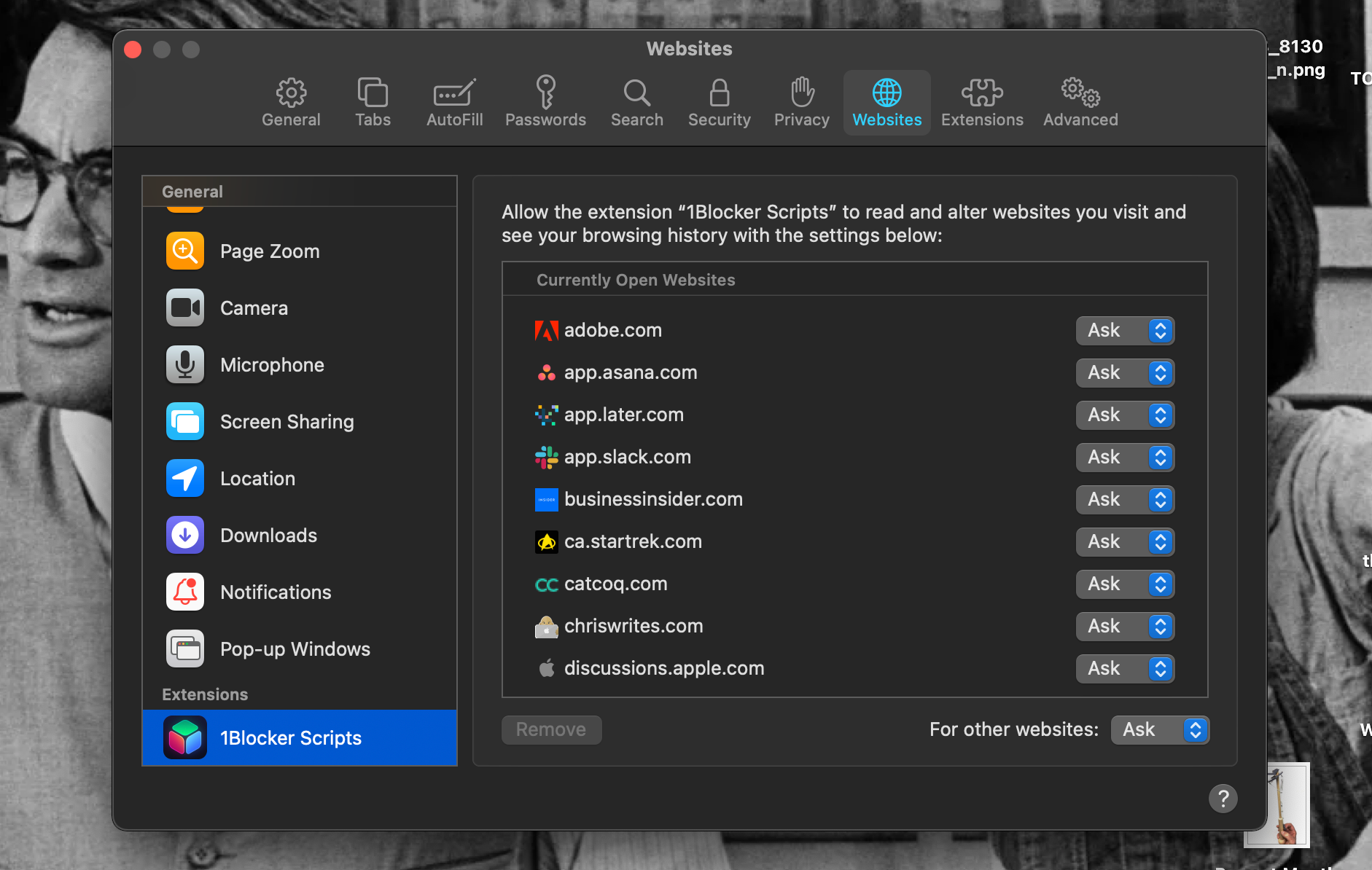
Если в списке есть плагины, щёлкните по каждому и посмотрите, разрешён ли он для сайта, где вы пытаетесь открыть PDF. Установите выпадающее меню рядом с ним в позицию «Выкл.».
Для расширений установите значение «Запрещать» (или отключите расширение целиком). После внесения изменений обновите страницу с PDF.
Если отключение расширений не помогло, проблема может быть глубже — в системных интернет‑плагинах macOS.
Удаление проблемного плагина AdobePDFViewer
На многих Mac плагин AdobePDFViewer может конфликтовать с рендером PDF в Safari. Чтобы удалить его:
В Finder выберите меню Переход → Перейти к папке.
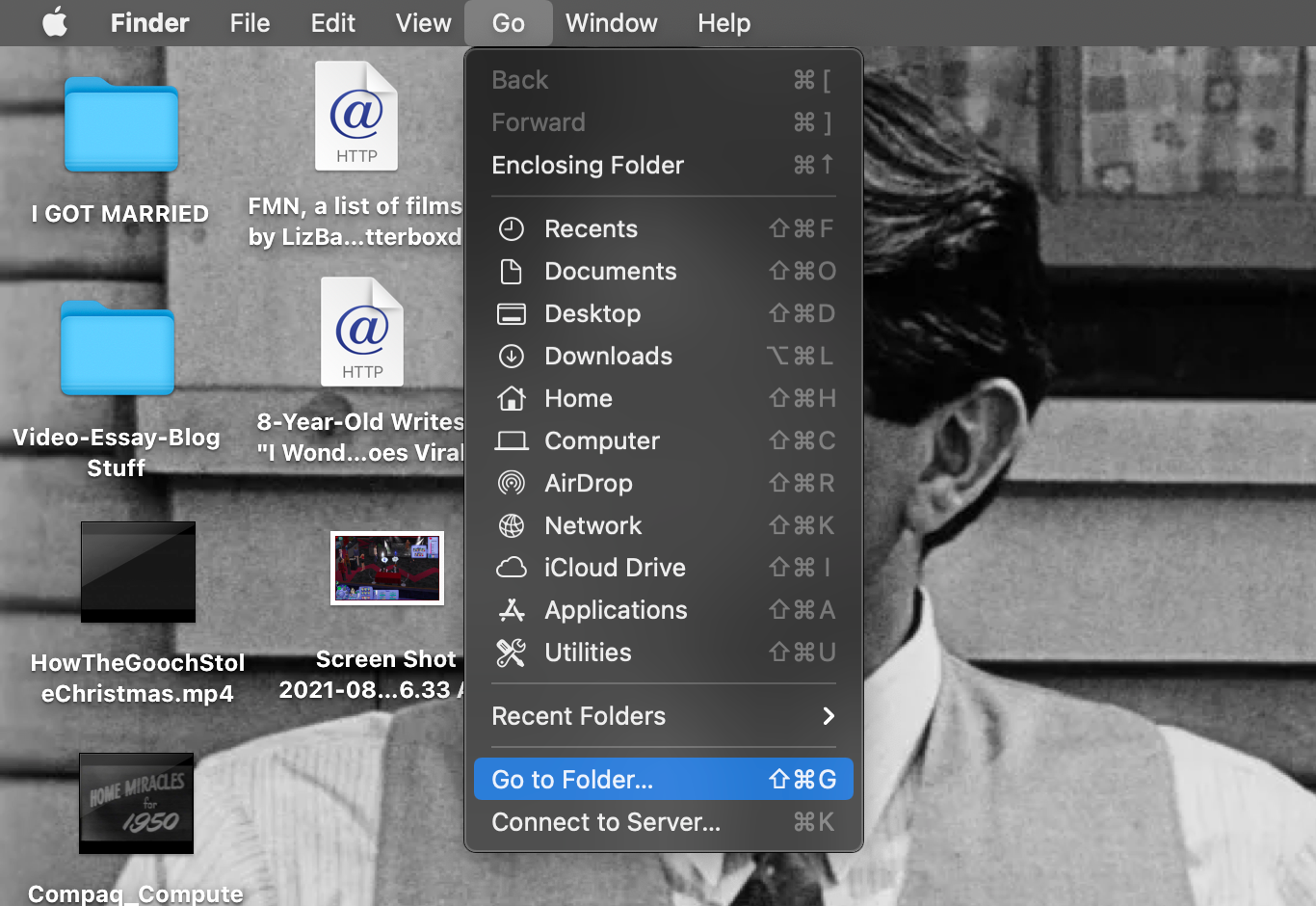
В появившемся окне введите или вставьте путь:
/Library/Internet Plug-Insи нажмите Enter.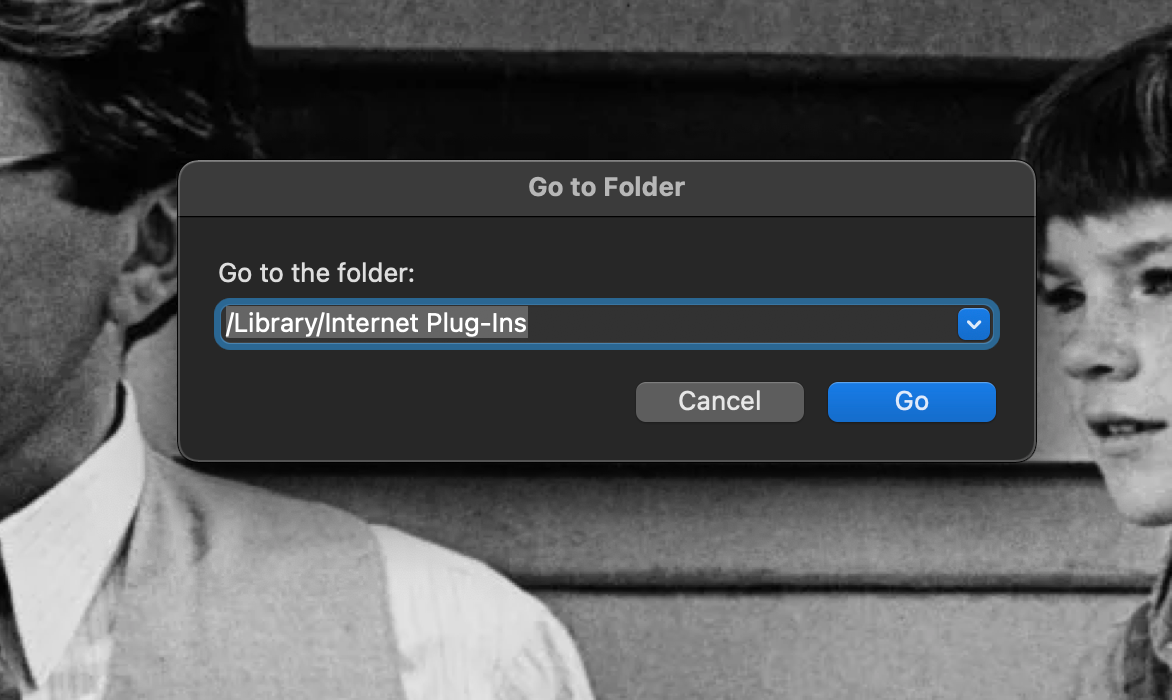
В папке Internet Plug‑Ins найдите файлы, в имени которых есть AdobePDFViewer. Выделите их и перетащите в Корзину.
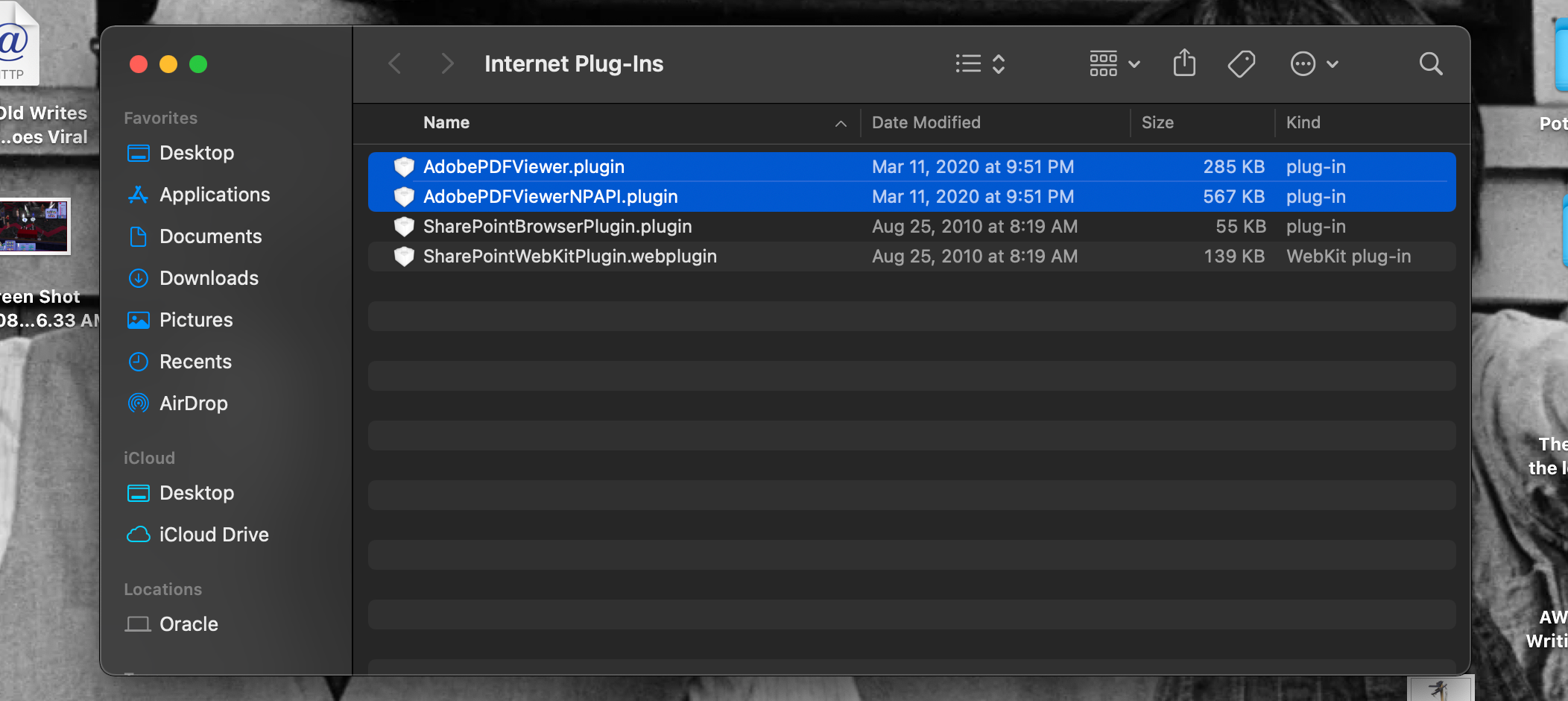
Возможно, понадобится ввести пароль администратора или подтвердить действие с помощью Touch ID.
После удаления плагинов обновите окно Safari с PDF. Документ должен стать видимым.
Важно: удаление плагина AdobePDFViewer не нарушит работу большинства PDF‑ридеров. Если потребуется, вы всегда сможете скачать плагин заново с официального сайта разработчика.
Дополнительные шаги, если проблема осталась
Если и после вышеописанного PDF по‑прежнему не отображается, выполните следующие проверки:
- Очистите кэш и данные сайта в Safari (Safari → Настройки → Конфиденциальность → Управлять данными сайтов). Затем перезапустите браузер.
- Проверьте, нет ли системного блокировщика контента (антивирус, сетевой фильтр), который удаляет или блокирует встраивание PDF.
- Попробуйте открыть PDF в новом приватном окне Safari. Если в приватном окне PDF видим — причина, скорее всего, в расширении или данных сайтов.
- Обновите macOS и Safari до последних версий: иногда баги исправляются обновлениями.
- Создайте новую учётную запись пользователя на Mac и попробуйте открыть PDF там. Если в новой учётной записи PDF видим, проблема связана с настройками вашей основной учётной записи.
Кейс‑когда: если PDF генерируется динамически сервером (стримится), сервер может отсылать нестандартные заголовки Content‑Type или Content‑Disposition. Тогда даже правильно настроенный Safari может не отображать документ. В таких случаях лучше открыть PDF в другом браузере или попросить владельца сайта проверить заголовки ответа сервера.
Когда эти решения не помогут — примеры и причины
- PDF повреждён на сервере или передаётся с ошибкой. Тогда браузеры могут по‑разному обрабатывать файл: один покажет ошибку, другой — пустой или серый фон.
- Сервер возвращает заголовки, требующие загрузки (attachment) вместо отображения в браузере (inline). Это не баг Safari — это политика сервера.
- Сетевой прокси или фильтр (в корпоративной сети) модифицирует ответ и ломает встраивание PDF.
Если проблема на стороне сервера, единственный путь — попросить администратора сайта исправить заголовки ответа.
Альтернативные подходы
- Использовать расширение для Chrome/Edge, которое улучшает отображение PDF (если Safari продолжает отказывать).
- Загружать PDF на Google Drive или Dropbox и просматривать через их встроенные просмотрщики.
- Открывать PDF в специализированных ридерах (Adobe Acrobat Reader, PDF Expert) для продвинутых задач работы с документом.
Мини‑методика — быстрый чеклист (5 минут)
- Попробуйте скачать и открыть файл в Preview. Если видим — временное решение найдено.
- Отключите все расширения Safari и обновите страницу.
- Удалите AdobePDFViewer из /Library/Internet Plug-Ins и перезагрузите Safari.
- Очистите кэш и данные сайтов, обновите macOS/Safari.
- Если всё ещё не видно — проверьте заголовки сервера или откройте файл в другом браузере.
Чек-листы по ролям
Пользователь:
- Скачать файл и открыть в Preview.
- Отключить расширения в Safari.
- Запустить приватное окно и проверить.
ИТ‑администратор:
- Проверить и удалить AdobePDFViewer из системных плагинов.
- Просмотреть логи прокси/файрвола на предмет изменений в ответах сервера.
- Проверить заголовки Content‑Type и Content‑Disposition у проблемных URL.
Наглядное дерево решений
flowchart TD
  A[PDF не виден в Safari] --> B{Можно скачать?}
  B -- Да --> C[Скачать и открыть в Preview]
  B -- Нет --> D{Отключить расширения}
  D -- Помогло --> E[Готово]
  D -- Не помогло --> F[Удалить AdobePDFViewer из /Library/Internet Plug-Ins]
  F --> G{Отображается?}
  G -- Да --> E
  G -- Нет --> H[Проверить серверные заголовки и сетевые фильтры]
Короткий глоссарий — однострочники
- Preview — встроенное приложение macOS для просмотра PDF и изображений.
- AdobePDFViewer — плагин, устанавливаемый некоторыми версиями Adobe, который может конфликтовать с Safari.
- Content‑Disposition — HTTP‑заголовок, влияющий на то, как браузер обрабатывает файл (встраивать или загружать).
Примечания по безопасности и приватности
- Будьте внимательны при удалении системных плагинов: удаляйте только те, которые вы уверенно идентифицируете как AdobePDFViewer или явно ненужные.
- Если вы используете корпоративные политики безопасности, согласуйте удаление плагинов с ИТ‑отделом.
Краткое резюме
Если Safari не показывает PDF — сначала скачайте и откройте файл в Preview или откройте его в другом браузере. Чтобы восстановить встроенный просмотр в Safari: отключите расширения, удалите плагин AdobePDFViewer из /Library/Internet Plug-Ins, очистите кэш и обновите систему. Если документ по‑прежнему не отображается, вероятно, причина на сервере или в сетевом фильтре.
Важно: эти шаги безопасны для большинства пользователей. Если вы в корпоративной сети, согласуйте изменения с ИТ‑отделом.

Похожие материалы

Несколько аккаунтов Skype: Multi Skype Launcher

Журнал для работы: повысить продуктивность

Персональные звуки уведомлений на Android

Скачивание шоу Hulu для офлайн‑просмотра

Microsoft Start: персонализированная новостная лента
