
Как очистить Корзину на Mac, если файлы не удаляются

Введение
Обычное очищение Корзины на Mac выполняется нажатием кнопки «Empty» (Очистить) в окне Корзины. Но иногда macOS отказывается окончательно удалить один или несколько файлов — это может произойти из-за того, что файл всё ещё используется процессом, защищён флагом «Locked», либо из-за проблем с файловой системой. В этом руководстве мы разберём причины, методы диагностики и безопасные способы удаления таких файлов.
Важно: команда принудительного удаления в Terminal полностью удаляет файлы без возможности восстановления. Перед выполнением «ядерного» варианта убедитесь, что у вас есть резервные копии важных данных.
Что будет в статье
- Быстрые проверки и перезагрузка
- Как определить, что файл используется
- Как разблокировать файл
- Как диагностировать и исправить ошибки диска
- Принудительное удаление через Terminal (с предупреждениями)
- Альтернативы и случаи, когда метод не работает
- Чек‑листы для пользователя, администратора и службы поддержки
- Дерево решений (Mermaid)
- Краткий глоссарий и критерии приёмки
1. Перезагрузите Mac
Простой и безопасный первый шаг — перезагрузка. Закрытие приложения обычно освобождает ресурсы и файлы, которые приложение держало открытыми. Если процесс подвис, перезагрузка часто решает проблему.
Шаги:
- Сохраните изменения в открытых документах.
- В меню Apple выберите «Перезагрузить…».
- После загрузки попробуйте снова очистить Корзину.
Если после перезагрузки Корзина всё ещё не очищается — продолжайте к следующему разделу.
2. Файл используется процессом: как это понять и что делать
Причина: другой процесс или приложение держит файл открытым. macOS покажет сообщение вроде «The operation can’t be completed because the item is in use». В таких случаях перед удалением нужно закрыть приложение, которое использует файл.
Быстрая проверка:
- Закройте приложение, в котором вы открывали файл (например, Pages, Word, Preview).
- Если не уверены, какое приложение — откройте окно принудительного завершения приложений: нажмите Option + Cmd + Esc и завершите подозрительные приложения.
Дополнительная диагностика через Terminal:
- Откройте Spotlight (Cmd + Space) и запустите Terminal.
- Введите команду lsof и пробел — это утилита «list open files», которая показывает открытые файлы и процессы.
- Перетащите нужный файл из окна Корзины в Terminal — путь вставится автоматически.
- Нажмите Enter.
Пример команды (в Terminal):
lsof /Users/username/.Trash/имя_файлаРезультат: lsof выведет список процессов, которые используют файл (PID, имя процесса и т. п.). Закройте указанный процесс обычным способом (через приложение) или завершите его через Activity Monitor / Force Quit. Если процесс системный или принадлежит важной службе, сначала выясните, зачем он нужен.
Совет: если lsof не показывает процессов — значит файл не открыт пользователем-приложением, и проблема может быть в блокировке файла или файловой системе.
Безопасный режим как быстрый тест
Boot в безопасном режиме предотвращает автозапуск некоторых расширений и программ, что упрощает удаление файла, если причиной был элемент автозапуска.
Как загрузиться в безопасном режиме:
- Intel Mac: выключите, включите и удерживайте Shift до появления логина.
- Apple Silicon (M1/M2 и новее): выключите, затем удерживайте кнопку питания до появления окна «Options», выберите диск, удерживайте Shift и выберите «Continue in Safe Mode».
Открыв Корзину в безопасном режиме, попробуйте очистить её. Если получилось — причина, скорее всего, в стороннем расширении или элементе автозапуска.
3. Файл заблокирован: как снять блокировку
Иногда файл помечен флагом «Locked» (Заблокирован). macOS не позволит окончательно удалить такой файл, пока флаг не снят.
Шаги для разблокировки:
- Откройте Корзину.
- Control‑клик (правый клик) по файлу и выберите «Get Info» (Сведения).
- В окне сведений снимите галочку «Locked» (Заблокирован).
Альтернатива: Control‑клик по файлу в Корзине > «Delete Immediately» (Удалить сразу), но учтите, что этот вариант обходит предупреждения и удалит файл без возможности восстановления.
4. Проблемы с диском: проверка и ремонт
Если файловая система повреждена, macOS может не позволять операции удаления. Для диагностики используйте Disk Utility и функцию First Aid.
Проверка диска:
- Откройте Spotlight и запустите Disk Utility.
- Выберите диск, где расположен файл (обычно «Macintosh HD» или ваш диск пользователя).
- Нажмите «First Aid» (Первая помощь) и затем «Run» (Запустить).
Ограничение: First Aid не может исправить ошибки на загрузочном разделе, если он активно используется. В этом случае перезагрузите Mac в Recovery Mode и выполните First Aid там.
Как войти в Recovery Mode:
- Intel Mac: перезагрузите и удерживайте Cmd + R до появления логотипа Apple.
- Apple Silicon: выключите Mac, затем удерживайте кнопку питания до появления опций, выберите «Options» и нажмите «Continue».
После запуска Recovery Mode откройте Disk Utility и выполните First Aid для загрузочного диска. Если ошибки будут исправлены, попробуйте снова очистить Корзину.
Важно: если восстановление диска не удаётся или First Aid сообщает о серьёзных ошибках, рассмотрите резервное копирование и полную переустановку macOS или обращение к специалисту.
5. Принудительное удаление через Terminal
Если предыдущие шаги не помогли, можно принудительно удалить файлы из Корзины через Terminal. Это мощный и необратимый метод — используйте его только если вы уверены, что удаляемые файлы не нужны системе или приложениям.
Осторожность:
- Принудительное удаление может повредить установленное приложение, если вы удаляете его критические файлы.
- Всегда проверьте путь, прежде чем нажимать Enter.
- Введите команды аккуратно; в случае сомнения сделайте резервную копию.
Метод 1: Удаление конкретных файлов, перетащив их в Terminal
- Откройте Terminal (Cmd + Space → введите Terminal → Enter).
- Введите команду:
sudo rm -R - Перетащите файл(ы) из окна Корзины в окно Terminal — путь будет автоматически вставлен.
- Нажмите Enter.
- Введите пароль администратора и нажмите Enter (ввод пароля не отображается).
Метод 2: Очистка всей пользовательской Корзины
rm -rf ~/.Trash/*Эта команда удалит все файлы в вашей пользовательской Корзине. На современных macOS может потребоваться sudo, если файлы принадлежат другому пользователю:
sudo rm -rf ~/.Trash/*Предупреждение: никогда не запускайте rm -rf / или команды с неверными путями — это приводит к потере данных.
6. Альтернативные подходы и когда они подходят
- Используйте сторонние утилиты восстановления и удаления: они удобны, но доверяйте только проверенным разработчикам.
- Переместите файлы на внешний диск и отформатируйте локальную корзину как временную меру — применимо, если нужно быстро освободить место и у вас есть резервные копии.
- Для сетевых томов удаление может зависеть от прав доступа на сервере: свяжитесь с администратором сети.
Когда принудительное удаление не сработает:
- Файловая система сильно повреждена — потребуется восстановление с помощью специализированного ПО или сервисного центра.
- Файл является частью системного или аппаратного кэша, который восстанавливается при старте — попробуйте полностью выключить Mac и снова загрузиться, затем удалить.
Проверки и случаи: когда нужно обратиться к специалисту
Обратитесь в сервис, если:
- First Aid не исправляет ошибки диска.
- Вы видите сообщения о повреждённых метаданных APFS/HFS+.
- Система нестабильна после удаления файла (не работает загрузка, приложения падают).
Дерево решений (упрощённый)
flowchart TD
  A[Начало: Корзина не очищается] --> B{Пробовали перезагрузку?}
  B -- Нет --> C[Перезагрузите Mac]
  B -- Да --> D{Появляется сообщение 'файл используется'?}
  D -- Да --> E[Закрыть приложение, Force Quit, lsof]
  D -- Нет --> F{Файл заблокирован?}
  F -- Да --> G[Снять флаг Locked или Delete Immediately]
  F -- Нет --> H{Есть ошибки диска?}
  H -- Да --> I[Запустить First Aid; при необходимости Recovery Mode]
  H -- Нет --> J[Использовать Terminal sudo rm -R / rm -rf ~/.Trash/*]
  J --> K[Проверить работоспособность системы]
  I --> K
  G --> K
  E --> K
  C --> K
Чек‑листы по ролям
Чек‑лист для обычного пользователя:
- Перезагрузил Mac
- Закрыл все приложения
- Попробовал «Empty» в безопасном режиме
- Снял блокировку через «Get Info» или использовал «Delete Immediately»
- Сделал резервную копию при сомнениях
Чек‑лист для администратора / техподдержки:
- Запустил lsof на проблемном файле
- Проверил процессы через Activity Monitor и завершил конфликтующие
- Запустил First Aid в Disk Utility
- При необходимости загрузился в Recovery Mode и провёл ремонт диска
- Использовал Terminal с подтверждением и логированием команд
Тестовые сценарии и критерии приёмки
Критерии приёмки:
- Операция удаления завершилась без ошибок.
- Файл отсутствует в ~/.Trash и не появляется при перезагрузке.
- Система и приложения работают корректно после удаления.
Тестовые сценарии:
- Удаление файла, открытого в приложении: открыть файл в TextEdit, переместить в Корзину, закрыть TextEdit и убедиться, что удаление успешно.
- Заблокированный файл: пометить файл как Locked, попытаться удалить — получить предупреждение, снять блокировку через Get Info, удалить.
- Повреждённый диск: имитировать ошибку на тестовом томе и убедиться, что First Aid показывает и исправляет проблему.
Факты и рекомендации (кратко)
- lsof — стандартный инструмент для поиска процессов, держащих файл.
- First Aid в Disk Utility диагностирует и исправляет распространённые ошибки файловой системы.
- Команды rm используются для удаления из-под Terminal; будьте осторожны с правами и путями.
Безопасность и конфиденциальность
- Команды Terminal не передают данные третьим лицам, но могут безвозвратно удалить файлы.
- Не используйте сторонние утилиты из неизвестных источников для удаления системных файлов.
- При работе с корпоративными данными сначала проконсультируйтесь с отделом безопасности или администратором.
Короткий глоссарий
- lsof — утилита для отображения открытых файлов и процессов.
- First Aid — функция Disk Utility для проверки и ремонта дисков.
- Safe Mode — режим загрузки с минимальным набором драйверов и автозагрузок.
Заключение
Очищение Корзины на Mac может блокироваться по простой причине (процесс использует файл) или из‑за более серьёзных проблем с диском или правами доступа. Всегда начинайте с наименее инвазивных методов (перезагрузка, закрытие приложений, снятие блокировки), затем переходите к проверке диска и только после этого — к принудительному удалению через Terminal. Если сомневаетесь, сделайте резервную копию и обратитесь к специалисту.
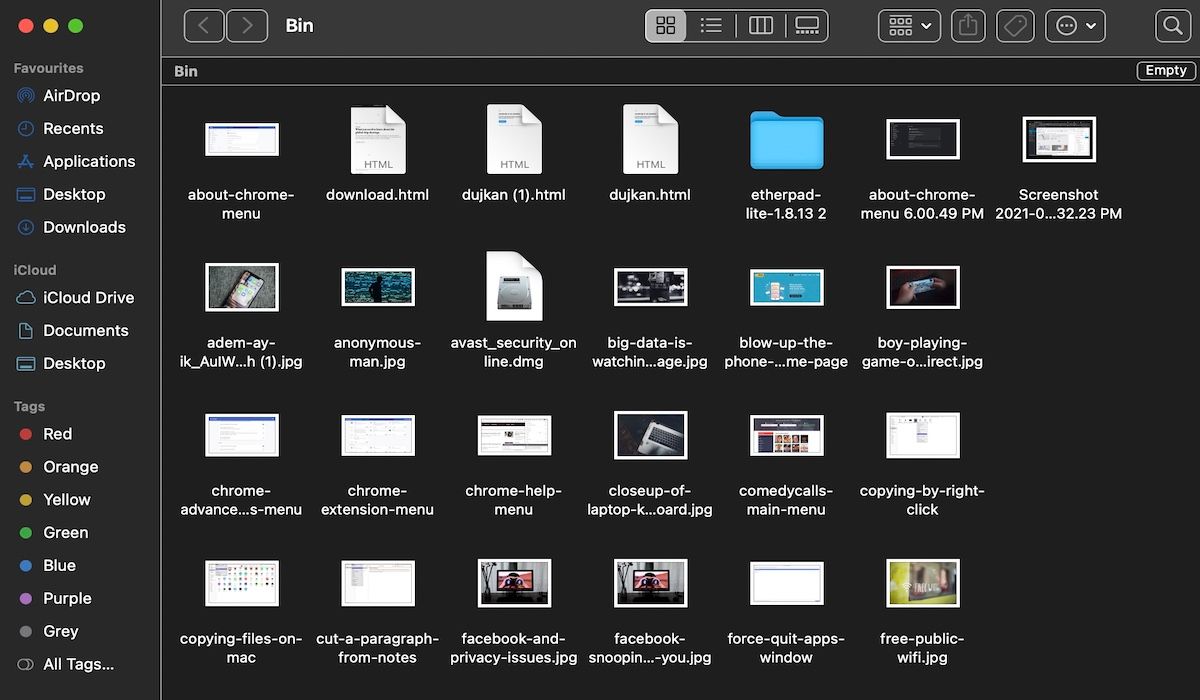
Картинка: интерфейс Корзины macOS с выделенным файлом и кнопкой «Empty».
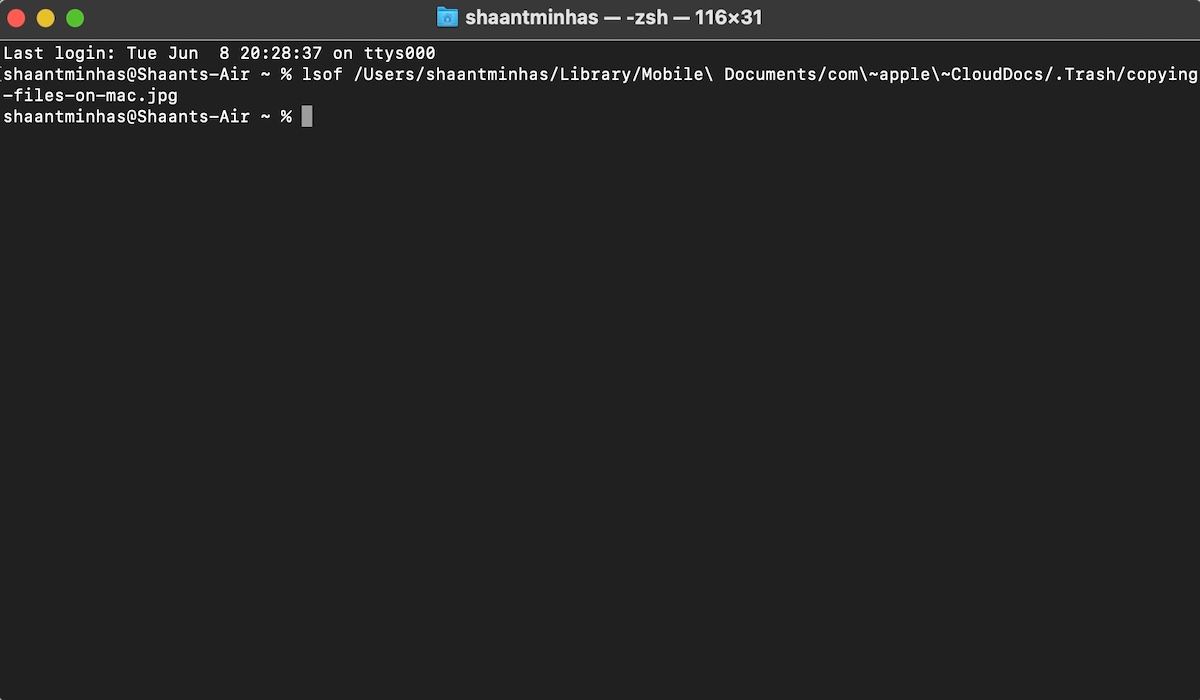
Картинка: окно Terminal с примером команды lsof и путем к файлу в Корзине.
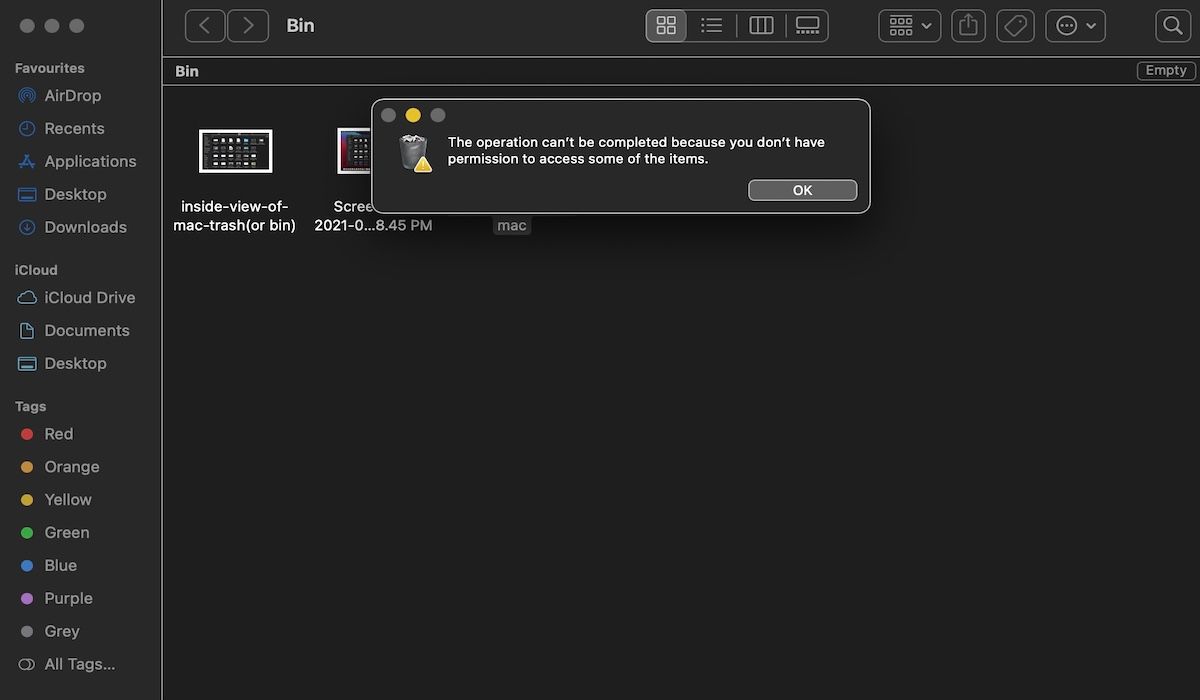
Картинка: контекстное меню файла в Корзине и опция «Get Info» для снятия блокировки.
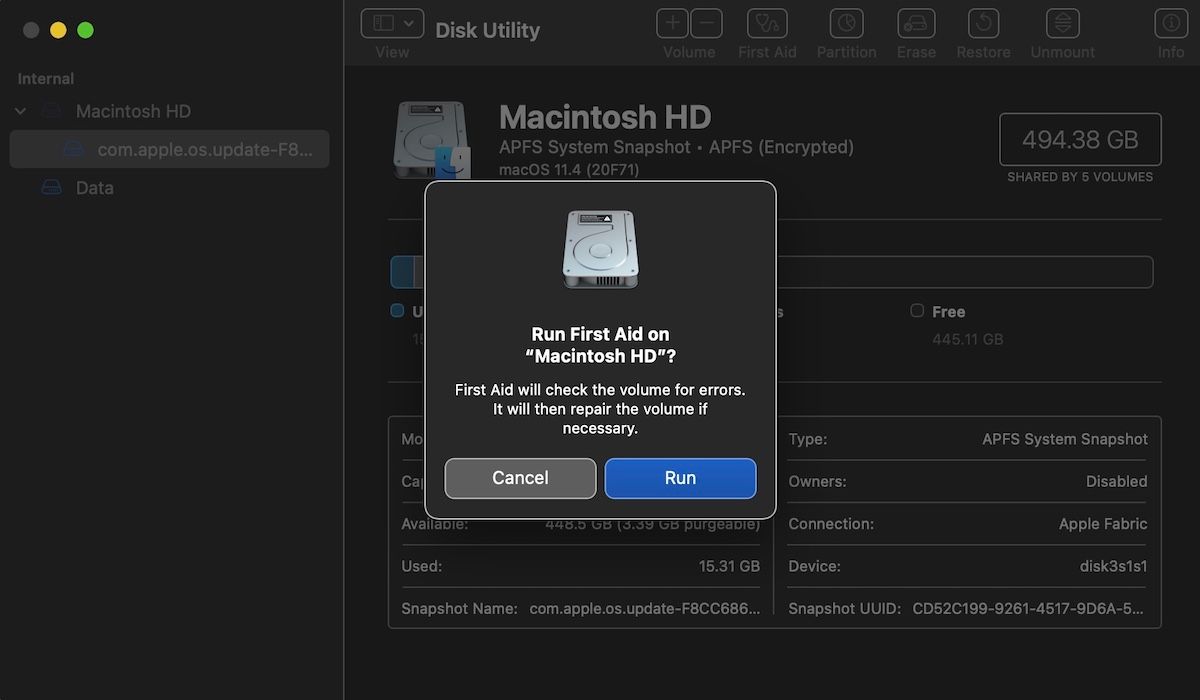
Картинка: окно Disk Utility с кнопкой First Aid.
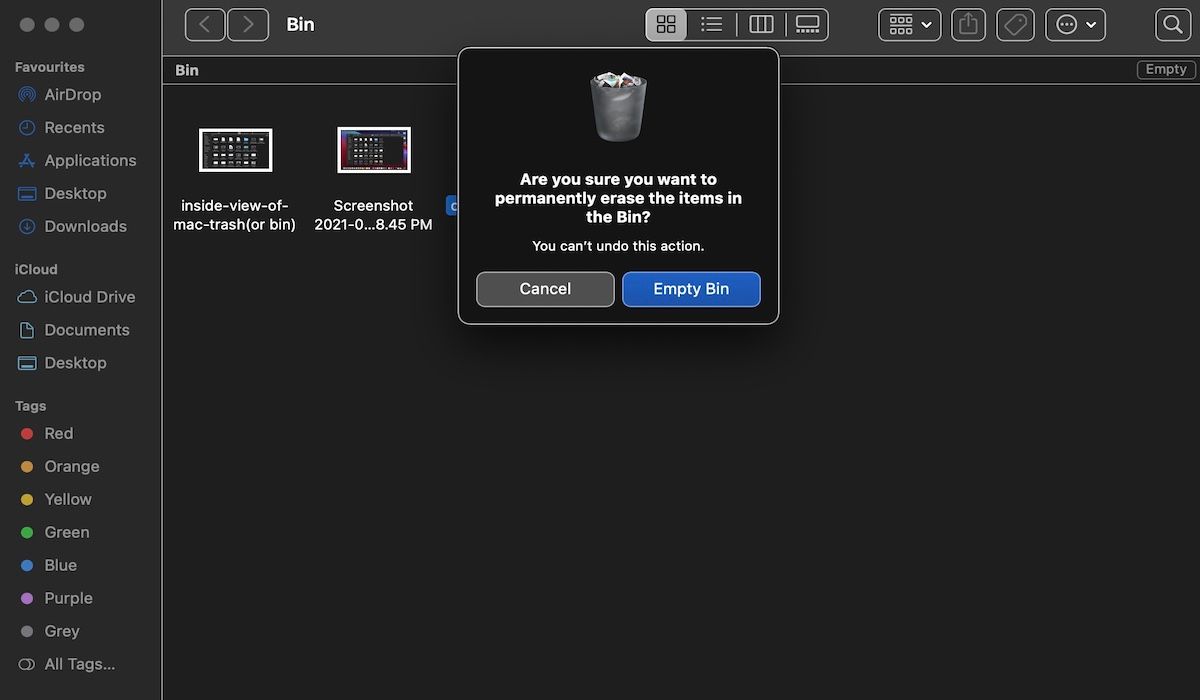
Картинка: успешное очищение Корзины в macOS.
Важно: если вы не уверены в последствиях удаления системных файлов — остановитесь и запросите помощь. Безопасность данных приоритетнее свободного места.

Похожие материалы

Несколько аккаунтов Skype: Multi Skype Launcher

Журнал для работы: повысить продуктивность

Персональные звуки уведомлений на Android

Скачивание шоу Hulu для офлайн‑просмотра

Microsoft Start: персонализированная новостная лента
