
Не могу изменить частоту обновления монитора в Windows 10 — что делать
Почему я не могу изменить частоту обновления монитора?
Есть несколько типичных причин, по которым Windows 10 может не давать изменить частоту обновления:
- Устаревшие или несовместимые драйверы видеокарты. Если драйвер не поддерживает нужную версию или повреждён, системная панель может скрывать доступные частоты.
- Неподходящий или повреждённый кабель. Например, старые однослотовые DVI и некоторые HDMI-версии не поддерживают 144 Гц на высоких разрешениях.
- Монитор не поддерживает требуемую частоту. Не все панели рассчитаны на 120/144/240 Гц.
- Неправильные настройки дисплея в Windows или конфликт с приложением, которое принудительно задаёт параметры.
В этом руководстве мы пройдём от быстрых проверок к более глубоким процедурам диагностики и исправления.
Быстрые проверки — сделайте это в первую очередь
- Убедитесь, что используете подходящий кабель для желаемой частоты и разрешения: для 144 Гц при 1080p обычно нужен Dual-Link DVI, DisplayPort 1.2+ или HDMI 2.0+ в зависимости от монитора.
- Если у вас USB-монитор, подключите его к порту USB 3.0.
- Попробуйте другой кабель и, по возможности, подключите монитор к другому ПК — это быстро исключит аппаратную неисправность.
- Проверьте характеристики монитора на сайте производителя — поддерживаемые частоты и версии входов.
- Установите все обновления Windows.
Важно: иногда монитор физически ограничен — если в спецификации указано 60 Гц, программно вы не увеличите эту величину без замены панели.
Подробные решения
1. Обновите драйвер видеокарты
- Нажмите клавишу Windows и S, введите Диспетчер устройств и нажмите Enter.
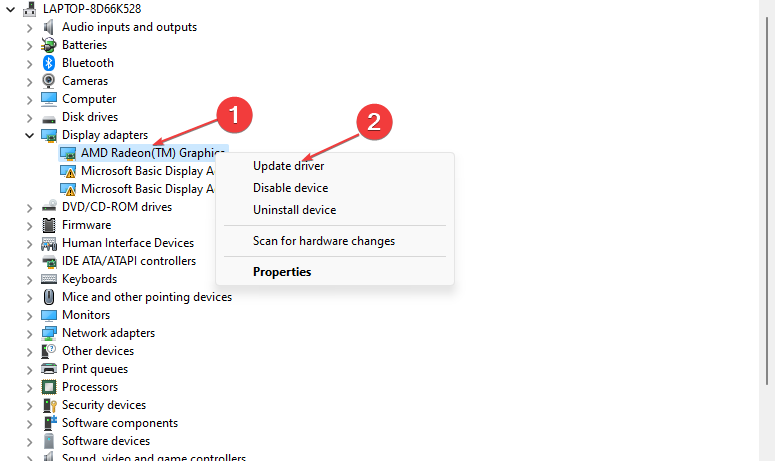
- В окне Диспетчер устройств разверните раздел «Видеоадаптеры», выберите вашу видеокарту, щёлкните правой кнопкой мыши и выберите Обновить драйвер.
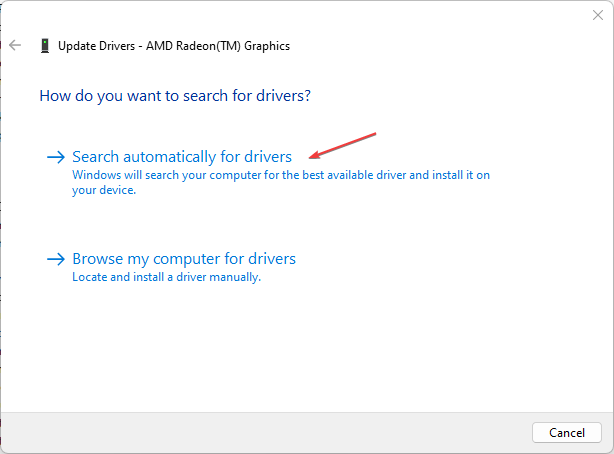
- В появившемся окне выберите Поиск автоматически обновлённого драйвера.
- После установки перезагрузите компьютер.
Если автоматическое обновление не нашло драйвер, скачайте официальную версию с сайта производителя GPU (Nvidia, AMD, Intel) и установите вручную.
Примечание: если вы не уверены, какой драйвер нужен, сохраните описание модели видеокарты и скачайте драйвер именно для этой модели и вашей версии Windows.
Альтернативный вариант — использовать централизованные программы-обновляторы драйверов, но будьте внимательны: выбирайте только известные и надёжные инструменты.
2. Измените параметры адаптера дисплея в Windows
- Нажмите Windows + I, чтобы открыть Параметры.
- Перейдите в Система → Дисплей.
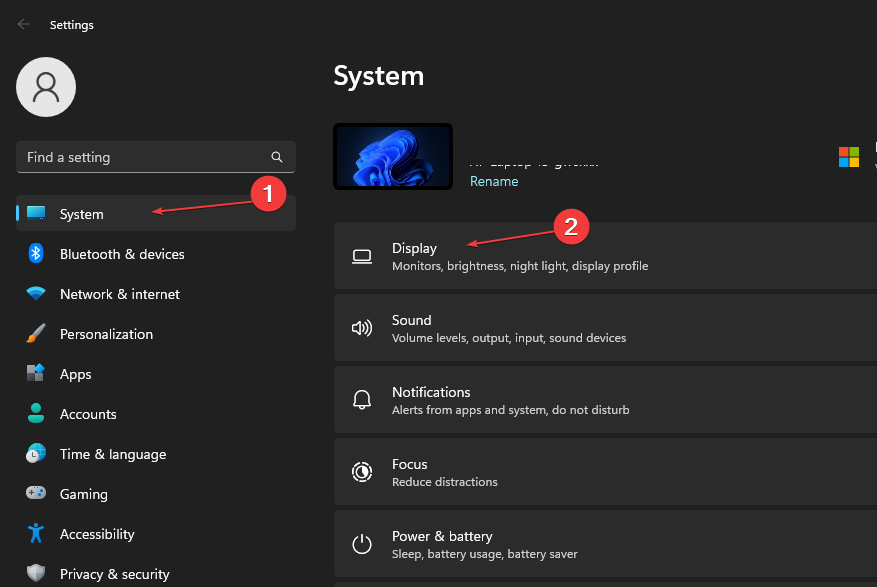
- Справа нажмите Дополнительные параметры экрана.
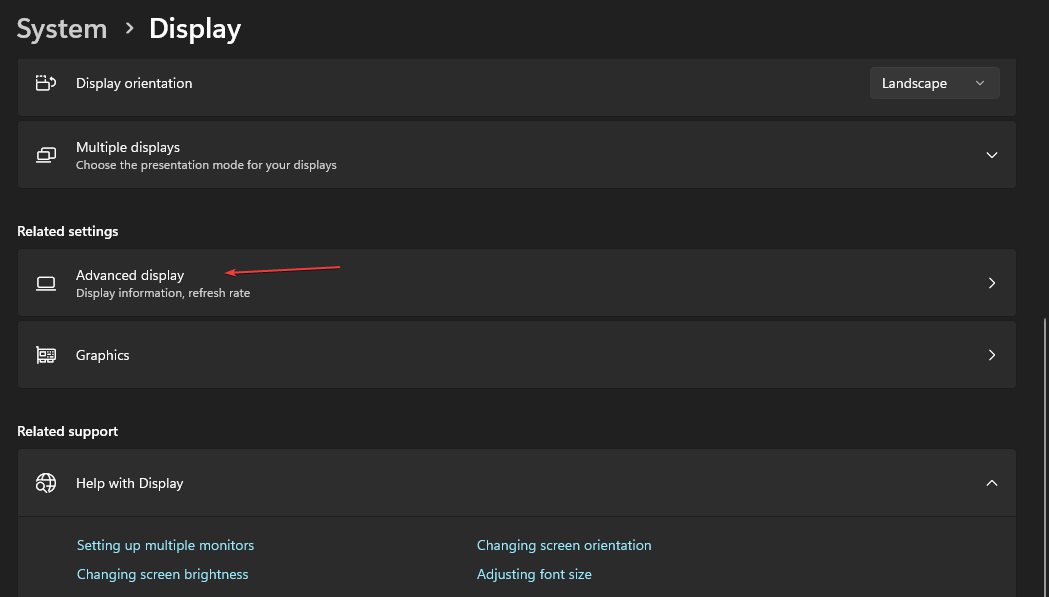
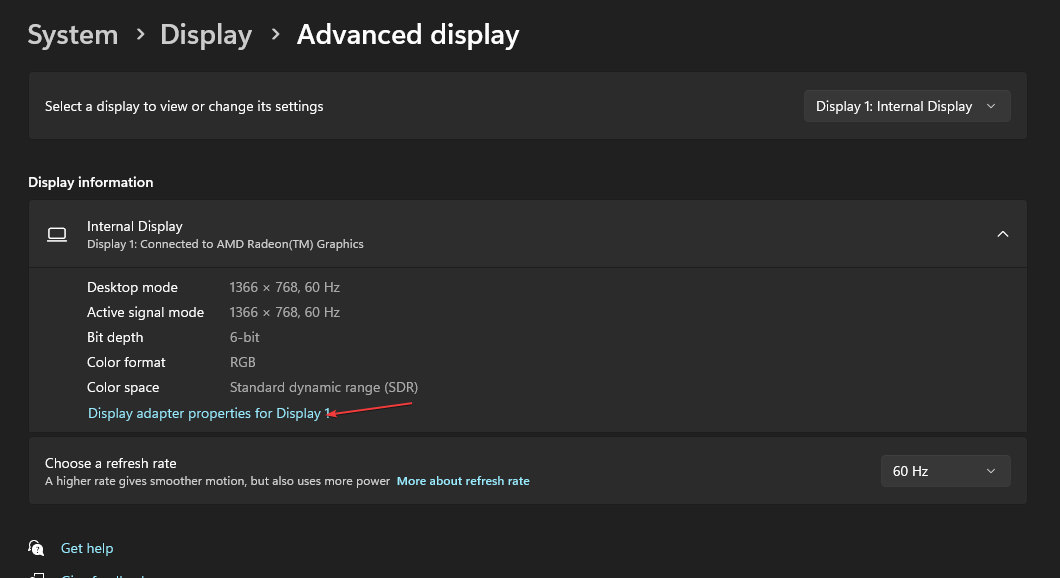
- Нажмите Свойства видеадаптера для дисплея 1.
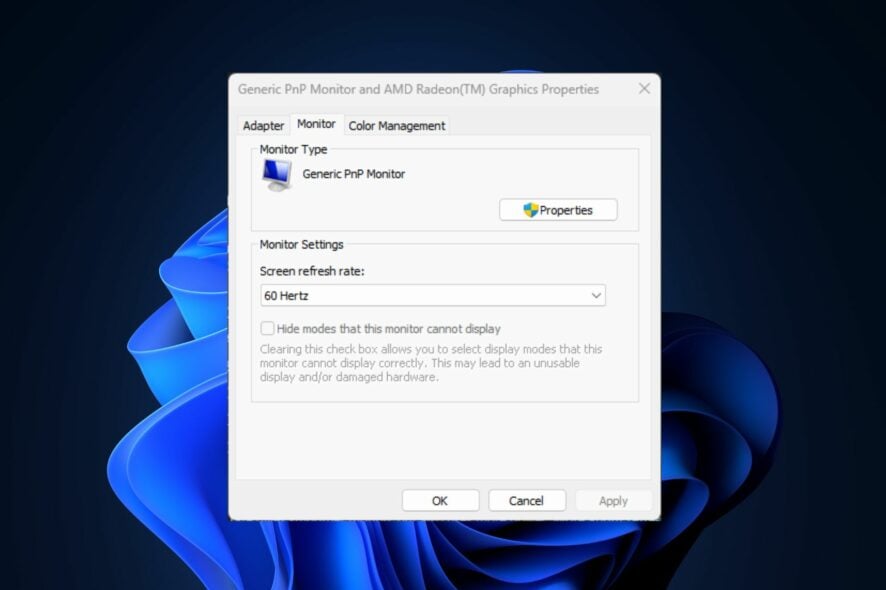
- В окне свойств откройте вкладку Монитор и в списке Частота обновления экрана выберите нужное значение. Нажмите ОК.
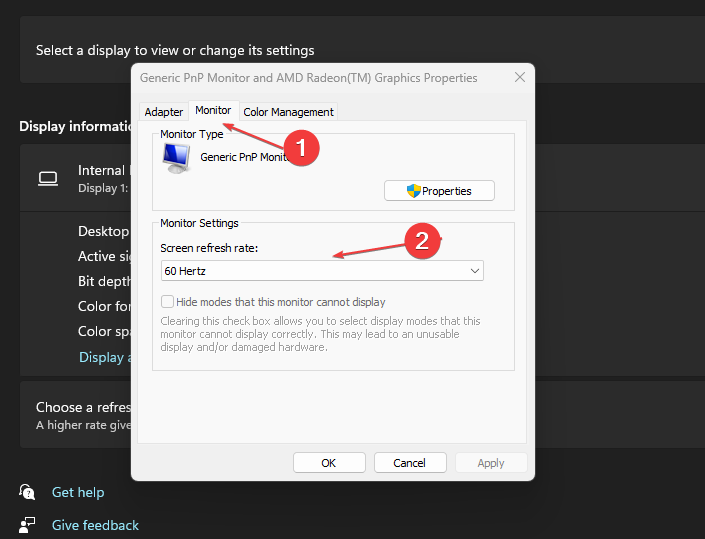
Если нужной частоты нет в списке, вернитесь к шагу обновления драйвера и проверке кабеля.
Альтернативные подходы и когда они работают
- Использовать фирменное ПО видеокарты (Nvidia Control Panel, AMD Radeon Settings, Intel Graphics Command Center). Иногда панели производителей показывают дополнительные режимы и позволяют создать пользовательские разрешения/частоты.
- Обновить прошивку монитора, если производитель выпускает обновления. Это редко, но в некоторых случаях добавляет новые режимы совместимости.
- Если вы используете ноутбук с гибридной графикой, переключитесь на дискретный GPU при подключении внешнего монитора.
Когда это не сработает:
- Если монитор физически не поддерживает требуемую частоту.
- Если интерфейс (кабель/порт) ограничен по пропускной способности.
Таблица совместимости: кабель → максимально реалистичная частота
| Интерфейс | Пример максимальной частоты (1080p) | Примечание |
|---|---|---|
| DVI Single-Link | 60–75 Гц | Не поддерживает 144 Гц при 1080p |
| DVI Dual-Link | 144 Гц | Поддерживает 1080p@144 Гц при правильной реализации |
| HDMI 1.4 | 60–120 Гц | 120 Гц возможен на 1080p при ограничениях; 4K@30 Гц |
| HDMI 2.0 | 144–240 Гц | Поддерживает 144 Гц на 1080p/1440p; 4K@60 Гц |
| DisplayPort 1.2 | 144 Гц+ | Лучший выбор для высоких частот и разрешений |
Факт-бокс: ключевые числа
- Частота 60 Гц — стандартная для многих офисных мониторов.
- 120–144 Гц — популярные частоты для игровых мониторов.
- 240 Гц и выше — используются в профессиональном киберспорте и требуют высокоскоростных интерфейсов.
Чек-листы по ролям
Пользователь: быстрый чек-лист
- Проверить кабель и порт.
- Подключить монитор к другому ПК.
- Установить обновления Windows.
- Обновить драйвер GPU с сайта производителя.
- Проверить настройки дисплея в Параметры → Система → Дисплей.
Системный администратор / техник
- Проверить версию драйвера и журналы ошибок в Диспетчере устройств.
- Тестировать монитор с заводскими драйверами и в безопасном режиме.
- Проверить EDID монитора и использовать инструмент для чтения EDID при необходимости.
- При необходимости создать кастомный режим в панели производителя GPU.
Ментальная модель: как думать о проблеме
Разделите проблему на три слоя:
- Аппаратный: физический кабель, порт, сам монитор.
- Драйверный: драйвер GPU и ПО производителя.
- Системный: настройки Windows и конфликтующие приложения.
Проверяйте слои последовательно — аппаратный сначала, затем драйверы, затем системные настройки.
Краткая инструкция по откату и безопасности
Если после обновления драйвера экран начал вести себя нестабильно, откатите драйвер через Диспетчер устройств: Свойства драйвера → Откатить драйвер. Всегда скачивайте драйверы только с официальных сайтов.
Примерная последовательность действий (SOP)
- Испытать другой кабель и порт.
- Подключить монитор к другому ПК.
- Установить все обновления Windows.
- Обновить драйвер GPU вручную.
- Настроить частоту в Параметры → Система → Дисплей → Дополнительные параметры.
- Если не помогло — проверить EDID и, при необходимости, обратиться в поддержку производителя монитора.
Критерии приёмки
- Устройство позволяет выбирать и применять желаемую частоту без ошибок.
- Видеокарта и монитор работают на совместимых режимах без мерцания и артефактов.
- Игры и приложения используют заданную частоту при активном полноэкранном или оконном режиме с приоритетом.
Короткий сценарий принятия решения (Mermaid)
flowchart TD
  A[Проблема: нельзя изменить частоту] --> B{Проверен кабель и порт?}
  B -- Да --> C{Драйвер обновлён?}
  B -- Нет --> D[Заменить кабель/порт и протестировать]
  C -- Да --> E{Нужная частота в настройках?}
  C -- Нет --> F[Обновить драйвер GPU]
  E -- Да --> G[Готово]
  E -- Нет --> H[Проверить EDID, фирменное ПО, прошивку монитора]
  H --> I[Обратиться в поддержку]
  F --> E
  D --> E
1-строчная глоссарий
- EDID — данные, которые монитор сообщает системе о своих возможностях.
- GPU — графический процессор, видеокарта.
- DVI/HDMI/DP — типы видеовыходов и кабелей.
Примечание: если монитор застрял на 60 Гц в Windows 11, алгоритм тот же, но интерфейс настроек может отличаться.
Итоговое резюме
- Всегда начните с простого: кабель, порт, перезагрузка и обновления.
- Обновление драйвера и проверка настроек адаптера дисплея решают большинство проблем.
- Если аппаратно монитор не поддерживает нужную частоту, потребуется замена панели или использование другого монитора.
Важно: перед любыми экспериментами с драйверами создайте точку восстановления системы.
Дополнительные ресурсы и куда обратиться за помощью
- Сайт производителя видеокарты (Nvidia, AMD, Intel) — драйверы и инструкции.
- Сайт производителя монитора — спецификации и прошивки.
- Техподдержка вашего сборщика ПК или магазина, где приобретён монитор.

Похожие материалы

Несколько аккаунтов Skype: Multi Skype Launcher

Журнал для работы: повысить продуктивность

Персональные звуки уведомлений на Android

Скачивание шоу Hulu для офлайн‑просмотра

Microsoft Start: персонализированная новостная лента
