
Ошибка «Недостаточно памяти» при печати из Excel — как исправить

Почему Excel пишет «Недостаточно памяти» при печати?
Эта ошибка обычно возникает при попытке выполнить ресурсоёмкую операцию — массовое заполнение или копирование формул на большой области листа, при печати очень большого листа или при ограничениях программы. Причины могут быть аппаратными или программными:
- Другие приложения занимают большую часть оперативной памяти.
- Драйвер принтера некорректен или устарел.
- Принтер не назначен по умолчанию, что может приводить к дополнительным запросам печати.
- В книгу Excel скопировано слишком много данных или сложных формул.
Технические ограничения, которые важно учитывать:
- Процесс Excel в 32-битной версии ограничен примерно 2 ГБ оперативной памяти.
- При использовании умного заполнения (Flash Fill) применяется ограничение в 32 760 исходных ячеек.
В зависимости от выполняемого действия проблема может быть вызвана одним или несколькими из перечисленных факторов одновременно.
Как исправить ошибку «Недостаточно памяти» в Excel
Ниже — пошаговые методы от самых простых к более продвинутым. Выполняйте их по очереди и проверяйте печать после каждого шага.
1. Обновите или переустановите драйвер принтера
В некоторых случаях ошибка связана с драйвером принтера — особенно если при печати Excel формирует сложную графику или большой поток данных.
- Откройте диспетчер устройств (Device Manager).
- Разверните раздел “Print queues” (Очереди печати).
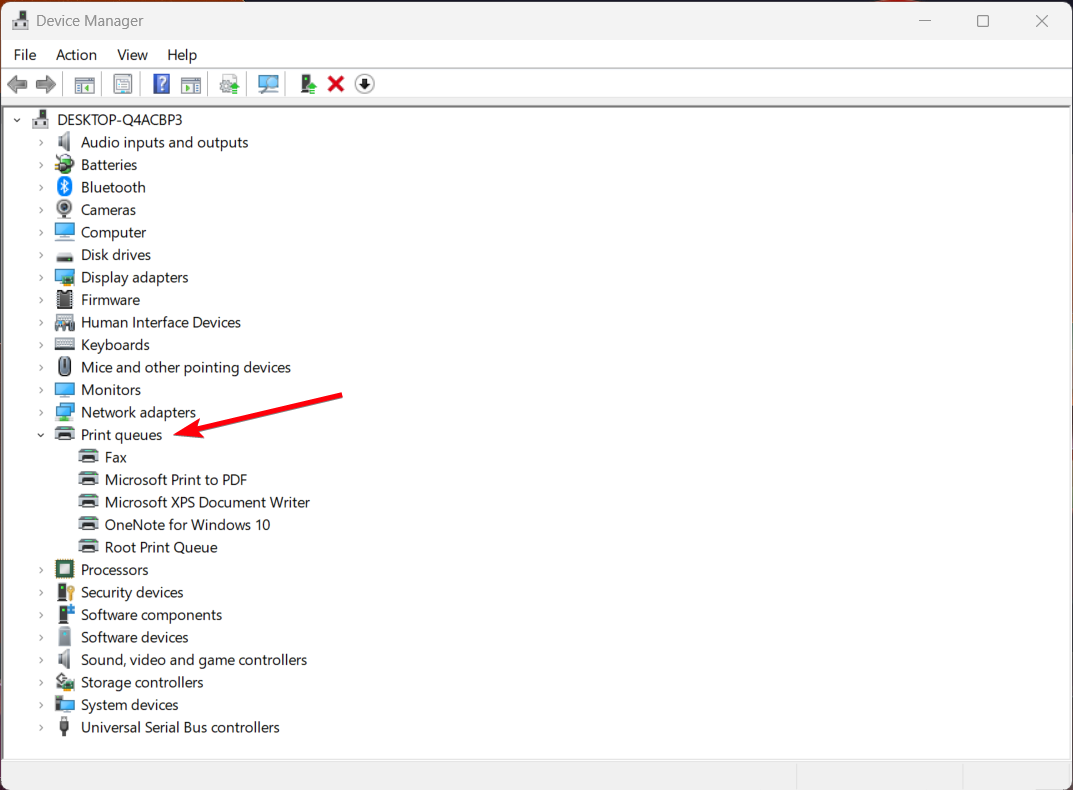
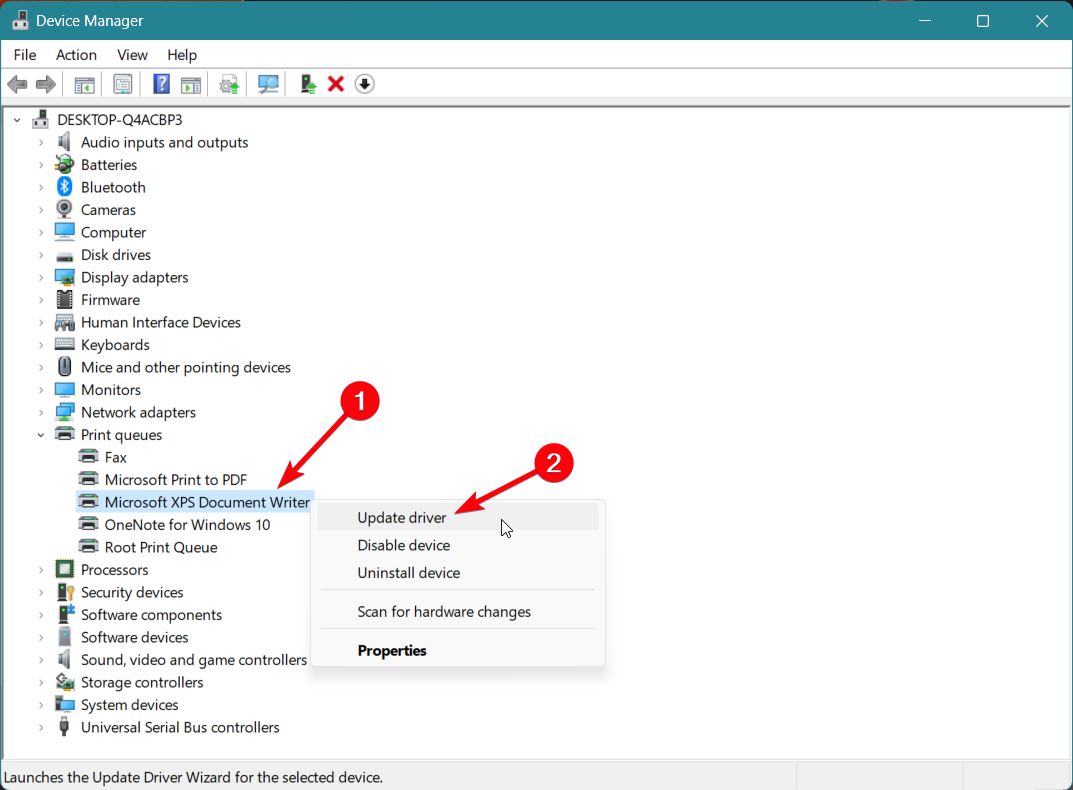
- Кликните правой кнопкой по вашему принтеру и выберите “Update Driver”.
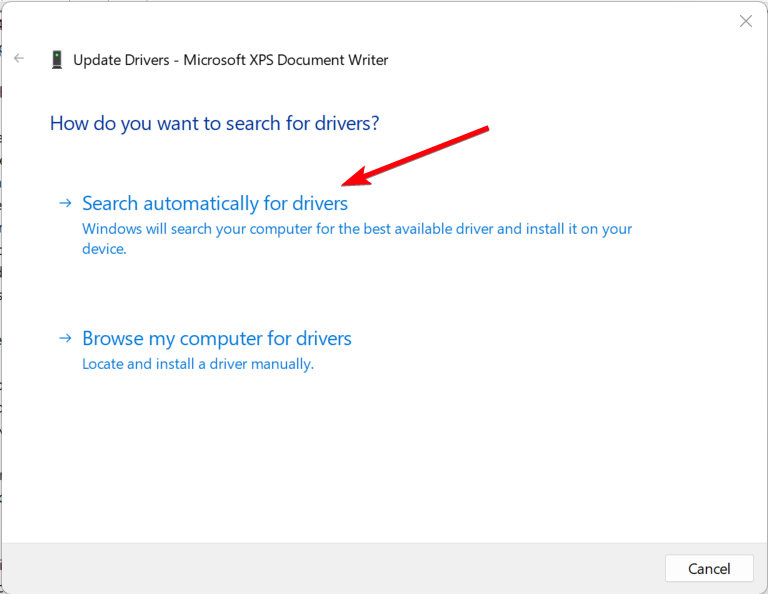
- Выберите “Search automatically for drivers” и дождитесь завершения.
- Перезагрузите компьютер и попробуйте распечатать файл снова.
Важно: если драйвер уже обновлён, попробуйте полностью удалить устройство и установить драйвер заново с сайта производителя.
Примечание: для предприятия удобнее сканировать и обновлять драйверы централизованно с помощью специального ПО.
⇒ Рекомендуется использовать проверенные решения для поиска устаревших драйверов, если у вас много устройств.
2. Закройте фоновые программы, потребляющие память
Иногда основная причина — конкуренция за ОЗУ между Excel и другими приложениями.
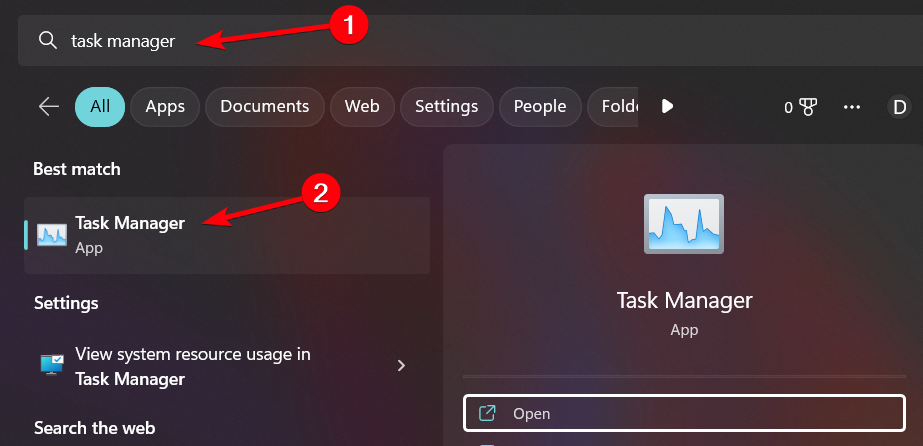
- Откройте Диспетчер задач через Поиск Windows.
- Перейдите на вкладку “Процессы” и отсортируйте по столбцу Память.
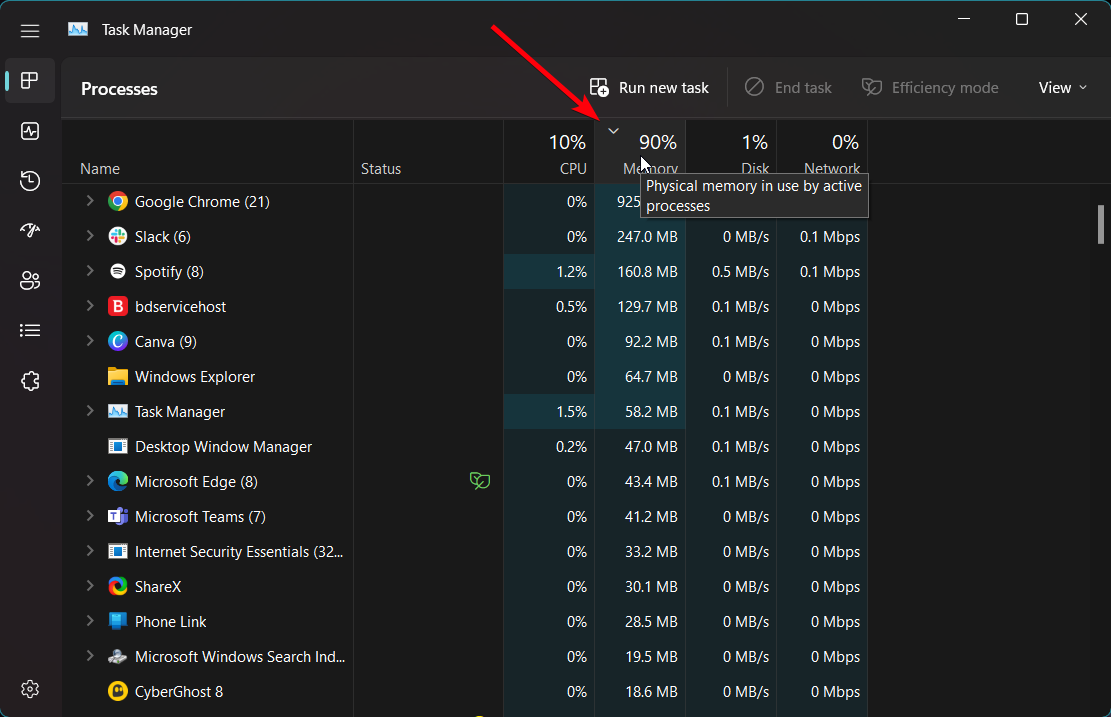
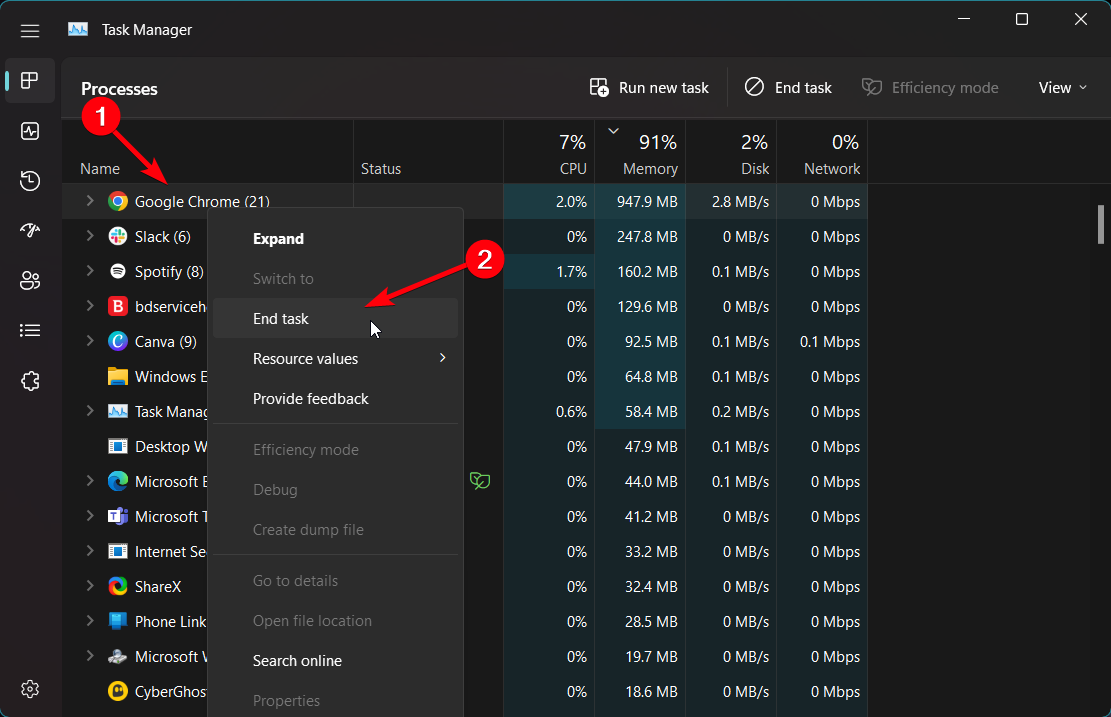
- Завершите задачи, которые занимают много памяти и не критичны для работы, через “Завершить задачу”.
- Попробуйте распечатать снова.
Важно: не завершайте системные процессы и приложения, содержащие несохранённые данные.
3. Назначьте принтер по умолчанию
Если Windows каждый раз выбирает принтер автоматически, это может приводить к дополнительной нагрузке или ошибкам драйвера.
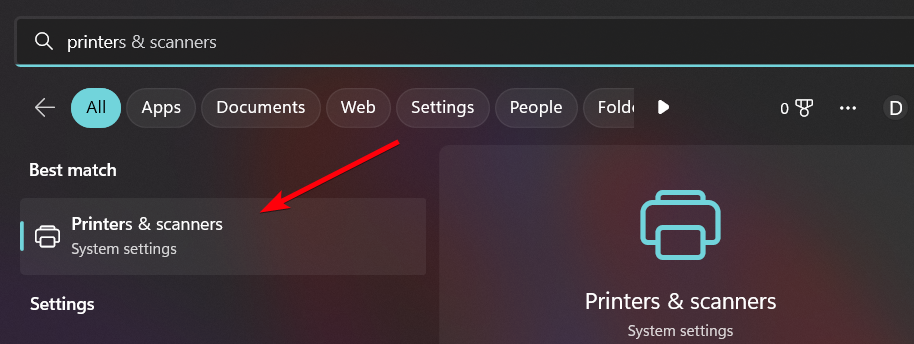
- Откройте “Принтеры и сканеры”.
- Отключите опцию “Позволить Windows управлять моим принтером по умолчанию”.
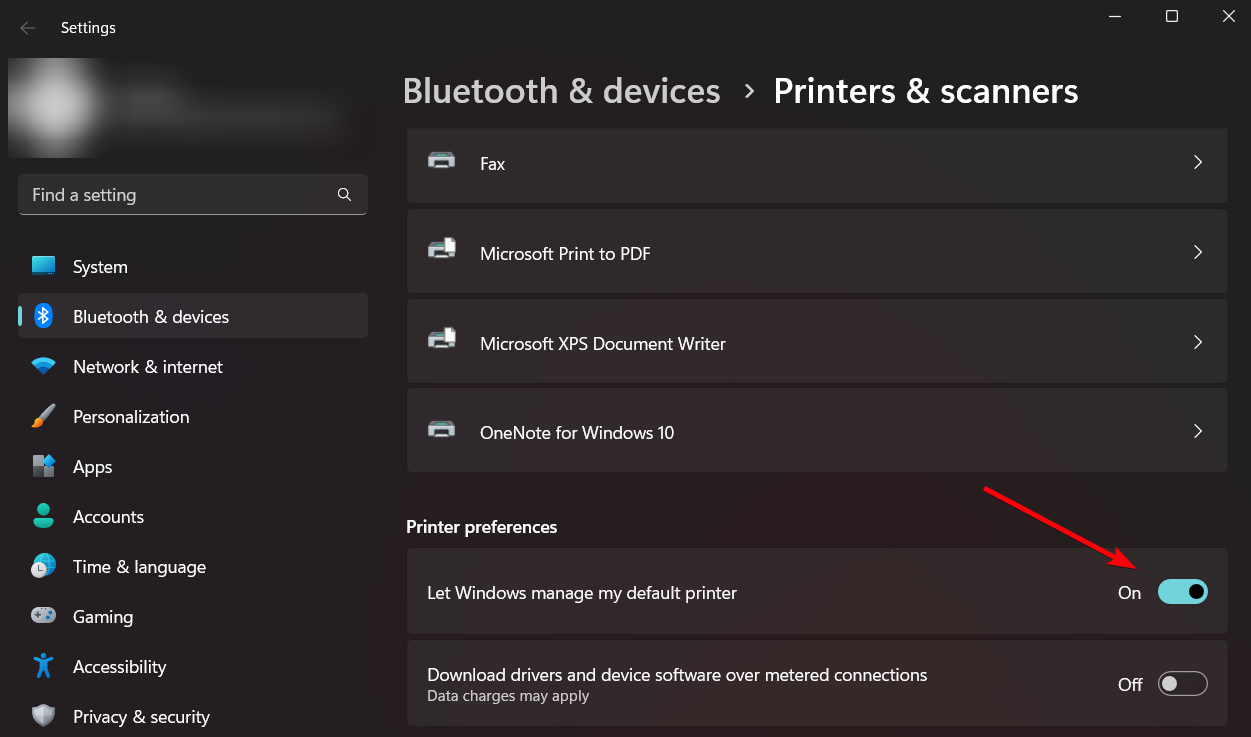
- Выберите нужный принтер и нажмите “Управление” → “Установить по умолчанию”.
После этого повторите попытку печати.
Дополнительные советы по оптимизации книги Excel
Если проблема возникает из-за размера файла или количества формул, примените следующие методы оптимизации:
- Сохраните файл в формате XLSB (Excel Binary Workbook). Формат обычно уменьшает размер и ускоряет операции.
- Преобразуйте сложные формулы в значения (Copy → Paste Special → Values) для областей, которые не требуют обновления.
- Ограничьте использование «тяжёлых» функций: VLOOKUP на больших диапазонах, INDEX+MATCH, массивные динамические формулы и волатильные функции (NOW, TODAY, INDIRECT, OFFSET).
- Разбейте книгу на несколько рабочих книг по разделам или годам.
- Переключите вычисление на ручной режим: Формулы → Параметры вычислений → Ручное. Затем запускайте пересчёт вручную (F9) перед печатью.
- Очистите лишние форматирования и скрытые строки/столбцы, которые могут увеличивать объём печатаемых данных.
Когда предложенные методы не помогут
- Если файл очень большой по объёму данных и содержит тысячи формул — может потребоваться рефакторинг структуры книги.
- Если вы используете 32‑битный Excel и системная инфраструктура не позволяет увеличить память — решение может потребовать перехода на 64‑битную версию Excel или перенос вычислений на сервер/Power BI.
- Если ошибка связана с корпоративным принт-сервером или политиками безопасности — обращайтесь к IT‑администратору.
Быстрая методика для повторяемых случаев
- Попробуйте распечатать небольшой фрагмент листа. Если печать проходит — проблема в объёме/форматировании печатаемой области.
- Закройте все ненужные приложения и попробуйте снова.
- Обновите/переустановите драйвер принтера и назначьте его по умолчанию.
- Если не помогает — сохраните книгу как XLSB и попробуйте печать из новой копии.
- При корпоративной сети — проверьте очередь печати на сервере и ограничения принт-сервера.
Чек-лист для IT-специалиста
- Проверить версию Excel (32‑бит/64‑бит).
- Проверить использование памяти процессов в системе.
- Обновить драйвер принтера вручную с сайта производителя.
- Проверить настройки принт-сервера и политики групп.
- Провести тест печати с минимальным числом строк/столбцов.
Критерии приёмки
- Файл успешно печатается локально и через сетевой принтер без ошибки «Недостаточно памяти».
- Печать проходит за разумное время и не приводит к падению Excel.
- Для больших отчётов применены способы оптимизации, которые не влияют на корректность данных.
Краткий словарь
- ОЗУ: оперативная память, используется приложениями для хранения данных во время работы.
- Драйвер принтера: программный модуль, который обеспечивает взаимодействие между ОС и принтером.
- XLSB: бинарный формат Excel, часто даёт меньший объём и быстрее сохраняется.
Итог
Ошибка «Недостаточно памяти» при печати из Excel чаще всего решается обновлением драйвера принтера, освобождением системной памяти и оптимизацией самой книги Excel. Если заигнорировать размер файла и архитектурные ограничения (32‑битный Excel), проблема будет повторяться — в таких случаях лучше рефакторить книгу или переходить на 64‑битную среду.
Важно: перед любыми действиями сделайте резервную копию файла. Если у вас остались вопросы или инструкция помогла, оставьте комментарий ниже.

Похожие материалы

Несколько аккаунтов Skype: Multi Skype Launcher

Журнал для работы: повысить продуктивность

Персональные звуки уведомлений на Android

Скачивание шоу Hulu для офлайн‑просмотра

Microsoft Start: персонализированная новостная лента
