
Как исправить код ошибки caa30194 в Microsoft Teams
Краткое описание проблемы
Ошибка с кодом caa30194 в Microsoft Teams появляется при попытке входа или при синхронизации клиента. Это не уникальная «внутренняя» ошибка Teams — она обычно указывает на проблемы с доступом клиента к сетевым сервисам Microsoft, повреждённые локальные файлы приложения или несовместимые системные настройки.
Причины — кратко:
- Сетевые ограничения или блокировка на межсетевом экране (файрвол) или прокси.
- Неправильная конфигурация VPN/прокси.
- Устаревшая или повреждённая версия клиента Teams.
- Повреждённые кеши и временные файлы Teams.
- Конфликты с третьими приложениями или политиками безопасности.
Важно: большинство случаев решается локальными шагами — редкая причина требует вмешательства администратора сети или техподдержки Microsoft.
Быстрая проверка перед устранением
Выполните эти простые шаги, прежде чем переходить к детальному устранению:
- Перезагрузите компьютер.
- Убедитесь в стабильности интернет-соединения (попробуйте зайти на https://www.microsoft.com).
- Отключите временно VPN и прокси.
- Временно отключите сторонний антивирус/фаервол для проверки.
- Проверьте наличие ожидающих обновлений Windows и установите их.
- Попробуйте войти в Teams через веб-версию: https://teams.microsoft.com — если веб-версия работает, проблема локальна на клиенте.
Если базовая проверка не помогла — переходите к детальным шагам ниже.
Пошаговые решения
Ниже приведён упорядоченный набор действий — выполняйте их по очереди и проверяйте результат после каждого шага.
1. Добавьте учетную запись Microsoft в Windows
Цель: убедиться, что Windows имеет корректную «привязку» аккаунта, которую использует клиент Teams.
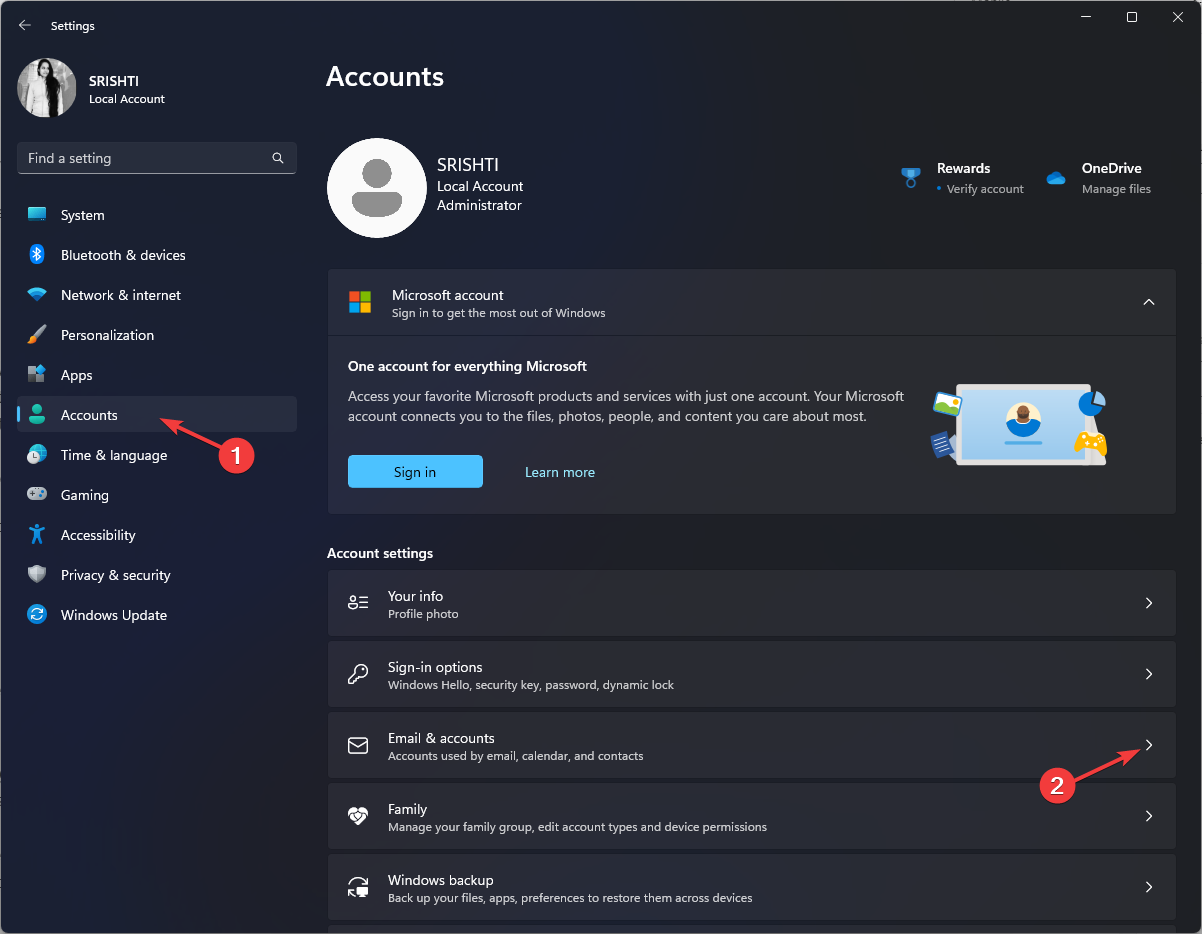
- Нажмите Windows + I, чтобы открыть приложение Параметры.
- Перейдите в раздел Учётные записи, затем выберите Электронная почта и учётные записи.
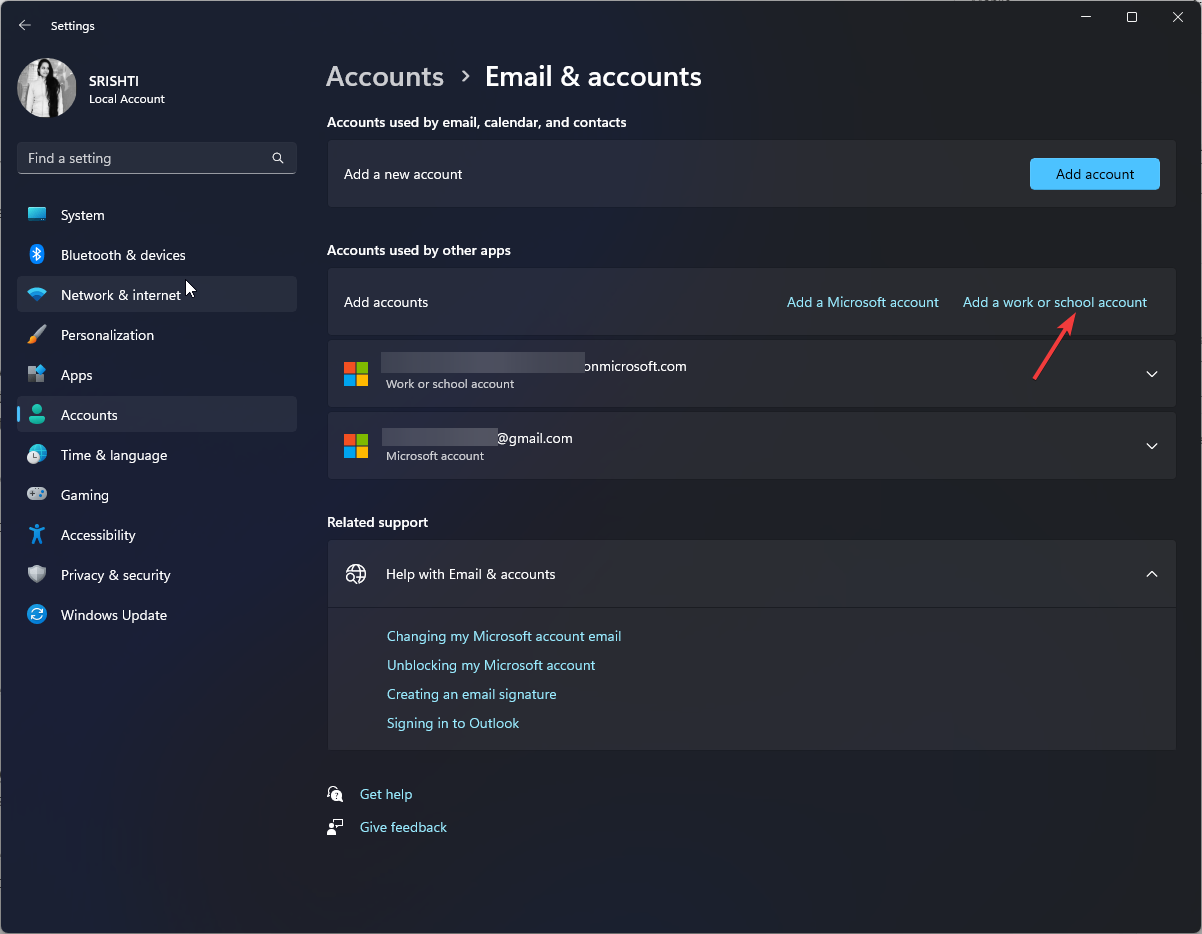
- В блоке «Учётные записи, используемые другими приложениями» нажмите Добавить учётную запись Microsoft или Добавить рабочую или учебную учётную запись.
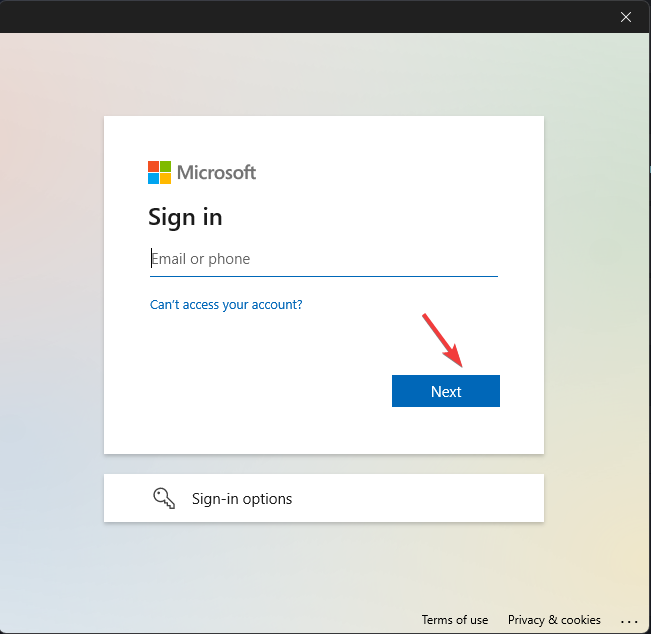
- Введите e‑mail, связанный с Teams, нажмите Далее.
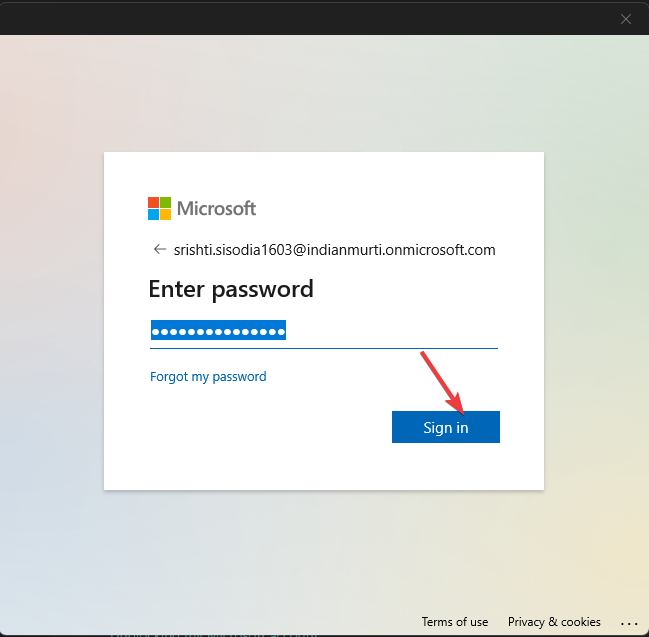
- Введите пароль и выполните вход.
- Нажмите Готово для завершения.
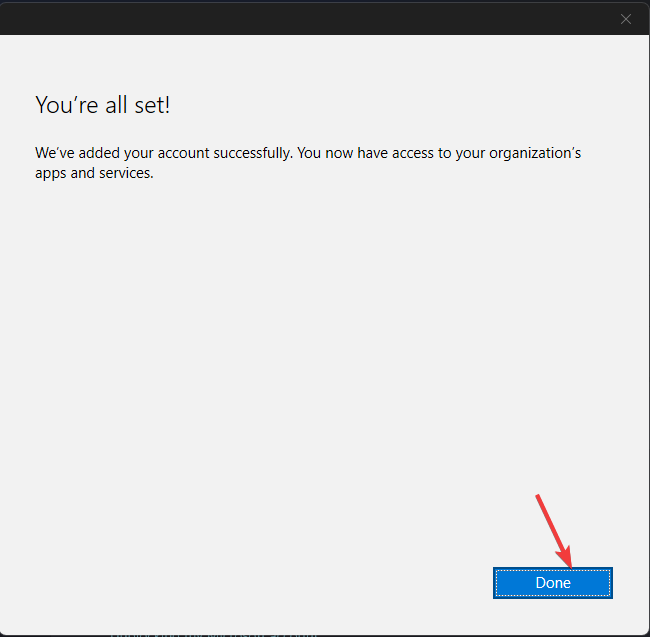
- Перезапустите клиент Teams и проверьте вход.
Примечание: даже если соответствующая учётная запись уже добавлена, повторное добавление иногда решает проблемы с токенами и разрешениями.
2. Очистите кеш Teams
Цель: удалить повреждённые или устаревшие временные файлы, мешающие аутентификации.
Нажмите Windows + R, чтобы открыть окно «Выполнить».
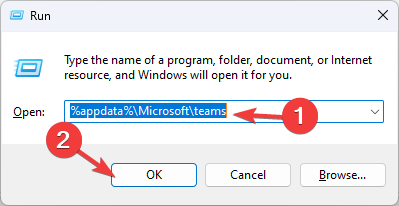
Введите путь и нажмите Enter:
%appdata%\Microsoft\teams3. Откройте папку Cache, выделите все файлы (Ctrl + A) и удалите их. 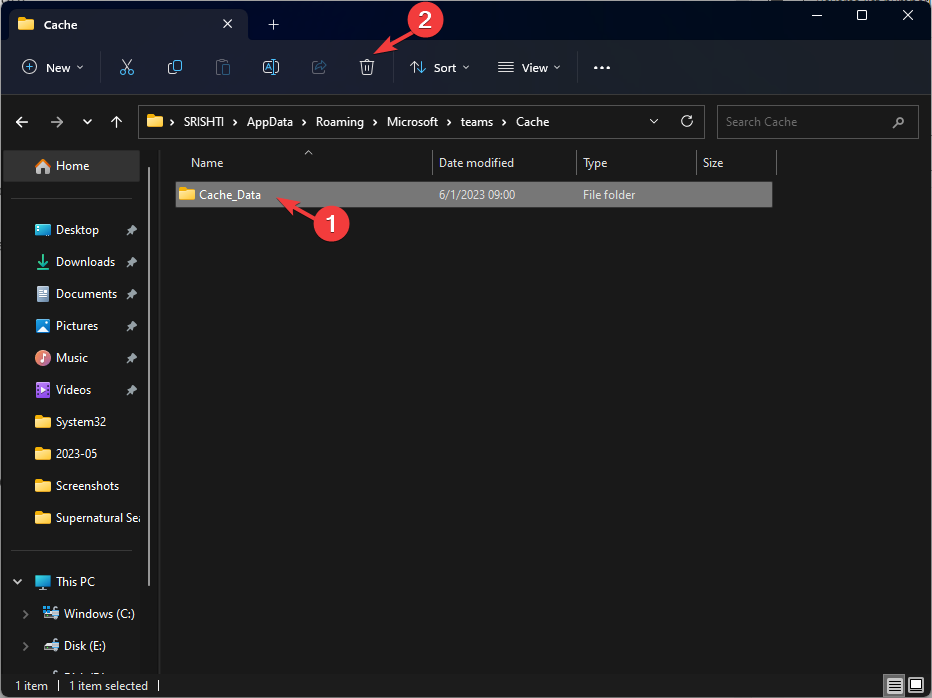 4. Вернитесь на уровень выше и последовательно откройте и очистите содержимое папок: Blob_storage, *databases*, GPUCache, *IndexedDB*, Local Storage, *tmp*. Для каждой папки выделите всё и удалите. 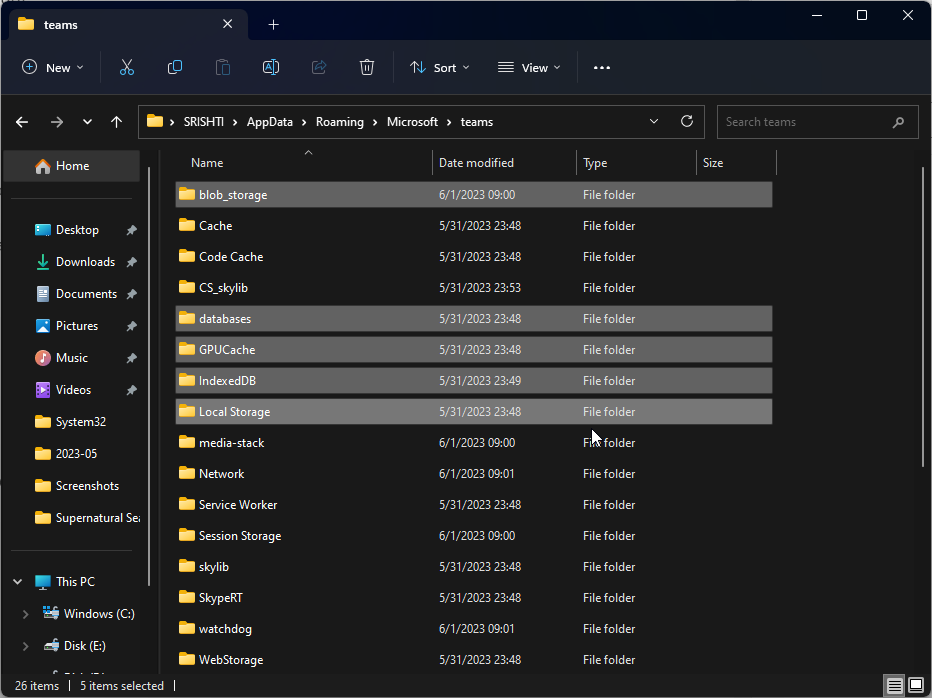 5. Закройте Проводник и перезапустите Teams. Важно: если клиент запущен во время очистки, завершите все процессы Teams через Диспетчер задач (Task Manager) перед удалением. ### 3. Запустите приложение в режиме совместимости Иногда клиенту помогает выполнение в режиме совместимости с более старой версией Windows. 1. Щёлкните правой кнопкой по ярлыку Teams и выберите Свойства. 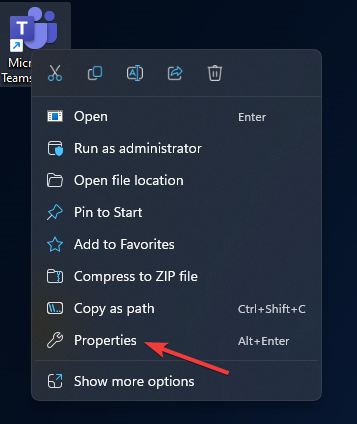 2. На вкладке Совместимость установите флажок «Запустить программу в режиме совместимости с» и выберите Windows 8. 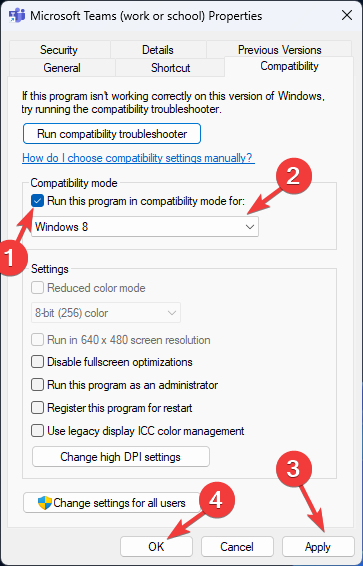 3. Нажмите Применить, затем ОК и попробуйте запустить клиент. Если запуск в режиме совместимости помогает — оставьте эту настройку временно и проверьте обновления клиента. ### 4. Сброс настроек Интернета Клиент Teams использует системные параметры протоколов TLS и сетевые настройки Internet Explorer/WinHTTP. Сброс и включение необходимых протоколов часто помогают. #### 4.1 Включите TLS 1.0 / 1.1 / 1.2 1. Нажмите Windows + R, введитеinetcpl.cplи нажмите Enter, чтобы открыть свойства Интернета. 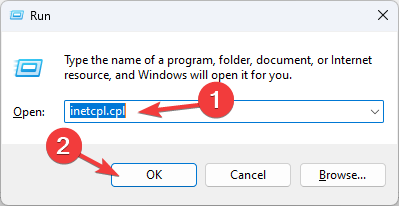 2. На вкладке Дополнительно в разделе «Безопасность» поставьте флажки напротив *Использовать TLS 1.0*, Использовать TLS 1.1 и *Использовать TLS 1.2*. 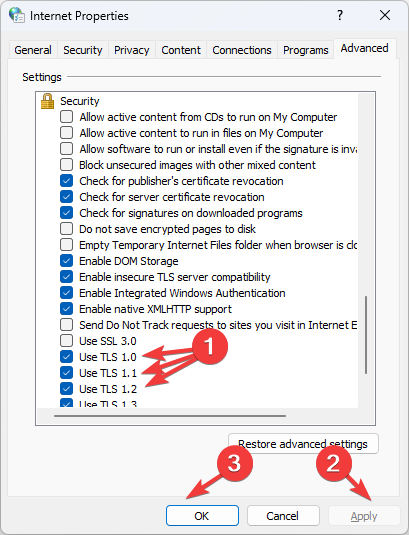 3. Нажмите Применить и ОК. Примечание: современные системы могут по умолчанию отключать TLS 1.0/1.1 по соображениям безопасности — включайте их только временно для теста, если корпоративная политика это допускает. #### 4.2 Восстановите настройки по умолчанию 1. В том же окне Свойства: Интернет на вкладке Дополнительно нажмите Восстановить расширенные настройки. 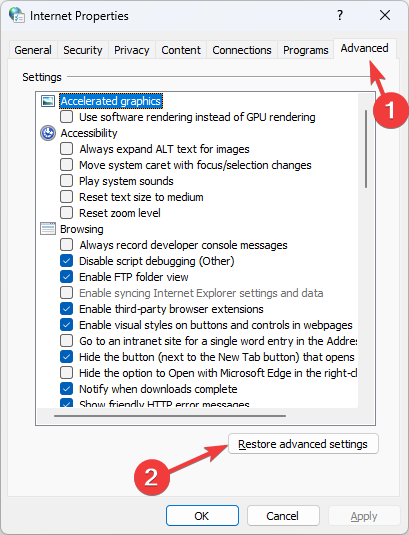 2. Нажмите Применить, затем ОК и перезапустите систему при необходимости. ### 5. Удалите JSON‑файлы конфигурации Teams Если конфигурационные JSON-файлы повреждены, удаление заставит клиент пересоздать их при следующем запуске. 1. Нажмите Windows + R и откройте%appdata%\Microsoft\teamsУдалите все файлы с расширением
.json.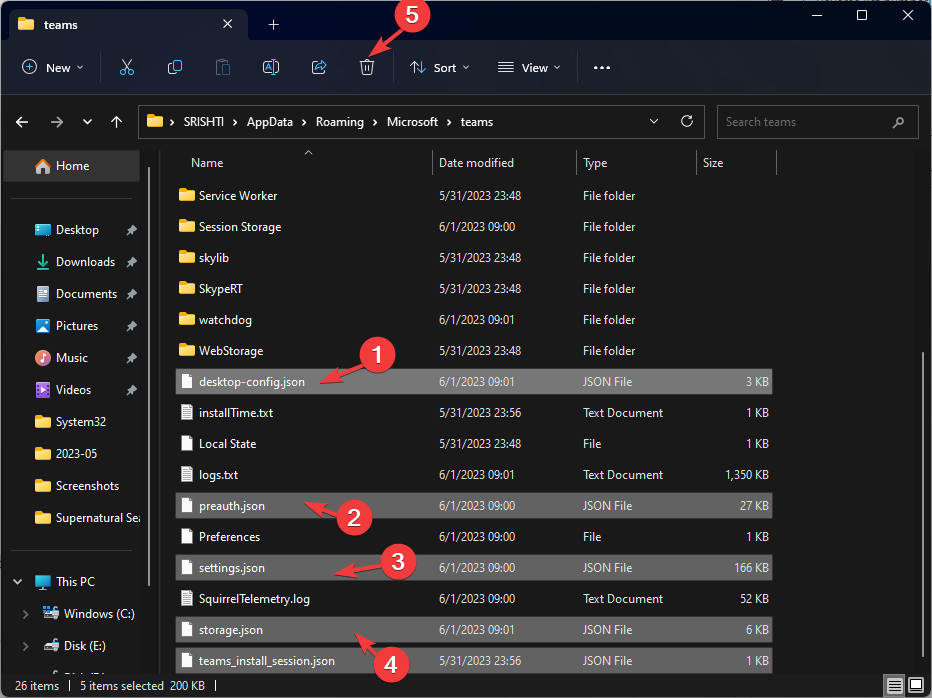
Перезапустите Teams — новые файлы будут созданы автоматически.
6. Добавьте Microsoft Teams в исключения брандмауэра Windows
Если брандмауэр блокирует исходящие соединения, клиент не сможет аутентифицироваться.
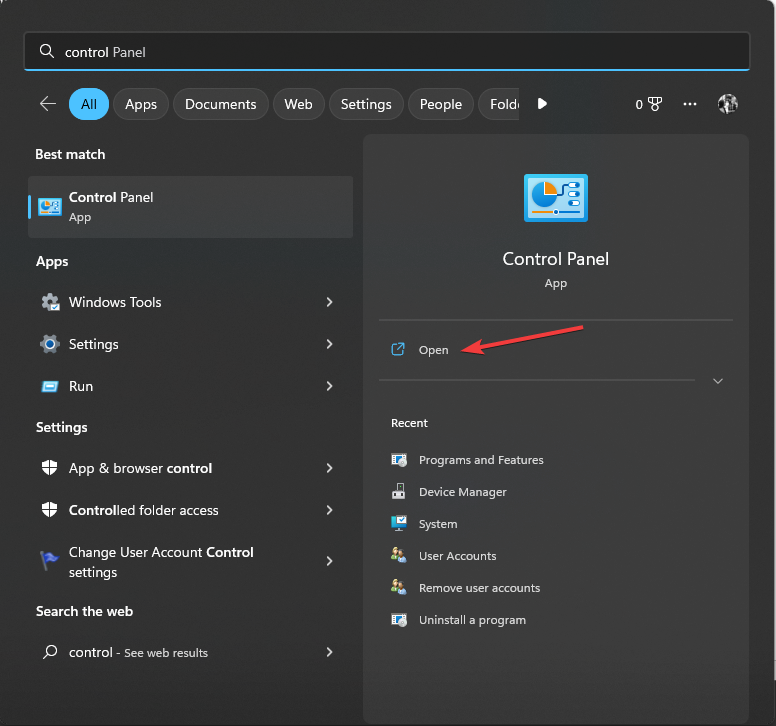
- Откройте Панель управления (Windows → введите «Панель управления» и нажмите Enter).
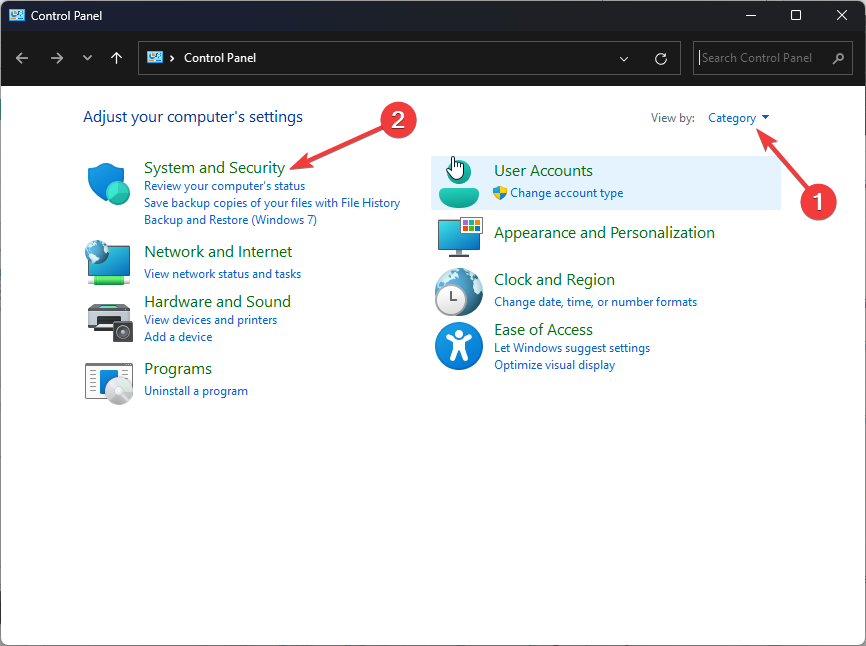
- Выберите просмотр по Категории, затем Система и безопасность.
- Нажмите Брандмауэр Защитника Windows, затем Разрешение взаимодействия с приложением через брандмауэр.
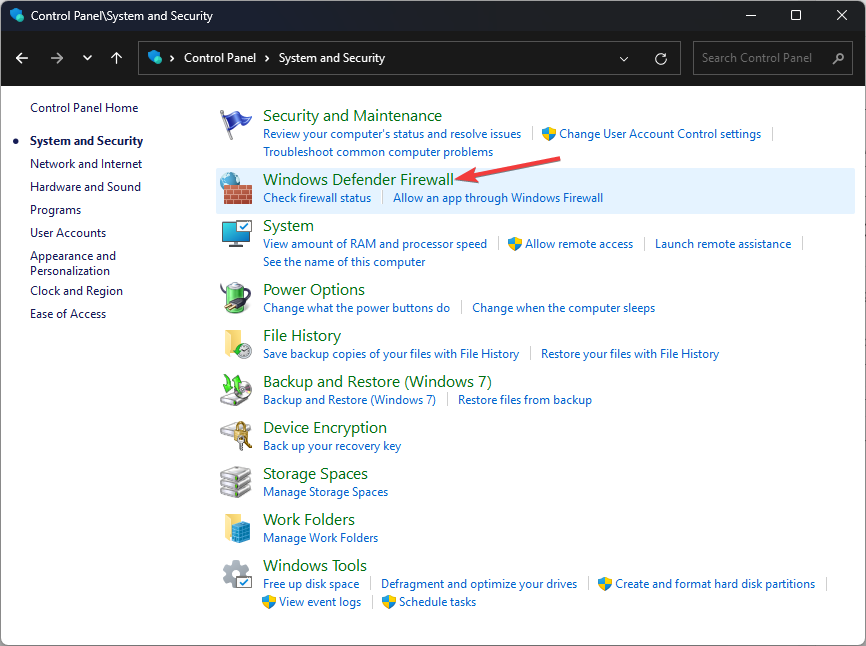
- Нажмите Изменить параметры, затем Разрешить другое приложение.
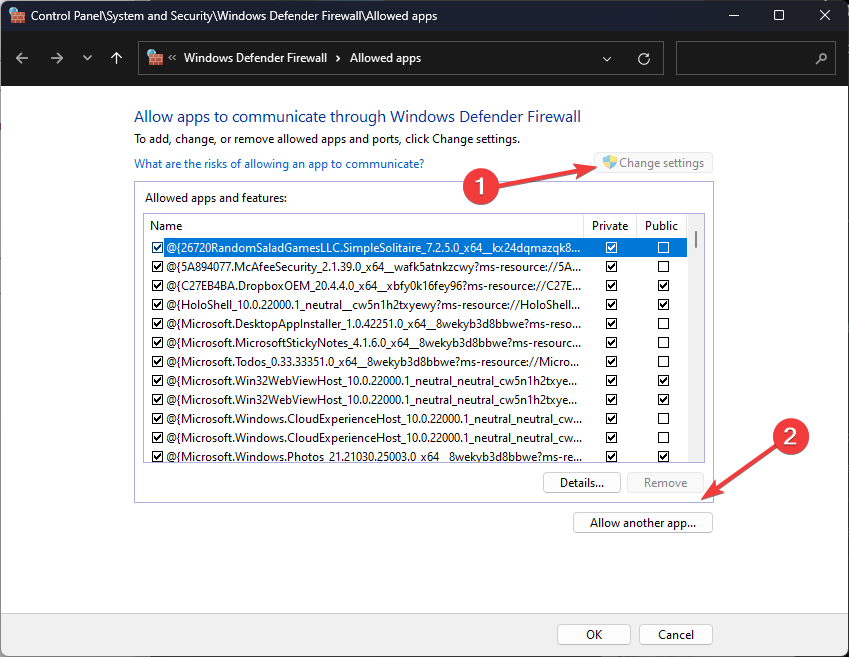
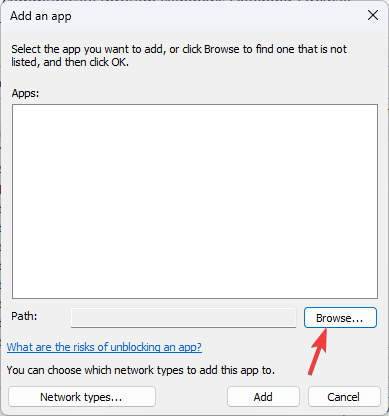
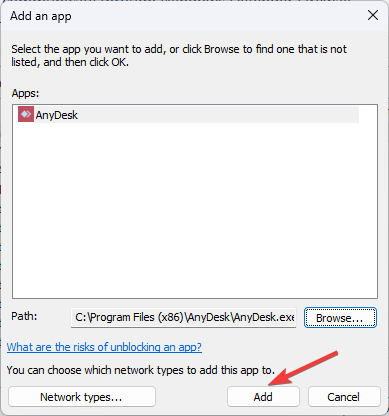
- Нажмите Обзор, перейдите в папку Program Files → Teams и выберите исполняемый файл, затем Добавить.
- Убедитесь, что напротив Microsoft Teams стоят флажки для частных (Private) и публичных (Public) сетей, затем нажмите ОК.
После этого повторите попытку входа в Teams.
7. Дополнительные шаги, если предыдущие не помогли
- Переустановите Microsoft Teams: удалите приложение через «Приложения и возможности», затем скачайте последнюю версию с официального сайта Microsoft и установите заново.
- Создайте новую локальную учётную запись Windows и попробуйте войти в Teams из неё — это поможет понять, связана ли проблема с профилем пользователя.
- Проверьте прокси/групповые политики (особенно в корпоративной сети) и при необходимости обратитесь к администратору.
- В крайнем случае используйте веб‑версию Teams как временное решение.
План действий для администратора IT (чеклист)
- Проверить журналы прокси и межсетевого экрана на предмет блокировок доменов Microsoft (login.microsoftonline.com, login.windows.net, *.teams.microsoft.com).
- Убедиться, что сетевые порты и адреса, рекомендованные Microsoft, не блокируются.
- Проверить политики Conditional Access и MFA, которые могут мешать клиенту.
- Протестировать вход с новым профилем и в разных сетях (корпоративная/домашняя/мобильная).
- Если необходимо, собрать логи клиента Teams и открыть обращение в службу поддержки Microsoft.
Диагностическое дерево (быстрое принятие решения)
flowchart TD
  A[Проблема: ошибка caa30194] --> B{Веб‑версия работает?}
  B -- Да --> C[Проблема локальная на клиенте → очистка кеша, удаление JSON, переустановка]
  B -- Нет --> D{VPN/Proxy активны?}
  D -- Да --> E[Отключить VPN/Proxy и повторить попытку]
  D -- Нет --> F{Брандмауэр или прокси блокирует адреса?}
  F -- Да --> G[Разрешить адреса Microsoft в FW/Proxy]
  F -- Нет --> H[Проверить политики AAD/MFA и обратиться в поддержку]
Критерии приёмки
- Клиент Teams успешно выполняет вход без появления caa30194.
- Веб‑версия и локальный клиент возвращают одинаковый результат при входе.
- Логи и наличие сетевых соединений подтверждают, что соединение с сервисами Microsoft установлено.
Мини‑методология для повторяемого устранения (SOP)
- Проверка окружения (интернет, VPN, антивирус).
- Быстрые действия пользователя: перезапуск, очистка кеша, удаление JSON.
- Вмешательство администратора при сетевых/политических ограничениях.
- Документирование результатов и, при необходимости, эскалация в поддержку Microsoft.
Риски и рекомендации по безопасности
- Временно включать TLS 1.0/1.1 следует с осторожностью — это может нарушать корпоративные требования безопасности. После проверки рекомендуется вернуть настройки безопасности в исходное состояние.
- Не оставляйте ёмкие исключения в антивирусе или брандмауэре на постоянной основе без аудита.
Тесты и критерии приёма изменений
- Попытка входа в Teams на чистом профиле Windows — ожидаемый результат: успешный вход.
- Проверка в трёх сетях (домашняя, корпоративная, мобильная точка доступа) — ожидаемый результат: одинаковое поведение.
- После очистки кеша и удаления JSON — клиент должен пересоздать файлы и корректно пройти аутентификацию.
Часто задаваемые вопросы
Q: Могу ли я безопасно удалять файлы в папке %appdata%\Microsoft\Teams?
A: Да, удаление кеша и временных файлов безопасно — приложение пересоздаст нужные файлы при следующем запуске. Избегайте удаления установочных файлов в Program Files.
Q: Работает ли Teams через прокси?
A: Да, Teams поддерживает работу через прокси, но некорректные настройки прокси или ограничения на уровне сети могут вызвать ошибки аутентификации.
Q: Нужно ли включать TLS 1.0 и 1.1 для Teams?
A: В большинстве современных сред достаточно TLS 1.2. Включать старые версии TLS можно только для теста и временно, если корпоративная инфраструктура этого требует.
1‑строчный глоссарий
- Кеш — временные файлы, ускоряющие работу приложения; при повреждении могут мешать аутентификации.
- JSON — текстовые файлы конфигурации, которые клиент использует для хранения настроек и токенов.
- TLS — набор криптопротоколов для защищённого сетевого соединения.
Короткое резюме
- Ошибка caa30194 чаще всего решается локальными проверками и очисткой данных клиента.
- Выполните базовые проверки сети и учётной записи, затем последовательно применяйте шаги: добавить аккаунт, очистить кеш, удалить JSON, восстановить Интернет‑параметры и открыть доступ в брандмауэре.
- Для администраторов: проверьте сетевые политики и журнал блокировок, при необходимости соберите логи клиента для эскалации.
Если у вас остались вопросы или вы хотите поделиться своим опытом — опишите вашу конфигурацию (версия Windows, версия Teams, корпоративная/домашняя сеть) в комментариях ниже.

Похожие материалы

Несколько аккаунтов Skype: Multi Skype Launcher

Журнал для работы: повысить продуктивность

Персональные звуки уведомлений на Android

Скачивание шоу Hulu для офлайн‑просмотра

Microsoft Start: персонализированная новостная лента
