
Как исправить BSoD, который появляется только в одной игре
TL;DR
Если синий экран смерти (BSoD) появляется только при запуске одной игры, начните с проверки памяти и драйверов, затем протестируйте температуру и питание. Если простые шаги не помогают — используйте чистую переустановку игры, анализ дампов памяти и поэтапный плейбук устранения неполадок. Этот гид даёт понятную последовательность действий, чек‑листы для игрока и ИТ‑специалиста и рекомендации по диагностике.
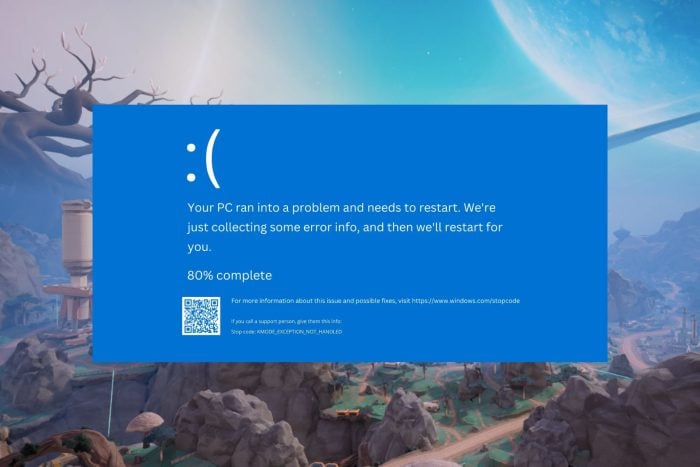
BSoD, который возникает только в одной конкретной игре, — частая головная боль геймеров и техподдержки. В примере, с которого мы начали, игра Farlight 84 приводила к синему экрану с кодом ошибки, связанным с файлом llhkp.sys. Такое поведение обычно указывает на конфликт программного обеспечения, проблемный драйвер, нехватку аппаратных ресурсов или ошибки в самих игровых файлах.
В этом руководстве вы найдёте подробные шаги по диагностике и устранению проблемы, альтернативные подходы, чек‑листы для разных ролей и краткий план действий на случай, если нужно обратиться в поддержку разработчика.
Почему BSoD появляется только в одной игре
Коротко: игра использует уникальную комбинацию драйверов, библиотек и настроек, которая раскрывает скрытую проблему в системе. Основные причины:
- Конфликт с античитом или сторонним ПО (easyanticheat.sys, llhkp.sys и т. п.).
- Повреждённые или устаревшие графические драйверы.
- Ошибки оперативной памяти (RAM) или виртуальной памяти.
- Перегрев CPU/GPU или проблемы с питанием (PSU).
- Неправильные внутриигровые настройки, несовместимые с вашим железом.
- Коррупция игровых файлов после обновления или установки модов.
Важно: если BSoD появляется только в одной игре, общая стабильность ОС может быть нормальной — это упрощает поиск: концентрируйтесь на компонентах, которые игра использует чаще всего.
Пошаговые решения
Ниже — адаптированная, расширенная версия оригинальных шагов. Каждый шаг даёт ожидаемый результат и дополнительные советы, что делать, если всё ещё остаётся проблема.
1. Запустите средство диагностики памяти Windows
Зачем: ошибки в RAM часто проявляются как нестабильность только в тяжёлых приложениях, включая игры.
Шаги:
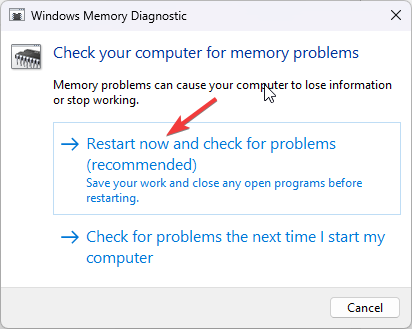
- Нажмите клавишу Windows, введите “Windows Memory Diagnostic” и выберите “Open”.
- Нажмите “Restart now and check for problems”.
- Компьютер перезагрузится и выполнит тест памяти; на экране вы увидите ход теста.
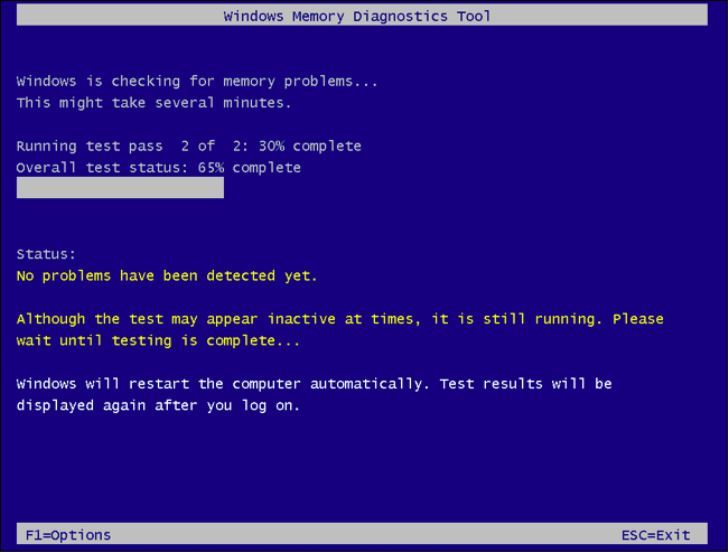
- Для расширенных опций нажмите F1 — можно изменить набор тестов и количество проходов.
- После завершения просмотрите события в “Просмотре событий” (Event Viewer) — там появится запись с результатами.
Ожидаемый результат: либо тест покажет ошибки (замените планки RAM), либо ошибок не будет — переходите к следующему шагу.
Когда этот шаг не помогает: Windows Memory Diagnostic иногда пропускает редкие ошибки; для глубокого теста используйте MemTest86 с загрузочной флешки и минимум 4–8 проходов.
2. Оптимизируйте план энергопотребления Windows
Зачем: неправильные настройки энергопотребления могут ограничивать производительность графики и процессора во время игры, что вызывает зависания или BSoD при переключениях частот.
Шаги:
- Нажмите Windows + S и введите “Control Panel”.
- Откройте “System and Security”.

- Перейдите в “Power options”.
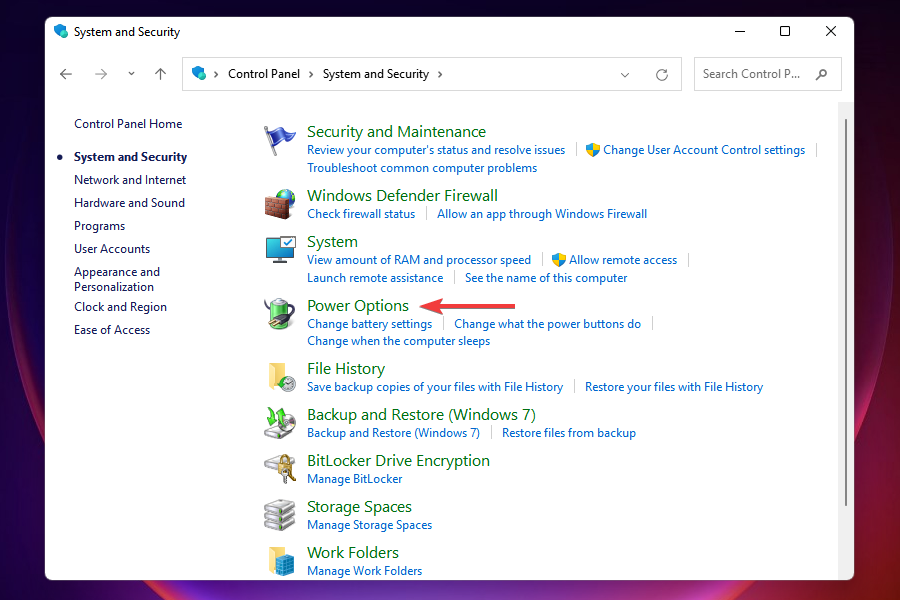
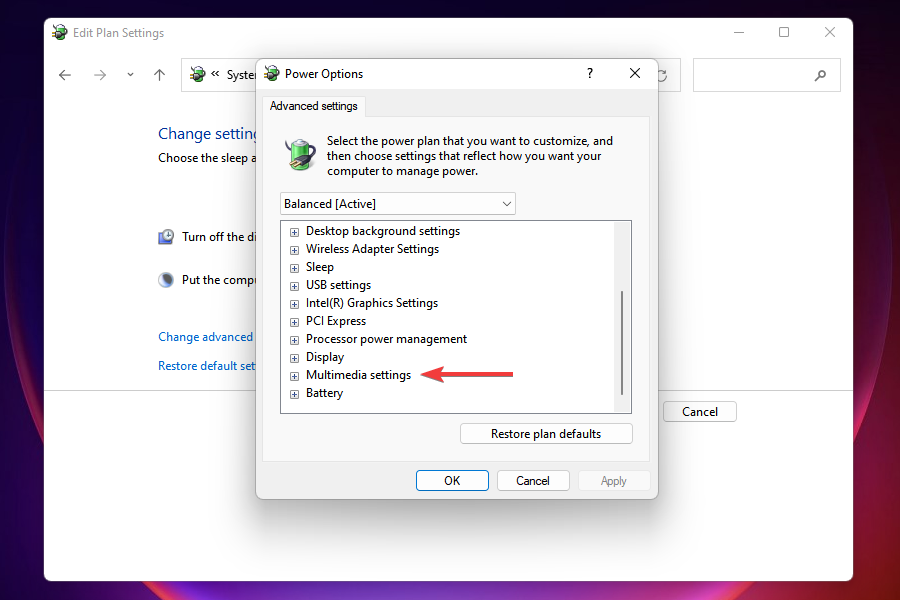
- Рядом с текущим планом нажмите “Change plan settings”, затем “Change advanced power settings”.

- В дереве опций найдите “Multimedia settings” → “Video playback quality bias” и установите для обеих позиций значение “Video playback power-saving bias”.
- В разделе “When playing video” установите “Optimize power savings” для обеих позиций и примените изменения.
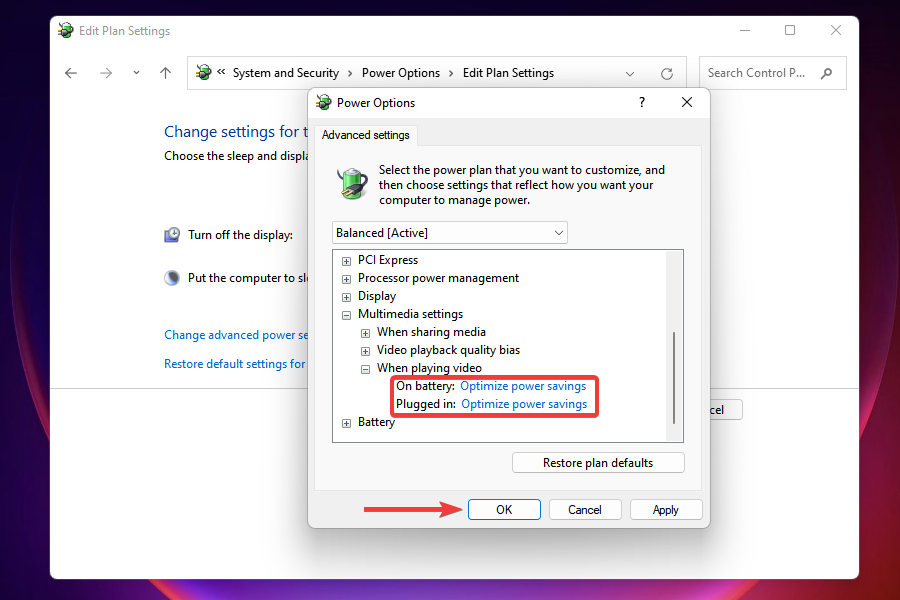
Комментарий: несмотря на название, эти настройки влияют на управление частотами и режимы энергопотребления, которые могут испытывать драйверы при игровом рендеринге. На некоторых ноутбуках помогает переключение на схему “High performance”.
Когда это не помогает: если аппаратные проблемы или перегрев — оптимизация плана не исправит физические дефекты.
3. Временно отключите антивирус и брандмауэр
Зачем: некоторые антивирусы или брандмауэры конфликтуют с играми или античитами, вызывая BSoD.
Шаги:
- Нажмите Start, введите “Windows Security” и откройте приложение.

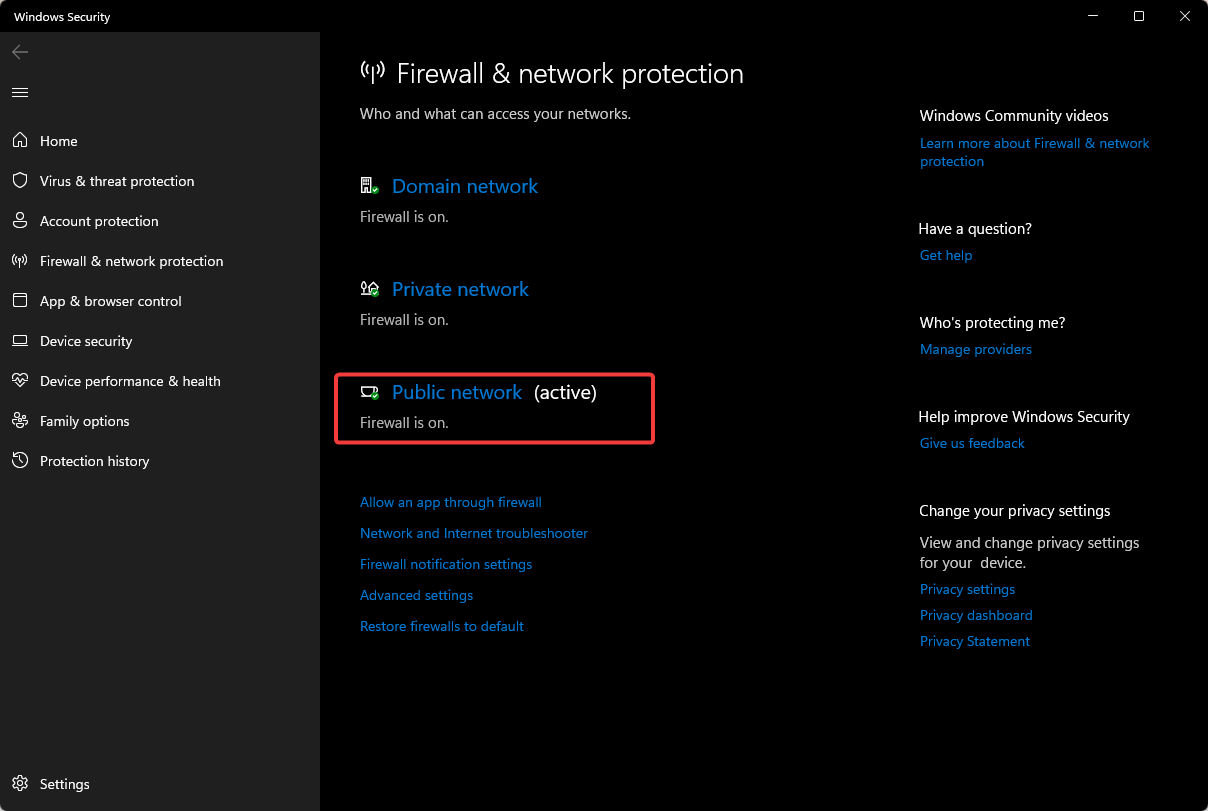
- Выберите “Firewall & network protection”, затем сеть (например, Public network).
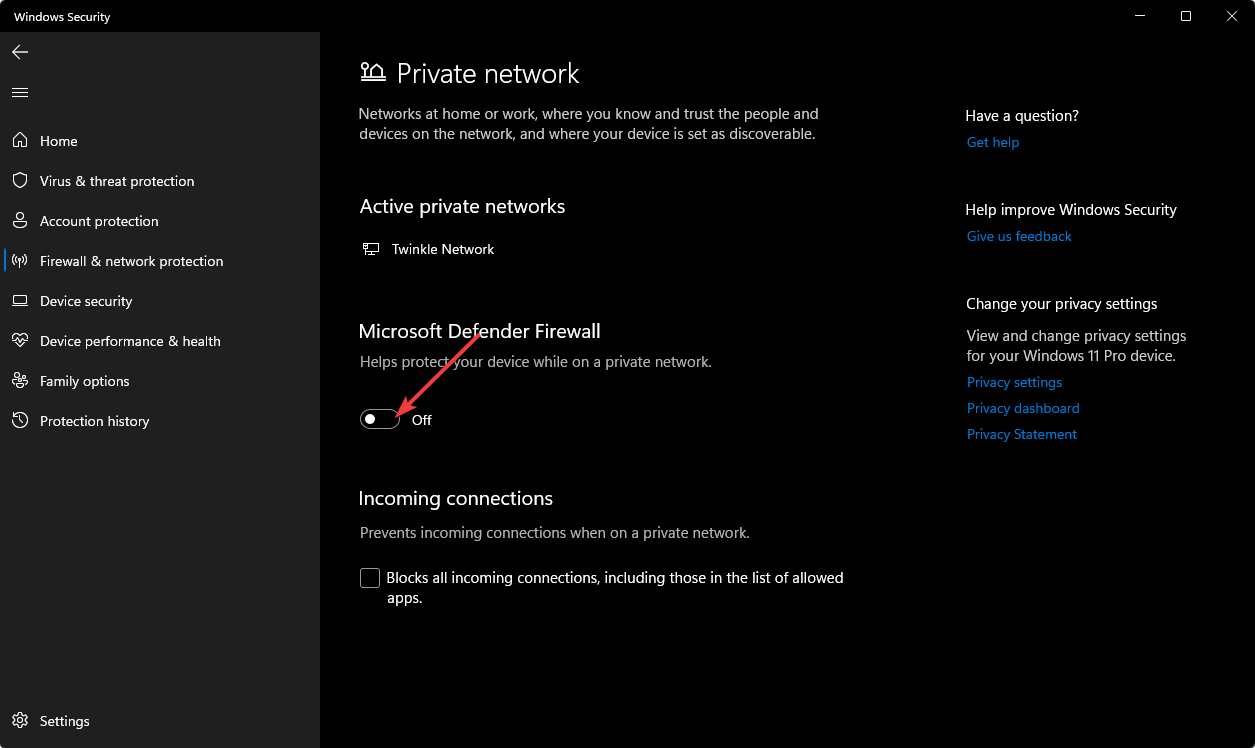
- Отключите Microsoft Defender Firewall временно.
Совет: вместо полного удаления антивируса добавьте исполняемые файлы игры и античита в белый список — это безопаснее.
Предупреждение: не отключайте защиту надолго и не запускайте подозрительные файлы без проверки.
4. Обновите или переустановите драйверы GPU
Зачем: некорректный или устаревший драйвер видеокарты — одна из основных причин игровых BSoD.
Шаги:
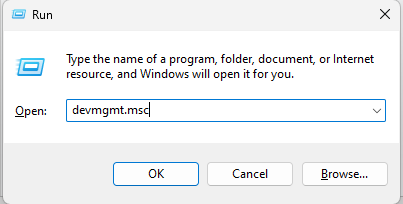
- Нажмите Windows + R, введите devmgmt.msc и нажмите OK — откроется Диспетчер устройств.
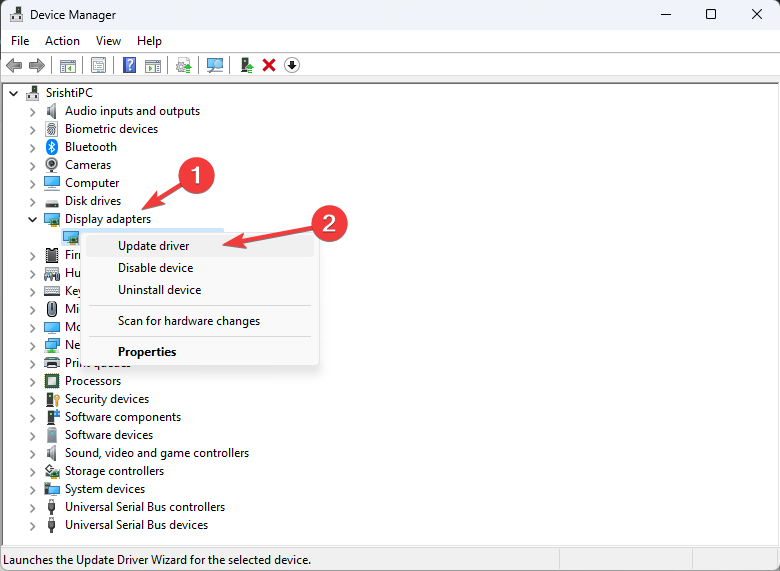
- Разверните “Display adapters”, щёлкните правой кнопкой по графическому адаптеру и выберите “Update driver”.
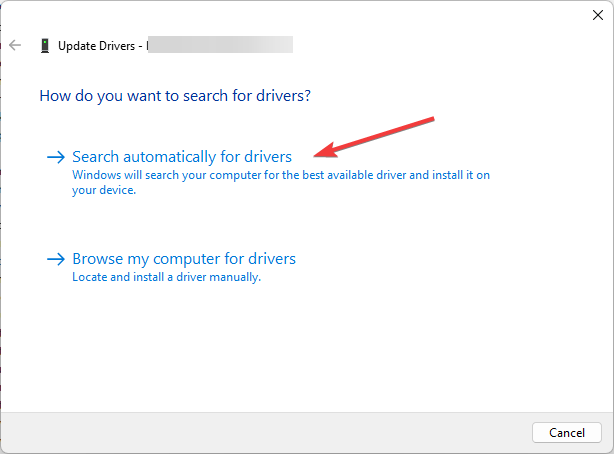
- Выберите “Search automatically for drivers” и следуйте инструкциям.
Дополнительные советы:
- Для точности скачивайте драйверы с сайта производителя (NVIDIA, AMD, Intel).
- Если после обновления появилась проблема, выполните “Rollback driver” или используйте DDU (Display Driver Uninstaller) в безопасном режиме для чистой установки.
- На ноутбуках иногда нужен драйвер от OEM (Dell/HP/Lenovo), а не от производителя GPU.
Альтернатива: используйте сторонние инструменты обновления драйверов с осторожностью — лучше доверять официальным сайтом.
5. Запустите DISM и SFC для проверки целостности системных файлов
Зачем: повреждённые системные файлы Windows могут вызывать неожиданные ошибки.
Шаги:
- Откройте командную строку от имени администратора (Start → введите cmd → Run as administrator).
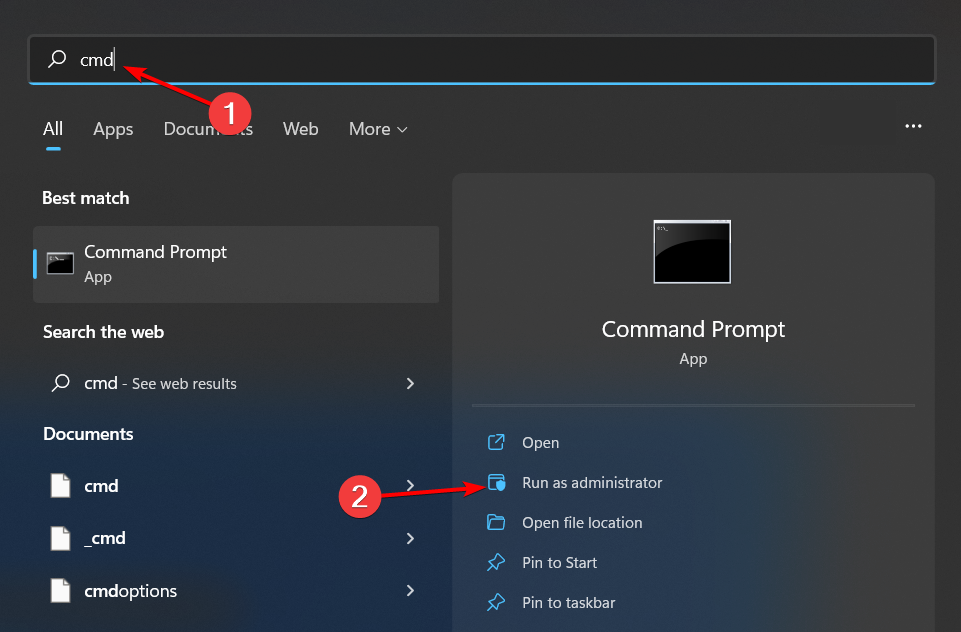
- Выполните команды по очереди, нажимая Enter после каждой:
DISM.exe /Online /Cleanup-Image /Restorehealth
sfc /scannow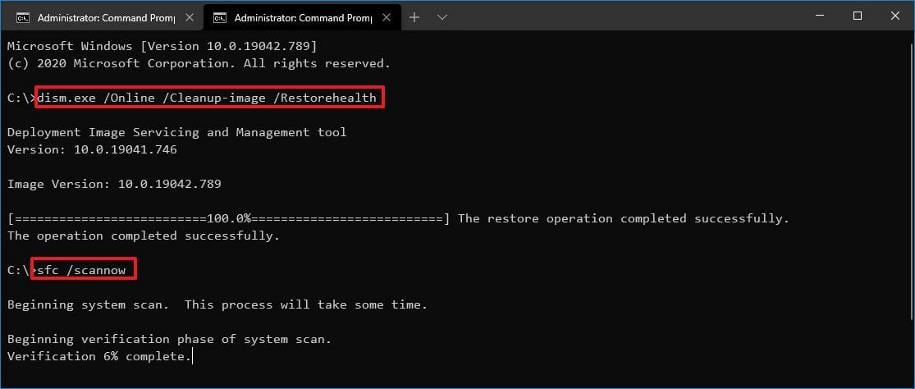
Ожидаемый результат: DISM восстановит образ Windows, затем SFC проверит и восстановит системные файлы. При успешном выполнении перезагрузите ПК.
6. Полная проверка на вирусы и нежелательное ПО
Зачем: вредоносное ПО может вмешиваться в работу драйверов и античита, вызывая BSoD.
Шаги:
- Откройте Windows Security → Virus & threat protection.
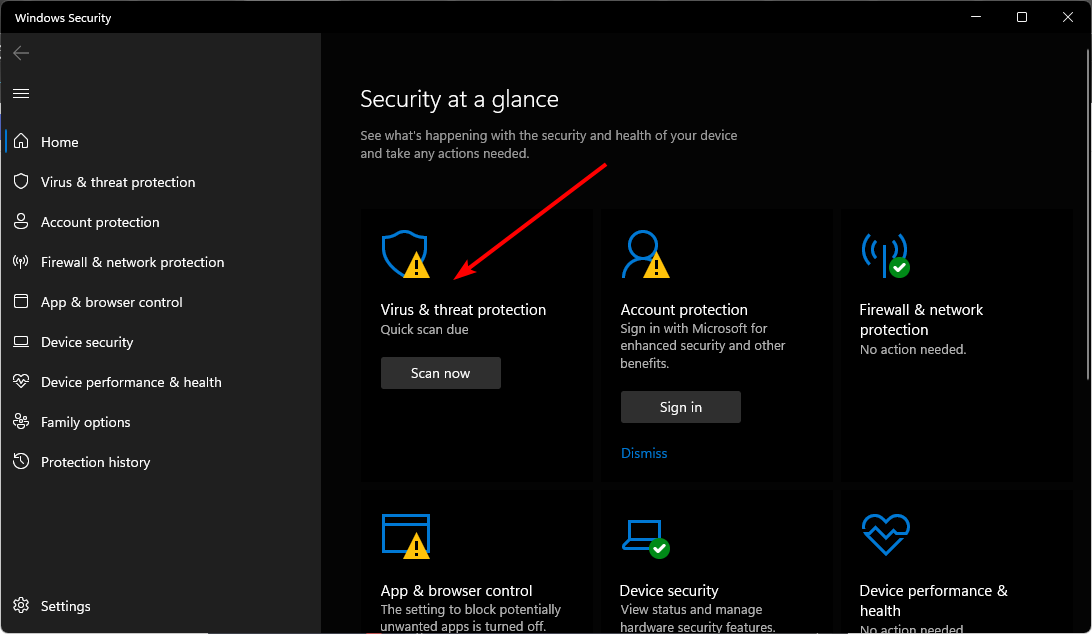
- Выполните Quick scan, затем при отсутствии угроз выберите Scan options → Full scan → Scan now.
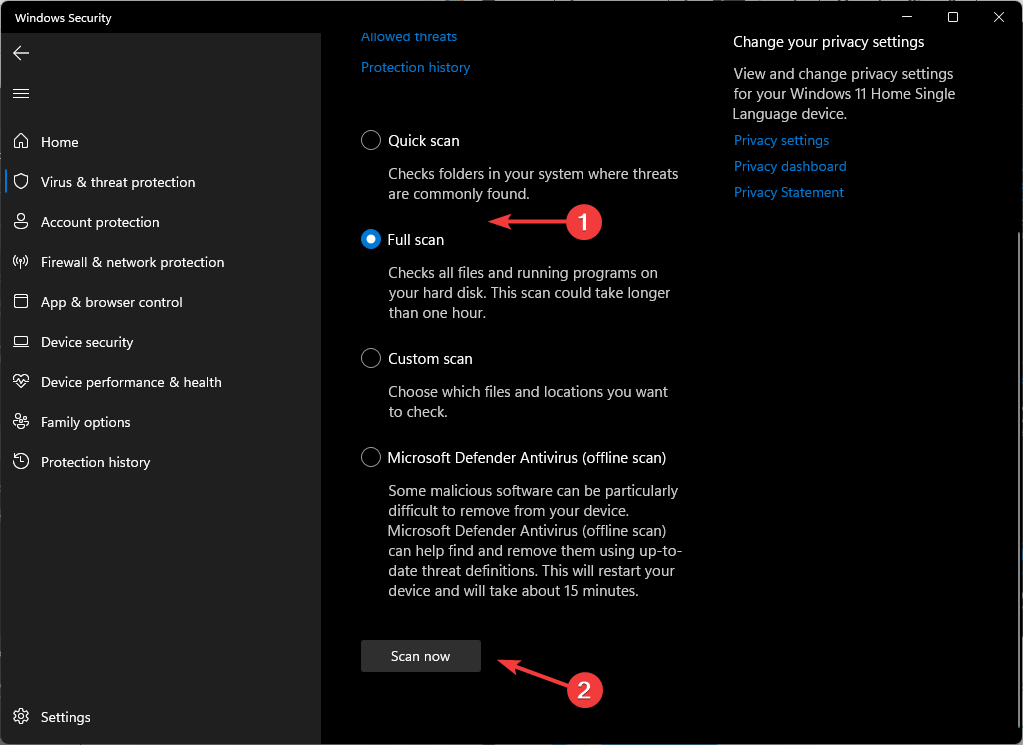
Совет: если хотите дополнительную проверку, используйте второй антивирусный сканер под загрузкой (например, Kaspersky Rescue Disk) с USB.
7. Переустановите проблемную игру и запустите её в режиме совместимости
Зачем: повреждённые игровые файлы, некорректные параметры или конфликт с версией Windows могут вызывать BSoD.
Шаги:
- Через Панель управления откройте “Uninstall a Program” и удалите игру.

- Скачайте свежую версию с официального сайта и установите.
- Найдите .exe в C:\Program Files или C:\Program Files (x86), правый клик → Properties → Compatibility.
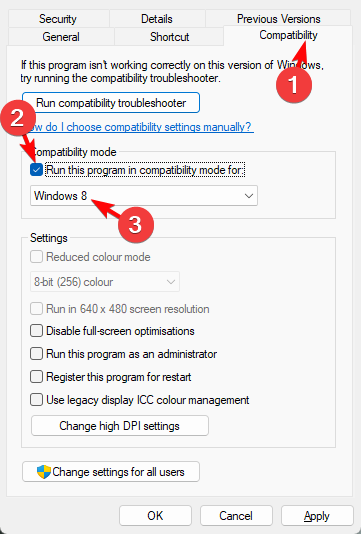
- Включите Run this program in compatibility mode и выберите Windows 8, если игра старше или явно требует другую версию ОС.
Совет: если в игре используются моды — временно отключите их, чтобы исключить влияние модификаций.
8. Восстановление системы
Зачем: откат к контрольной точке может убрать недавние изменения, которые привели к нестабильности.
Шаги:
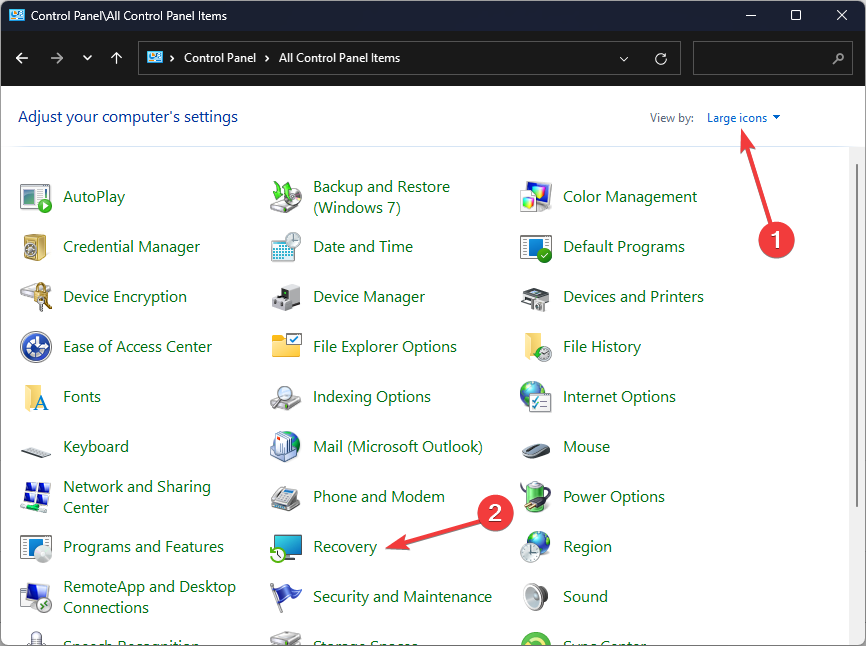
- Откройте Панель управления → Recovery → Open System Restore.
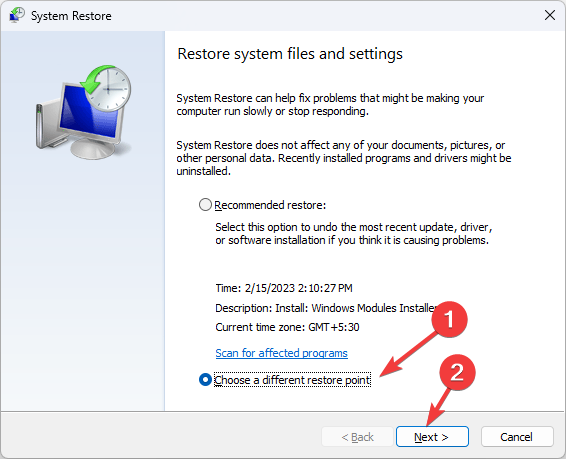
- Выберите “Choose a different restore point” → выберите точку до появления проблемы → Next → Finish.
Ограничения: точки восстановления не всегда создаются автоматически перед каждым обновлением; их может не быть для давних изменений.
Продвинутые диагностика и альтернативы
Если базовые шаги не помогли, переходите к более глубоким методам:
- Анализ дампов BSoD: используйте WinDbg (Windows Debugger) и расширение !analyze -v для выявления виновника (указание .sys файла, адреса). Это даёт точное направление.
- Проверка PSU и стабильности питания: нестабильное напряжение приводит к ошибкам во время пиковой нагрузки GPU/CPU.
- Тестирование видеокарты: FurMark, 3DMark — для стресс‑теста; следите за нагревом и артефактами.
- Термическая диагностика: мониторьте температуры через HWMonitor, MSI Afterburner; при перегреве снижайте частоты, очищайте пыль, меняйте термопасту.
- Отмена разгона (undervolting/underclock): сбросьте все настройки BIOS/UEFI по умолчанию.
- Проверка диска: chkdsk /f и SMART‑диагностика (CrystalDiskInfo).
- Тест оперативной памяти MemTest86 для 4+ проходов.
Плейбук: быстрый план действий (SOP)
- Запустите память и диск‑тесты (Windows Memory Diagnostic или MemTest86, chkdsk).
- Обновите/переустановите GPU‑драйверы (чистая установка с DDU при необходимости).
- Выполните DISM + SFC.
- Полный антивирусный скан.
- Переустановите игру, отключите моды и античит (временно).
- Проверьте температуры и питание во время запуска игры.
- Если всё не помогло — соберите дамп BSoD и отправьте в поддержку разработчика или разверните WinDbg.
Ролевые чек‑листы
Игрок (базовый):
- Обновить игру и клиента (Steam, Epic, Origin).
- Обновить GPU‑драйверы с сайта производителя.
- Отключить моды и оверлей (Discord, GeForce Experience).
- Проверить целостность игровых файлов через лаунчер.
- Сделать минимум шагов из SOP.
ИТ‑специалист:
- Собрать дампы и логи (Event Viewer, minidump).
- Запустить MemTest86 и стресс‑тест GPU.
- Выполнить чистую установку драйверов через DDU.
- Проверить версии BIOS/UEFI и микрокода CPU.
- Проверить питание и соединения внутри корпуса.
Разработчик/поддержка игры:
- Предложить пользователю дамп для анализа.
- Сопоставить ошибки с известными багами/патчами.
- Предоставить временные исправления или бета‑пач.
Критерии приёмки
- После применения шагов из SOP игра запускается минимум 10 минут без BSoD.
- CPU/GPU не превышают критические температуры во время нагрузки.
- Отсутствие ошибок памяти по результатам MemTest86.
- Если была выполнена чистая установка драйверов — без возврата к предыдущим версиям, если они стабильны.
Когда предложенные способы не работают — варианты и контрпримеры
- Контрпример 1: BSoD появляется только на одном сервере игры — проблема может быть на стороне сервера (сетевые пакеты, античит на сервере).
- Контрпример 2: После обновления игры у всех пользователей появились BSoD — виноват патч на стороне разработчика.
- Альтернатива: если аппарат неисправен (частые BSoD в стресс‑тестах), замените компонент (RAM/PSU/GPU) прежде чем углубляться в анализ дампов.
Мини‑методология диагностики (памятка)
- Воспроизведите проблему.
- Соберите минимальные артефакты: дамп памяти, логи игры, Event Viewer.
- Выполните недеструктивные тесты (память, диск, антивирус).
- Примените исправления по возрастанию риска (обновления → переустановка → замена железа).
- Перепроверяйте поведение после каждого шага.
Простая диаграмма решения (Mermaid)
flowchart TD
  A[Запуск игры вызывает BSoD?] --> B{BSoD только в этой игре?}
  B -- Да --> C[Проверить память и диск]
  B -- Нет --> D[Общесистемная диагностика]
  C --> E{Ошибки памяти/диска}
  E -- Да --> F[Заменить/ремонтировать аппарат]
  E -- Нет --> G[Обновить драйверы GPU]
  G --> H{Проблема решена}
  H -- Да --> I[Готово]
  H -- Нет --> J[Анализ дампов и обращение в поддержку]
Тест-кейсы и приёмка
- Тест‑кейс 1: после чистой переустановки драйвера GPU и игры — игра запустилась и отработала 30 минут при максимальной нагрузке.
- Тест‑кейс 2: после удаления модов и проверки файлов целостность лаунчера — никаких BSoD за 15 запусков.
Критерии приёмки: все тест‑кейсы выполняются без появления BSoD и ошибок в логах драйверов.
Короткая таблица риска и действий
- Низкий риск: обновление игры/драйверов, запуск SFC/DISM — выполняйте первыми.
- Средний риск: DDU и чистая установка драйверов, запуск стресс‑тестов — требуются перезагрузки.
- Высокий риск: замена железа, изменение BIOS/UEFI — выполняйте с бэкапом и документированием.
1‑строчный глоссарий
- BSoD: Blue Screen of Death — синий экран смерти Windows.
- DDU: Display Driver Uninstaller — утилита для полной очистки драйверов GPU.
- DISM: инструмент обслуживания образов Windows.
- SFC: System File Checker — проверка целостности системных файлов.
Примечания по безопасности и этике
Не используйте чит‑программы или взломанные клиенты: сторонние античиты и читеры часто вызывают BSoD (например, easyanticheat.sys может конфликтовать с неофициальным ПО). Если являетесь моддером — тестируйте изменения локально и сообщайте о проблемах разработчикам модов.
Когда обращаться в поддержку разработчика
Соберите:
- minidump файлы (обычно в C:\Windows\Minidump),
- логи игры, описание действий до BSoD,
- результаты MemTest86 и показания температур во время BSoD.
Отправьте это вместе с описанием системы (CPU, GPU, RAM, версия драйверов, версия ОС).
Заключение
BSoD, появляющийся только в одной игре, — диагностируемая проблема: последовательная проверка памяти, драйверов, температур и целостности файлов часто решает её. Если простые шаги не помогают, собирайте дампы и привлекайте разработчика с подробной информацией. Помните: аккуратная диагностика и документирование действий сокращают время решения проблемы.
Если у вас есть свой способ исправления похожей ошибки или вы хотите прислать дамп для анализа — оставьте комментарий ниже.
Дополнительные материалы
- Как загрузить FiveM на Windows 11 (2025 руководство)
- Апелляция бана Activision (2025): как подать и выиграть
- 7 лучших сервисов облачного гейминга в 2025
- 5 лучших игр в стиле Pachinko для ПК
- 5 лучших онлайн автоматов с реальными призами

Похожие материалы

Несколько аккаунтов Skype: Multi Skype Launcher

Журнал для работы: повысить продуктивность

Персональные звуки уведомлений на Android

Скачивание шоу Hulu для офлайн‑просмотра

Microsoft Start: персонализированная новостная лента
