
Как исправить BlueStacks, если он не запускается на Windows
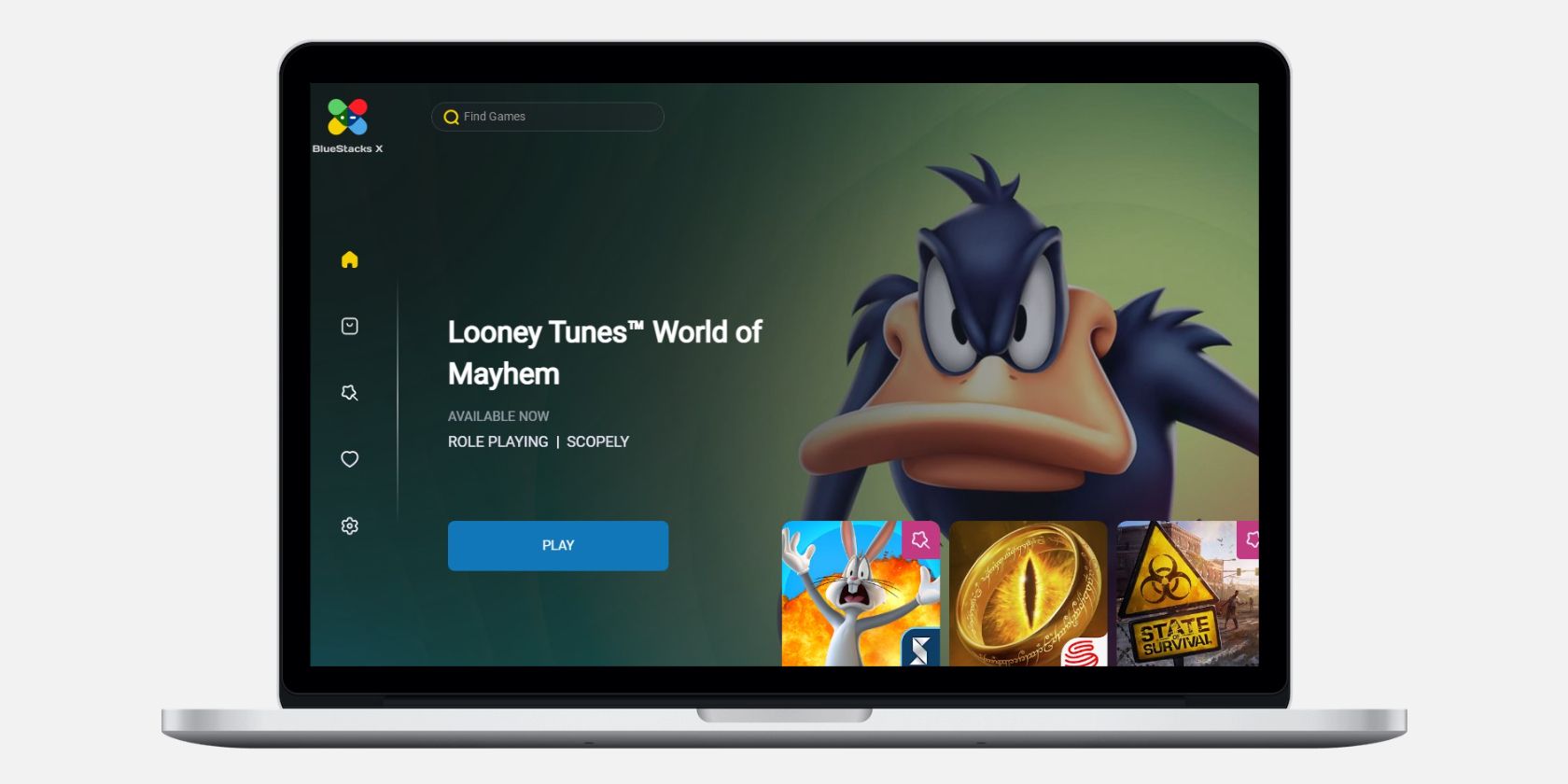
BlueStacks — один из самых популярных эмуляторов Android для Windows. Благодаря интуитивному интерфейсу и хорошей производительности его предпочитают миллионы геймеров и тестировщиков приложений по всему миру.
Даже при регулярных обновлениях программа иногда ведёт себя нестабильно: зависает при запуске, закрывается сама по себе, тормозит в играх или вовсе отказывается запускаться. Ниже — подробный чек-лист и инструкции по устранению неисправностей, начиная с простых и заканчивая радикальными мерами.
Требования к системе
Прежде чем переходить к исправлениям, проверьте, соответствует ли ваш компьютер минимальным и рекомендованным требованиям BlueStacks. На официальной странице BlueStacks указаны актуальные требования. Если ваш компьютер слабее минимального порога — сначала обновите железо. Если он мощнее, продолжайте диагностику по шагам ниже.
Важно: локализация системных требований — это проверка объёма ОЗУ, свободного места на диске, версии Windows и поддержки виртуализации CPU.
1. Проверка статуса сервиса BlueStacks
Первым делом убедитесь, что проблема не на стороне серверов или служб BlueStacks. Для этого проверьте статус сервиса на сайтах мониторинга (например, Updownradar) и официальных каналах поддержки.
Если мониторинг показывает сбой на стороне сервера — остаётся только дождаться исправления. Если же всё в порядке — проблема локальная, и нужно действовать дальше.
2. Временно отключите антивирус и брандмауэр
Антивирус или настройки брандмауэра могут блокировать запуск BlueStacks. Временно отключите сторонний антивирус и проверьте, помогает ли это.
Также проверьте Брандмауэр Защитника Windows. Если именно он блокирует приложение — добавьте BlueStacks в исключения согласно инструкции Microsoft.
Важно: временно отключайте защиту только для теста. Если это решает проблему, настройте исключения и снова включите защиту.
3. Перезапустите BlueStacks и компьютер
Перезапуск приложения часто решает временные конфликты. Если перезапуск BlueStacks не помог, перезагрузите компьютер для сброса состояний драйверов и фоновых служб.
Если и после этого проблема сохраняется — переходите к проверке ресурсов системы.
4. Освободите оперативную память и ресурсы диска/ЦП
Когда система перегружена, эмулятору может не хватать ресурсов. Откройте Пуск → Диспетчер задач и на вкладке Процессы отсортируйте по столбцу Память.
Если использование памяти близко к 100%, завершите самые «тяжёлые» процессы правым кликом → Завершить задачу. Аналогично проверьте загрузку CPU и диска — высокие значения там тоже влияют на производительность BlueStacks.
Советы:
- Закрывайте браузеры с множеством вкладок и тяжёлые редакторы.
- Временное отключение фоновых синхронизаций (облачные бэкапы, индексация) помогает освободить IO.
Если освобождение ресурсов не помогло — обновите или проверьте видеодрайвер.
5. Обновите видеодрайвер
Устаревший драйвер GPU часто вызывает вылеты и падения производительности. Обновите драйвер с сайта производителя вашей видеокарты (Intel, NVIDIA, AMD) или используйте официальный инструмент обновления производителя ноутбука.
Если после обновления проблема появилась — попробуйте откат драйвера к предыдущей версии: иногда последние драйверы имеют баги для конкретных конфигураций.
6. Включите аппаратную виртуализацию CPU
BlueStacks работает лучше при включённой виртуализации CPU (VT-x для Intel, SVM/AMD-V для AMD). Её активация происходит в BIOS/UEFI. Порядок действий общий:
- Перезагрузите компьютер и войдите в BIOS/UEFI (обычно клавиши Del, F2, F10, Esc — зависимо от производителя).
- Найдите настройки CPU/Advanced/Virtualization и включите VT-x/SVM.
- Сохраните изменения и перезагрузите систему.
Для подробной инструкции по вашей модели процессора лучше всего обратиться к официальной странице поддержки BlueStacks, где описаны отличия для Intel и AMD.
Когда виртуализация включена, производительность и совместимость обычно улучшаются.
7. Выполните SFC-сканирование системных файлов
Повреждённые системные файлы Windows могут мешать запуску приложений. Выполните проверку и восстановление встроенным инструментом SFC.
Откройте Пуск, введите cmd, правый клик по Командная строка → Запуск от имени администратора, затем выполните:
SFC /scannowДождитесь завершения сканирования и следуйте инструкциям. Если средство не может восстановить файлы автоматически, оно подскажет, какие файлы повреждены — их можно восстановить вручную или через встроенные утилиты DISM.
8. Обновите или откатите Windows
Неполадки могут быть вызваны несовместимостью с текущей версией Windows. Проверьте обновления и установите их:
- Откройте Параметры.
- Перейдите в Обновление и безопасность.
- Откройте Центр обновления Windows и нажмите Проверить наличие обновлений.
Если проблемы появились после недавнего обновления Windows, рассмотрите откат к предыдущей сборке (восстановление системы или удаление последнего обновления). Откат помогает в случаях, когда обновление нарушило совместимость драйверов или виртуализации.
9. Переустановите BlueStacks
Если ничего не помогает, полностью удалите и установите BlueStacks заново:
- Откройте Панель управления.
- Перейдите в Программы → Программы и компоненты.
- Найдите BlueStacks, правый клик → Удалить.
После удаления скачайте свежий установщик с официального сайта BlueStacks, установите и при первом запуске дайте приложению необходимые права и исключения в брандмауэре/антивирусе.
Если BlueStacks всё ещё не работает: альтернативы и дальнейшие шаги
Если перечисленные шаги не помогли, можно предпринять ещё несколько вариантов:
- Сброс системы Windows (сохранить файлы или выполнить чистую установку) — радикальная мера, которая часто устраняет сложные конфликты.
- Временно перейти на альтернативный эмулятор: Andy, NoxPlayer, MEmu или установка Android-x86/PHOENIX OS в отдельный раздел.
Примечание: перед радикальными мерами сделайте резервную копию важных данных.
Быстрый чек-лист для техподдержки и пользователей
- Проверить статус сервиса BlueStacks на стороне сервера.
- Отключить сторонний антивирус и временно брандмауэр.
- Перезапустить BlueStacks и систему.
- Освободить ОЗУ, CPU и IO.
- Обновить/откатить видеодрайвер.
- Включить виртуализацию в BIOS/UEFI.
- Запустить SFC /scannow и при необходимости DISM.
- Проверить обновления Windows и при необходимости откатить.
- Переустановить BlueStacks.
Роль‑ориентированные чек‑листы
Для конечного пользователя:
- Сделать резервную копию данных BlueStacks (если важны).
- Отключить антивирус/брандмауэр.
- Перезагрузить и проверить память.
- Переустановить приложение.
Для системного администратора / техподдержки:
- Проверить логи BlueStacks и системные журналы Windows (Event Viewer).
- Проанализировать драйверы GPU и историю обновлений Windows.
- Проверить параметры виртуализации на уровне BIOS/UEFI и Hyper-V (если используется).
- При необходимости подготовить образ для чистой установки и тестирования на эталонной конфигурации.
Скрипт действий для быстрого устранения (SOP)
- Проверить статус сервиса.
- Отключить антивирус и брандмауэр.
- Перезапустить систему.
- Освободить ресурсы через Диспетчер задач.
- Обновить драйвер GPU; при проблемах — откатить.
- Включить виртуализацию в BIOS/UEFI.
- Выполнить SFC /scannow.
- Проверить/откатить обновления Windows.
- Переустановить BlueStacks.
Используйте этот SOP как шаблон для повторяемой диагностики.
Мини‑методология для отладки сложных случаев
- Сегментируйте проблему: только BlueStacks или другие приложения тоже падают?
- Локализуйте: влияет ли это на все образцы виртуальной машины/эмулятора или только на конкретный instance?
- Снимите логи: Event Viewer, логи BlueStacks, дампы памяти при аварии.
- Тестируйте гипотезы по одной: не меняйте одновременно драйвер, системные обновления и BIOS.
- Возвратное тестирование: после каждого шага прогоните сценарий, при котором проявлялась проблема.
Критерии приёмки
Сценарии, по которым можно считать проблему решённой:
- BlueStacks стартует и остаётся в рабочем состоянии не менее 10 минут без сбоев.
- Эмулятор запускает целевые приложения/игры без критических тормозов.
- CPU, память и диск не находятся на предельных значениях при нормальной нагрузке.
Тест‑кейсы и критерии успеха
- TC1: Запуск BlueStacks после перезагрузки — успех = приложение загрузилось до домашнего экрана.
- TC2: Запуск ресурсоёмкой игры — успех = игра запускается и выдерживает 5 минут геймплея без падений.
- TC3: Сценарий с виртуализацией отключённой — успех = приложение сообщает о несовместимости и предлагает включить виртуализацию.
Когда предложенные решения НЕ сработают
- Аппаратные проблемы (поломка RAM, сбой SSD/HDD).
- Глубокая системная коррозия Windows или повреждение системных библиотек, требующее чистой установки.
- Интенсивные конфликты с низкоуровневым ПО (например, старое антишпионское ПО, вмешивающееся в сеть и драйверы).
В таких случаях может потребоваться диагностика оборудования и полная переустановка ОС.
Альтернативы BlueStacks и когда их использовать
- NoxPlayer — часто предпочтительней для простых игр и макросов.
- MEmu — хорош для производительности на слабом железе.
- Andy — альтернатива с поддержкой интеграции мобильных приложений.
- Phoenix OS / Android-x86 — если нужен отдельный раздел с Android-подобной средой.
Если требуется стабильная среда для тестирования приложений под Android, рассмотрите реальные устройства или облачные эмуляторы (Firebase Test Lab, BrowserStack), особенно для автоматизированного тестирования.
Советы по безопасности и приватности
- Не отключайте антивирус навсегда — настройте исключения.
- Загружайте установщики только с официального сайта BlueStacks.
- Перед откатом или чистой установкой создавайте резервные копии.
Краткая справка: термины
- Виртуализация: аппаратная поддержка для запуска виртуальных машин (VT-x/AMD-V).
- SFC: средство проверки целостности системных файлов Windows (System File Checker).
- Hypervisor: слой программного обеспечения, управляющий виртуальными машинами.
«Диагностика проблем с эмуляторами — это, прежде всего, методичное исключение возможных причин: от конфликтов ПО до аппаратных ограничений.»
Диагностическое дерево (быстрая навигация)
flowchart TD
  A[BlueStacks не запускается] --> B{Проверить статус сервиса}
  B -->|Сервис упал| C[Ждать восстановления сервиса]
  B -->|Сервис OK| D{Антивирус/Брандмауэр блокирует?}
  D -->|Да| E[Отключить/Добавить в исключения]
  D -->|Нет| F{Проверить ресурсы}
  F -->|Высокая загрузка| G[Освободить память/завершить процессы]
  F -->|Нормально| H{Включена виртуализация?}
  H -->|Нет| I[Включить в BIOS/UEFI]
  H -->|Да| J{Проблемы с драйвером?}
  J -->|Да| K[Обновить/Откатить драйвер GPU]
  J -->|Нет| L[Запустить SFC и проверить Windows Update]
  L --> M{Не помогло?}
  M -->|Да| N[Переустановить BlueStacks]
  M -->|Нет| O[Проблема решена]
Резюме
- Следуйте шагам от простых к сложным: проверка сервиса → отключение защиты → перезапуск → освобождение ресурсов → драйверы → виртуализация → SFC → обновления → переустановка.
- Для техподдержки используйте чек‑лист и SOP, чтобы избежать пропусков в диагностике.
- Если ничего не помогает, рассмотрите альтернативы или полную переустановку системы.
Надеюсь, эти инструкции помогут вернуть BlueStacks в рабочее состояние. Если у вас есть конкретные ошибки или сообщения об ошибках — пришлите текст ошибки, логи или снимки экрана, и я помогу с дальнейшей диагностикой.

Похожие материалы

Несколько аккаунтов Skype: Multi Skype Launcher

Журнал для работы: повысить продуктивность

Персональные звуки уведомлений на Android

Скачивание шоу Hulu для офлайн‑просмотра

Microsoft Start: персонализированная новостная лента
