
BitLocker не сохраняет ключ восстановления в AD — как исправить
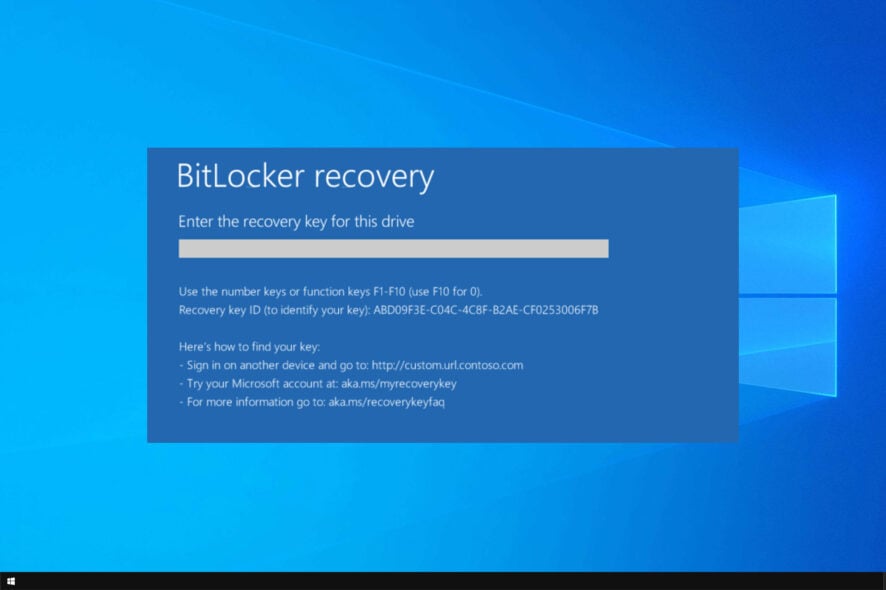
BitLocker — встроенное средство шифрования диска в Windows. Иногда ключ восстановления не сохраняется в AD. Это усложняет восстановление доступа и повышает риск потери данных.
В этой статье вы найдёте точные шаги для проверки и исправления проблемы, альтернативные способы резервного копирования ключей, краткие рекомендации для разных ролей и план проверки после исправления.
Почему ключ восстановления BitLocker может не появляться в AD
Чаще всего причина кроется в политике и настройках клиента:
- Системные политики не разрешают резервное копирование ключей в AD.
- Клиент не получает или не применяет политики из нужного контейнера (OU).
- Ограничения на уровне реестра или прав доступа.
- Устройство не член домена или временно не подключено к контроллеру домена.
Важно: отсутствие ключа в AD не значит, что ключ потерян — обычно его можно получить локально при наличии доступа к машине.
Перед началом: проверка роли и доступа
Короткая проверка перед правками:
- Вы — администратор домена или локальный администратор на компьютере? Если нет — привлеките нужного специалиста.
- Устройство — член домена и находится в правильном OU с применимой GPO?
- Есть сетевое подключение к контроллеру домена при попытке резервного копирования?
Шаг 1. Включите политику резервного копирования ключа в AD
- Нажмите Windows + R и введите:
regedit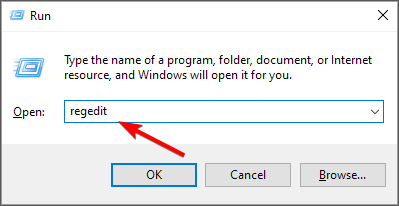
- Перейдите к ветке реестра:
HKEY_LOCAL_MACHINE\SOFTWARE\Policies\Microsoft\FVE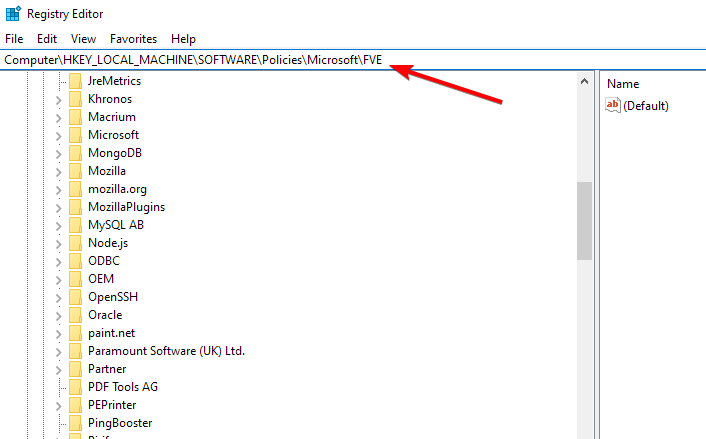
- Убедитесь, что следующие значения присутствуют и установлены в 1:
- OSActiveDirectoryBackup = 1
- FDVActiveDirectoryBackup = 1
- RDVActiveDirectoryBackup = 1
Примечание: если значений нет, их можно создать как параметры DWORD и присвоить значение 1.
Важно: После изменения реестра убедитесь, что групповая политика пересчитана на клиенте (gpupdate /force) и что устройство действительно получает эту политику из нужного OU.
Шаг 2. Получите ID защитника с числовым паролем и выполните резервное копирование в AD
- Откройте Командную строку от имени администратора: найдите «Командная строка» и выберите «Запуск от имени администратора».
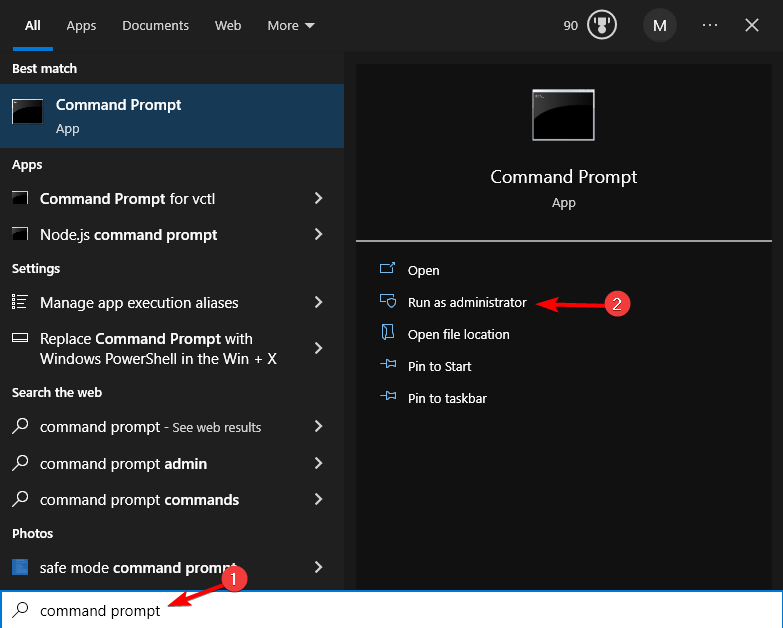
- Получите список защитников для системного диска (замените букву диска при необходимости):
manage-bde -protectors -get C:В выводе найдите секцию «Numerical Password» — там будет строка «ID: {xxxx-xxxx-…}» и сам пароль восстановления.
- Сохраните ключ в AD с помощью команды (замените ID из предыдущего шага):
manage-bde -protectors -adbackup C: -id {ВАШ-ID-ЗДЕСЬ}Если команда выполнена успешно, в выводе будет подтверждение о сохранении в AD.
Что делать, если команды не помогают
- Проверьте журналы событий (Event Viewer) на клиенте и контроллере домена: разделы BitLocker и System/GroupPolicy.
- Убедитесь, что часы клиента синхронизированы с доменом (Time sync), иначе аутентификация может не пройти.
- Проверьте права учетной записи компьютера в AD и ACL контейнера, куда записываются атрибуты.
- Если клиент управляется MDM (Intune), проверьте конфликты политик между GPO и профилем MDM.
Альтернативные подходы к резервному копированию ключей
- Централизованное управление через Microsoft Intune или Endpoint Manager — хранение и просмотр ключей в облаке (если политика компании это допускает).
- MBAM (Microsoft BitLocker Administration and Monitoring) — специальное решение для крупных сред, если оно у вас есть.
- Экспорт ключа вручную и хранение в защищённом хранилище (например, защищённый файловый хранилище, HashiCorp Vault или HSM) — подходит для малых сред.
Примечание: при альтернативных подходах следуйте стандартам безопасности и требованиям конфиденциальности вашей организации.
Быстрая проверка после исправления (KPI приемки)
- Команда manage-bde -protectors -adbackup завершилась без ошибок.
- В AD у объекта компьютера появился атрибут msFVE-RecoveryInformation и соответствующий ключ.
- Тестовое восстановление ключа (без реального восстановления диска) подтверждает доступность значения.
Ментальная модель: как работает путь ключа
- Политика на клиенте разрешает резервирование.
- Клиент генерирует защитники (например, Numerical Password).
- Компонент BitLocker отправляет ключи в атрибуты объекта компьютера в AD.
- AD хранит msFVE-RecoveryInformation, доступное администраторам с правами.
Если любой шаг прерывается — ключ не появится в AD.
Чеклист для ролей
Администратор домена:
- Убедиться, что GPO включает резервное копирование в AD.
- Проверить права на контейнер OU и владение объектами компьютеров.
- Просмотреть журналы контроллера домена.
Системный администратор на клиенте:
- Проверить реестр и значения в FVE.
- Выполнить manage-bde -protectors -get и -adbackup.
- Выполнить gpupdate /force и перезагрузить при необходимости.
Служба поддержки (Helpdesk):
- Собирать ID и скриншоты для администратора.
- Подтвердить, что устройство член домена и онлайн.
Про безопасность и конфиденциальность
Хранение ключей в AD означает, что любой, у кого есть соответствующие права в AD, сможет получить ключ восстановления. Оцените разрешения и разделение обязанностей. Для соответствия требованиям GDPR/локального законодательства храните доступ к ключам под контролем и документируйте доступ.
Показательный сценарий отказа и откат
Если при попытке записи ключа в AD произошла ошибка и вы не доверяете записям:
- Остановите попытки автоматической записи.
- Скопируйте вывод manage-bde и журналы событий.
- Проверьте и восстановите разрешения AD.
- При необходимости восстановите исходные значения реестра и политики.
Решение для крупных сред (подход высокого уровня)
- Внедрите централизованное управление ключами (Intune/MBAM) и настройте резервирование по умолчанию.
- Настройте регулярные аудиты доступа к msFVE-RecoveryInformation.
- Введите процесс инцидентов при утечке ключей.
Тестовые сценарии и критерии приёмки
- Сценарий 1: Новый компьютер получает политику, включает BitLocker и автоматически резервирует ключ в AD — успешность 100%.
- Сценарий 2: Существующий компьютер после принудительного gpupdate выполняет manage-bde -protectors -adbackup успешно.
- Критерии приёмки: атрибут msFVE-RecoveryInformation создан и содержит валидный recovery password.
Краткое резюме
Важно убедиться, что политики и реестр разрешают резервное копирование BitLocker в AD. Если это настроено, используйте manage-bde для получения ID защитника и команды -adbackup для записи ключа. В крупных средах рассмотрите централизованные инструменты управления ключами и контролируйте права доступа.
Если проблема сохраняется, соберите выводы команд и журналы событий и передайте их администратору домена.
Если вы нашли другой рабочий способ или у вас есть вопросы — оставьте комментарий, чтобы помочь сообществу.

Похожие материалы

Несколько аккаунтов Skype: Multi Skype Launcher

Журнал для работы: повысить продуктивность

Персональные звуки уведомлений на Android

Скачивание шоу Hulu для офлайн‑просмотра

Microsoft Start: персонализированная новостная лента
