
Как в Photoshop и GIMP сделать правдоподобную фейковую татуировку
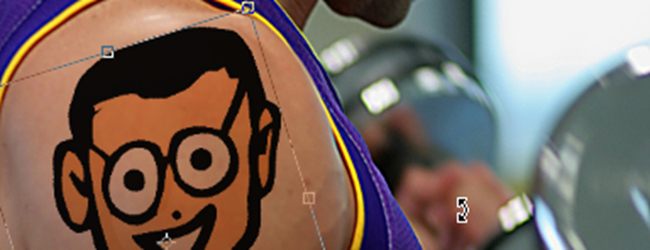
Быстрые ссылки
Turning Two Images Into A Fake Tattoo
More Advanced Tweaks for A Great Looking Image
Ниже — подробный пошаговый разбор с советами по читаемости, альтернативами и контрольными списками для разных ролей.
Введение: зачем и что вы научитесь
Наложение фейковой татуировки — отличное упражнение для изучения трансформаций, режимов наложения, работы с фильтрами и масками. Этот приём часто нужен, чтобы увидеть, как будет выглядеть рисунок на коже, подготовить концепт для клиента или просто поиграть с изображениями. Все шаги совместимы с Photoshop и частично/полностью — с GIMP (в тексте отмечены отличия).
Важное замечание: всегда проверяйте авторские права на исходные изображения и используйте изображения с разрешением для печати или демонстрации.
Оборудование и материалы
- Фотография модели — желательно в высоком разрешении и с нейтральным освещением.
- Изображение татуировки — чёткий контур на белом фоне удобен для начала.
- Photoshop CC (или GIMP) на компьютере.
Превращаем два изображения в правдоподобную татуировку
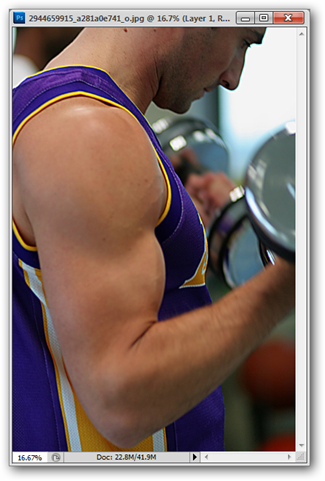

Мы начнём с двух изображений: фотографии кожи и рисунка тату. Чем выше качество исходников, тем правдоподобнее итог.
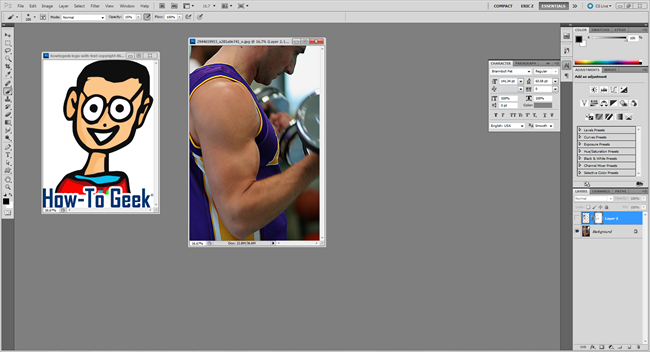
Откройте оба файла и вставьте изображение тату как новый слой поверх фотографии. Белый фон можно оставить — мы компенсируем его режимами наложения.
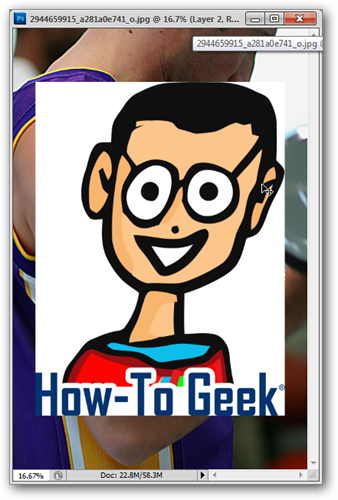
На панели слоёв установите режим наложения слоя с тату на «Умножение» (Multiply). Это уберёт белые пиксели и позволит рисунку «лечь» на кожу.
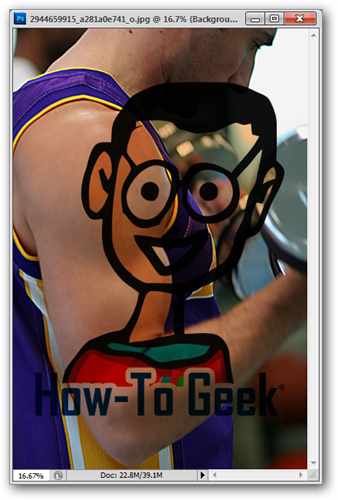
Если не видите режим наложения, он находится над списком слоёв (по умолчанию «Обычный» — Normal).
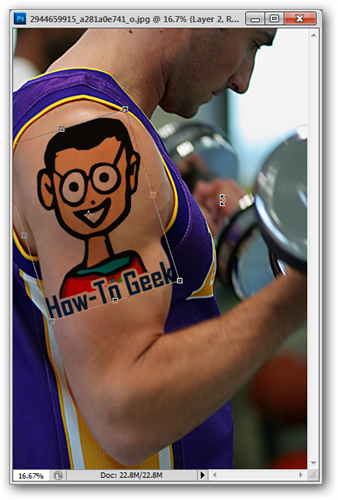
Используйте Свободное трансформирование (Free Transform) для грубой подгонки: поворот и масштаб. В Photoshop начните трансформацию, но не подтверждайте её нажатием Enter — оставьте инструмент активным.
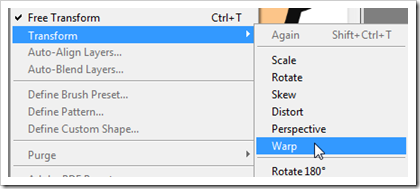
Не подтверждая трансформацию, примените Деформацию: Правка > Трансформирование > Деформация (Edit > Transform > Warp). Это даст сетку для адаптации рисунка к выпуклостям тела.
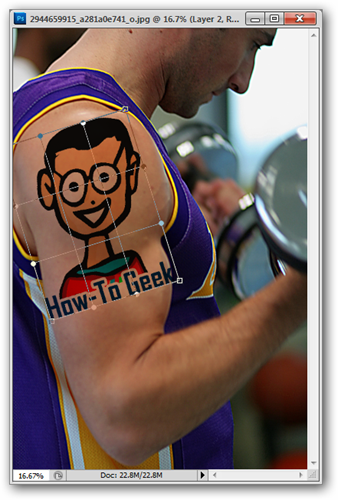
Инструмент деформации использует контрольные точки и сетку. Перемещайте узлы, чтобы рисунок повторял изгибы кожи и мышц. Это ключевой шаг для правдоподобности.
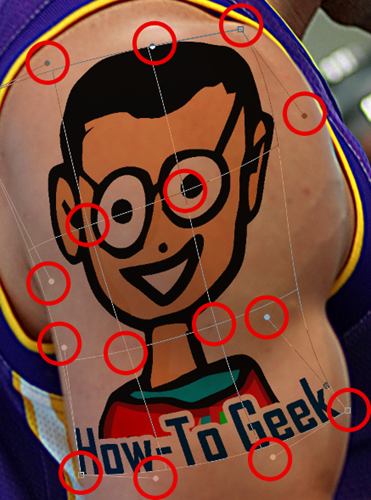
Если вы работаете в GIMP: у GIMP нет точной аналога Photoshop Warp с сеткой, но можно применять связку инструментов Масштаб, Поворот и Микроперемещения (iWarp или плагин «Warp Transform»), а также Puppet Warp в некоторых сборках.
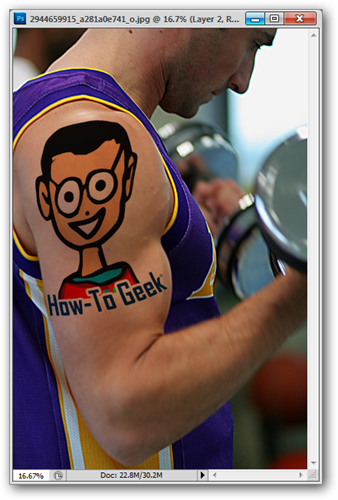
Дополнительные настройки для более реалистичного результата
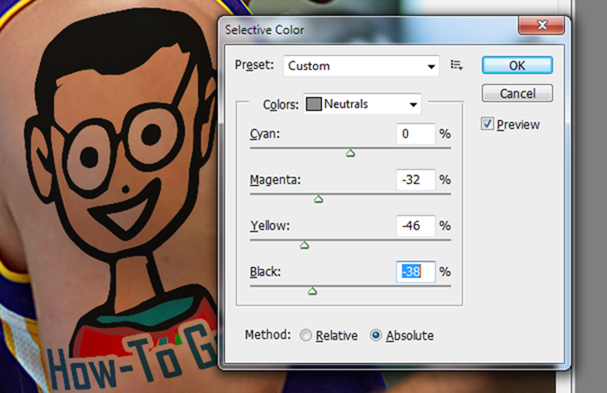
После деформации цвет и контраст тату могут выглядеть неправдоподобно: часто наблюдается пересыщенность и слишком тёмные красные тона. Исправляем это через выборочную коррекцию цвета.
Выборочная коррекция цвета
Откройте: Правка > Коррекция > Выборочная коррекция цвета (Edit > Adjustments > Selective Color). В меню выберите «Нейтральные» (Neutrals) и аккуратно уменьшайте значения цветов, пока тату не совпадёт по тону с окружающей кожей.
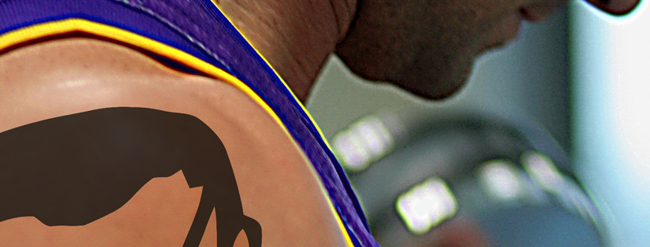
GIMP: используйте Цвет > Компоненты > ВиАрГамма/Кривые или инструмент «Выборочная цветокоррекция» из плагинов.
Смягчение резкости и «вписывание» в текстуру кожи
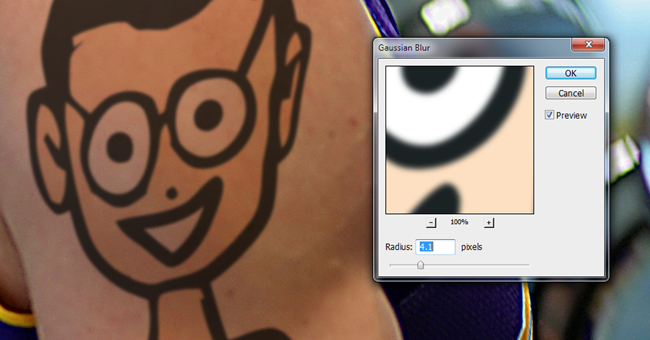
Часто рисунок тату выглядит слишком резким по сравнению с текстурой кожи. Примените небольшое размытие Гаусса (Filter > Blur > Gaussian Blur) для смягчения жёстких контуров.
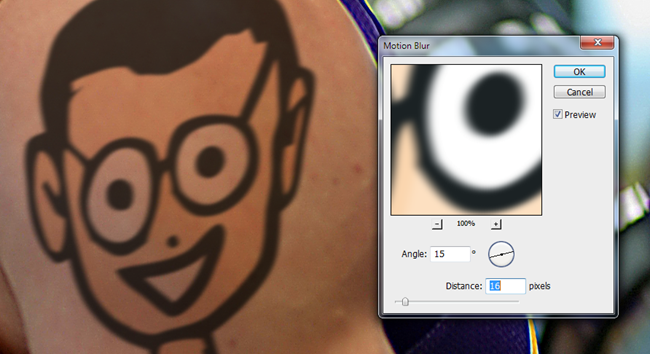
Если фотография содержит движение или размытость по направлению, добавьте Motion Blur (Фильтр > Размытие > Размытие в движении) с небольшим расстоянием и углом, совпадающим с движением объекта.
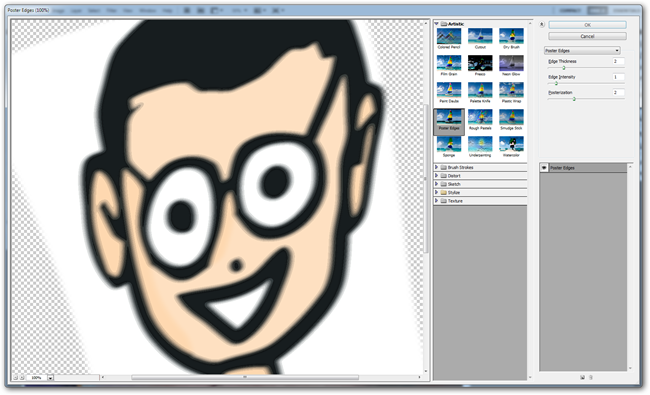
Ещё одна полезная художественная фильтрация — «Poster Edge» (Фильтр > Стилизация > Poster Edge). Она придаёт краям текстуру, имитирующую слегка размазанную или рукописную татуировку.
Маска слоя и точечная коррекция прозрачности
Чтобы тату выглядела как часть кожи, часто полезно снизить непрозрачность слоя или использовать маску слоя для локальной осветлённости. Создайте маску слоя и мягкой чёрной кистью убирайте пигмент там, где должны проглядывать естественные блики кожи.
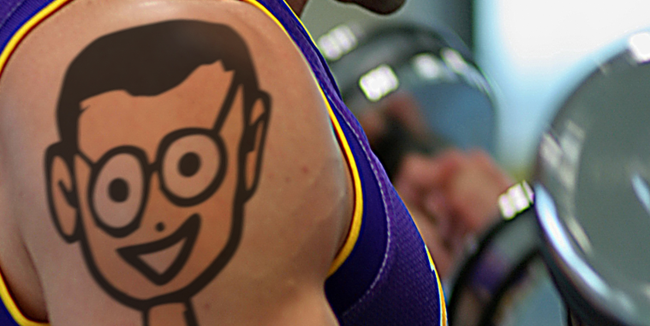
Определите участки бликов и складок кожи, где тату должна быть менее насыщенной. На маске слоя чёрный цвет скрывает изображение, белый — показывает. Используйте мягкую кисть с пониженной непрозрачностью.
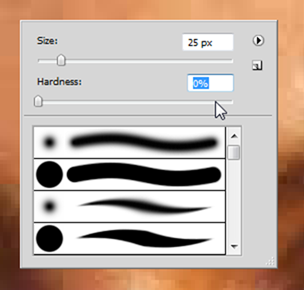
Настройте жёсткость кисти (Hardness) на ноль и установите чёрный цвет как основной при работе с маской. Постепенно наращивайте эффект до естественного перехода.
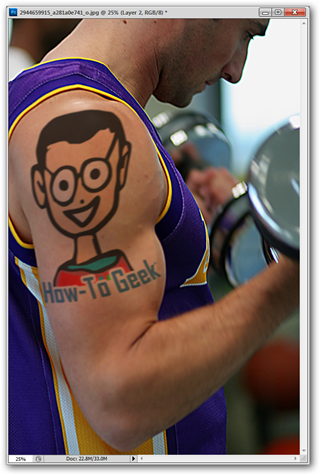
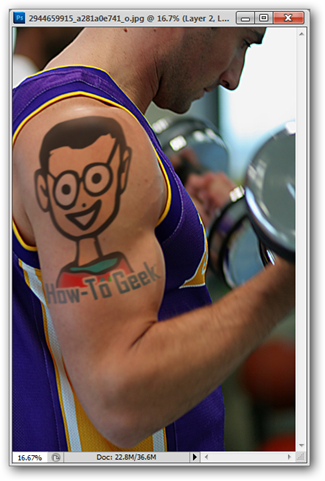
Финальная проверка: критерии приёмки
- Рисунок следует форме тела без видимых «плавающих» краёв.
- Тон тату не выглядит искусственно насыщенным по сравнению с кожей.
- Блики кожи проходят сквозь тату в нужных местах.
- Края тату имеют уровень резкости, сопоставимый с фотографией.
Если все пункты выполнены — можно сохранять изображение.
Краткая методология (мини-SOP)
- Подготовьте исходные файлы (фото и рисунок тату).
- Вставьте рисунок как новый слой поверх фото.
- Установите режим «Умножение».
- Свободно трансформируйте и примените Деформацию для подгонки.
- Примените Цветокоррекцию (Выборочная) для тона.
- Смягчите контуры фильтрами (Gaussian, Motion Blur, Poster Edge).
- Создайте маску слоя и локально уберите пигмент в бликах.
- Проверьте по критериям приёмки и сохраните финал.
Когда этот метод не сработает
- Если фотография имеет сильные блики высокого динамического диапазона (HDR-рефлексы), стандартные маски не всегда помогут — нужна продвинутая ретушь и работа с каналами.
- При очень неровной или волосистой коже: волосы и поры дают сложную текстуру, где простое «Умножение + размытие» выглядит неправдоподобно; потребуется дополнительное клонирование и ручная ретушь.
- Когда тату содержит сложные полупрозрачные элементы или градиенты — иногда проще перерисовать отдельные элементы прямо в слое или использовать вектор.
Альтернативные подходы
- Мобильные приложения: быстрый прототип, но обычно менее точный.
- 3D‑проекции и UV‑маппинг: для видеоконтента и сцен с сильной перспективой лучше подходит 3D‑подход.
- Покраска вручную (ручная ретушь на новом слое): если нужно добавить текстуру пор и сделать тату «старше».
Ментальные модели и эвристики
- «Текстура важнее точности»: человеческий глаз быстрее заметит несоответствие текстуры кожи, чем небольшую неточность в масштабе.
- «Свет решает всё»: сначала подгоните тени и блики, затем цвет и резкость.
- «Меньше — лучше»: добавляйте эффект постепенно, чаще всего небольшие правки смотрятся естественнее.
Чек-листы по ролям
Для фотографа:
- Снимайте при нейтральном свете.
- Избегайте экстремальных бликов.
- Предоставьте референсный ракурс и масштаб.
Для ретушёра:
- Проверьте разрешение и резкость исходников.
- Используйте неразрушающие корректировки (слои и маски).
- Проверяйте результат на разных экранах.
Для дизайнера клиента:
- Согласуйте позицию и размер тату заранее.
- Предоставьте варианты цвета/стиля.
Небольшой глоссарий (1‑строчно)
- Маска слоя — слой‑шаблон, управляет прозрачностью подлежащего слоя с помощью оттенков серого.
- Умножение — режим наложения, который затемняет изображение, делая белый прозрачным.
- Деформация — инструмент для искажения слоя по сетке, подгоняя под форму объекта.
Решение: когда использовать Photoshop, когда GIMP
- Photoshop: предпочтителен для сложных деформаций, тонкой цветокоррекции и когда нужны фирменные фильтры.
- GIMP: отличная бесплатная альтернатива для базовых и средних задач; для деформаций иногда потребуется плагин.
Быстрая проверка качества (тестовые случаи)
- Тест 1: скучный фон и статичная модель — должно выглядеть идеально.
- Тест 2: сильные блики — провал, потребуются ручные правки.
- Тест 3: волосатая кожа — проверьте по краю тату на артефакты.
Решение в виде дерева (выбор метода)
flowchart TD
  A[Есть фото и рисунок тату?] -->|Да| B{Крайний уровень реализма необходим?}
  A -->|Нет| Z[Сделайте фото/найдите рисунок]
  B -->|Да| C[Photoshop: Warp + маски + ручная ретушь]
  B -->|Нет| D[GIMP: базовые трансформации и коррекция цвета]
  C --> E[Добавить фильтры и тесты на разных экранах]
  D --> E
  E --> F[Проверить критерии приёмки]
  F --> G[Сохранить финал]
Цитата эксперта
«Реалистичная татуировка — это не про идеальные контуры, а про согласование света, текстуры и прозрачности» — опытный ретушёр и преподаватель цифровой графики.
Итог и рекомендации
- Работайте на слоях и не разрушайте оригиналы.
- Начинайте с простых корректировок и усложняйте по мере необходимости.
- Тестируйте результат на несколько типов экранов и при разном освещении.
Если хотите, можно прикрепить вашу фото и рисунок тату, и я подскажу конкретные параметры деформации и фильтров для вашего случая.
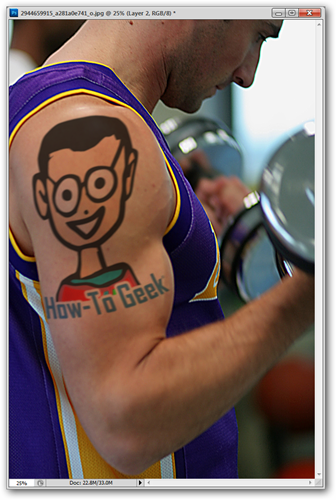
Если у вас есть альтернативные техники или вопросы — оставьте комментарий или напишите автору исходной статьи по адресу ericgoodnight@howtogeek.com. Изображение: Bicep curl by sportsandsocial, Creative Commons.

Похожие материалы

Несколько аккаунтов Skype: Multi Skype Launcher

Журнал для работы: повысить продуктивность

Персональные звуки уведомлений на Android

Скачивание шоу Hulu для офлайн‑просмотра

Microsoft Start: персонализированная новостная лента
