
Как переустановить Windows: полное руководство
Быстрые ссылки
- Перед переустановкой Windows
- Обновление и сброс в Windows 8 или 10
- Компьютер поставлялся с предустановленным Windows
- Вы сами устанавливали Windows или обновляли её версию
Перед переустановкой Windows
Переустановка Windows удалит все данные на диске, где установлена система. Это включает личные файлы, установленные программы и пользовательские настройки. Единственными исключениями являются режимы обновления/сохранения файлов (например, «Обновление/сброс» в Windows 8/10), которые сохраняют личные данные — но на них нельзя полностью полагаться без резервной копии.
Обязательно сделайте актуальные резервные копии всех важных данных перед началом. Под «резервной копией» понимается копия, сохранённая отдельно от основного компьютера — на внешнем диске, сетевом хранилище (NAS) или в облаке. Проверьте, что резервные копии успешны и файлы открываются.
Краткий чеклист перед началом:
- Скопировать документы, фото, видео, рабочие проекты.
- Экспортировать закладки браузера и список паролей (или использовать менеджер паролей).
- Сохранить ключи программ и списки установленных приложений.
- Сделать образ системы или полную копию раздела, если нужна возможность вернуть текущее состояние.
- Зарядить ноутбук и подключить питание для длительной операции.
Важно: Если планируете продать или выбросить компьютер, выполните безопасное удаление данных (стирание свободного пространства или использование утилит полного шифрования и удаления).
Обновление и сброс в Windows 8 или 10
Windows 8 и 10 включают встроенные инструменты, которые упрощают переустановку:
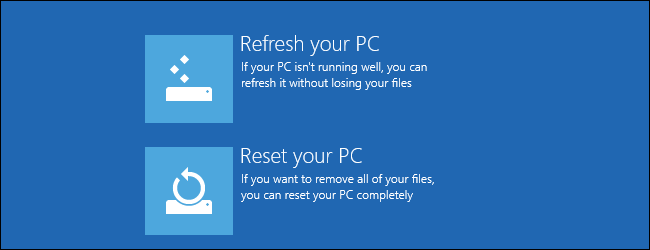
- «Обновить компьютер» — переустановка системы с сохранением личных файлов.
- «Сбросить компьютер» — полная переустановка с удалением всех данных и возвратом к заводским настройкам (в зависимости от производителя может вернуть предустановленное ПО).
Преимущества встроенных инструментов:
- Не требуется диск или внешняя флешка.
- Процесс автоматизирован — не нужно вручную выбирать драйверы.
- Некоторые версии позволяют восстановить через облако образ системы.
Недостатки:
- Сброс может вернуть «зашитое» ПО производителя, если используется раздел восстановления.
- В особо сложных случаях может потребоваться чистая установка с внешнего носителя.
Инструкция общего плана:
- Откройте “Параметры” → “Обновление и безопасность” → “Восстановление”.
- Нажмите «Начать» в разделе «Сбросить компьютер» или выберите «Обновить» при доступности.
- Следуйте подсказкам: сохранение файлов или полное удаление.
- Дождитесь завершения и выполните первоначальную настройку.
Компьютер поставлялся с предустановленным Windows
Если ПК или ноутбук поставлялся с предустановленной ОС, производитель, скорее всего, создал раздел восстановления на жёстком диске. Это самый простой способ вернуть систему к «заводскому» состоянию.
Варианты восстановления:
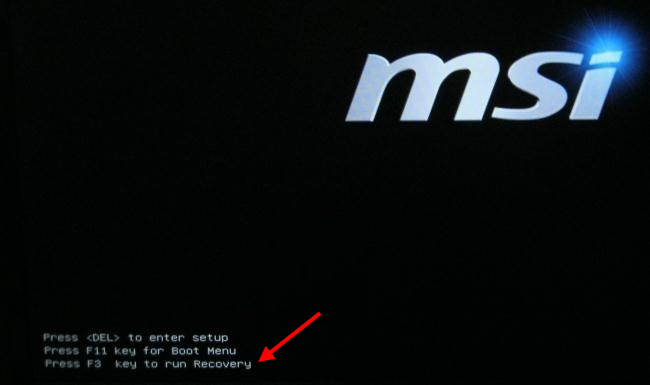
- Раздел восстановления производителя (вход через специальную клавишу при загрузке).
- Набор дисков восстановления или USB, который вы могли записать при первой настройке.
Как воспользоваться разделом восстановления:
- Перезагрузите компьютер.
- Во время POST (до загрузки ОС) нажмите клавишу, указанную на экране (часто F11, F9, Esc или Del). Если подсказки нет — найдите модель и клавишу в мануале.
- При входе в среду восстановления следуйте инструкциям для возврата к заводским настройкам.
Как использовать диски восстановления:
- Вставьте первый диск или подключите USB-накопитель.
- Перезагрузите компьютер.
- Если среда восстановления не запускается автоматически, зайдите в BIOS/UEFI и измените порядок загрузки, установив CD/DVD или USB первым.
- Запустите среду восстановления и выполните процедуру.
Последствия восстановления из раздела производителя:
- Вы получите систему с тем набором драйверов и ПО, которые поставлял производитель.
- Возможно, потребуется удалить предустановленные программы вручную.
- После восстановления обязательно обновите систему и драйверы через Windows Update и сайт производителя.
Вы сами устанавливали Windows или обновляли версию
Если вы ранее устанавливали Windows вручную или обновляли систему, у вас скорее всего есть установочный диск или USB с файлами установки.
Типичный сценарий переустановки с диска/флешки:
- Подготовьте установочный носитель:
- Если у вас есть диск — вставьте его.
- Если диска нет, запишите ISO на USB (например, средство записи образов Windows).
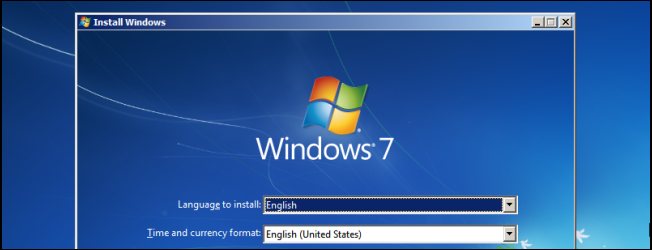
- Перезагрузите компьютер и загрузитесь с CD/USB (при необходимости измените порядок загрузки в BIOS/UEFI).
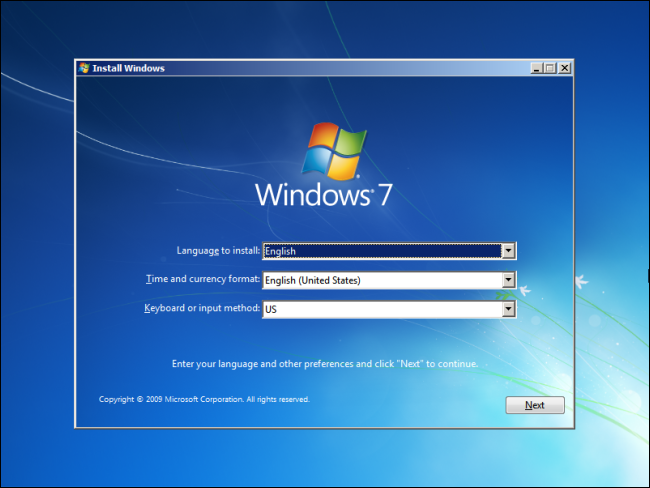
- Следуйте мастеру установки Windows: выберите язык, раздел для установки и введите ключ продукта при запросе.
- После установки установите драйверы и нужные программы.
Если у вас нет привода CD/DVD, используйте официальные инструменты для создания загрузочной флешки: они переносят файлы установки Windows на USB-накопитель и делают его загрузочным.
Советы по драйверам и ПО после установки:
- Сначала подключитесь к интернету и запустите обновления Windows — многие драйверы обновятся автоматически.
- Скачайте драйверы сетевого адаптера заранее, если доступ в интернет может отсутствовать после чистой установки.
- Установите антивирус и нужные утилиты.
- Восстановите личные файлы из резервной копии.
Создание установочной флешки и резервных медиа
Рекомендации по созданию носителя:
- Используйте USB-накопитель минимум 8 ГБ для современных образов Windows.
- Форматируйте флешку в FAT32 или NTFS в зависимости от размера и типа загрузчика.
- Проверьте контрольную сумму ISO, если вы скачали образ из внешнего источника.
Как сделать загрузочную флешку (кратко):
- Скачайте официальный ISO-образ или используйте средство создания носителя производителя.
- Запустите программу записи образа и укажите целевой USB.
- После записи проверьте, что флешка загружается на тестовом компьютере.
Важно: храните копию лицензии Windows и учетные данные Microsoft в безопасном месте.
Частые проблемы и как их избежать
- Компьютер не загружается с диска/флешки: зайдите в BIOS/UEFI и поменяйте порядок загрузки или временно вызывайте меню загрузки (Boot Menu).
- Установщик не видит диск: проверьте режим SATA в BIOS (AHCI/IDE) и при необходимости загрузите контроллеры SATA/RAID через «Загрузить драйвер» в установщике.
- Потеря регистрационных ключей: заранее экспортируйте ключи и лицензии.
Пример контрпримера: если проблема связана с аппаратной неисправностью (повреждение SSD/HDD, проблемы с оперативной памятью), переустановка ОС не решит проблему — сначала диагностируйте железо.
Пошаговая методика (минималистичный SOP)
- Подготовка:
- Сделать резервные копии.
- Убедиться в наличии установочного носителя и ключей.
- Выбор пути:
- Встроенный сброс (Windows 8/10) → проще и быстрее.
- Раздел восстановления производителя → возвращает заводские настройки.
- Чистая установка с USB/DVD → полный контроль, чистая система.
- Выполнение:
- Загрузиться с выбранного носителя и следовать мастеру.
- После установки:
- Установить драйверы, обновления и антивирус.
- Восстановить данные и проверить работоспособность.
Критерии приёмки:
- Система успешно загружается до рабочего стола.
- Сеть работает (Ethernet/Wi‑Fi), драйверы установлены.
- Восстановлены необходимые файлы и приложения.
Дерево решений (помогает выбрать метод)
flowchart TD
  A[Проблема с Windows] --> B{Компьютер загружается?}
  B -->|Да| C{Вы хотите сохранить файлы?}
  B -->|Нет| D{Есть ли раздел восстановления?/диск/USB?}
  C -->|Да| E[Использовать 'Обновление/Сброс' в параметрах]
  C -->|Нет| F[Чистая установка с USB/DVD]
  D -->|Да| G[Запуск раздела восстановления или загрузка с носителя]
  D -->|Нет| H[Создать загрузочную флешку на другом ПК]
  E --> I[Проверка и восстановление]
  F --> I
  G --> I
  H --> G
Ролевые чеклисты
Для домашнего пользователя:
- Сделать резервные копии важных файлов.
- Записать установочную флешку.
- Переустановить Windows, восстановить файлы.
Для администратора ИТ:
- Подготовить образ с предустановленными параметрами и драйверами.
- Использовать скрипты автоматической установки (unattend.xml) для массовой установки.
- Тестировать образ на совместимость аппаратуры.
Сопровождение после переустановки
- Включите автоматические обновления Windows и обновите драйверы.
- Настройте защиту: антивирус, брандмауэр, резервное копирование.
- Проверьте устройства: принтеры, сканеры, камеры.
- Создайте контрольную точку восстановления или образ системы после чистой установки.
Краткий глоссарий
- Раздел восстановления — скрытый раздел диска с образом заводской системы.
- Установочный носитель — DVD или USB с файлами установки Windows.
- BIOS/UEFI — системное ПО платы, управляющее процессом загрузки.
Итог
Переустановка Windows — доступная и часто необходимая операция для восстановления работоспособности компьютера. Главное — заранее подготовиться: сделать резервные копии, подготовить носители и учитывать особенности вашего устройства (наличие раздела восстановления или требование драйверов). После установки не забудьте обновить систему и восстановить данные.
Важное: если причина проблем — аппаратный дефект, сначала выполните диагностику железа. В противном случае переустановка не решит проблему.

Похожие материалы

Несколько аккаунтов Skype: Multi Skype Launcher

Журнал для работы: повысить продуктивность

Персональные звуки уведомлений на Android

Скачивание шоу Hulu для офлайн‑просмотра

Microsoft Start: персонализированная новостная лента
