
Сочетания клавиш для начинающих: быстрое руководство

Быстрые ссылки
Browser Tips
Working With Text
Launching and Switching Between Programs
Клавиатурные сочетания — это мощный инструмент для ускорения любой работы на компьютере. Они особенно полезны при частом вводе текста, навигации по документам и переключении между программами. Многие руководства сразу дают длинный список, который пугает новичков. Здесь вы найдёте компактный набор самых полезных сочетаний и пошаговый план, как внедрить их в повседневную работу.
Советы для браузера
Самое важное сочетание клавиш, которое многие не знают, — Ctrl+F. Оно открывает диалог поиска на текущей странице и помогает найти нужный текст мгновенно. Ctrl+F работает во многих программах — почти везде, где есть поиск по документу или странице.
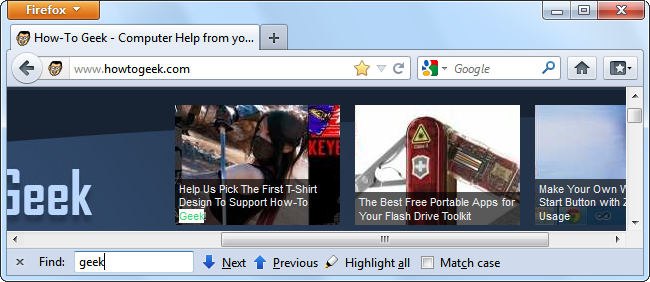
Набор основных сочетаний для браузера и их назначения:
- Ctrl+T — открыть новую вкладку. Адресная строка сразу получает фокус, так что можно сразу вводить адрес или запрос.
- Ctrl+W — закрыть текущую вкладку.
- Ctrl+L — перейти в адресную строку и начать вводить URL или поисковый запрос. В Firefox аналогично работает Ctrl+K для фокуса в поисковой строке.
- Alt+← / Alt+→ — назад/вперёд по истории навигации.
- F5 — обновить страницу.
- Стрелки, Page Up / Page Down, пробел — прокрутка страницы. Пробел действует как Page Down.

Примечание: на macOS чаще используются клавиши Command (⌘) вместо Ctrl. Например, ⌘+T, ⌘+W, ⌘+L, ⌘+F.
Важно: это не полный список сочетаний — это набор, который даёт наибольший выигрыш в ежедневной работе.
Для углубления: 47 Keyboard Shortcuts That Work in All Web Browsers — статья с большим списком, если вы хотите расширить набор.
Работа с текстом
Основные сочетания для редактирования текста простые и часто универсальные:
- Ctrl+C — копировать выделенное.
- Ctrl+X — вырезать выделенное.
- Ctrl+V — вставить.
- Ctrl+A — выделить всё.
- Shift + стрелки — выделение при наборе текста (поштучное движение символов).
- Ctrl + Shift + стрелки — выделение целыми словами.
Эти команды работают в большинстве текстовых редакторов, почтовых клиентов и веб-форм.
Пара практических приёмов:
- Если нужно быстро заменить часть документа — Ctrl+A, затем вставьте новую версию.
- Чтобы выделять блоки без мыши, держите Shift и используйте стрелки. Это пригодится при правке кода или при корректировке длинных абзацев.
Для macOS: используйте Command вместо Ctrl в большинстве перечисленных команд.
Дополнительные возможности и советы:
- История буфера обмена (Clipboard history). В Windows 10/11 есть Win+V — позволяет выбирать недавно копированные фрагменты. В macOS есть сторонние утилиты, например Paste или встроенный буфер быстрого доступа Spotlight (ограниченно).
- Горячие клавиши для отмены/возврата: Ctrl+Z (отменить), Ctrl+Y или Ctrl+Shift+Z (повторить). На Mac — ⌘+Z и ⌘+Shift+Z.
Для расширенной работы с текстом рекомендуется выучить 6–8 сочетаний и применять их ежедневно, пока они не станут автоматикой.
Запуск программ и переключение между ними
Windows имеет удобный набор сочетаний для старта приложений и поиска:
- Клавиша Windows — открывает меню «Пуск». Начните печатать имя программы и нажмите Enter, чтобы запустить её.
- Windows + число — запуск или переключение к приложению на панели задач. Например, Win+1 откроет/переключится на первый значок слева.
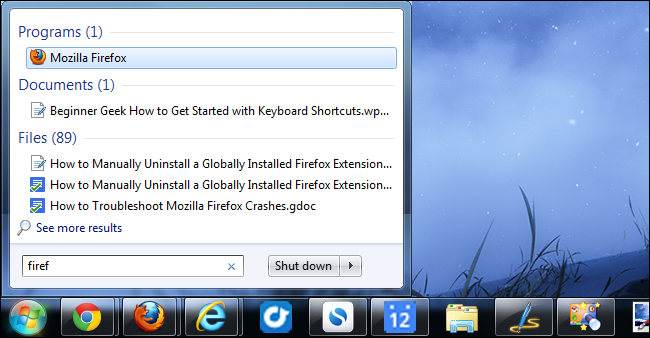
Для переключения окон используйте:
- Alt+Tab — переключение между открытыми окнами. Держите Alt и нажимайте Tab, чтобы перемещаться.
- Alt+Shift+Tab — тот же список в обратном порядке.
На macOS аналоги:
- Cmd+Space — Spotlight для быстрого запуска приложений и поиска файлов.
- Cmd+Tab — переключение между приложениями.
Особенности Windows 8: меню «Пуск» заменено стартовым экраном, и поиск делится на приложения, настройки и файлы. Это меняет поведение поиска, но базовая идея остаётся той же: нажали клавишу, начали печатать, нажали Enter.

Когда сочетания клавиш не помогут
- В некоторых полноэкранных играх сочетания отключены или перехватываются игрой.
- В удалённом рабочем столе (RDP, VNC) сочетания могут обрабатываться локальной системой вместо удалённой — нужно знать настройки клиента.
- Специальные приложения с кастомными комбинациями (например, DAW, CAD) требуют изучения их собственной схемы.
Важно помнить: сочетания — не универсальное решение для всех задач. Там, где присутствует специфичная клавиатурная схема, нужно изучать именно её.
Альтернативы сочетаниям клавиш
- Жесты мышью и трекпада. Многие тачпады и мыши поддерживают свайпы и жесты для переключения рабочих столов и вкладок.
- Горячие панели и макросы (AutoHotkey на Windows, Keyboard Maestro на macOS) для тех, кто хочет автоматизировать повторяющиеся задачи.
- Голосовое управление — полезно при доступности или при параллельной работе рук.
Каждый подход имеет свои плюсы: жесты интуитивны, макросы мощные, голос удобен в специфичных сценариях.
Ментальные модели и эвристики для изучения
- 80/20: изучите 20% сочетаний, которые дают 80% эффекта (поиск, копирование, вставка, новая/закрыть вкладка, переключение окон).
- Группировка по пальцам: держите часто используемые сочетания удобными для одной руки.
- Принцип «одно изменение в неделю»: добавляйте по одному сочетанию и практикуйте его несколько дней.
Набор для старта — факт-бокс
- Базовый набор (рекомендуется выучить первым): Ctrl/Cmd+F, Ctrl/Cmd+C, Ctrl/Cmd+V, Ctrl/Cmd+X, Ctrl/Cmd+A, Ctrl/Cmd+T, Ctrl/Cmd+W, Alt+Tab.
- Польза: экономия кликов, меньшая усталость, более плавная работа с документами и браузером.
Чек-листы по ролям
Писатель/редактор:
- Выучить Ctrl+C / Ctrl+V / Ctrl+X / Ctrl+A / Ctrl+Z.
- Пользоваться Ctrl+F для поиска и замены частых шаблонов.
- Делать проверку стиля с сочетаниями «найти» и «заменить».
Разработчик:
- Освоить переключение между окнами (Alt+Tab), редактором и терминалом.
- Использовать сочетания редактора кода (вставка, дублирование строк, комментирование).
- Настроить макросы или горячие клавиши для запуска сборки/теста.
Исследователь/аналитик:
- Быстро фильтровать и искать в больших документах (Ctrl+F, Ctrl+L).
- Использовать Win+V или утилиты для работы с историей буфера обмена.
Повседневный пользователь:
- Научиться открывать/закрывать вкладки и переключаться между программами.
- Использовать клавишу Windows или Spotlight для быстрого запуска приложений.
Мини‑SOP: план внедрения сочетаний в ежедневную работу (30 дней)
- День 1–3: выучите 3 базовых сочетания (Поиск, Копировать, Вставить). Практика: применяйте их в каждом документе.
- День 4–7: добавьте выделение (Ctrl+A) и отмену/повтор (Ctrl+Z / Ctrl+Y).
- Неделя 2: подключите сочетания браузера (Ctrl+T, Ctrl+W, Ctrl+L).
- Неделя 3: начните использовать Alt+Tab и Win+число (или Cmd+Tab на Mac).
- Неделя 4: автоматизируйте рутинные действия — настройте 1–2 макроса для повторяющихся задач.
Критерии приёмки:
- Через 30 дней вы используете минимум 6–8 изученных сочетаний без подсказок.
- Общая скорость выполнения задач выросла, вы кликаете мышью реже.
Примеры, когда это не сработает
- Если приложение не поддерживает передачу системных сочетаний.
- При работе на чужой клавиатуре с нестандартной раскладкой.
- При устной презентации, где управление компьютером делегировано другому человеку.
1‑строчный глоссарий
- Ctrl — клавиша управления в Windows/Linux.
- Cmd (⌘) — основная модификаторная клавиша в macOS.
- Alt — альтернативная модификация (используется для специальных действий).
- Win — клавиша Windows (открывает меню «Пуск» и служит для системных сочетаний).
- Shift — модификатор для выделения.
- Tab — переключение между элементами или приложениями вместе с Alt.
Важно: на разных ОС одна и та же комбинация может давать разные результаты. Проверьте поведение в используемых приложениях.
Короткое объявление (для рассылки, 100–200 слов)
Сочетания клавиш ускоряют работу и экономят время. Начните с небольшого набора: поиск (Ctrl/Cmd+F), копировать/вставить (Ctrl/Cmd+C/V), новые/закрыть вкладки (Ctrl/Cmd+T/W) и переключение окон (Alt+Tab / Cmd+Tab). В статье есть пошаговый план на 30 дней, роль‑ориентированные чек‑листы и советы по альтернативным средствам автоматизации. Освойте 6–8 команд — и вы заметите реальную экономию времени уже через неделю.
Куда дальше читать
- Полный список сочетаний для браузеров: 47 Keyboard Shortcuts That Work in All Web Browsers.
- Подборка сочетаний для редактирования текста: 42+ Text-Editing Keyboard Shortcuts That Work Almost Everywhere.
- Справка по горячим клавишам Windows и macOS в официальной документации OS.
Image Credit: Kenny Louie on Flickr, Mikeropology on Flickr (modified), Tess Watson on Flickr

Похожие материалы

Несколько аккаунтов Skype: Multi Skype Launcher

Журнал для работы: повысить продуктивность

Персональные звуки уведомлений на Android

Скачивание шоу Hulu для офлайн‑просмотра

Microsoft Start: персонализированная новостная лента
