
Удалённый доступ к рабочему столу — как настроить
Зачем это нужно
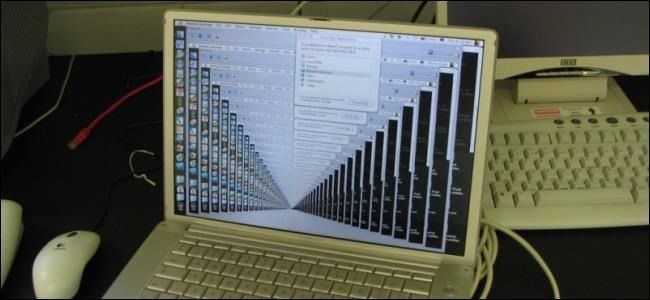
Удалённый доступ к рабочему столу позволяет пользоваться компьютером так, как будто вы сидите за ним. Компьютер передаёт изображение рабочего стола, а вы кликаете и печатаете удалённо. Это удобно для:
- удалённой работы с файлами и приложениями, которые не установлены на мобильном устройстве;
- оказания технической поддержки знакомым или коллегам;
- запуска и контроля задач, которые должны выполняться на домашнем/рабочем ПК.
Краткое определение: удалённый рабочий стол — это программный механизм, который транслирует изображение и передаёт ввод (мышь/клавиатура) между устройствами по сети.
На что обратить внимание
- Компьютер должен быть включён. Если планируете доступ издалека — оставьте ПК работать или настройте Wake-on-LAN.
- Задержка и качество. Удалённый рабочий стол подходит для офисных задач, но не для плавного просмотра видео или онлайн‑игр — возможны пропуски кадров и задержки.
- Сетевая конфигурация. Если вы ставите собственный сервер (RDP/VNC), потребуется dynamic DNS и перенаправление портов (port forwarding).
- Безопасность. Открытый сервер без защиты уязвим перед подбором пароля и эксплойтами. По возможности используйте сервисы, которые скрывают сервер за собственной инфраструктурой (TeamViewer, Chrome Remote Desktop).
Основные варианты и когда их выбирать
- Windows Remote Desktop (RDP). Сервер доступен только в версиях Windows Pro/Enterprise. Требует настройки порта и dynamic DNS. Подходит для организаций с IT‑персоналом. Для домашних пользователей — не рекомендуется без опыта.
- VNC. Открытый стандарт. Часто используется на macOS и Linux. Требует ручной настройки сети и шифрования. Подходит, если вы понимаете, как защитить соединение (VPN, SSH туннель).
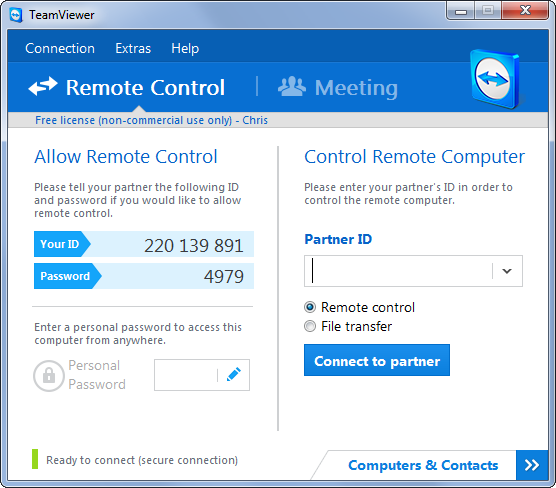
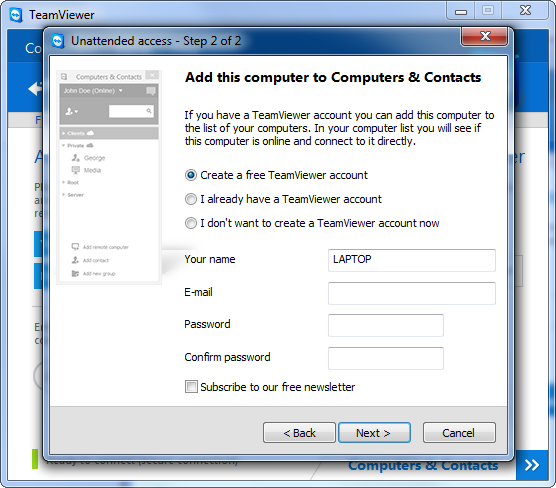
- TeamViewer. Простая установка и работа «из коробки»: не требует проброса портов или ручного DNS. Поддерживает одноразовый доступ и постоянный бездневный доступ (Unattended Access). Хорош для техподдержки и домашнего использования.
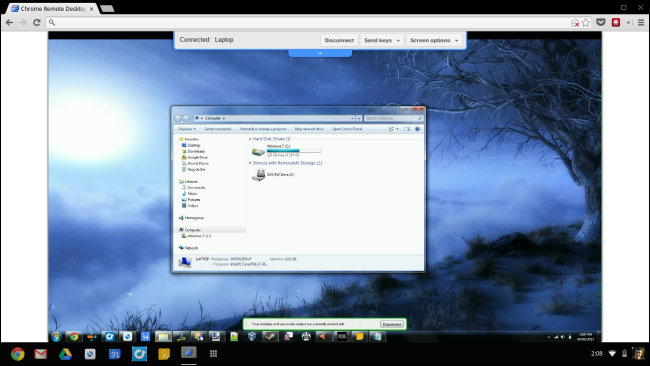
- Chrome Remote Desktop. Интегрирован с Google: установка через Chrome, вход по Google-аккаунту и PIN. Удобен и безопасен для личного использования.
- LogMeIn. Ранее популярный сервис; бесплатная служба закрыта и больше не является вариантом для бесплатного использования.
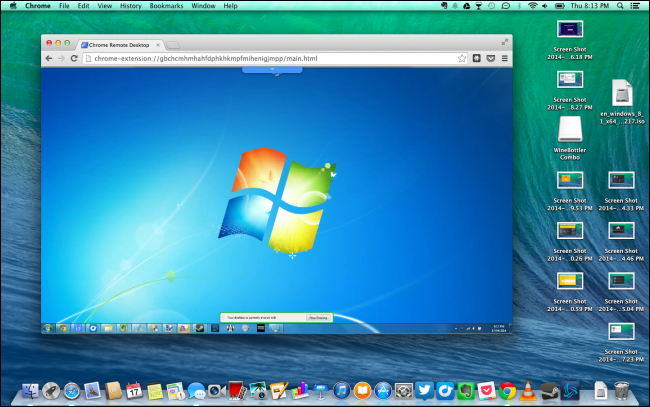
Важно: для большинства пользователей оптимальный выбор — TeamViewer или Chrome Remote Desktop: простота установки, мультиплатформенность и скрытие сложных сетевых настроек.
Пошаговая настройка (TeamViewer и Chrome Remote Desktop)
- Установите выбранную программу на удалённый компьютер (PC) и на устройство, с которого будете подключаться (ноутбук, планшет, смартфон).
- TeamViewer: запустите приложение, в разделе “Allow Remote Control” запишите ID и пароль. Для постоянного доступа выберите “Connection” → “Setup Unattended Access” и следуйте мастеру.
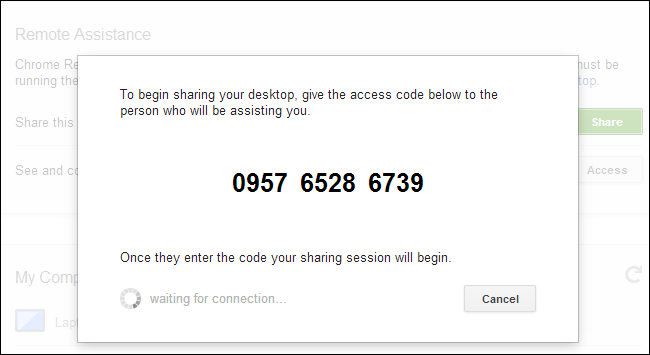
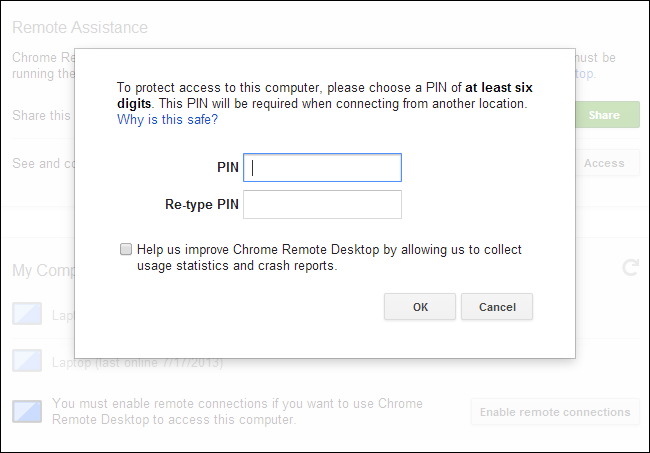
- Chrome Remote Desktop: установите расширение/приложение CRD в Chrome, нажмите “Share” для одноразового доступа или “Enable Remote Connections” для постоянного доступа. При включении постоянного доступа задайте PIN и подтвердите учётной записью Google.
- На клиентском устройстве введите ID/пароль (TeamViewer) или введите код/PIN (Chrome Remote Desktop).
- Оставьте удалённый компьютер включённым и не выводите его в режим гибернации, если нужен постоянный доступ.
Wake-on-LAN: кратко
Wake-on-LAN (WOL) позволяет включать ПК по локальной сети, отправив специальный «магический пакет». Для доступа из Интернета обычно нужен маршрутизатор, настроенный на пересылку этого пакета, или внешний сервис‑посредник. WOL не сработает, если ПК полностью отключён от питания.
Шаги для WOL:
- включите WOL в BIOS/UEFI и в настройках сетевого адаптера ОС;
- настройте статический IP или DHCP reservation на маршрутизаторе;
- используйте приложение/сервис для отправки магического пакета.
Настройка dynamic DNS и портов — мини‑методология
Если вы настраиваете собственный сервер (RDP/VNC), следуйте этой простой методике:
- Зарегистрируйте учётную запись у провайдера dynamic DNS (например, DuckDNS, No-IP). Это даёт вам постоянный доменный адрес для вашего динамического IP.
- Настройте проброс портов на роутере: перенаправьте внешний порт (например, 3389 для RDP) на внутренний IP вашего ПК.
- Ограничьте доступ по IP, если возможно, и используйте нестандартные внешние порты.
- Включите шифрование, NLA (Network Level Authentication) для RDP или VPN туннель поверх соединения.
- Тестируйте подключение из внешней сети и заведите журнал попыток доступа.
Важно: проброс портов подставляет ваш сервер прямо в Интернет — без надёжной защиты это риск.
Безопасность и жёсткое усиление защиты
Базовые меры безопасности:
- Используйте сильные уникальные пароли и, где возможно, двухфакторную аутентификацию (2FA).
- Ограничьте доступ по учётным записям с правами администратора.
- Обновляйте ПО удалённого доступа и систему регулярно.
- Используйте VPN для доступа к домашней сети — это закроет сервер от прямого Интернета.
- Для RDP включите NLA и при возможности используйте RD Gateway.
- Для VNC используйте SSH‑туннель или VPN, поскольку многие VNC‑реализации шифруют слабо.
- Логируйте подключение: отслеживайте IP, время и успешность попыток входа.
Риски и смягчения:
- Риск: подбор пароля. Митигировать — сильный пароль, блокировка попыток и 2FA.
- Риск: уязвимость сервера. Митигировать — обновления, минимизация доступных сервисов.
- Риск: компрометация аккаунта Google/TeamViewer. Митигировать — включить 2FA в учётной записи.
Чек-листы по ролям
Домашний пользователь — быстрый чек-лист:
- Установить TeamViewer или Chrome Remote Desktop.
- Настроить постоянный доступ (Unattended Access или PIN).
- Установить сложный пароль и, где возможно, 2FA.
- Оставить компьютер в рабочем состоянии (не гибернация).
IT‑администратор:
- Развернуть RD Gateway или VPN вместо проброса портов.
- Включить NLA и ограничить RDP по групповой политике.
- Настроить мониторинг и оповещения о подозрительных попытках входа.
- Обновлять серверы и клиентское ПО по расписанию.
Техподдержка/оператор:
- Использовать одноразовые сеансы для доступа к клиентам.
- Передавать клиенту инструкции по безопасности.
- Записывать согласие клиента на удалённый доступ и фиксировать время сессии.
Факт‑бокс
- Подходит для задач: управление файлами, конфигурация приложений, удалённая поддержка.
- Не подходит для: просмотра видео в высоком качестве, игр с быстрым откликом.
- Требует: включённый компьютер + сеть.
Дерево решений (выбор решения)
flowchart TD
  A[Нужен удалённый доступ?] --> B{Это для личного использования?}
  B -- Да --> C{Хочешь минимум настроек?}
  C -- Да --> D[Chrome Remote Desktop]
  C -- Нет --> E[TeamViewer]
  B -- Нет --> F{Есть IT‑персонал и серверы?}
  F -- Да --> G[RDP/VPN с RD Gateway]
  F -- Нет --> E
  D --> H[Простой доступ по Google]
  E --> H[Поддержка и одноразовый доступ]
  G --> H[Корпоративная безопасность]
Контрольные сценарии и тесты приёмки
- Удаётся подключиться из внешней сети к тестовой машине.
- Вход по PIN/паролю срабатывает без ошибок.
- После подключения доступны нужные файлы и приложения.
- Подключение разрушается корректно при разрыве сети без подвисаний.
Когда это не сработает — примеры неудач
- Компьютер выключен или отключён от сети — доступ невозможен.
- Гибернация без поддержки Wake-on-LAN — нельзя разбудить ПК.
- Слабая мобильная связь — задержки, пропуски и ухудшение качества.
- Провайдер блокирует нужные порты — потребуется VPN или услуга NAT traversal.
Альтернативные подходы
- Использовать облачные рабочие столы (VDI) — если важна масштабируемость и отказоустойчивость.
- Перенести файлы в облачное хранилище (Google Drive, OneDrive) и работать локально на другом устройстве.
- Использовать SSH (для Linux/macOS) для удалённого управления без графического интерфейса.
Краткое объявление для пользователей (100–200 слов)
Если вы хотите безопасно управлять своим компьютером из дома или в дороге, установите TeamViewer или Chrome Remote Desktop. Оба решения просты в установке и не требуют проброса портов. Для постоянного доступа включите “Unattended Access” в TeamViewer или “Enable Remote Connections” в Chrome Remote Desktop и задайте PIN. Никогда не публикуйте свои ID/пароли в общедоступных местах, всегда используйте сложные пароли и включайте двухфакторную аутентификацию в учётных записях. Для корпоративного использования рассмотрите VPN или RD Gateway. Перед началом работы убедитесь, что компьютер будет включён и не перейдёт в спящий режим.
Часто задаваемые вопросы
Какой вариант самый простой для непрофессионала?
Для большинства непрофессионалов это Chrome Remote Desktop или TeamViewer — минимум настроек и высокая надёжность.
Могу ли я просматривать видео через удалённый рабочий стол?
Технически да, но качество и плавность будут хуже; для видео лучше копировать файл и воспроизводить локально.
Безопасно ли оставлять постоянный доступ включённым?
Это безопасно при условии использования сильных PIN/паролей, обновления ПО и, по возможности, двухфакторной аутентификации. Для критичных систем используйте VPN.
Что делать, если не могу подключиться извне?
Проверьте, включён ли компьютер, не блокирует ли фаервол соединение, доступен ли dynamic DNS и правильно ли настроен проброс портов, или используйте VPN/TeamViewer.
Резюме
Удалённый рабочий стол — мощный инструмент для доступа к приложениям и файлам на удалённом ПК. Для безопасной и простой работы выберите TeamViewer или Chrome Remote Desktop. Если вы разворачиваете собственный сервер, позаботьтесь о dynamic DNS, пробросе портов и усиленной безопасности (VPN, NLA, 2FA).
Источник изображения: Jonty (Flickr)

Похожие материалы

Несколько аккаунтов Skype: Multi Skype Launcher

Журнал для работы: повысить продуктивность

Персональные звуки уведомлений на Android

Скачивание шоу Hulu для офлайн‑просмотра

Microsoft Start: персонализированная новостная лента
