
Battle.net застревает на 0% — как исправить быстро и надёжно
Важно: некоторые действия требуют прав администратора и перезагрузки компьютера. Если вы не уверены, создайте точку восстановления или обратитесь к системному администратору.
Что означает проблема: кратко
Когда Battle.net показывает «0%» при попытке скачать обновление, это обычно значит, что загрузка не стартовала или не может установить соединение с сервером игры/обновлений. Причины могут быть на стороне клиента (локальный ПК, сеть, ПО безопасности) либо на стороне сервера (технические работы, перегрузка). Ниже — детальный разбор причин и проверенные шаги по устранению.
Частые причины, почему обновление Battle.net зависает на 0%
- Слабое или нестабильное интернет-соединение — высокие потери пакетов, низкая скорость или DNS-проблемы.
- Вмешательство стороннего ПО безопасности — антивирус, Internet Security или сетевой фильтр могут блокировать работу службы обновлений.
- Запуск под обычной учетной записью без прав администратора — некоторые операции установки требуют повышенных прав.
- Техническое обслуживание серверов Blizzard/Activision — проверяйте статус серверов перед сложным ремонтом.
- Фоновые приложения, которые активно используют трафик (торренты, облачные загрузчики, синхронизация).
- Неправильные сетевые настройки: некорректные DNS, прокси, неправильно настроенные адаптеры.
Быстрые проверки — что сделать первым делом
- Перезапустите приложение Battle.net (выйдите и запустите снова).
- Перезагрузите компьютер.
- Убедитесь, что интернет работает (откройте сайт с высокой доступностью, например https://www.google.com).
- Запустите Battle.net от имени администратора: правый клик → «Запуск от имени администратора».
- Закройте ненужные приложения в Диспетчере задач (Task Manager) — особенно те, которые используют сеть.
- Проверьте обновления Windows и драйверов сетевого адаптера.
Подробные способы исправления (пошагово)
1. Удалите существующие файлы приложения Battle.net
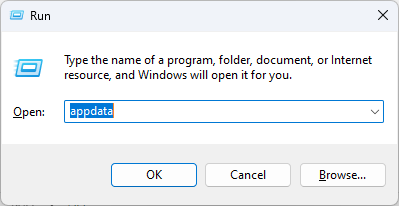
- Нажмите Windows + R, чтобы открыть диалог «Выполнить».
- Введите AppData и нажмите ОК, чтобы открыть папку AppData.
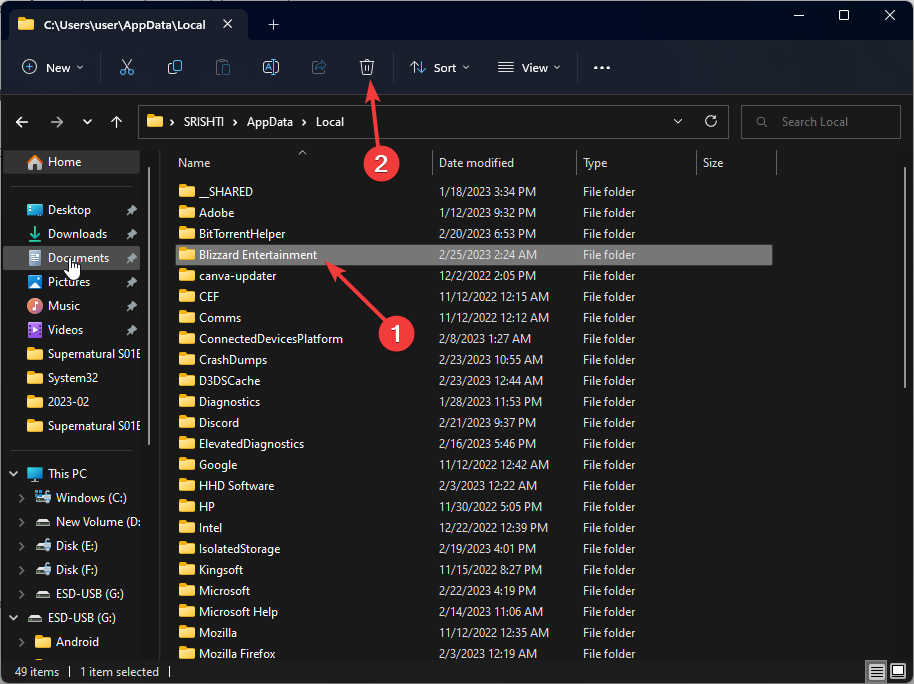
- Откройте папку Local.
- Правой кнопкой мыши кликните папку Blizzard Entertainment и выберите «Удалить».
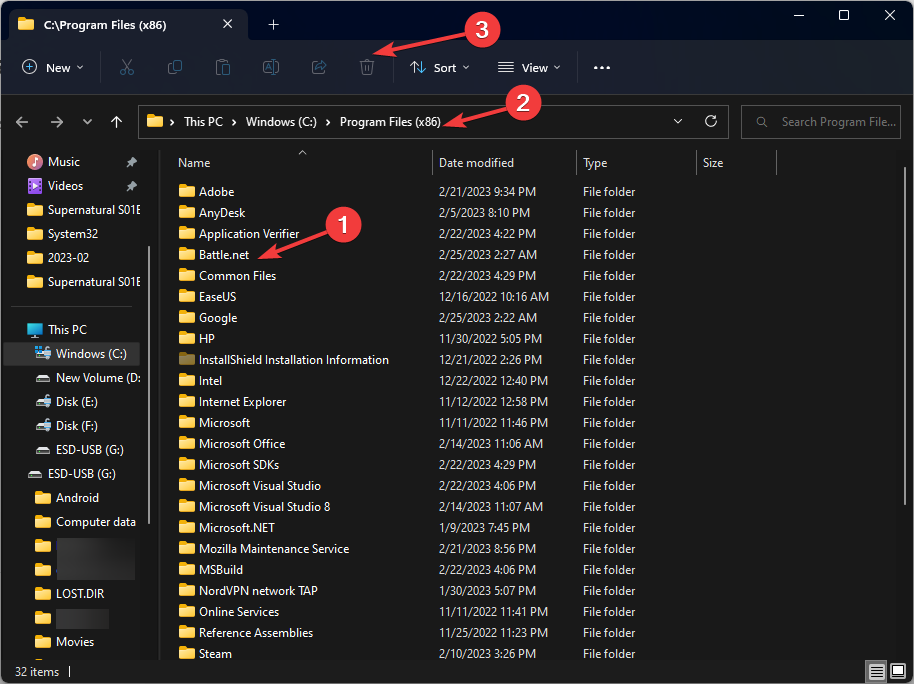
- Перейдите в папку C:\Program Files (x86).
- Правой кнопкой мыши кликните папку Battle.net и выберите «Удалить».
- Скачайте свежий установщик с официального сайта Battle.net, запустите инсталлятор и следуйте инструкциям на экране.
Когда это помогает: файл установки или кеш приложения был повреждён. Когда не помогает: если проблема связана с сетью или блокировками на уровне маршрутизатора/провайдера.
2. Полностью перезапустите роутер (power cycle)
- Выключите роутер и дождитесь полного отключения индикаторов.
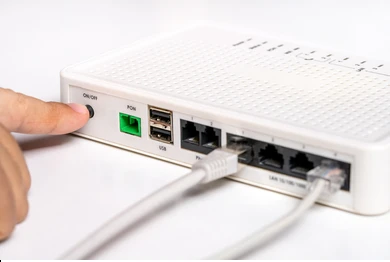
- Отключите питание на 30–60 секунд.
- Подключите питание и дождитесь, пока роутер полностью загрузится.
- Проверьте подключение и попробуйте снова обновить Battle.net.
Когда это помогает: временные сбои у домашнего оборудования, проблемы с ARP/NAT таблицами или DNS кешем на роутере. Если используете корпоративную сеть — обратитесь в ИТ.
3. Разрешите Battle.net через брандмауэр Windows
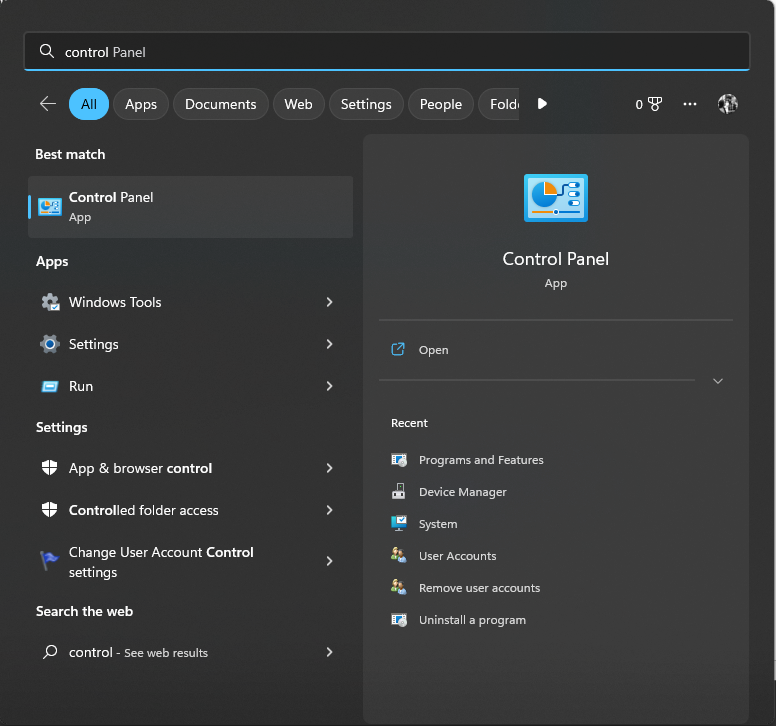
- Нажмите клавишу Windows, введите Панель управления и откройте её.
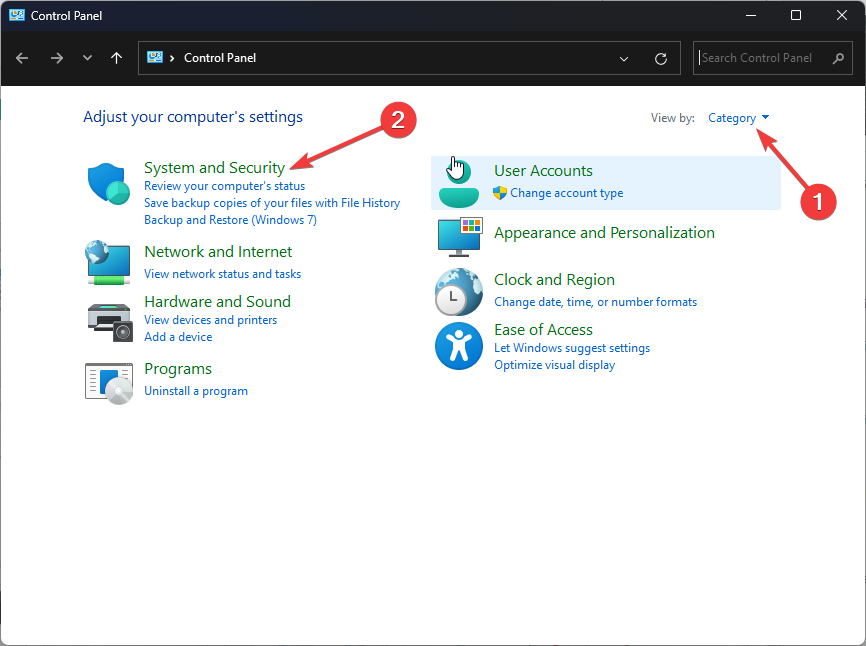
- В разделе «Вид» выберите «Категория», затем откройте «Система и безопасность».
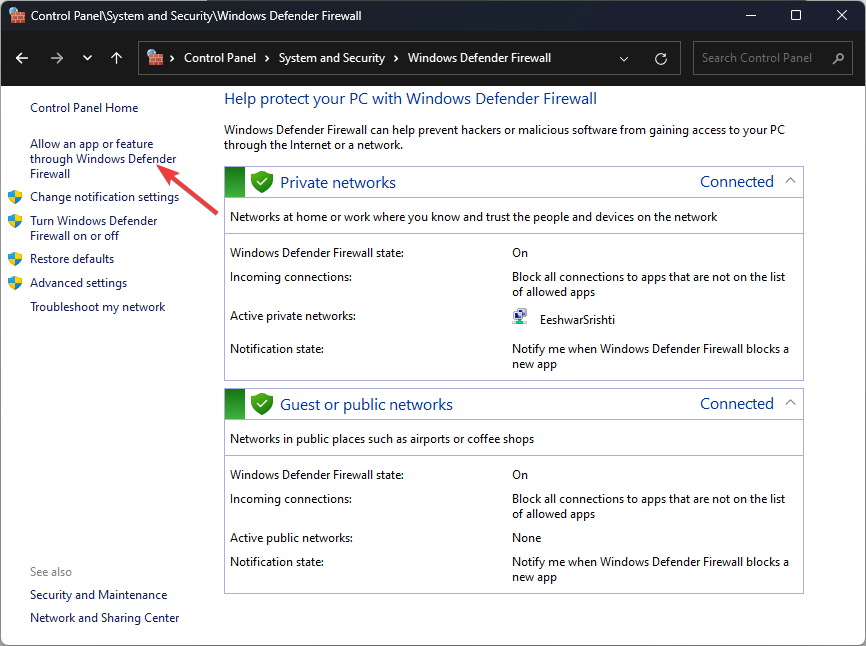
- Откройте «Брандмауэр Защитника Windows» (Windows Defender Firewall).

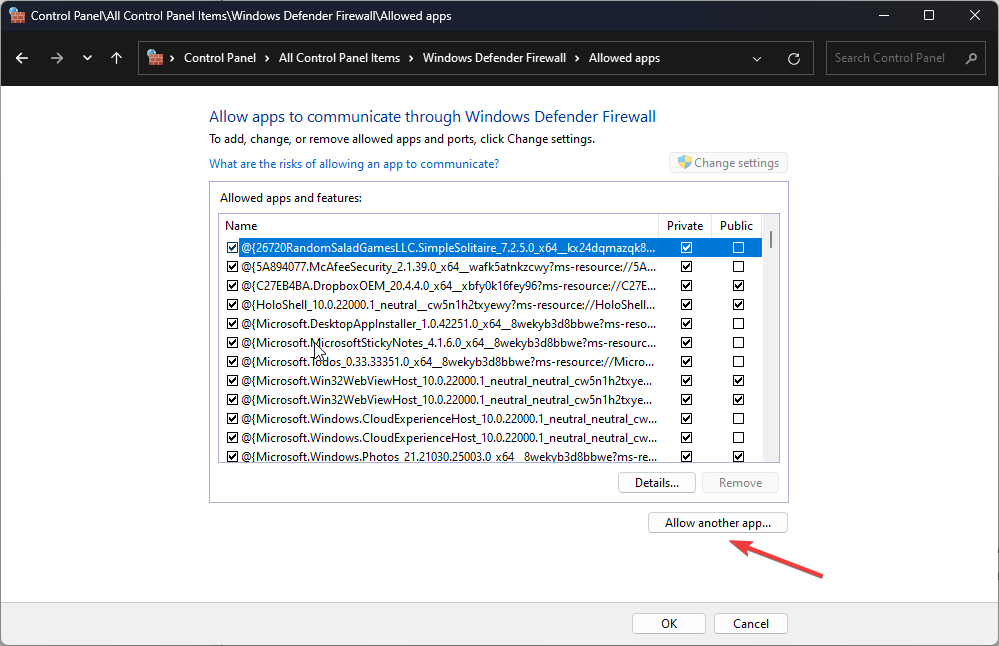
- Нажмите «Разрешить приложение или компонент через брандмауэр Защитника Windows».
- Нажмите «Изменить параметры», найдите Battle.net в списке.
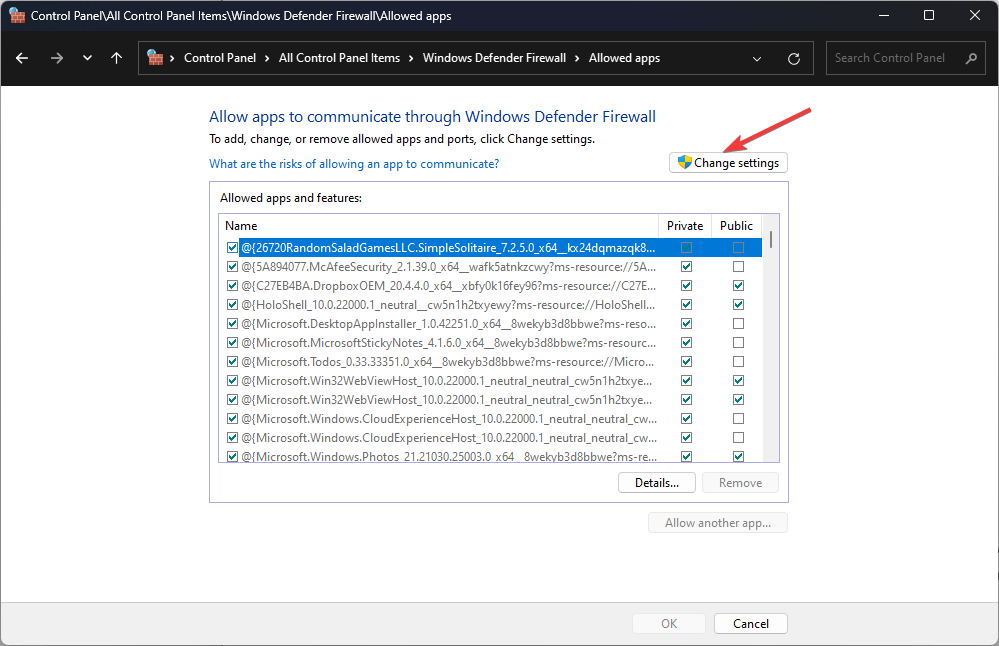
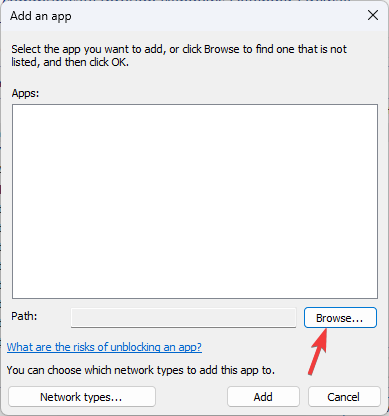
- Если Battle.net нет в списке, нажмите «Разрешить другое приложение», затем «Обзор».
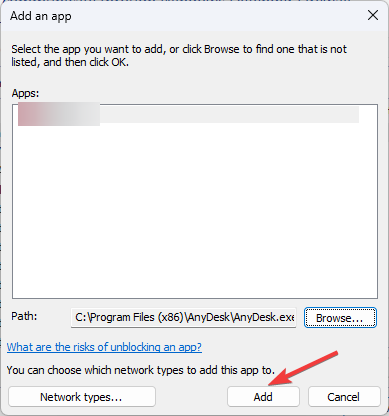
- Выберите исполняемый файл Battle.net и нажмите «Открыть», затем «Добавить».
- Поставьте галочки для «Частные» и «Публичные» сетей напротив Battle.net и нажмите «ОК».
Примечание: если вы используете сторонний фаервол, добавьте правило исключения в нём.
4. Временно отключите антивирус/защитник (для проверки)
- Нажмите клавишу Windows и откройте «Центр безопасности Windows» (Windows Security).
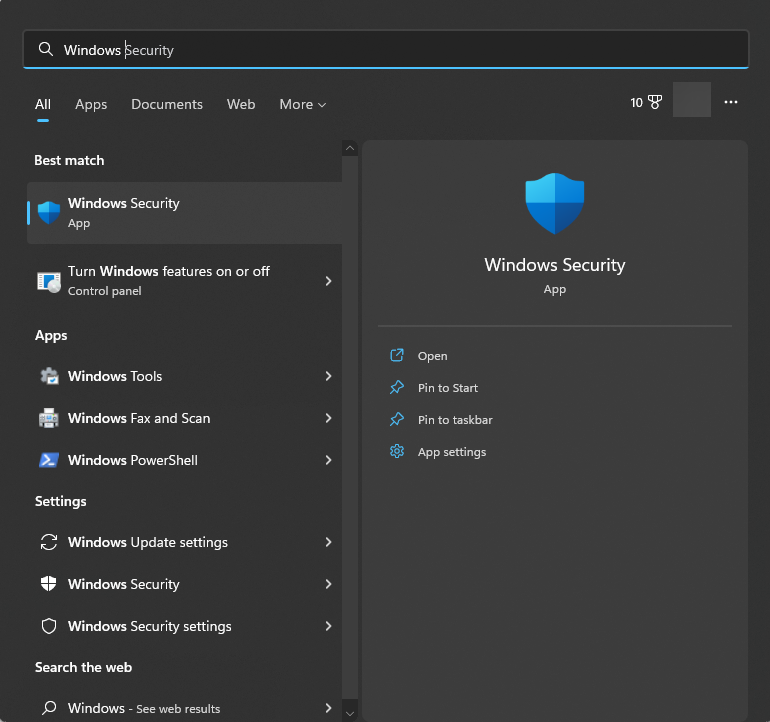
- Перейдите в «Защита от вирусов и угроз» и нажмите «Управление параметрами».
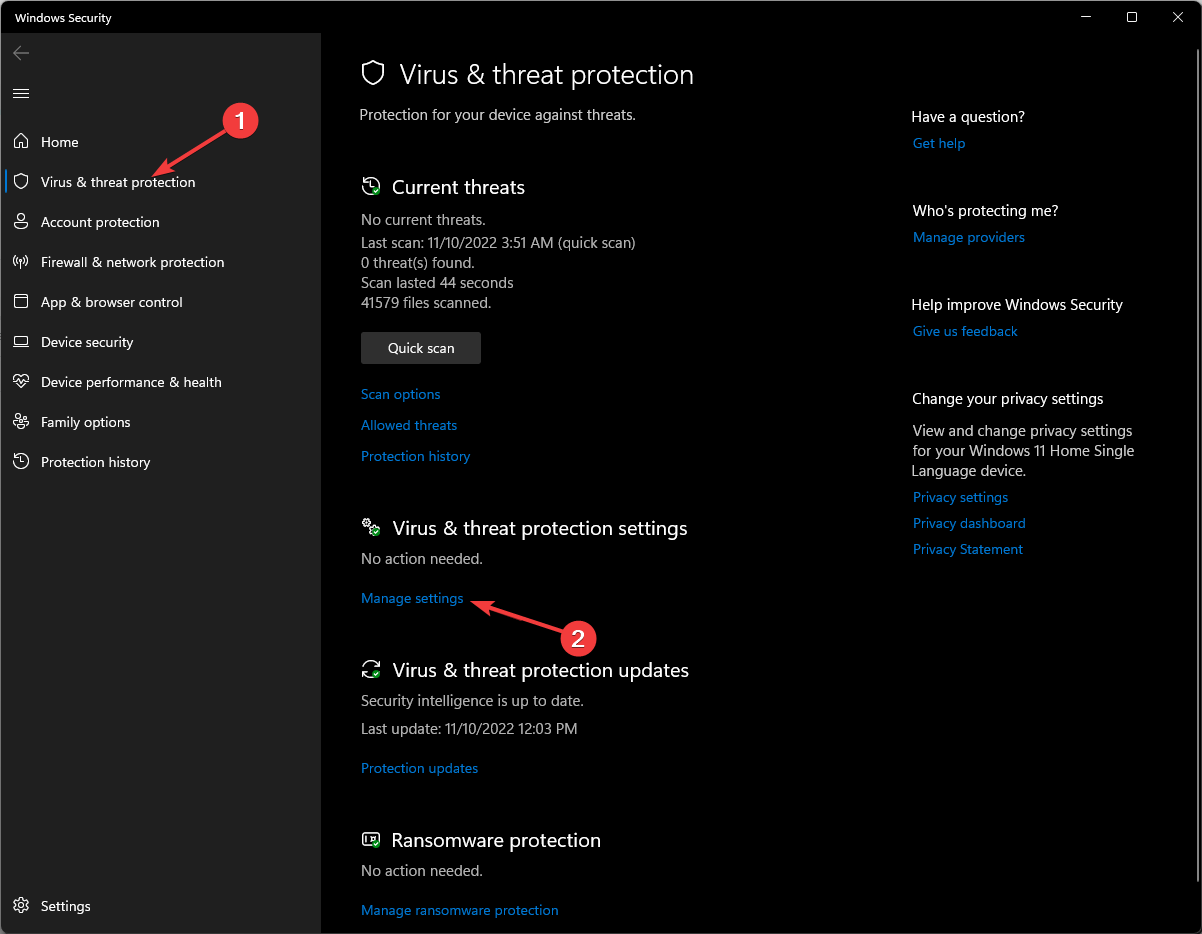
- Отключите «Защиту в реальном времени» временно.
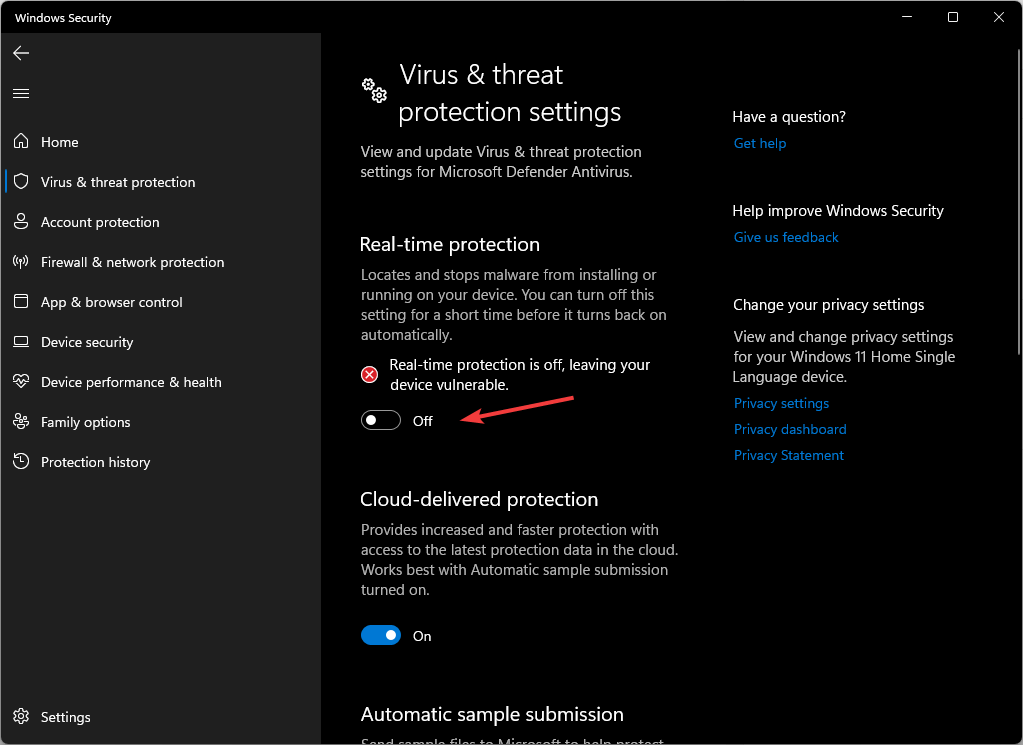
Важно: отключайте защиту только временно для теста. Если обновление начнётся при отключённом антивирусе, добавьте Battle.net в исключения и включите защиту обратно.
5. Обновите драйверы графики (и сетевые драйверы)
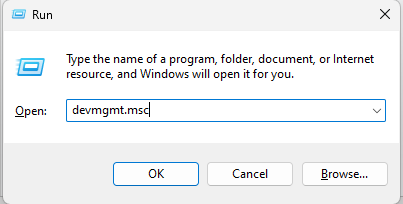
- Нажмите Windows + R, введите devmgmt.msc и нажмите ОК, чтобы открыть «Диспетчер устройств».
- Разверните «Видеоадаптеры» (Display adapters).
- Правой кнопкой кликните видео-драйвер и выберите «Обновить драйвер».
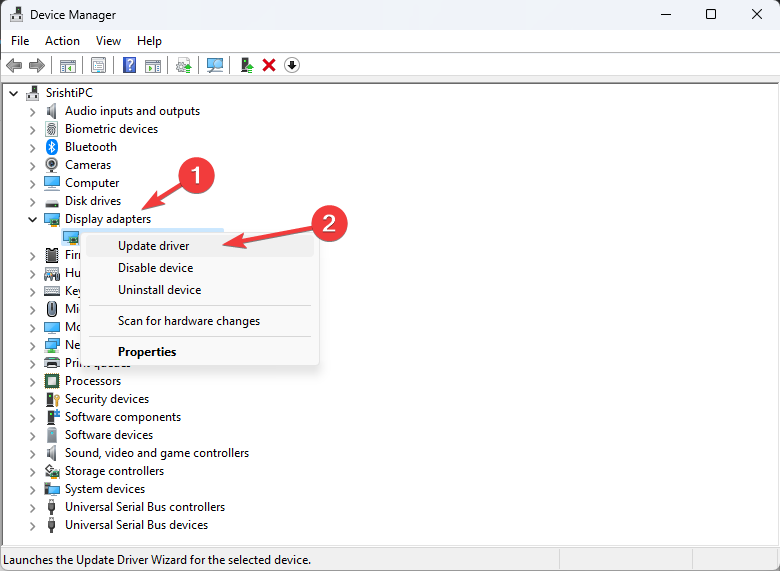
- Выберите «Автоматический поиск драйверов» и следуйте подсказкам системы.
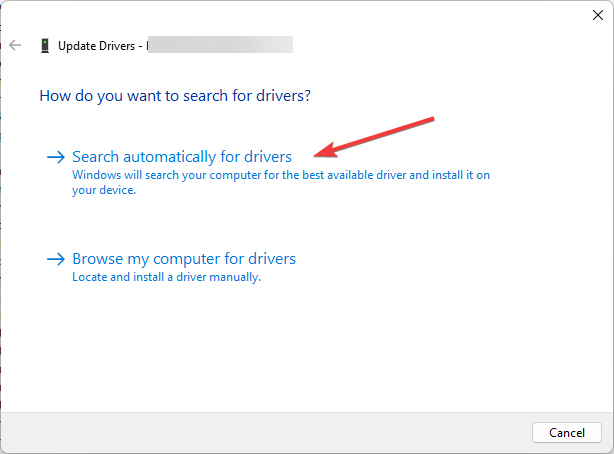
Альтернатива: скачать официальные драйверы с сайта NVIDIA/AMD/Intel. Это безопаснее и часто быстрее.
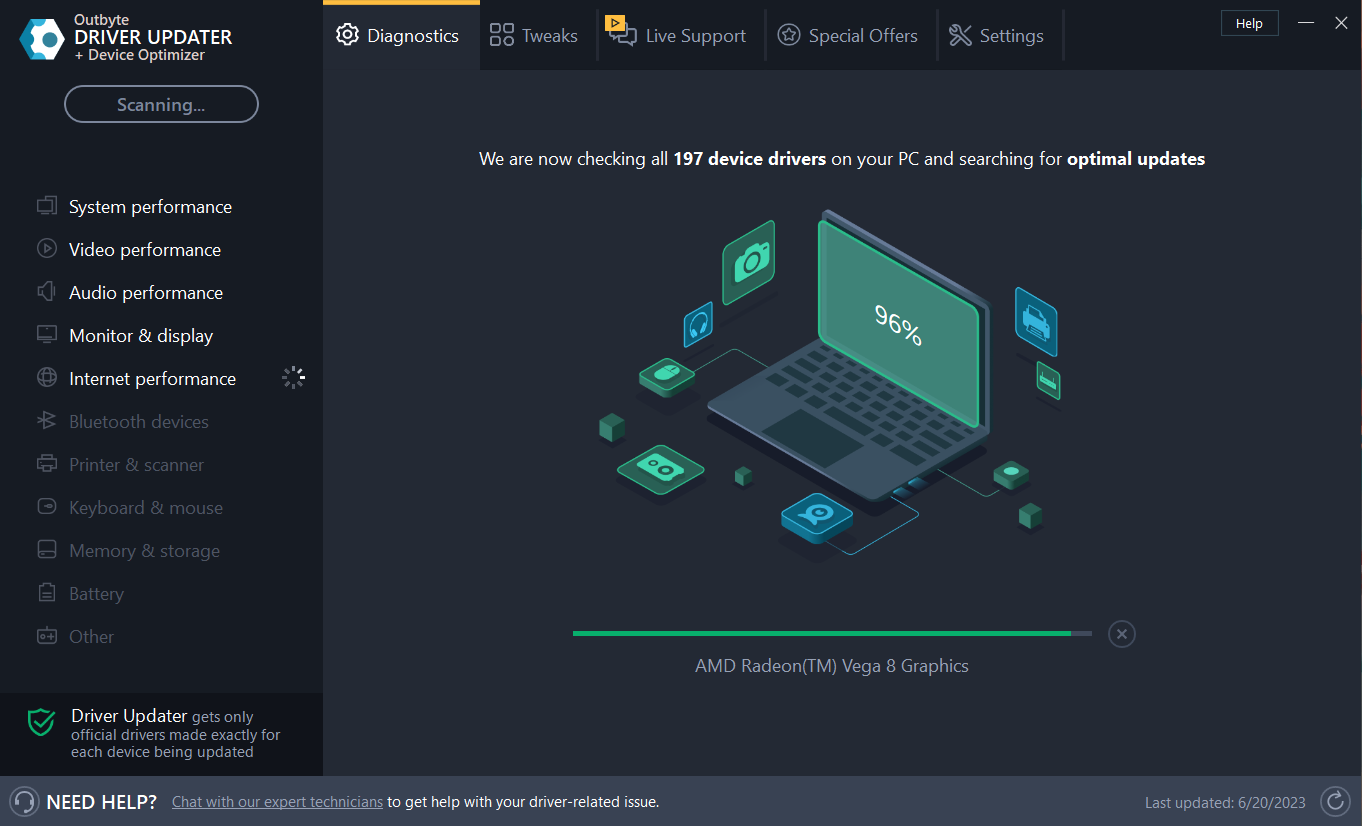
Заметка о сторонних утилитах для обновления драйверов: в статье упоминается Outbyte Driver Updater. Если вы используете программное обеспечение для обновлений драйверов, проверяйте репутацию и источник. Всегда загружайте ПО с официального сайта производителя и внимательно читайте условия.
6. Сброс сетевых настроек и смена DNS
6.1 Сброс сети
- Нажмите Windows + I, чтобы открыть «Параметры».
- Выберите «Сеть и Интернет», затем «Дополнительные параметры сети».
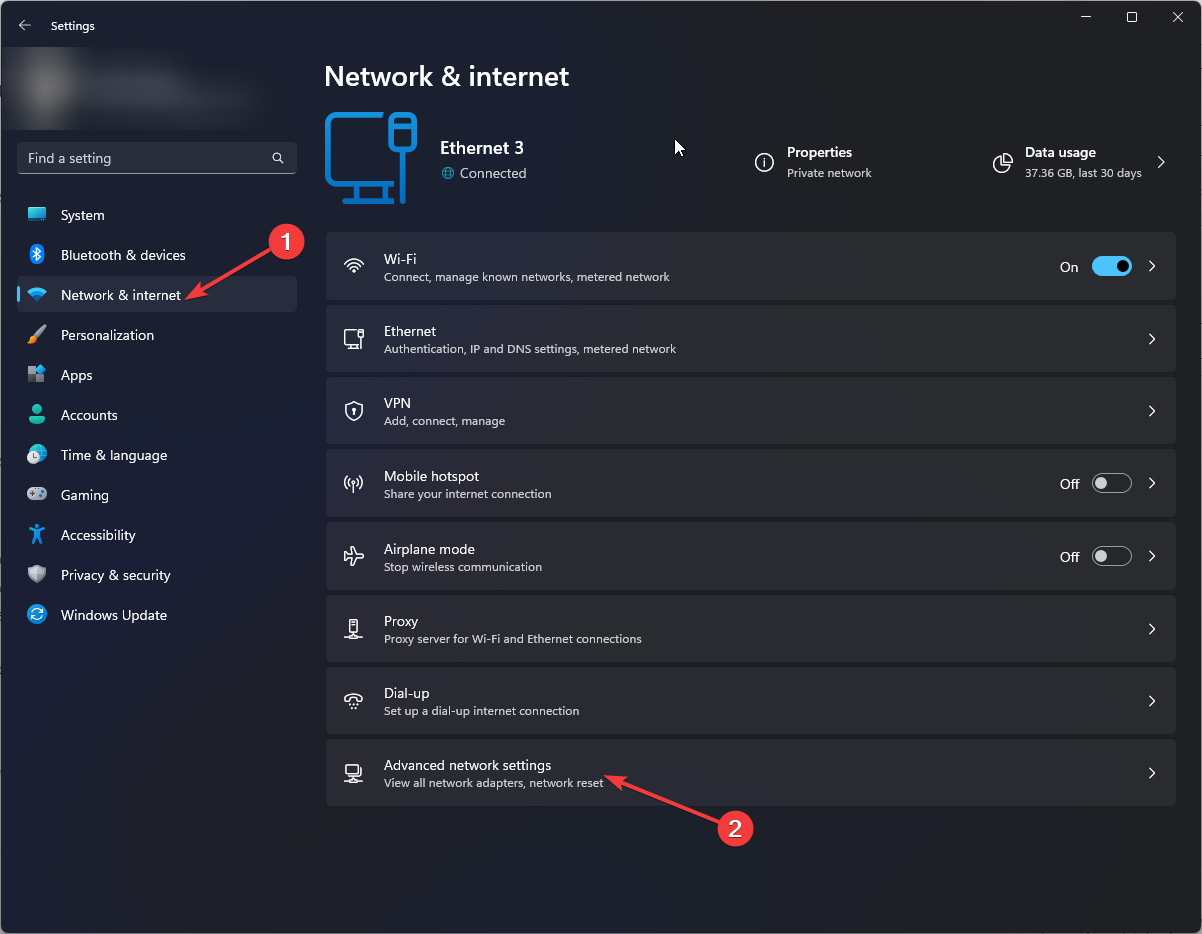
- Прокрутите вниз и найдите «Сброс сети» (Network Reset).

- Нажмите «Сбросить сейчас» и следуйте инструкциям.
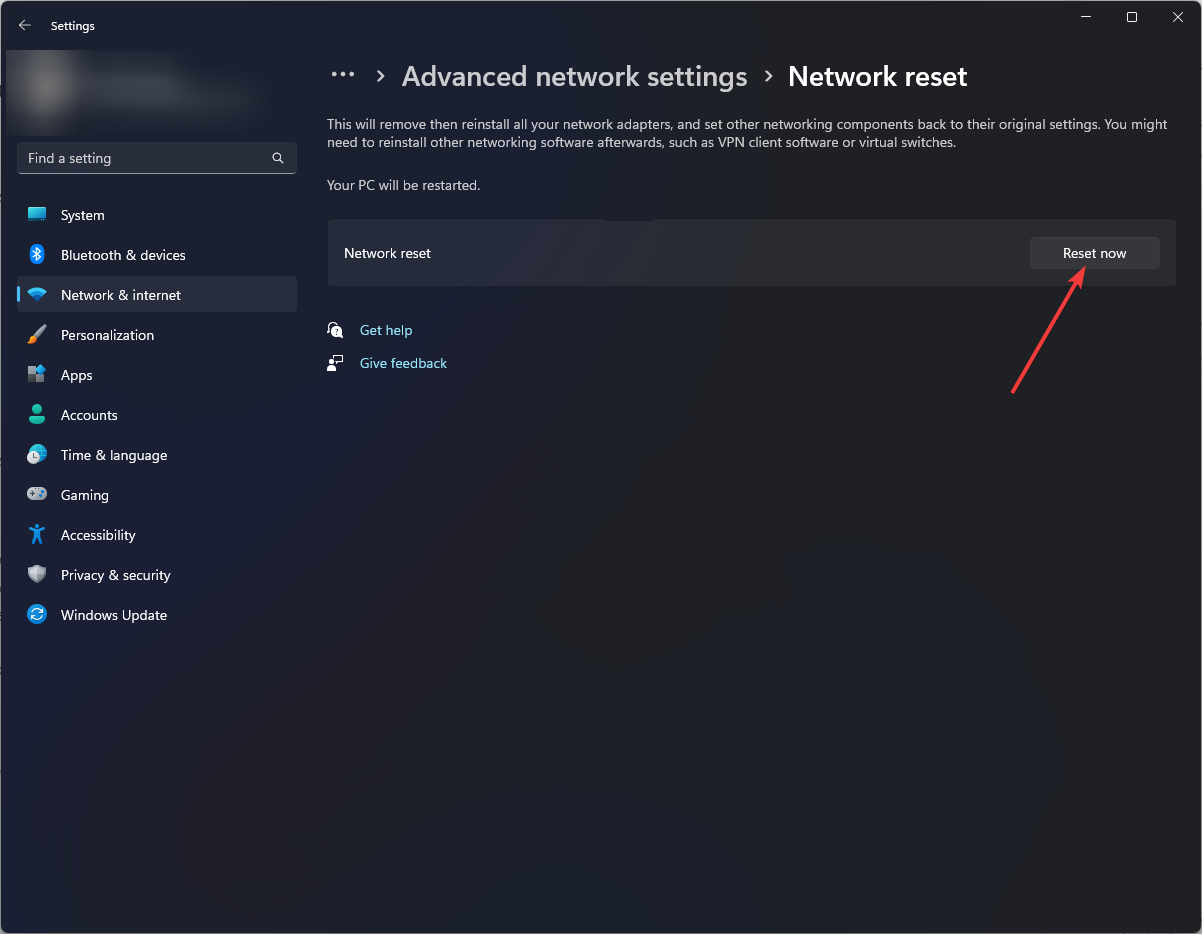
После сброса сеть вернётся к заводским настройкам адаптеров — потребуется перезагрузка.
6.2 Используйте публичные DNS, например Google DNS
- Откройте Панель управления → «Сеть и Интернет» → «Центр управления сетями и общим доступом».
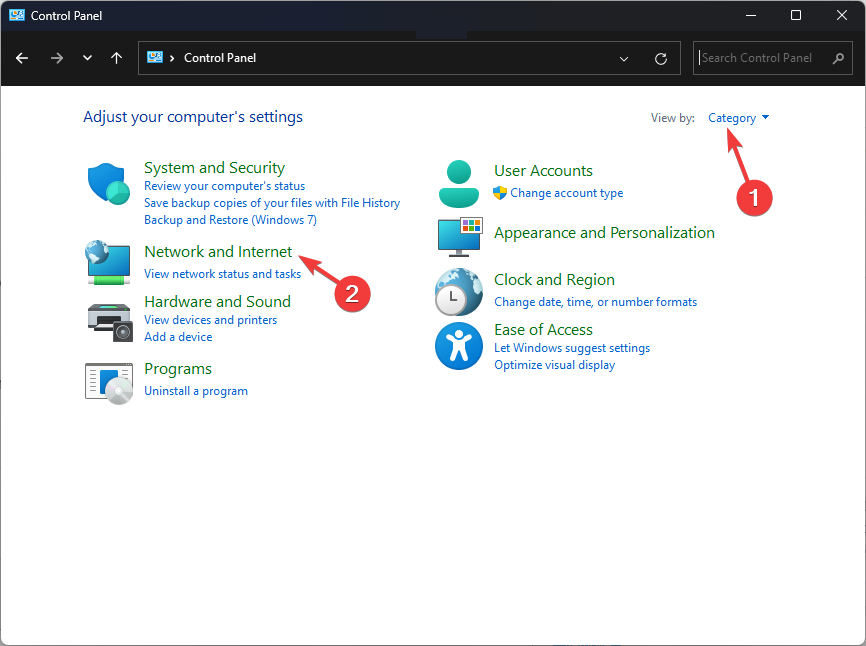
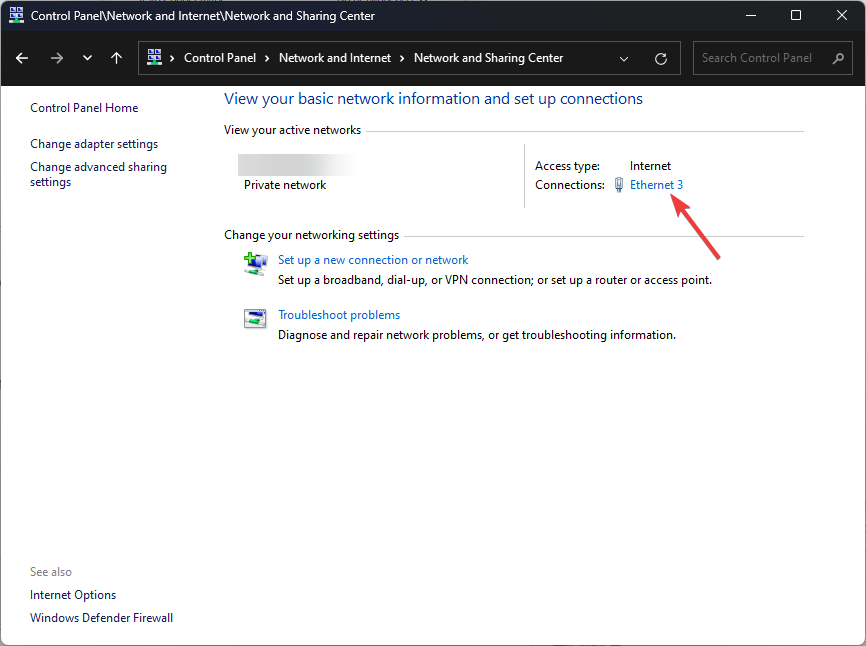
- Нажмите на активное подключение, затем «Свойства».
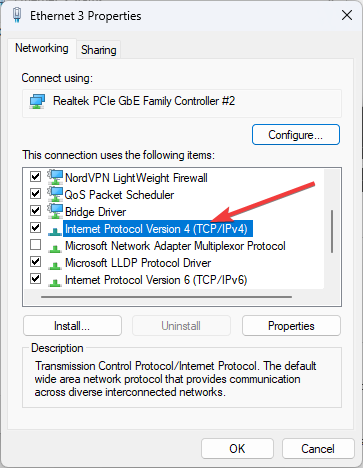
- Дважды щёлкните «Протокол Интернета версии 4 (TCP/IPv4)».
- Выберите «Использовать следующие адреса DNS-серверов» и введите:
- Предпочитаемый DNS: 8.8.8.8
- Альтернативный DNS: 8.8.4.4
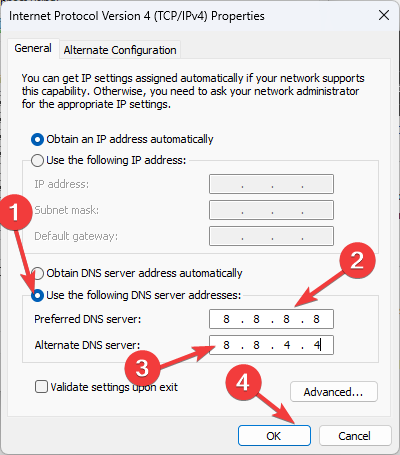
- Нажмите ОК и перезагрузите компьютер.
Публичные DNS иногда обходят проблемы с ISP DNS и ускоряют разрешение адресов.
Что ещё можно попробовать (альтернативные подходы)
- Попробуйте запустить Battle.net в режиме совместимости с другой версией Windows (правый клик → Свойства → Совместимость).
- Подключитесь напрямую к роутеру через ethernet-кабель, чтобы исключить Wi‑Fi-проблемы.
- Временно отключите VPN/прокси — они могут мешать подключению к серверам обновления.
- Попробуйте обновить другую игру/приложение в Battle.net: если и она зависает, проблема скорее всего на уровне сети или клиента.
Когда вышеперечисленное не помогает — возможные причины и дальнейшие шаги
- Серверы Blizzard временно недоступны или находятся на обслуживании — проверьте официальный статус-сайт Blizzard/сообщества.
- Адреса/порты у вашего провайдера блокируются — свяжитесь с техподдержкой провайдера.
- Ошибки файловой системы или права доступа в Windows — проверьте диск (chkdsk) и права на папки установки.
Если проблема локализована в корпоративной сети — обратитесь к сетевому инженеру: возможно, требуется открыть определённые порты или добавить исключения на уровне прокси/фаервола.
Чек-листы по ролям
Игрок (домашний пользователь)
- Перезапустить Battle.net и ПК.
- Запустить от имени администратора.
- Отключить временно антивирус/фаервол для теста.
- Сбросить роутер.
- Проверить DNS (смена на 8.8.8.8/8.8.4.4).
- Снова установить клиент Battle.net.
Системный администратор / ИТ‑поддержка
- Проверить журналы брандмауэра и прокси на предмет блокировок адресов Blizzard.
- Проверить сетевые правила NAT/маршрутизации.
- Проверить обновления групповой политики, которые могут блокировать установку ПО.
- Проверить целостность диска и права доступа пользователей.
Техподдержка провайдера
- Проверить фильтрацию трафика на уровне провайдера.
- Выполнить трассировку до серверов обновлений Blizzard.
- Оценить наличие проблем с DNS и packet loss.
Мини‑методология диагностики (коротко)
- Идентификация: подтвердите, что проблема повторяется и затрагивает только Battle.net.
- Изоляция: отключите антивирус/фаервол, переключитесь на другую сеть (мобильный хот‑спот).
- Коррекция: примените одно исправление (удаление кеша, сброс сети) и протестируйте.
- Подтверждение: если исправление помогло — документируйте шаги; если нет — переходите к следующему.
Критерии приёмки
- Battle.net успешно загружает обновления и показывает прогресс выше 0%.
- Загрузка не обрывается более чем на одну попытку при повторном старте.
- Игровая папка цела, файлы в порядке, игра запускается после обновления.
Тестовые сценарии / Критерии успешного теста
- Тест 1: Запуск обновления при включённом антивирусе. Ожидаемый результат — загрузка идёт.
- Тест 2: Запуск обновления на другом подключении (мобильный интернет). Если идёт — проблема в домашней сети.
- Тест 3: Полная переустановка клиента. Если помогает — проблема в локальных файлах/кеше.
Безопасность и конфиденциальность — что учитывать
- Не загружайте установщики из непроверенных источников.
- При использовании сторонних утилит для обновления драйверов проверяйте политику конфиденциальности и отзывы.
- Не оставляйте антивирус выключенным дольше, чем необходимо для теста.
Часто задаваемые вопросы
Почему Battle.net показывает 0%, хотя интернет работает?
Потому что клиент не может установить корректное соединение с серверами обновлений (блокировка на уровне брандмауэра, DNS, прокси или повреждённый кеш клиента).
Можно ли восстановить игру без переустановки Battle.net?
Часто достаточно удалить папки кеша и перезапустить клиент. В других случаях потребуется полная переустановка.
Какие порты использует Battle.net? Нужно ли их открывать?
Battle.net использует стандартные порты для HTTP/HTTPS и дополнительные службы. Если вы подозреваете, что порты блокируются, обратитесь к документации Blizzard или в поддержку провайдера для точной информации.
Когда нужно обращаться в поддержку Blizzard или к провайдеру
- Если официальная страница статуса серверов сообщает о проблемах.
- Если все локальные шаги не помогли и другие приложения в системе работают нормально.
- Если в вашей сети присутствуют корпоративные прокси/фаерволы — спросите у ИТ‑отдела об исключениях.
Краткое резюме
- Начните с самых простых шагов: перезапуск, запуск от администратора, проверка сети.
- Если не помогло — очистите кеш клиента (удалите папки Battle.net/Blizzard), переустановите приложение.
- Проверьте брандмауэр и антивирус, при необходимости временно отключите и добавьте исключения.
- Сброс сетевых настроек и смена DNS часто решают проблемы с подключением.
Если вы выполнили все шаги и проблема сохраняется — оставьте детали (версия Windows, логи Battle.net, тип подключения) в обращении в поддержку: это ускорит диагностику.
Спасибо, что прочитали руководство. Напишите в комментариях, какой шаг помог именно вам — это поможет другим читателям.

Похожие материалы

Несколько аккаунтов Skype: Multi Skype Launcher

Журнал для работы: повысить продуктивность

Персональные звуки уведомлений на Android

Скачивание шоу Hulu для офлайн‑просмотра

Microsoft Start: персонализированная новостная лента
