
Как не отправить письмо по ошибке в Outlook
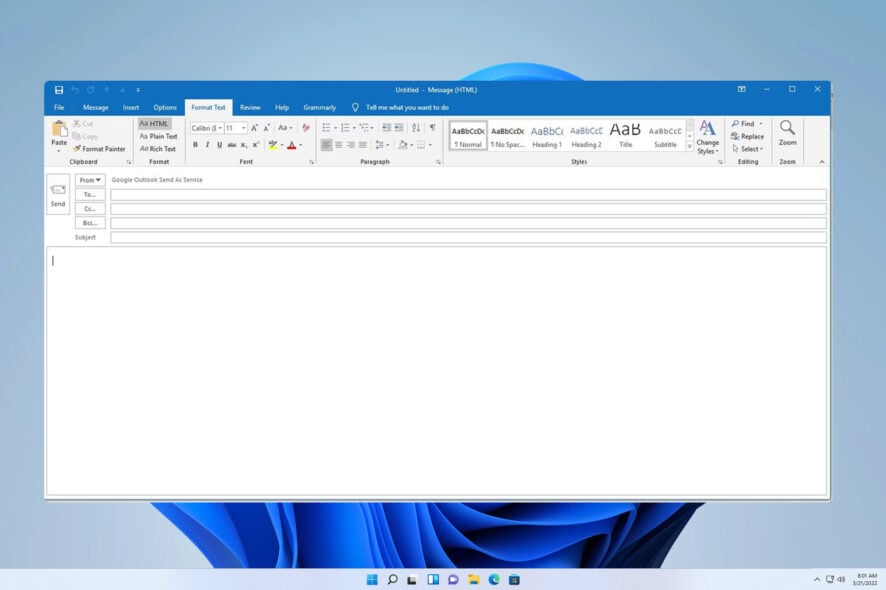
Иногда письмо отправляется по ошибке — из‑за опечатки, случайного нажатия клавиш или неверно выбранного получателя. Случайная отправка выглядит непрофессионально и может привести к утечке данных. Ниже — практические способы снизить риск и вернуть контроль над отправкой.
Что происходит, если письмо отправлено не тому адресату
- Содержимое письма становится доступно постороннему человеку.
- В рабочей переписке вы можете случайно раскрыть конфиденциальную информацию компании.
- Это повышает риск инцидентов безопасности: утечек данных, нарушений политики конфиденциальности и дальнейших последствий.
Краткий обзор методов (быстрая навигация)
- Отключить горячую клавишу Ctrl+Enter в параметрах.
- Отключить немедленную отправку (Send immediately when connected).
- Использовать функцию «Delay Delivery» (отложенная доставка).
- Создать правило, которое задерживает все исходящие письма на N минут.
- В веб‑версии включить «Undo send» (Отменить отправку).
- При необходимости — настроить администрирование и сторонние плагины.
1. Измените настройки Outlook (отключение Ctrl+Enter)
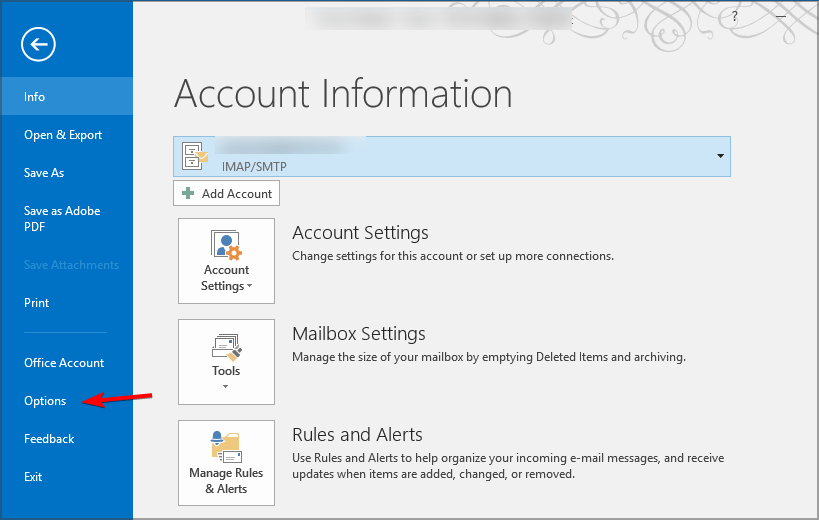
- Нажмите «Файл» и выберите «Параметры».
- В левой колонке выберите «Почта». В правой части найдите раздел «Отправка сообщений» и снимите флажок с параметра «CTRL + ENTER отправляет сообщение».
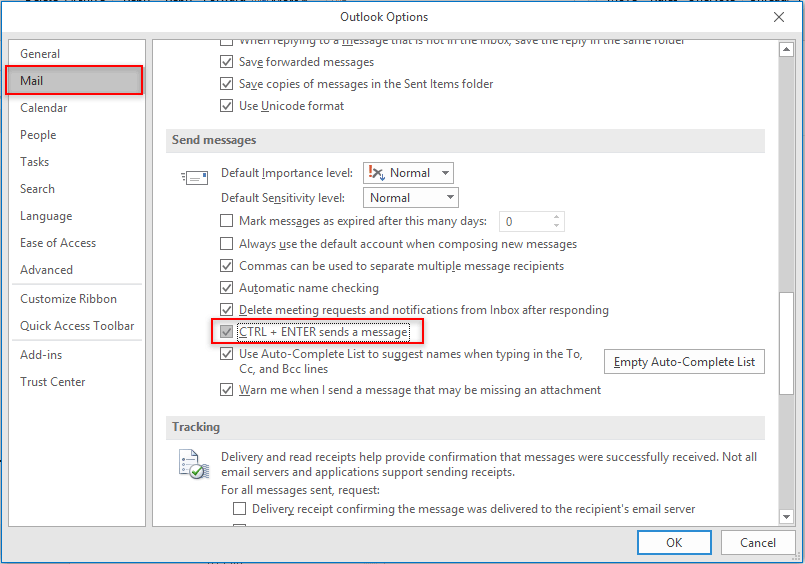
- Сохраните изменения, нажав «ОК».
Почему это полезно: многие случайно отправляют незавершённые письма, нажимая Ctrl+Enter. Отключение этой комбинации исключит одну простую ошибку. Замечание: этот способ помогает только против отправки по этой конкретной комбинации клавиш.
Важно: это не защитит от случайного клика по кнопке «Отправить» или от автосинхронизации при подключении.
2. Отключите немедленную отправку (Send immediately when connected)
- Откройте «Параметры» в Outlook.
- В левой колонке выберите «Дополнительно».
- В разделе «Отправка и получение» убедитесь, что опция «Отправлять сразу после подключения» отключена.

- Сохраните изменения.
Эффект: письма будут оставаться в папке «Исходящие» (Outbox) до следующей запланированной операции «Отправить/Получить». Это даёт время на проверку и корректировку.
3. Используйте функцию «Delay Delivery» — отложенная доставка
- Начните писать новое письмо.
- Перейдите в «Файл» → «Сведения», затем нажмите «Свойства».
- Отметьте «Не доставлять раньше» и укажите время доставки.
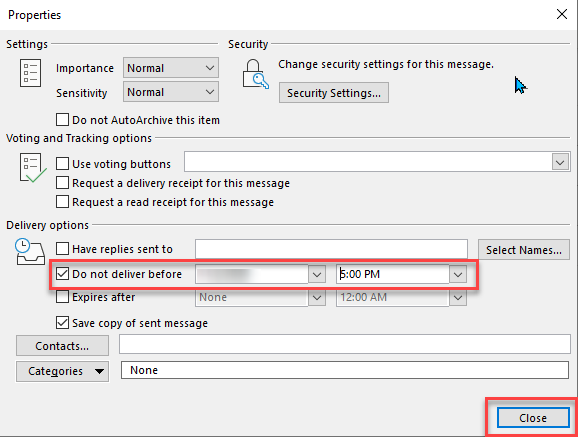
Письмо останется в папке «Исходящие» до указанного времени. Это даёт буфер для проверки. Минус: если вы срочно хотите отправить письмо — придётся вручную использовать опцию «Отправить немедленно».
4. Создайте правило для задержки всех сообщений
- При написании нового письма выберите «Правила» → «Создать правило».
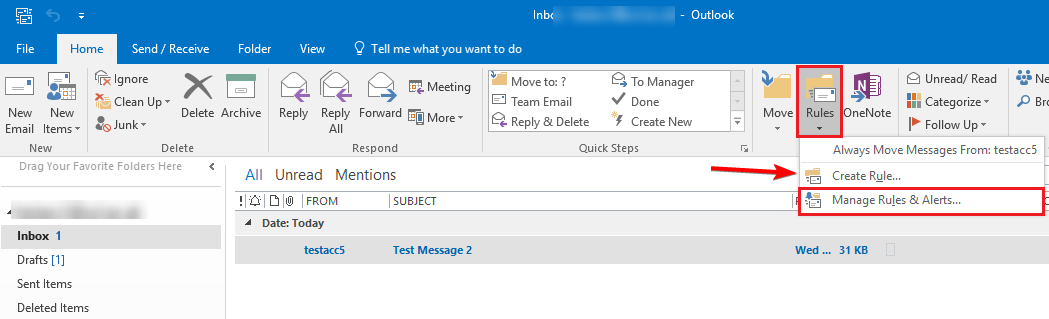
- Установите условие: «Применять это правило после отправки сообщения».
- Выберите действие «Отложить доставку на заданное количество минут».
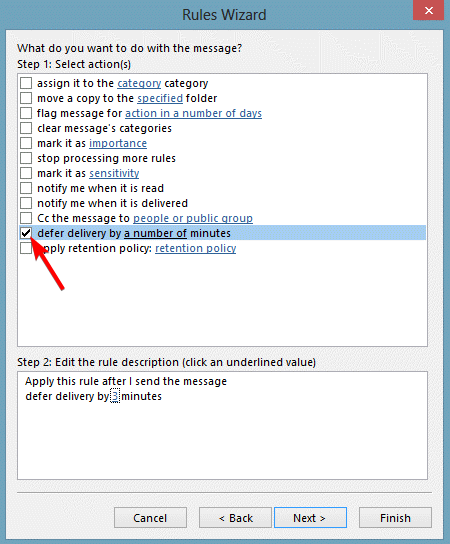
- Укажите нужное количество минут и нажмите «Далее».
- Убедитесь, что отмечена опция «Запустить это новое правило теперь на сообщениях, уже находящихся в текущей папке».
Результат: все отправленные вами письма будут задерживаться в «Исходящих» на заданный интервал. Недостаток: правило можно обойти через «Отправить немедленно».
Совет: режим задержки на 2–10 минут обычно достаточен для исправления мелких ошибок и отправки отмены.
5. Есть ли в Outlook функция «Отменить отправку»?
Да. В веб‑версии Outlook доступна функция «Отменить отправку», но её нужно включить вручную.
- В Outlook в браузере нажмите значок «Настройки».
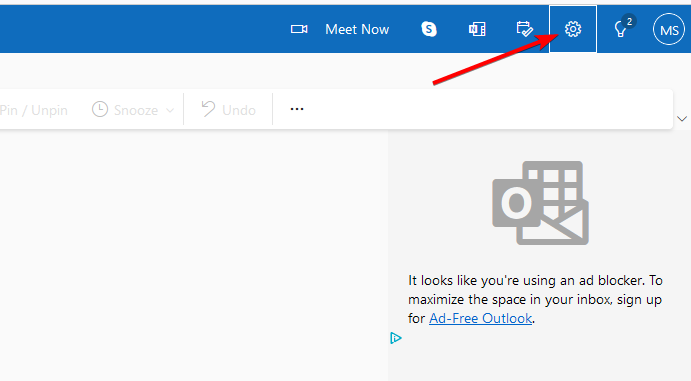
- Выберите «Почта», затем «Создание и ответ».
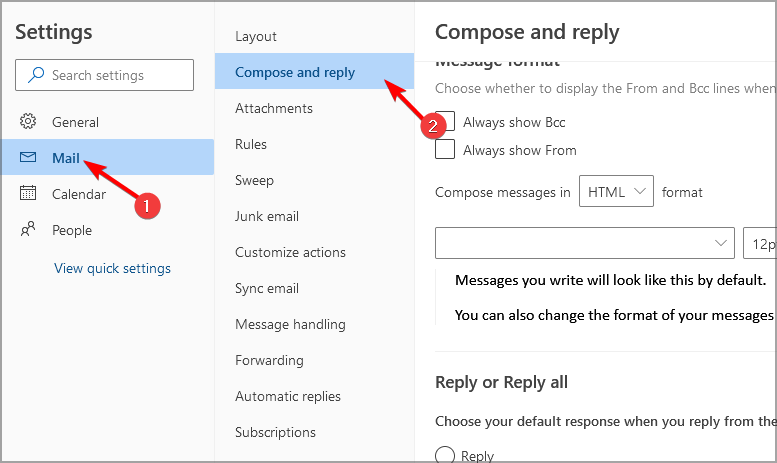
- Найдите «Отменить отправку» и передвиньте переключатель вправо.
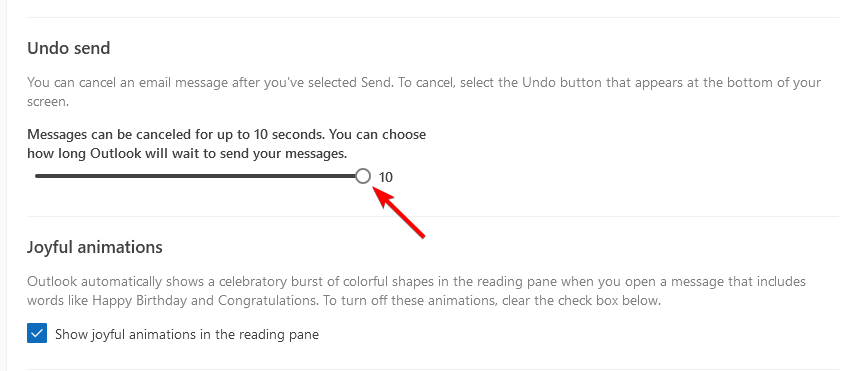
- Сохраните изменения.
Ограничение: максимальное время отмены — 10 секунд. Это полезно при случайном клике, но не заменяет задержку на несколько минут.
Дополнительные подходы и сценарии использования
Альтернативные решения и плагины
- Сторонние аддоны для Outlook, которые добавляют подтверждение отправки или кнопку подтверждения адресата.
- Корпоративные решения: шлюзы электронной почты и DLP (Data Loss Prevention), которые анализируют содержимое и блокируют отправку с критичными данными.
Когда использовать: если переписка содержит чувствительную информацию или требуется централизованный контроль.
Процедуры для команд и администраторов
- Включите правила задержки по умолчанию через политике Exchange/Office 365 для всех пользователей.
- Настройте DLP‑политику, которая помечает и удерживает письма с конфиденциальными данными.
- Обучите сотрудников использовать подтверждение получателя для критичных рассылок.
Ментальные модели и эвристики (как мыслить, чтобы не ошибаться)
- «Пять секунд проверки»: перед нажатием «Отправить» перечитайте заголовок и список получателей.
- «Проверка 3‑элементов»: адресаты, тема, вложения.
- «Правило двух глаз»: для критичных писем используйте коллегу для проверки.
Когда методы не работают (контрпримеры)
- Если письмо отправлено через мобильное приложение с автосинхронизацией — локальные правила для desktop‑версии не помогут.
- Если пользователь выбрал «Отправить немедленно» — правило задержки будет обойдёнo.
- При нестабильном соединении и автоматическом повторе отправки некоторые сообщения могут уйти вне планируемого окна.
Роль‑ориентированные чек‑листы
Для обычного пользователя:
- Отключить Ctrl+Enter.
- Установить правило задержки 2–10 минут.
- Проверять список адресатов перед отправкой.
Для IT‑администратора:
- Оценить и настроить групповые политики Exchange/Office 365.
- Внедрить DLP и шлюзы для контроля содержимого.
- Документировать процесс отмены и восстановления писем.
Шаблон правила задержки (быстрое применение)
- Создать правило: «Применять после отправки» → «Отложить доставку на N минут».
- Установить N = 5 (или по корпоративной политике).
- Исключения: рассылки от адресов службы поддержки или системных уведомлений — исключить из правила.
Критерии приёмки (как понять, что защита работает)
- Письмо остаётся в папке «Исходящие» на заданное время при отправке с настольного клиента.
- Пользователь способен отменить отправку в веб‑версии в пределах 10 секунд.
- Групповая политика применена и работает для тестовой учётной записи.
Безопасность и конфиденциальность
Если в ваших письмах часто встречаются персональные данные или коммерческая тайна, настройте DLP и шифрование. Это уменьшит последствия случайной отправки.
Примечание: сторонние плагины помогают, но требуют проверки на соответствие политикам безопасности вашей организации.
Часто задаваемые вопросы
Можно ли полностью отменить отправку после того, как сообщение ушло из сервера?
Нет. Если письмо уже доставлено на почтовый сервер или в почтовый ящик получателя, вернуть его невозможно через обычные средства. Функции «Отменить отправку» и задержки работают до момента реальной доставки.
Будет ли работать задержка, если я работаю в офлайн‑режиме?
Да. Если вы в офлайне, письма остаются локально в «Исходящих» и не уйдут, пока клиент не подключится. Задержка добавляет дополнительный временной буфер при подключении.
Можно ли обойти правило задержки?
Пользователь может обойти правило, выбрав «Отправить немедленно» или отправив письмо из приложения, не подчиняющегося правилам (например, мобильного клиента без синхронизации с политиками).
Сводка
Используйте комбинацию настроек: отключите горячие клавиши, включите отложенную отправку и заведите правило на несколько минут задержки. Для корпоративных сценариев подключайте DLP и политики Exchange. Эти меры в совокупности значительно снижают риск случайной отправки и утечек данных.
Спасибо за внимание. Какие методы вы используете, чтобы не отправлять письма по ошибке? Напишите в комментариях.

Похожие материалы

Несколько аккаунтов Skype: Multi Skype Launcher

Журнал для работы: повысить продуктивность

Персональные звуки уведомлений на Android

Скачивание шоу Hulu для офлайн‑просмотра

Microsoft Start: персонализированная новостная лента
