
Исправление ошибки ASUS Armoury Crate 501
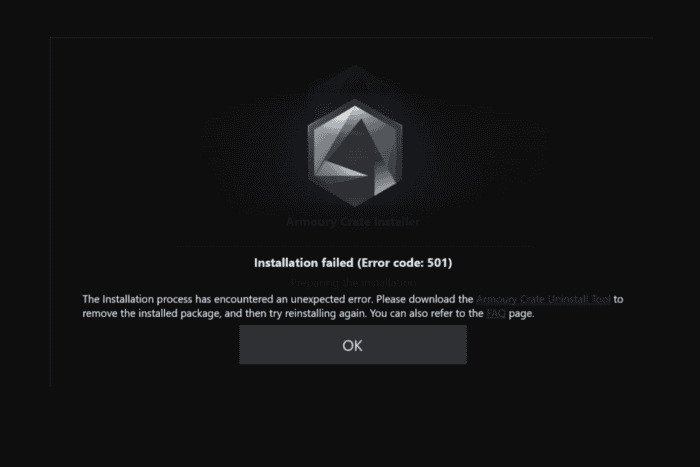
Краткое объяснение причины
Ошибка 501 при установке Armoury Crate чаще всего вызвана одним или несколькими из следующих состояний:
- Неполное удаление предыдущей версии и оставшиеся файлы конфигурации.
- Отсутствующие или повреждённые пакеты Microsoft Visual C++ Redistributable.
- Повреждённая или неактивная сборка .NET Framework, требуемая приложению.
- Проблемы совместимости установщика с текущей версией Windows.
- Ошибки файловой системы или повреждённые сектора диска.
Определение проблемы по последовательности шагов ниже помогает быстро устранить источник ошибки.
Что понадобилось заранее
- Подключение к Интернету для загрузки официальных пакетов.
- Права администратора на компьютере.
- Резервная копия важных данных (на случай редких проблем при удалении/переустановке).
Подготовительный чеклист
- Сохраните все открытые документы.
- Отключите временно антивирус на время установки (иногда блокируют инсталляцию).
- Убедитесь, что в системе достаточно места на диске (обычно >5 ГБ свободно).
Подробное пошаговое руководство
1. Проверьте и установите Microsoft Visual C++ Redistributables
- Перейдите на официальный сайт Microsoft для загрузки Visual C++ Redistributable.
- Найдите раздел “Visual Studio 2015, 2017, 2019 и 2022” и скачайте оба установщика:
vc_redist.x64.exeиvc_redist.x86.exe.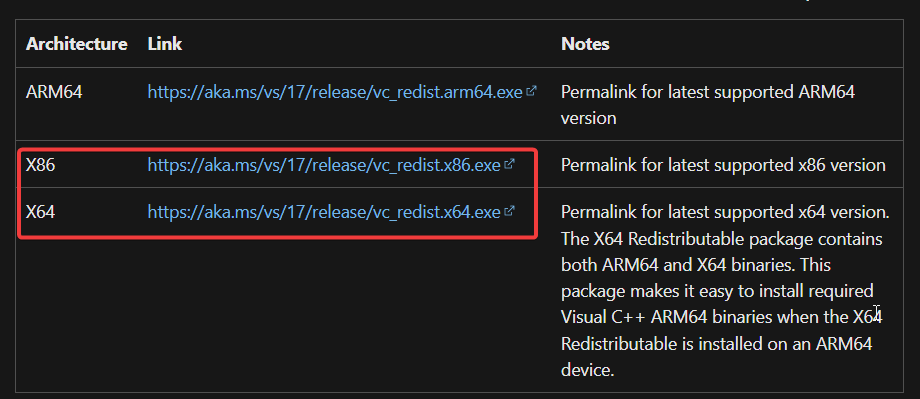
- Запустите оба установщика по очереди и следуйте инструкциям.
- Перезагрузите компьютер, чтобы изменения вступили в силу.
Примечание: даже если Redistributable уже установлен, повторная установка часто исправляет повреждённые файлы.
2. Полное удаление Armoury Crate и остатков
- Скачайте официальную утилиту удаления ASUS Armoury Crate с сайта поддержки ASUS.
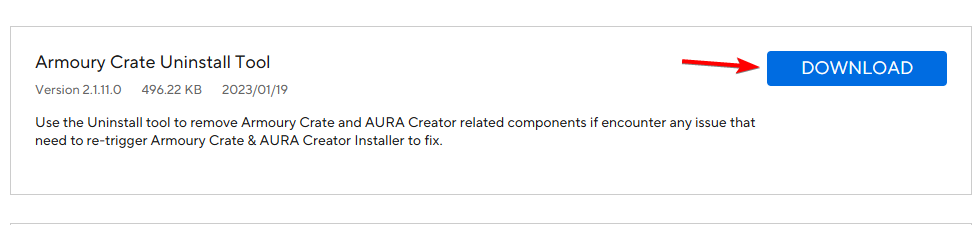
- Запустите утилиту и следуйте инструкциям для полного удаления.
- Откройте Проводник и перейдите к следующим папкам:
C:\Program Files (x86)\ASUSC:\ProgramData\ASUSУдалите все вложенные папки и файлы, относящиеся к Armoury Crate.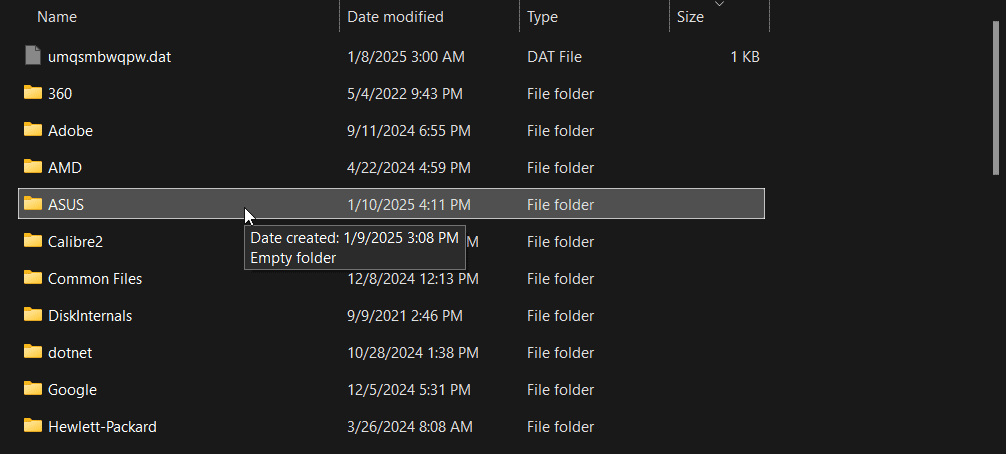
- Перезагрузите компьютер.
- Снова скачайте свежую версию установщика Armoury Crate с официальной страницы ASUS и распакуйте ZIP, затем запустите исполняемый файл.
Важно: если во время удаления появляются ошибки доступа, убедитесь, что вы запускаете средство удаления и Проводник с правами администратора.
3. Восстановление .NET Framework
- Нажмите Win + R, введите
appwiz.cplи нажмите Enter, чтобы открыть “Программы и компоненты”.
- Слева выберите «Включение или отключение компонентов Windows».
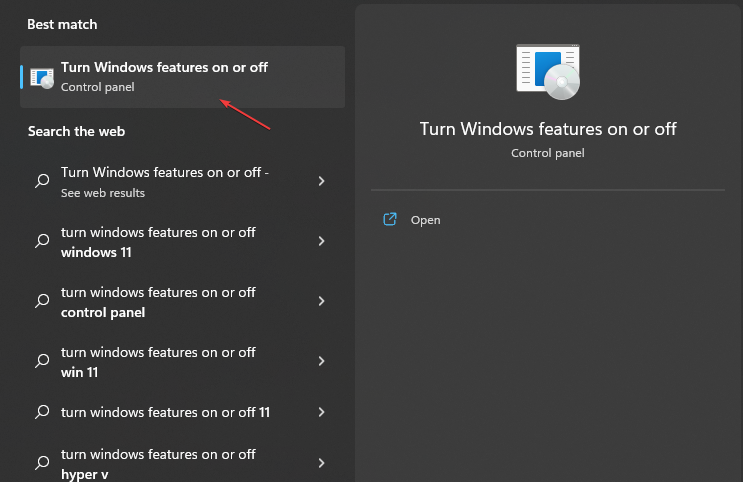
- Убедитесь, что отмечены компоненты .NET Framework 3.5 и .NET Framework 4.x.
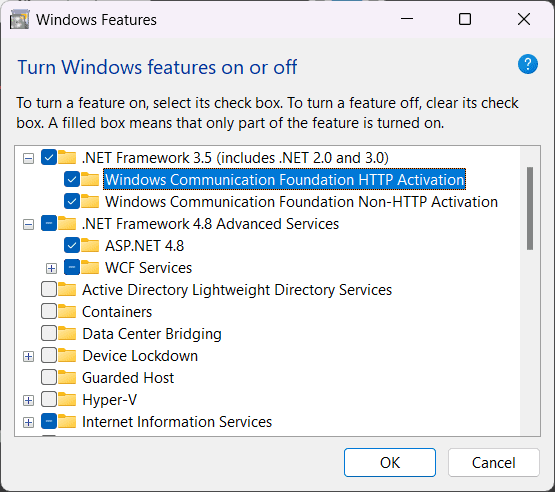
- Если они уже включены, снимите галочки, перезагрузите систему и снова включите их — это поможет восстановить повреждённые компоненты.
Коротко: .NET обеспечивает рантайм для многих приложений — если он повреждён, установка может завершаться с ошибкой.
4. Запустите средство устранения проблем совместимости
- Щёлкните правой кнопкой мыши по установщику Armoury Crate и выберите “Свойства”.
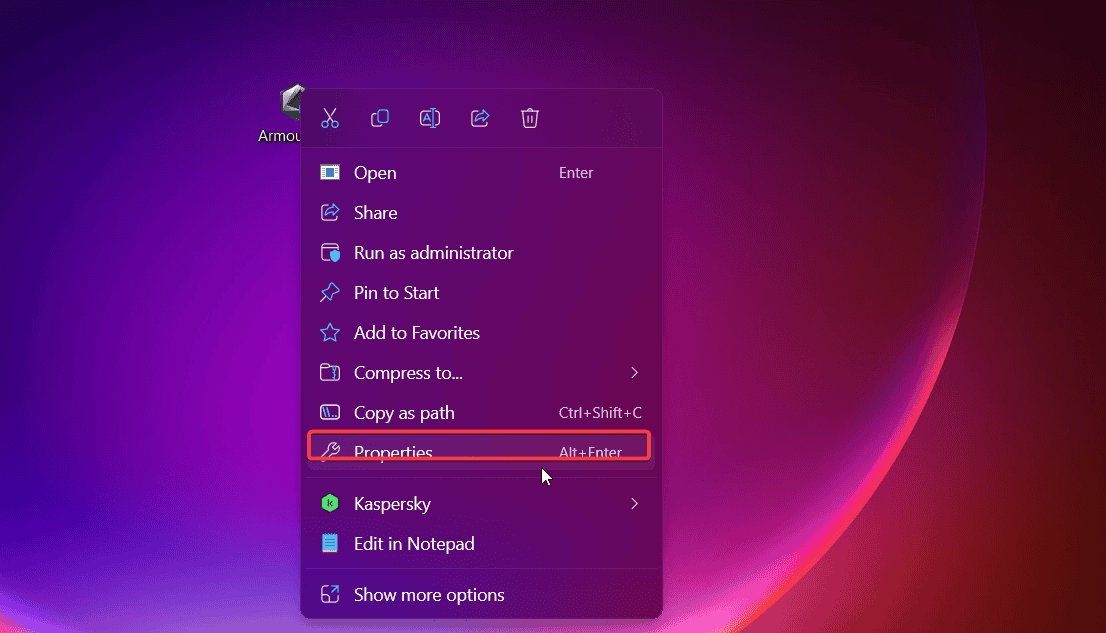
- Перейдите на вкладку “Совместимость”.

- Нажмите “Запустить средство устранения проблем с совместимостью” и следуйте подсказкам.
Иногда установщик рассчитан на другую версию Windows — встроенный мастер автоматически подбирает настройки.
5. Проверка диска на ошибки
- Нажмите Win + X и выберите “Командная строка (Администратор)” или “Windows PowerShell (Администратор)”.

- Выполните команду:
chkdsk C: /f /r- Если потребуется, подтвердите планирование проверки при следующей перезагрузке (нажмите
Y). - Перезагрузите компьютер и дождитесь завершения проверки диска.

Проблемы файловой системы и повреждённые сектора могут блокировать создание или запись файлов во время установки.
Что делать, если стандартные шаги не помогли
- Запустите установку в чистой загрузке Windows (Clean Boot): отключите все сторонние сервисы и автозагрузку. Если установка проходит — включайте сервисы по одному, чтобы найти виновника.
- Проверьте журналы установщика и системные журналы (Просмотр событий — Event Viewer) на записи об ошибках во время попытки установки.
- Попробуйте установить Armoury Crate из учётной записи локального администратора, а не через учётную запись Microsoft.
- Убедитесь, что у вас установлены последние обновления Windows Update.
Альтернативные подходы
- Временно восстановите систему на точку до появления проблемы (если такая точка есть).
- Если нужно только управлять подсветкой и базовыми функциями, рассмотрите сторонние утилиты (с осторожностью — они не всегда совместимы с ASUS устройств и могут лишить гарантийной поддержки).
План отката и инцидентный рукописный сценарий
- Перед установкой создайте точку восстановления или полную резервную копию.
- Если после установки начинается нестабильность: удалите Armoury Crate через официальный деинсталлер, восстановите каталоги из резервной копии или восстановите систему.
- Сообщите в службу поддержки ASUS с журналами установки и точным описанием ошибки 501.
Роль-ориентированные чек-листы
Пользователь:
- Сохранить работу.
- Перезагрузить ПК.
- Запустить установщик с правами администратора.
ИТ-админ:
- Проверить и установить Visual C++ Redistributables.
- Выполнить проверку и восстановление .NET.
- Проверить политики групповой безопасности, которые могут блокировать установку.
Когда этот метод не сработает — галерея случаев
- Устаревшее оборудование с неподдерживаемой ОС. Решение: проверить минимальные требования и обновить ОС/BIOS.
- Корпоративные политики безопасности, которые блокируют установщики. Решение: согласовать исключения с отделом безопасности.
Критерии приёмки
- Установка завершается без ошибок.
- Armoury Crate запускается и видит подключённое устройство.
- Основные функции (подсветка, мониторинг) работают корректно.
Краткая сводка и рекомендации
- Всегда скачивайте пакеты только с официальных сайтов ASUS и Microsoft.
- Перед серьёзными изменениями создавайте точку восстановления.
- Если проблема повторяется на нескольких устройствах — соберите логи и обратитесь в поддержку ASUS.
Полезные ресурсы: официальный сайт поддержки ASUS и страница загрузки Microsoft Visual C++ Redistributable.
Если вы выполнили все шаги и ошибка 501 всё ещё появляется — опишите в комментарии вашу версию Windows, модель ноутбука/платы и точное сообщение об ошибке; я помогу проанализировать журналы и предложу дальнейшие шаги.

Похожие материалы

Несколько аккаунтов Skype: Multi Skype Launcher

Журнал для работы: повысить продуктивность

Персональные звуки уведомлений на Android

Скачивание шоу Hulu для офлайн‑просмотра

Microsoft Start: персонализированная новостная лента
