
Стрелки не работают в Excel — как вернуть перемещение по ячейкам
Что происходит
Когда в Excel включён Scroll Lock, нажатие стрелок смещает вид листа, но не меняет активную ячейку. Поэтому курсор остаётся в одной и той же ячейке, а вы видите новый участок таблицы. То же поведение может вызывать режим редактирования ячейки, залипающие клавиши или конфликт надстроек.
Краткое определение терминов
- Scroll Lock — аппаратная или программная клавиша, управляющая поведением стрелок в некоторых приложениях. Если включена, стрелки чаще прокручивают экран, а не перемещают фокус.
- Залипающие клавиши — функция доступности Windows, которая изменяет поведение комбинаций клавиш.
- Безопасный режим Excel — запуск Excel без надстроек и расширений для диагностики конфликтов.
Почему стрелки прокручивают лист и не переходят между ячейками
Основные причины:
- Scroll Lock включён на клавиатуре.
- Вы находитесь в режиме редактирования ячейки (редактор внутри ячейки принимает стрелки как управление курсором символов).
- Активированы специальные возможности Windows, например Sticky Keys.
- Надстройка Excel конфликтует с обработкой клавиатурных событий.
- Неисправность или неправильные драйверы клавиатуры.
Важно проверить аппаратную сторону и настройки, прежде чем переходить к сложным процедурам.
Быстрые исправления — пошаговые действия
1. Проверьте индикатор Scroll Lock в строке состояния Excel
Откройте Excel и посмотрите на строку состояния внизу окна. При включённом Scroll Lock там отображается слово Scroll Lock или указатель состояния. Чтобы увидеть индикатор, при необходимости щёлкните правой кнопкой по строке состояния и убедитесь, что опция состояния Scroll Lock видна.
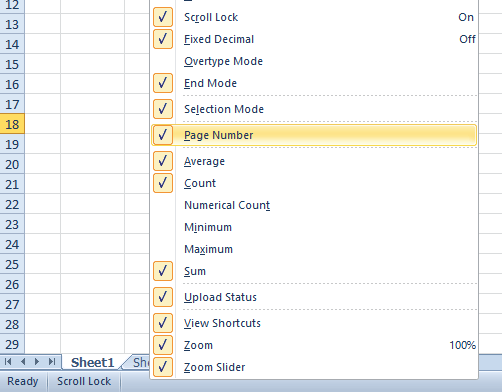
Если индикатор виден и активен, выключите Scroll Lock — обычно это клавиша ScrLk, ScrLock или аналогичная. На ноутбуках может потребоваться сочетание Fn + ScrLk.
2. Отключите Scroll Lock через экранную клавиатуру
Если на вашей клавиатуре нет отдельной клавиши Scroll Lock, используйте экранную клавиатуру:
- Нажмите Windows + R, чтобы открыть окно Выполнить.
- Введите
oskи нажмите Enter.

- В окне экранной клавиатуры найдите клавишу ScrLk и нажмите её один раз, чтобы отключить Scroll Lock.

- Закройте экранную клавиатуру и проверьте поведение стрелок в Excel.
Важно: иногда индикатор в строке состояния обновляется не сразу. После изменения состояния Scroll Lock переключитесь в Excel и нажмите любую стрелку.
3. Запустите Excel в безопасном режиме
Если отключение Scroll Lock не помогло, проблема может быть вызвана надстройкой.
- Нажмите Windows + R.
- Введите
excel /safeи нажмите Enter.
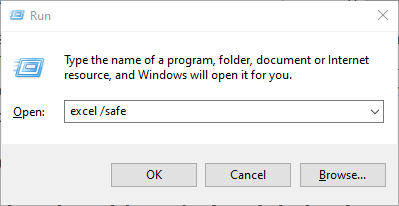
Если в безопасном режиме стрелки работают нормально, отключайте надстройки по очереди:
- Откройте Excel > Файл > Параметры > Надстройки.
- Внизу окна выберите Excel Add-ins и нажмите Перейти.
- Снимайте галочки с надстроек, перезапускайте Excel и проверяйте результат.
4. Отключите залипающие клавиши
Иногда функции доступности влияют на обработку клавиш.
- Нажмите Windows + R.
- Введите
control /name Microsoft.EaseOfAccessCenterи нажмите Enter.

- Выберите пункт Сделать клавиатуру проще в использовании.
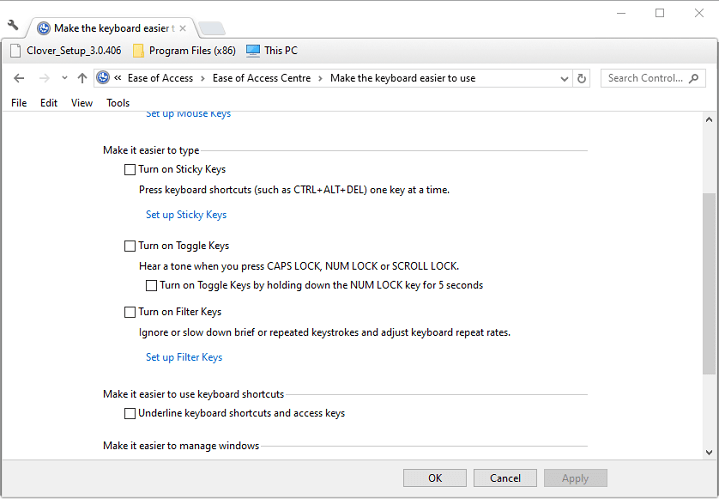
- Снимите галочку с Включить залипающие клавиши и нажмите Применить, затем OK.
5. Проверьте режим редактирования ячейки
Если вы находитесь внутри ячейки в режиме редактирования (например, нажали F2 или дважды кликнули по ячейке), стрелки перемещают курсор внутри текста ячейки, а не активную ячейку. Нажмите Esc, чтобы выйти из режима редактирования, и повторите попытку.
6. Проверьте драйверы и подключение клавиатуры
- Попробуйте другой USB-порт или другую клавиатуру.
- В Диспетчере устройств обновите драйверы клавиатуры или удалите устройство и перезапустите компьютер, чтобы Windows установила драйвер заново.
- Для беспроводных клавиатур проверьте батареи и сопряжение.
7. Временные обходные варианты
Если нужно срочно продолжить работу:
- Используйте Tab и Shift+Tab для перехода между ячейками.
- Щёлкайте мышью по ячейкам.
- Используйте переход Go To (Ctrl+G) или поле имени для быстрого перехода.
Когда эти методы не помогут
- Если стрелки не работают в других приложениях, вероятна аппаратная проблема клавиатуры.
- Если поведение появилось после обновления Excel или Windows, попробуйте откат обновления или дождаться исправления от Microsoft.
- В удалённой сессии RDP или виртуальной машине поведение клавиатуры может зависеть от клиента удалённого рабочего стола или настроек хоста.
Важно: не удаляйте системные компоненты Excel без резервной копии и согласования с администрацией, если вы работаете в корпоративной среде.
План действий для IT-поддержки — пошаговый SOP
- Подтвердить проблему и собрать информацию: версия Excel, версия Windows, порядок действий пользователя.
- Проверить индикатор Scroll Lock в строке состояния Excel.
- Запросить снимок экрана строки состояния или попросить пользователя нажать
Win+Rи ввестиoskдля проверки ScrLk. - Если Scroll Lock включён — отключить аппаратно или через OSK.
- Если не помогает — попросить запустить Excel в безопасном режиме (
excel /safe). - Если в безопасном режиме работает — отключить надстройки поочерёдно.
- Проверить залипающие клавиши и параметры доступности.
- Проверить аппаратную клавиатуру и драйверы.
- Если проблема воспроизводится на других машинах — собрать логи, версии пакетов и передать разработчикам/вендору.
Чеклист для разных ролей
Пользователь:
- Отключить Scroll Lock (ScrLk или OSK).
- Выйти из режима редактирования ячейки (Esc).
- Перезагрузить Excel.
Системный администратор:
- Проверить политики групп, влияющие на клавиатуру.
- Проверить надстройки и распределённые шаблоны Excel.
- Обновить драйверы клавиатуры.
IT-поддержка уровня 2:
- Запустить в безопасном режиме и собрать трассировку событий.
- Сопоставить с недавними обновлениями Office/Windows.
Модель принятия решения и диаграмма диагностики
flowchart TD
  A[Проблема: стрелки прокручивают лист] --> B{Индикатор Scroll Lock активен?}
  B -- Да --> C[Отключить ScrLk на клавиатуре или OSK]
  C --> D[Проверить поведение]
  B -- Нет --> E{В режиме редактирования ячейки?}
  E -- Да --> F[Нажать Esc и повторить]
  E -- Нет --> G{Работают ли стрелки в безопасном режиме?}
  G -- Да --> H[Отключать надстройки по очереди]
  G -- Нет --> I[Проверить клавиатуру и драйверы]
  I --> J[Если аппаратно OK, собрать логи и эскалировать]
Критерии приёмки
- После действий стрелки перемещают активную ячейку в том же листе, пока строка состояния не показывает Scroll Lock.
- Поведение воспроизводится или устраняется при повторении шагов диагностики на том же устройстве.
- Если проблема аппаратная, замена клавиатуры решает её.
Короткий словарь терминов
- Scroll Lock — режим, переключающий поведение стрелочных клавиш между перемещением курсора и прокруткой экрана.
- Sticky Keys — опция доступности, упрощающая приём сочетаний клавиш.
- Safe Mode — режим Excel без надстроек и пользовательских расширений.
Советы по совместимости и заметки для Mac
- Многие клавиатуры Mac не имеют отдельной клавиши Scroll Lock. В macOS поведение отличается: обычно стрелки всегда меняют активную ячейку в Excel для Mac. Для специфичных сценариев используйте экранную клавиатуру или переназначение клавиш.
- В корпоративной среде проверяйте, не применяют ли политики управления устройствами автоматические профили клавиатуры.
Тестовые случаи для проверки исправления
- Включить Scroll Lock, открыть Excel, нажать стрелку — лист прокручивается. Затем отключить Scroll Lock и убедиться, что стрелка переместила активную ячейку.
- Запустить Excel в безопасном режиме с активным Scroll Lock и проверить изменения поведения.
- Перейти в режим редактирования ячейки и проверить, что стрелки перемещают курсор внутри текста, а не активную ячейку.
- Заменить клавиатуру на заведомо исправную и проверить, сохраняется ли проблема.
Короткое резюме
- Чаще всего причина — включён Scroll Lock. Отключение через ScrLk или экранную клавиатуру устраняет проблему.
- Если это не помогло, проверьте режим редактирования ячейки, надстройки Excel, настройки доступности и состояние клавиатуры.
- Для поддержки используйте предложенный SOP и диаграмму диагностики.
Важно: если вы нашли другой рабочий способ, поделитесь им с коллегами или администратором — это ускорит решение для всех.

Похожие материалы

Несколько аккаунтов Skype: Multi Skype Launcher

Журнал для работы: повысить продуктивность

Персональные звуки уведомлений на Android

Скачивание шоу Hulu для офлайн‑просмотра

Microsoft Start: персонализированная новостная лента
