
Apple TV постоянно буферизуется — как исправить и ускорить потоковую передачу
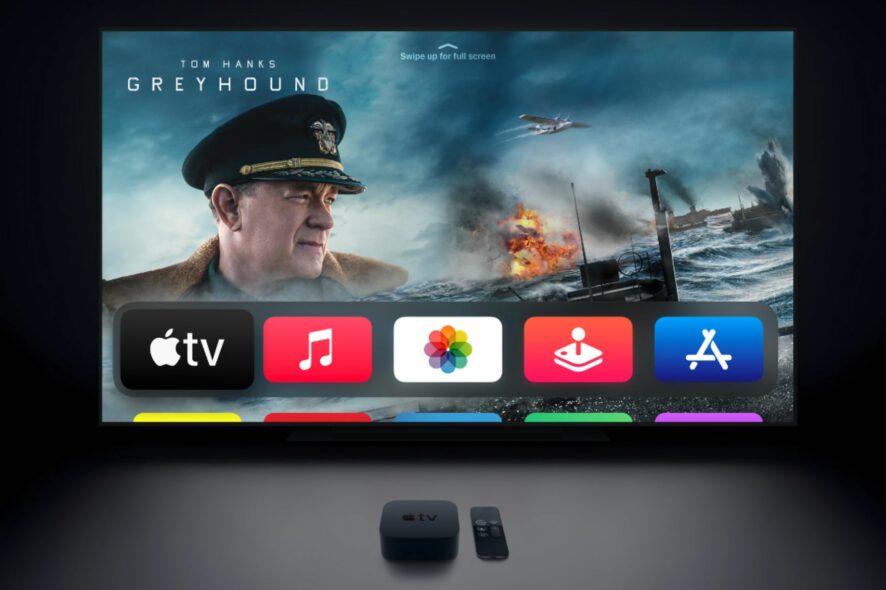
Плавное воспроизведение видео — ключ к хорошему опыту стриминга. Когда видео долго подгружается или постоянно останавливается, это раздражает и портит просмотр. Термин «буферизация» означает предварительную загрузку части потока в память, необходимую для непрерывного воспроизведения. Если эта предварительная загрузка не успевает, плеер ставит плей на паузу и показывает «загрузку».
Ниже — системный подход к устранению проблемы “Apple TV keeps buffering”, применимый к Apple TV 4K, Apple TV HD, Firestick/настройкам Smart TV при использовании приложения Apple TV и сторонних приложений (Hulu, HBO Max и др.).
Почему Apple TV может буферизоваться и тормозить
- Плохое или нестабильное сетевое подключение. Пиковая потеря пакетов и высокая задержка вызывают постоянные паузы.
- Недостаточная пропускная способность сети. Одновременно подключенные устройства делят канал, что снижает доступную скорость для стриминга.
- Ограничения Wi‑Fi: слабый сигнал, интерференция, устаревший стандарт (802.11b/g), плохое расположение роутера.
- Нехватка свободной памяти и ресурсов на самом Apple TV: фоновые приложения, кеш, устаревшее ПО.
- Проблемы на стороне сервера сервиса (перегрузка, технические работы) или гео‑ограничения, которые заставляют поток идти по неэффективному маршруту.
- Конфликты с VPN/маршрутизацией и некорректные настройки сети на ноутбуке/смарт‑ТВ.
Быстрая проверка сети и первичные действия
- Убедитесь, что другие устройства в сети работают нормально (браузер, YouTube). Если всё медленно — проблема в домашней сети.
- Перезапустите роутер и Apple TV (см. разделы ниже).
- Отключите от сети лишние устройства — особенно те, кто активно скачивает или стримит (торренты, обновления ОС).
- Если возможно, подключите Apple TV кабелем Ethernet — это часто решает проблемы со скоростью и стабильностью.
- Проверьте скорость интернета на устройстве: рекомендуемая скорость для HD ≈ 5–8 Мбит/с, для 4K ≈ 15–25 Мбит/с в зависимости от кодека и сервиса.
Важно: если на вашем провайдере наблюдаются периодические скачки пинга или потери пакетов — спросите техподдержку провайдера и проверьте логи роутера.
Подробные шаги по устранению неполадок
1. Проверьте подключение к интернету и отключите лишние устройства
- Отключите все устройства, не нужные сейчас в сети (телефоны, планшеты, ноутбуки), и попробуйте воспроизвести видео повторно.
- Перенесите Apple TV ближе к роутеру или снимите физические преграды (металлопрофили, большие бытовые приборы).
- Если ваш роутер поддерживает 2.4 ГГц и 5 ГГц, подключите Apple TV к 5 ГГц для меньшей интерференции и большей скорости.
2. Полностью отключите и снова подключите роутер/модем и Apple TV
- Отключите питание роутера/модема и Apple TV.
- Подождите 2–3 минуты, чтобы оборудование полностью обнулилось.
- Включите модем, дождитесь, пока он полностью поднимет соединение, затем включите роутер и Apple TV.
Это простой «power cycle», который устраняет большинство временных сетевых и кеш‑ошибок.
3. Попробуйте VPN при проблемах с сервером или гео‑блокировками
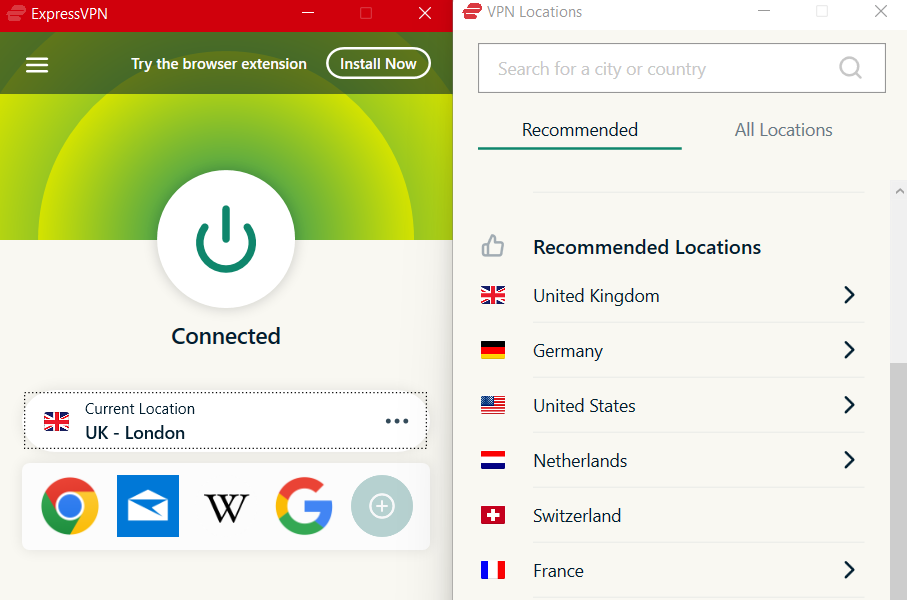
Если поток идёт через перегруженный или проблемный CDN‑сервер, подключение к VPN с другим местоположением может направить трафик через более стабильный маршрут. VPN также помогает получить доступ к контенту, который недоступен в вашей стране.
- Выберите проверенного провайдера с низкой задержкой и серверами в нужных странах.
- Подключитесь к ближайшему географически серверу для минимизации задержки.
- Помните: некоторые стриминговые сервисы блокируют VPN; при этом стоит выбирать решения, оптимизированные для стриминга.
4. Сброс Apple TV к заводским настройкам
- Перейдите в Settings и выберите System.
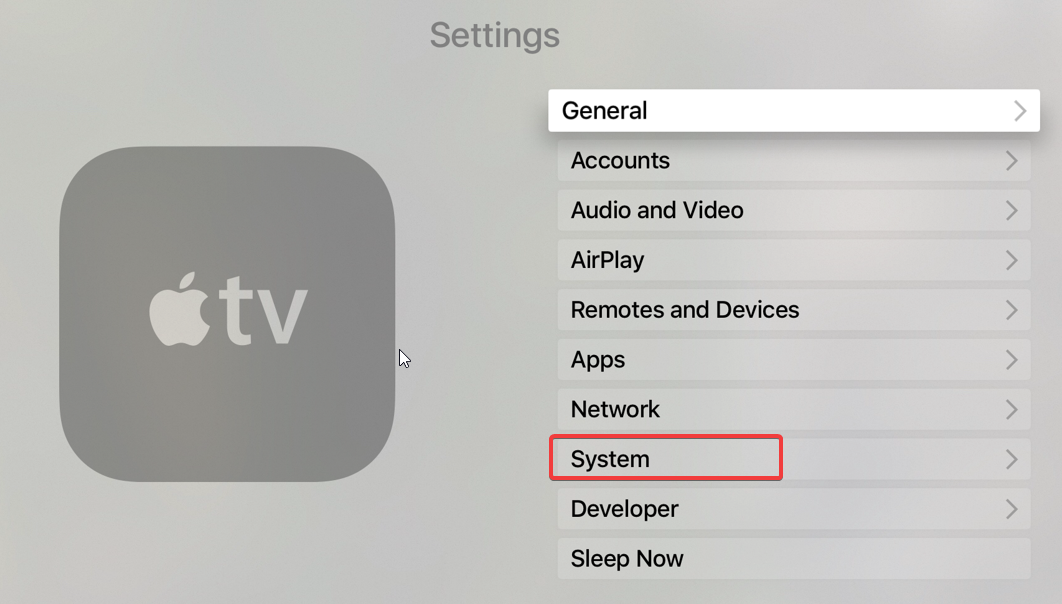
- Выберите General и нажмите Reset.
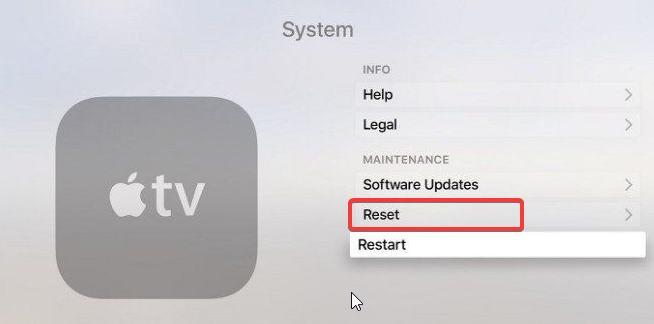
- Выберите Reset или Reset and Update — второй вариант сбросит и установит доступные обновления.
Сброс удалит все настройки и установленные приложения; используйте его, если другие методы не помогли.
5. Обновите Windows (если используете Apple TV через приложение на ПК)
- Нажмите кнопку Start.
- Откройте Settings.
- Перейдите в Windows Update и нажмите Check for updates.
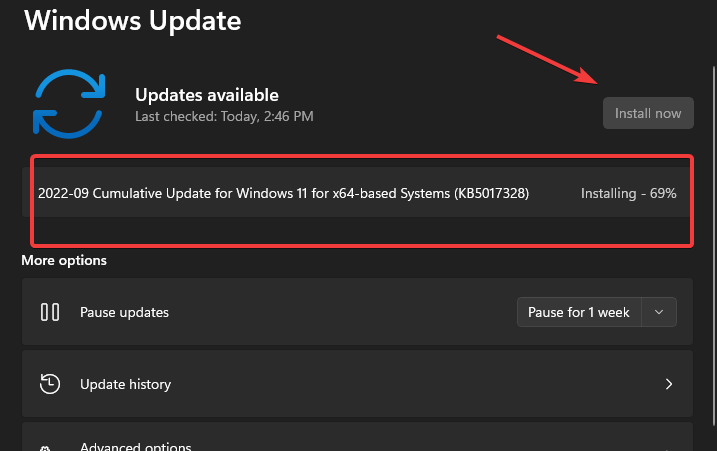
Обновления Windows иногда включают исправления сетевых стеков или драйверов, которые влияют на стабильность приложений и стриминга.
6. Перезапуск Apple TV через меню
- Перейдите в Settings и выберите System.
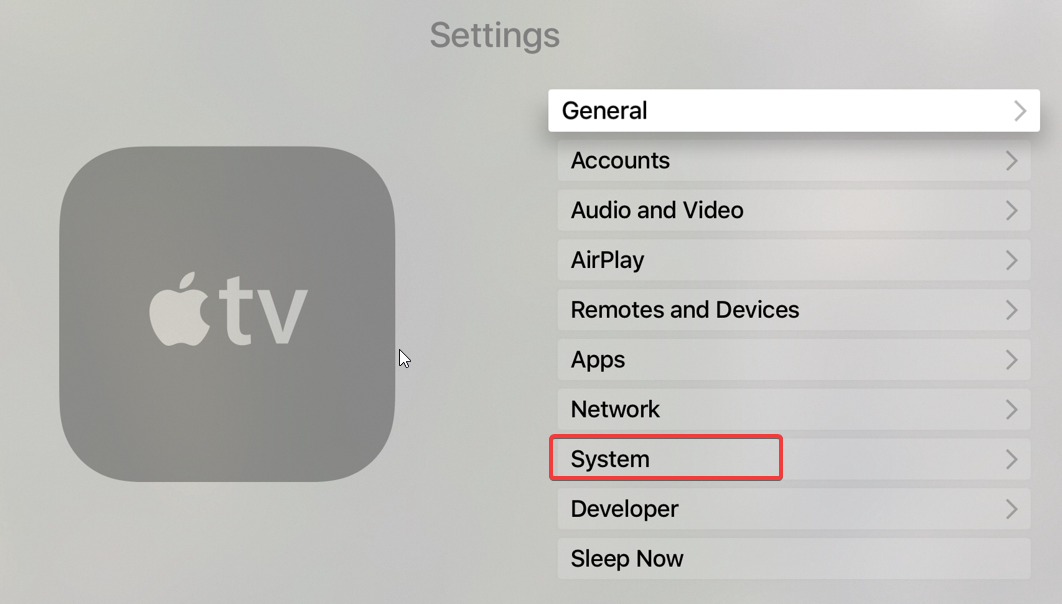
- Выберите Restart и подтвердите командой с пульта.
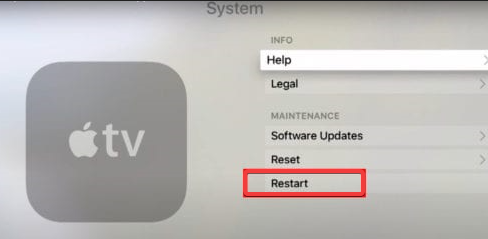
Перезапуск полезен при утечках памяти, зависших процессах и неожиданных ошибках приложений.
Если ничего не помогает: продвинутые проверки и альтернатиы
- Проверьте логи роутера на предмет потерь пакетов и частых переподключений.
- Попробуйте временно отключить QoS/Traffic Shaping, чтобы убедиться, что правила не ограничивают поток Apple TV.
- Если используете mesh‑сеть, временно подключите Apple TV к основному узлу напрямую.
- Попробуйте другой DNS (например, Cloudflare 1.1.1.1 или Google 8.8.8.8) — иногда проблемы маршрутизации связаны с DNS.
- Для разработчиков: проверьте, не блокирует ли брандмауэр исходящие порты/адреса, используемые сервисом стриминга.
Когда VPN не помогает: альтернативные подходы
- Используйте другой провайдер VPN или сервер в соседней стране — некоторые узлы могут быть перегружены.
- Если контент локально доступен в другом приложении на ТВ (например, нативное приложение сервиса), попробуйте запустить через него.
- Для локальных сетевых проблем — временно подключите через мобильную точку доступа, чтобы определить, в провайдере ли причина.
Модель мышления: как мыслить при диагностике проблемы
- Сегментируйте проблему: локальная сеть vs. интернет vs. сервер провайдера контента.
- Исключайте по одному: отключаете устройства → проверяете → меняете кабель/Wi‑Fi → проверяете.
- Фиксируйте изменения и результаты — это ускоряет возврат к рабочему состоянию.
Чек‑листы по ролям
Домашний пользователь:
- Отключить лишние устройства.
- Перезагрузить роутер и Apple TV.
- Перейти на Ethernet или 5 ГГц Wi‑Fi.
- Проверить скорость интернета.
- Попробовать VPN.
Сетевой администратор:
- Проверить логи роутера: потери пакетов, дропауты.
- Проверить настройки QoS и приоритезацию трафика.
- Выполнить трассировку до CDN провайдера.
- Обновить прошивку роутера.
Инженер приложения/разработчик:
- Собрать логи клиента и сеть‑сниффер для анализа пакетов.
- Проверить кодеки и адаптивный битрейт (ABR) поведения.
- Тестировать на разных гео‑позициях и серверных узлах.
SOP для быстрого устранения неполадок (пошагово)
- Провести базовую проверку скорости и отключить устройства (5 мин).
- Перезапустить роутер и Apple TV (5–10 мин).
- Если нет улучшений — подключиться по Ethernet и проверить воспроизведение (5 мин).
- Попробовать VPN на ближайшем сервере (10–20 мин).
- Если всё ещё не работает — выполнить сброс настроек Apple TV и обновление ПО (30–60 мин).
- При корпоративных или частых проблемах — обратиться к провайдеру и предоставить логи.
Критерии приёмки
- Видео воспроизводится без пауз в течение 10 минут при установленном качестве HD/4K.
- Задержка и частота буферизаций отсутствуют при одновременном подключении до 2–3 устройств.
- Если использовался сброс — устройство корректно авторизуется и все обновления установлены.
Тесты и сценарии для проверки исправления
- Тест 1: Подключение по Ethernet — воспроизведение 4K контента 10 минут подряд.
- Тест 2: Wi‑Fi 5 ГГц на расстоянии 5 м без преград — воспроизведение HD 15 минут.
- Тест 3: Одновременный стрим+скачивание на другом устройстве — проверка приоритетов QoS.
flowchart TD
  A[Начало: жалобы на буферизацию] --> B{Плохо ли работает вся сеть?}
  B -- Да --> C[Перезагрузить роутер и модем]
  B -- Нет --> D{Проблема локальна на Apple TV?}
  D -- Да --> E[Перезагрузить Apple TV и проверить память]
  D -- Нет --> F{Сервер/контент перегружен?}
  F -- Да --> G[Попробовать VPN к другому серверу]
  F -- Нет --> H[Сброс Apple TV и обновление ПО]
  G --> I[Проверить воспроизведение]
  E --> I
  C --> I
  H --> I
  I --> J{Устранено?}
  J -- Да --> K[Завершено]
  J -- Нет --> L[Собрать логи и обратиться к провайдеру]
Фактическая справка — ориентиры качества потоковой передачи
- Рекомендуемая скорость для стабильного HD‑видео: примерно 5–8 Мбит/с.
- Для 4K с HDR обычно требуется 15–25 Мбит/с и выше в зависимости от кодека и сервиса.
- Подключение по Ethernet или 5 ГГц Wi‑Fi снижает вероятность интерференции.
(Цифры — ориентировочные; конкретные требования зависят от сервиса и кодека.)
Советы по безопасности и приватности
- При использовании VPN выберите провайдера с политикой «no‑logs». Это минимизирует риски утечки метаданных.
- Обновляйте прошивку роутера и Apple TV, чтобы закрыть уязвимости.
- Не используйте публичные незашифрованные Wi‑Fi сети для просмотров платных подписок.
Совместимость, миграция и частые места проблем
- Старые модели роутеров (802.11g/b) не подходят для современных 4K‑потоков.
- Mesh‑сети и репитеры иногда ухудшают производительность при плохой настройке — протестируйте единый узел.
- При переходе с Bluetooth‑пульта на сторонний пульт или приложение убедитесь, что контроллер не создает помех.
Когда это не поможет — возможные причины и дальнейшие шаги
- Проблемы на стороне CDN/поставщика контента: дождитесь исправлений или свяжитесь с техподдержкой сервиса.
- Ограничения тарифа провайдера (throttling): провайдер может ограничивать потоковый трафик, особенно в пиковые часы.
- Аппаратный дефект Apple TV или роутера: задумайтесь о тестовой замене устройства.
Короткая памятка по действиям при проблеме
- Отключить лишние устройства.
- Перезагрузить роутер и Apple TV.
- Подключиться по Ethernet/5 ГГц.
- Попробовать VPN.
- Сбросить Apple TV и обновить ПО.
- Собрать логи и обратиться в поддержку.
Заключение
Буферизация Apple TV чаще всего связана с сетью: недостаточной пропускной способностью, нестабильностью Wi‑Fi или проблемами маршрутизации. Простые шаги — перезагрузка оборудования, отключение лишних устройств и переход на проводное подключение — решают большинство случаев. Если проблема остаётся, используйте VPN или выполните сброс устройства; при сохранении неисправности соберите логи и обратитесь к провайдеру или поддержке сервиса.
Если хотите, я могу сгенерировать пошаговый план с временными метками (SLA‑ориентированный) для службы поддержки или подготовить краткий пресс‑релиз/анонс для пользователей о временных работах на вашей сети.
Лучшие предложения на март 2025
Private Internet Access — круглосуточная поддержка, 83% скидка на 3‑летний план + 3 месяца бесплатно.
ExpressVPN — высокая скорость соединения, 61% скидка и 4 месяца бесплатно для 2‑летнего плана.
CyberGhost VPN — надежные протоколы безопасности, 83% скидка и 2 месяца бесплатно для 2‑летнего плана.
Если у вас остались вопросы или нужно помочь с диагностикой вашей домашней сети — опишите модель роутера, модель Apple TV и ваши результаты теста скорости, и я помогу составить план действий.

Похожие материалы

Несколько аккаунтов Skype: Multi Skype Launcher

Журнал для работы: повысить продуктивность

Персональные звуки уведомлений на Android

Скачивание шоу Hulu для офлайн‑просмотра

Microsoft Start: персонализированная новостная лента
