
Как научиться видеомонтажу: практическое руководство для начинающих
Быстрые ссылки
- Тестируйте бесплатные видеоредакторы в первую очередь
- Пробуйте разные инструменты под ваши задачи
- Изучите терминологию видеомонтажа
- Чётко определите желаемый результат
- Ищите уроки и учитесь у практиков
- Учитесь постепенно
- Имейте примеры для подражания
- Используйте внешние инструменты и плагины
Краткое резюме
- Начните с бесплатных редакторов, чтобы не тратить деньги зря и понять свои реальные потребности.
- Пробуйте разные программы: одна может быть лучше для анимации, другая — для длинных нарративов.
- Освойте базовую терминологию, горячие клавиши и рабочие потоки.
- Планируйте монтаж заранее: сториборд, тайминг, A- и B-roll, аудио.
- Учитесь у других через видеоуроки, текстовые руководства или очные курсы.
Тестируйте бесплатные видеоредакторы в первую очередь
Перед тем как тратить деньги на платный софт, испробуйте бесплатные решения. Они помогут понять, какие функции вам действительно нужны, и сэкономят бюджет на оборудование или обучение.
- CapCut: удобен для коротких видео и шаблонного монтажа. Подходит для быстрых проектов на телефоне и компьютере. Имеет ограничения в бесплатной версии.
- DaVinci Resolve: мощный монтаж и цветокоррекция, даже бесплатная версия часто используется в профессиональных проектах.
- ClipChamp, Shotcut, OpenShot: подойдут для базовых задач и быстрого старта.
Когда почувствуете себя уверенно в бесплатном редакторе, решите — остаться с ним или перейти на платную программу (Adobe Premiere Pro, DaVinci Resolve Studio и т.д.).
Важные советы:
- Установите одно приложение и доведите его до комфортного уровня, прежде чем переключаться.
- Проверьте требования к компьютеру: монтаж 4K требует больше памяти и мощности процессора.
- Тестируйте экспортные профили: предустановки для YouTube, Instagram, TikTok помогут сэкономить время.
Пробуйте разные инструменты под ваши задачи
Разные программы создавались под разные задачи. Вот простая классификация, чтобы подобрать подходящий инструмент:
- Анимация и VFX: Adobe After Effects, Blender (композитинг и 2D/3D).
- Длинные форматы и нарративы: Premiere Pro, Final Cut Pro, DaVinci Resolve.
- Шаблонный монтаж и соцсети: CapCut, Canva, Adobe Express.
Как выбрать:
- Определите цель (короткие ролики, рекламные вставки, фильм).
- Оцените бюджет (подписка vs. вечная лицензия).
- Пробуйте бесплатные пробные версии и оцените скорость работы на вашей машине.
Совет: если нужен продвинутый композитинг и анимация, сочетайте After Effects и Premiere Pro; они интегрируются между собой.
Изучите терминологию видеомонтажа
Коротко о ключевых терминах (1–2 строки):
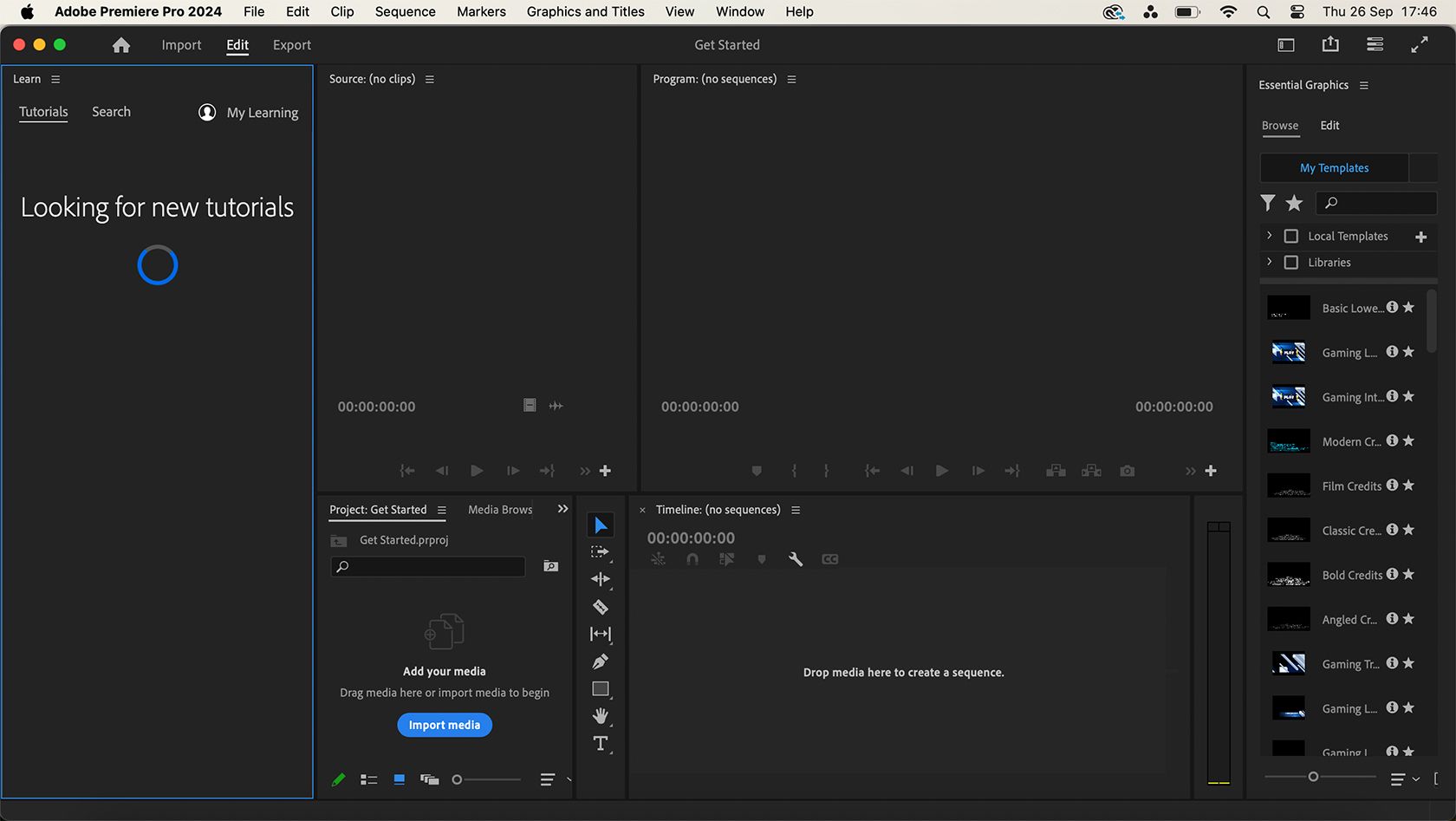
- Таймлайн — основная монтажная полоса, где располагаются клипы и слои.
- A-roll и B-roll — основной и вспомогательный видеоматериал.
- Рендер/экспорт — процесс создания конечного файла из проекта.
- Фреймрейт (FPS) — количество кадров в секунду; влияет на плавность движений.
- Битрейт — качество и размер итогового видео.
Горячие клавиши экономят часы: разделение клипа, выделение инструментов, переходы между окнами. Настройте свои сочетания клавиш или выучите стандартные.
Пример полезных сочетаний (общие рекомендации):
- Разделить клип — обычно Ctrl/Cmd + K или B.
- Выделить инструмент выбора — V.
- Отменить — Ctrl/Cmd + Z.
Совет: распечатайте или сохраните свой список горячих клавиш и держите его под рукой — это ускоряет рабочий поток.
Чётко определите желаемый результат
Монтаж занимает время. Перед началом сформулируйте, какого результата вы хотите достичь:
- Формат и продолжительность (вертикальное видео для сторис, квадрат для ленты, горизонтальное для YouTube).
- Целевая аудитория и платформа — от этого зависит стиль и длина.
- Нужны ли титры, субтитры, графика или анимация.
Составьте простую дорожную карту:
- Сториборд/шотлист: запишите, какие кадры должны быть в проекте и в каком порядке.
- Тайминг: примерная длительность сцен и переходов.
- Звук: какие дорожки, музыка, нарратив.
Принцип: меньше хаоса — меньше правок. Чем яснее план, тем быстрее монтаж.
Ищите уроки и учитесь у практиков

Ресурсы:
- YouTube: бесплатные уроки с пошаговыми примерами. Ищите уроки по конкретной задаче, например «цветокоррекция в DaVinci Resolve».
- Специализированные сайты: текстовые руководства и курсы (есть бесплатные и платные варианты).
- Очные занятия: курсы в колледже или локальные мастер-классы помогут сохранить мотивацию.
Как учиться эффективно:
- Смотрите результат до просмотра урока — это задаёт цель.
- Повторяйте шаги вместе с автором видео, затем делайте то же в собственном проекте.
- Держите набор небольших проектов для практики (2–3 минутные ролики с разными задачами).
Учитесь постепенно
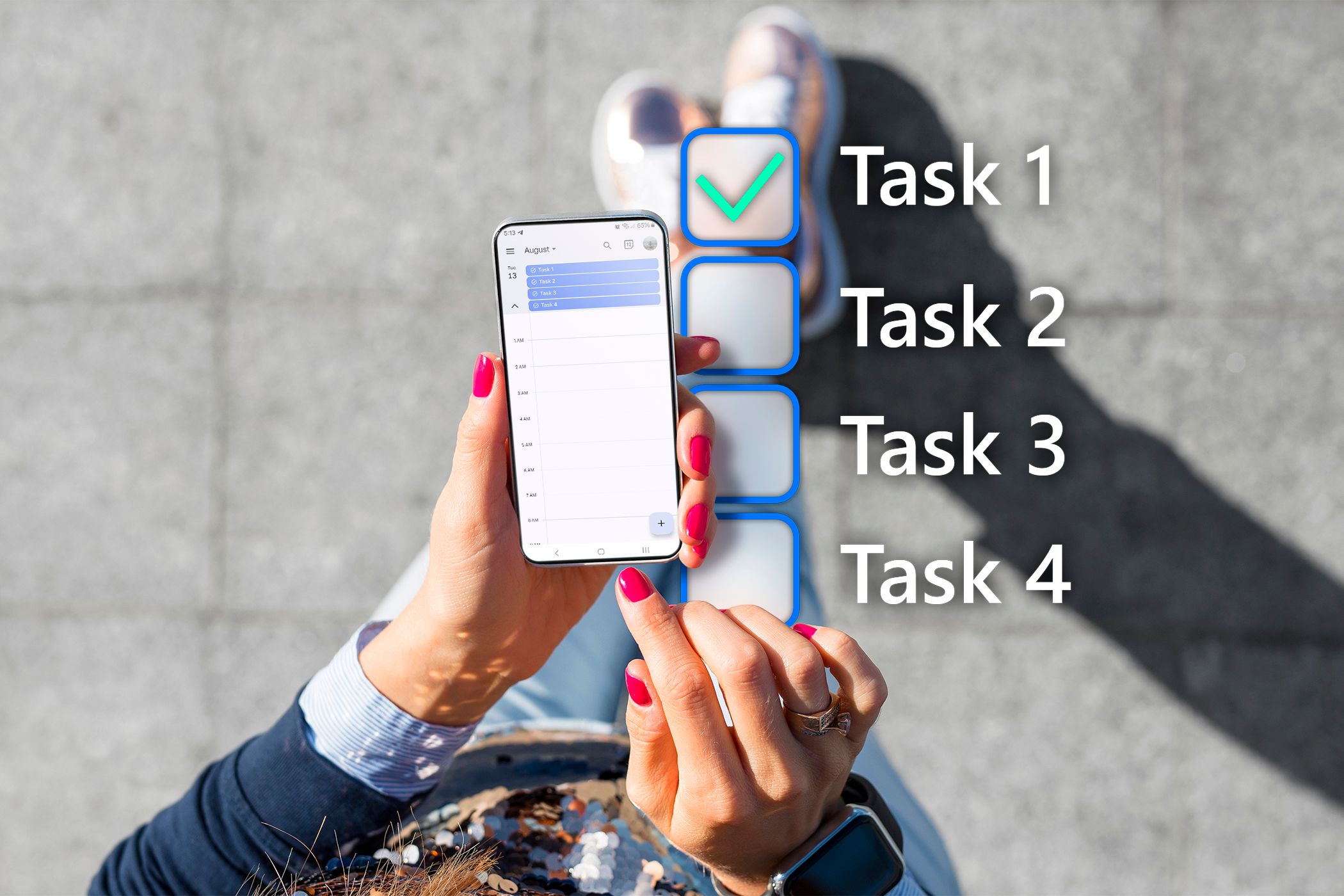
Разбивайте обучение на небольшие задачи. Примеры целей:
- День 1: интерфейс и импорт медиа.
- День 2: базовый монтаж и нарезка.
- День 3: работа со звуком и микс.
- День 4: базовая цветокоррекция и экспорт.
Альтернативный подход — ежедневная практика по 30–60 минут: постоянство важнее интенсивности. Не ожидайте создания фильма за неделю — учитесь стабильно.
Подражайте профессионалам
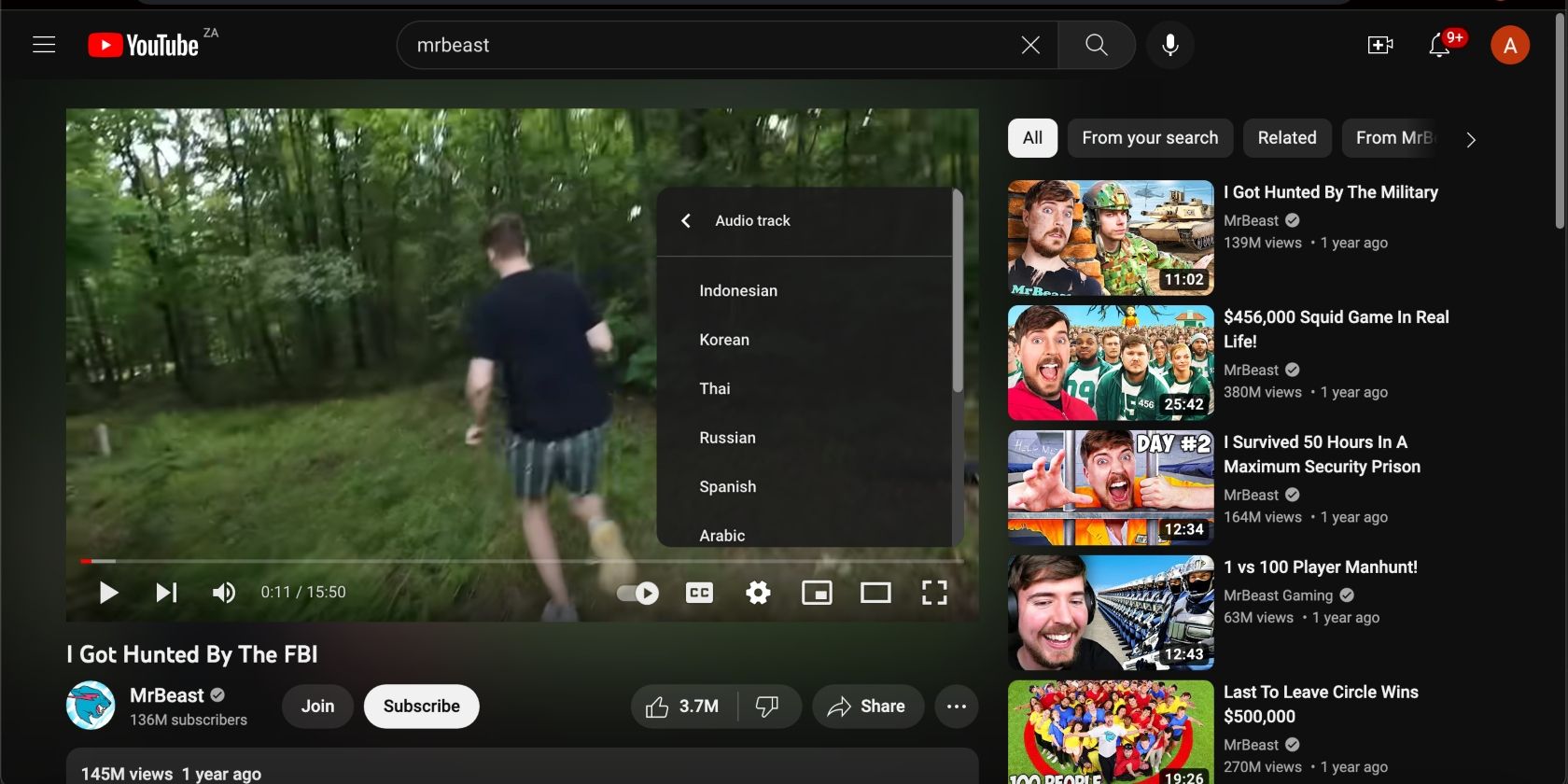
Выберите нескольких автора, чьи ролики вам нравятся, и проанализируйте их монтаж:
- Какие переходы используют?
- Как выстроен звук и эффекты?
- Как построен ритм сцен?
Старайтесь повторить стиль в небольшой практике, а затем адаптируйте приёмы под свой контент. Не пытайтесь полностью копировать чей-то уникальный почерк — используйте это как вдохновение.
Используйте внешние инструменты и плагины
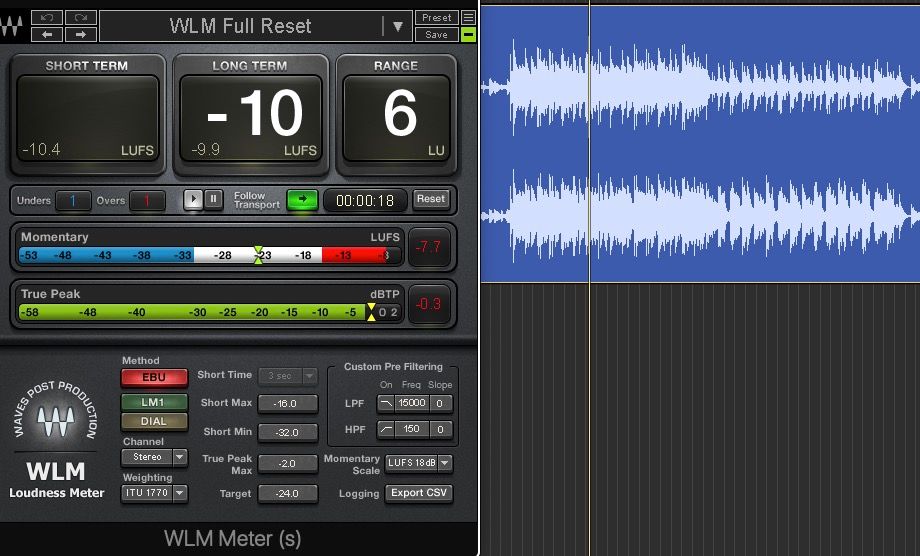
Редакторы часто интегрируются с внешними утилитами:
- Аудио: Audacity, Adobe Audition, iZotope для очистки и мастеринга.
- Графика/анимация: After Effects, Blender, Photoshop.
- Плагины LUT и пресеты для быстрой цветокоррекции.
Не забывайте про традиционные приёмы: таймлапс, ручная анимация, стоп-моушн — это расширяет творческое видение.
Мини-методология: 5 шагов для регулярного прогресса
- Цель и план: определите задачу и сделайте простой сториборд.
- Съёмка и импорт: проверьте экспозицию, звук и метаданные при съёмке.
- Черновой монтаж: отбросьте лишнее, выстройте основной тайминг.
- Полировка: цветокоррекция, стабилизация, работа со звуком.
- Экспорт и анализ: проверьте на целевой платформе и запишите, что можно улучшить.
Эта итерация позволяет учиться на каждом проекте и повышает качество с опытом.
Чек-листы по ролям
Для начинающего:
- Установить один бесплатный редактор.
- Выучить 10 основных горячих клавиш.
- Сделать 3 коротких видеопроекта.
Для контент-криэйтора (соцсети):
- Подстроить формат под платформу (вертикаль/горизонталь).
- Иметь 3 шаблона под быстрый монтаж.
- Оптимизировать выходной файл по битрейту.
Для фриланс-редактора:
- Подготовить пресеты экспорта по платформам.
- Настроить шаблоны проектов и рабочие окружения.
- Создать пакет лицензий на стоковую музыку и эффекты.
Для кинематографиста:
- Контроль LUT и цветовых пространств.
- Работа с ProRes или DNxHR для промежуточных файлов.
- Налаженный рабочий процесс с дублями и архивом.
Критерии приёмки
Технические:
- Отсутствие артефактов в экспорте на целевой платформе.
- Правильные настройки кодека (формат, разрешение, битрейт).
- Баланс громкости и отсутствие клиппинга на мастере.
Понятные для зрителя:
- Чёткий ритм монтажа, отсутствие резких непояснённых скачков.
- Плавные или осознанные переходы, соответствующие настроению.
- Читабельные титры и корректные субтитры, если требуются.
Контентные:
- Соответствие сториборду и исходной задаче.
- Корректное использование B-roll для укрепления истории.
Таблица сравнений: быстрый выбор инструмента
| Задача | Рекомендуемые инструменты | Сложность | Комментарий |
|---|---|---|---|
| Короткие соцвидео (шаблоны) | CapCut, Canva, Adobe Express | Низкая | Быстро и просто, но ограничено в тонкой настройке |
| Профессиональный монтаж и цветокоррекция | DaVinci Resolve, Premiere Pro | Средняя—Высокая | Развитые возможности, крутая цветокоррекция |
| Композитинг и анимация | After Effects, Blender | Высокая | Требует времени на изучение |
| Бесплатный универсал | Shotcut, OpenShot | Низкая—Средняя | Подходит для базовых задач и обучения |
Полезный «чек-лист» экспорта
- Выберите правильный контейнер (MP4/H.264 для веба, ProRes для промежуточных файлов).
- Настройте разрешение и частоту кадров согласно исходнику.
- Установите адекватный битрейт для платформы (меньше — экономия места, выше — качество).
- Протестируйте готовый файл на устройстве и платформе перед публикацией.
Шаблон рабочего процесса (Playbook)
- Открыть проект и создать структуру папок (footage, audio, graphics, exports).
- Импортировать и проксифицировать тяжёлые файлы, если нужно.
- Сделать rough cut: убрать плохие дубли и наметить порядок.
- Детализировать монтаж, добавить переходы и эффекты.
- Работа со звуком: нормализация, шумоподавление, музыка.
- Цветокоррекция и финальная проверка.
- Экспорт по пресету и публикация.
Короткая матрица воздействия и усилий (Impact×Effort)
- Изучение горячих клавиш: высокая отдача, низкие усилия.
- Освоение цветокоррекции: высокая отдача, средние усилия.
- Изучение композитинга: высокая отдача, значительные усилия.
- Приобретение платного ПО: средняя отдача, зависит от задач.
Примеры тест-кейсов и критерии приёмки
Тест-кейс: Экспорт короткого ролика для Instagram
- Входные данные: горизонтальное видео 1920×1080, длина 45 с.
- Шаги: привести в вертикал, добавить субтитры, экспортировать H.264.
- Критерии: субтитры читаемы, размер файла подходит для загрузки мобильной сети, отсутствие искажений.
Тест-кейс: Мастер-файл для монтажа в DaVinci
- Входные данные: клипы в ProRes, аудио в WAV.
- Критерии: все дорожки синхронизированы, проект легко открывается на другой машине.
Факты и ориентиры (без чисел, качественные)
- Учиться видеомонтажу — это последовательный процесс: базовые навыки приходят быстрее, специализированные — со временем.
- Производительность компьютера сильно влияет на скорость итераций: прокси и кеши помогают работать быстрее.
- Рабочий процесс и организация файлов часто важнее наличия самого дорогого ПО.
Диаграмма принятия решения (Mermaid)
flowchart TD
  A[Что вы хотите делать?] --> B{Короткие соцвидео}
  A --> C{Фильмы или длинные форматы}
  A --> D{Анимация и VFX}
  B --> B1[Использовать CapCut/Canva]
  C --> C1[DaVinci Resolve или Premiere Pro]
  D --> D1[After Effects или Blender]
  B1 --> E[Учиться шаблонам и экспорту]
  C1 --> E[Сделать тестовый проект]
  D1 --> E[Практиковать ключевые приёмы]
Глоссарий — 1 строка на термин
- Таймлайн: полоса в редакторе, где строится монтаж.
- A-roll/B-roll: основное и вспомогательное видео.
- LUT: набор техник цветокоррекции, применяемый единым нажатием.
- Прокси: облегчённые копии файлов для быстрого монтажа.
- Рендер: процесс создания итогового видеоролика.
Советы по локализации и доступности
- Для разных стран учитывайте формат (16:9/9:16) и скорость интернета: уменьшайте битрейт для мобильных.
- Добавляйте субтитры и текстовые подсказки — это повышает удержание аудитории.
- Проверяйте цвета и контраст на мобильных экранах: мелкий текст должен быть читаем.
Заключение
Учиться видеомонтажу — это марафон: начните с простого, планируйте проекты, учитесь у других и постепенно усложняйте задачи. Фокус на рабочих процессах и практике даст бо́льший эффект, чем скупка всех доступных платных инструментов. Подходите к обучению системно: маленькие цели, повторение, анализ и постоянная практика.
Важно: повторите мини-методологию на каждом проекте, ведите чек-листы и регулярно пересматривайте свои приёмы — это ускорит рост навыков и качество контента.
Краткое резюме для быстрой публикации:
Начните с бесплатных инструментов, тестируйте разные программы по задачам, изучите терминологию и горячие клавиши. Планируйте результат, учитесь у авторов и работайте по четкому рабочему процессу. Постоянная практика и использование внешних инструментов помогут перейти от базового уровня к профессиональному.

Похожие материалы

Несколько аккаунтов Skype: Multi Skype Launcher

Журнал для работы: повысить продуктивность

Персональные звуки уведомлений на Android

Скачивание шоу Hulu для офлайн‑просмотра

Microsoft Start: персонализированная новостная лента
