
Маршрутизация в Angular: создание и навигация между страницами

TL;DR
Кратко: в Angular добавьте маршруты в модуль маршрутизации, создайте компоненты для каждой страницы и используйте либо routerLink / href в шаблоне, либо Router.navigate() в TypeScript для переходов. Рекомендуется использовать RouterModule.forRoot(routes), продумать структуру путей и учитывать lazy loading и guards для масштабируемых приложений.
Если вы создаёте Angular-приложение с несколькими страницами, вам нужна маршрутизация, чтобы переходить между ними. Обычно это делается через список маршрутов (routes) в модуле маршрутизации, где каждому пути назначается компонент.
Навигация в шаблоне HTML может осуществляться через якорные ссылки () или директиву routerLink, а в TypeScript — через Router.navigate(). Ниже — подробное руководство, расширенные советы и проверочные списки.
Что такое маршрут в Angular
Маршрут — это запись, которая связывает путь URL с конкретным компонентом. Одно предложение: маршрут определяет, какой компонент показывать при определённом URL.
Как создать новую страницу (компонент) в Angular
Создайте новое приложение Angular или откройте существующее.
Сгенерируйте компонент через CLI:
ng generate component home- Откройте файл
src/app/home/home.component.htmlи замените содержимое на нужное. Ниже пример локализованного содержимого компонента «Главная» (Home):
   Главная

    Я — фотограф, занимаюсь свадебной съёмкой. Посмотрите мои проекты!


     John & Amy
     Blue Mountains, Australia


     Ross & Rach
     Hunter Valley Gardens, Australia
- Добавьте стили для компонента
src/app/home/home.component.css:
.content {
  line-height: 2rem;
  font-size: 1.2em;
}

.card {
  box-shadow: 0 4px 8px 0 rgba(0, 0, 0, 0.2);
  width: 400px;
  padding: 16px;
  margin: 24px 0px;
  background-color: whitesmoke;
  font-family: sans-serif;
}- Сгенерируйте второй компонент, например для «О себе» (About):
ng generate component about- Откройте
src/app/about/about.component.htmlи замените содержимое (пример):
- Добавьте стили для
src/app/about/about.component.css:
.content {
  line-height: 2rem;
  font-size: 1.2em;
}
Important: видимый текст в компонентах (заголовки, подписи) можно локализовать, но пути маршрутов (например, ‘about’) оставьте консистентными и понятными для приложения.
Как настроить маршрутизацию (app-routing.module.ts)
Если модуля маршрутизации ещё нет, создайте его:
ng generate module app-routing --module app --flatЭто создаст файл src/app/app-routing.module.ts. 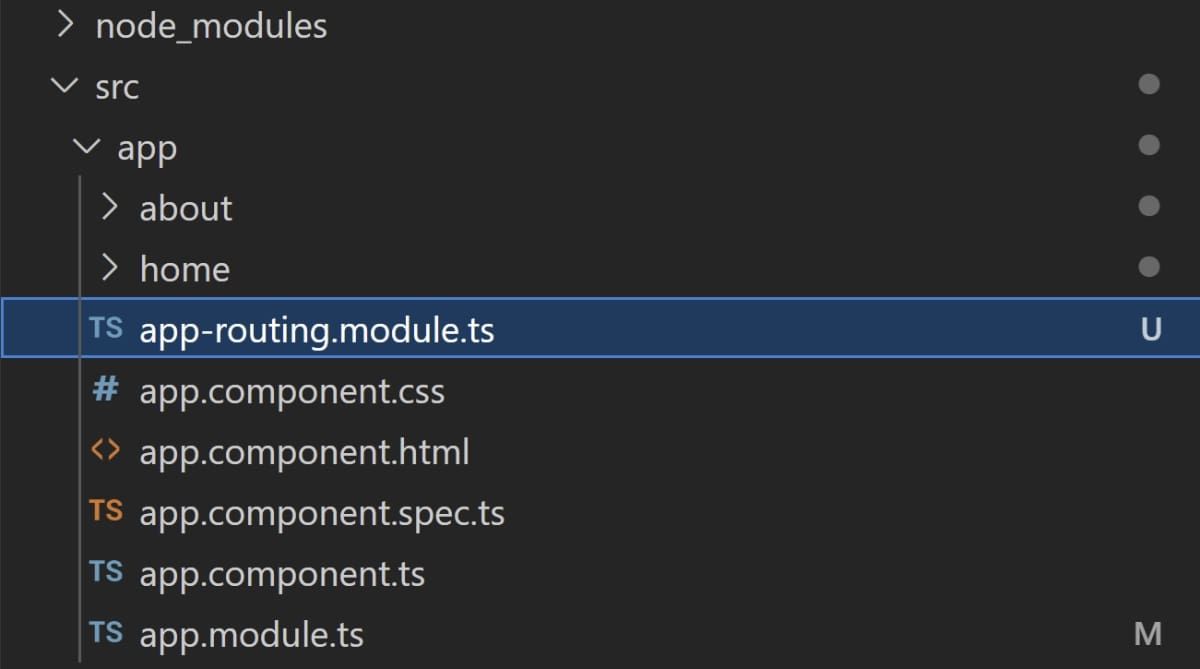
Вверху файла добавьте нужные импорты:
import { CommonModule } from '@angular/common';
import { Routes, RouterModule } from '@angular/router';
import { HomeComponent } from './home/home.component';
import { AboutComponent } from './about/about.component';
Создайте массив маршрутов:
const routes: Routes = [
  { path: '', component: HomeComponent },
  { path: 'about', component: AboutComponent }
];
И экспортируйте RouterModule в NgModule:
@NgModule({
  declarations: [],
  imports: [
    CommonModule,
    RouterModule.forRoot(routes)
  ],
  exports: [RouterModule]
})
В корневом шаблоне src/app/app.component.html замените содержимое на контейнер с точкой вставки маршрутов:
Навигация между страницами в шаблоне (HTML)
Чтобы перейти на страницу из HTML, используйте ссылку с путём маршрута. Два распространённых варианта:
- plain href (браузерный переход) — работает, но может перезагружать страницу;
- директива Angular
routerLink— предпочтительна, сохраняет состояние SPA и history API.
Примеры:
Стили src/app/app.component.css (пример):
.container {
  margin: 48px 35%;
  font-family: "Arial", sans-serif;
  display: flex;
  flex-direction: column;
  align-items: center;
}

.navbar {
  background-color: darkslategray;
  padding: 30px 50px;
  display: flex;
  align-items: center;
  font-family: sans-serif;
}

.link:first-of-type {
  margin-right: 32px;
}

.link {
  color: white;
  text-decoration: none;
  font-size: 14pt;
  font-weight: bold;
}
Добавьте глобальные стили src/styles.css:
body {
  margin: 0;
  padding: 0;
}
Запустите приложение:
ng serveОткройте в браузере http://localhost:4200/. По умолчанию загрузится компонент Home. 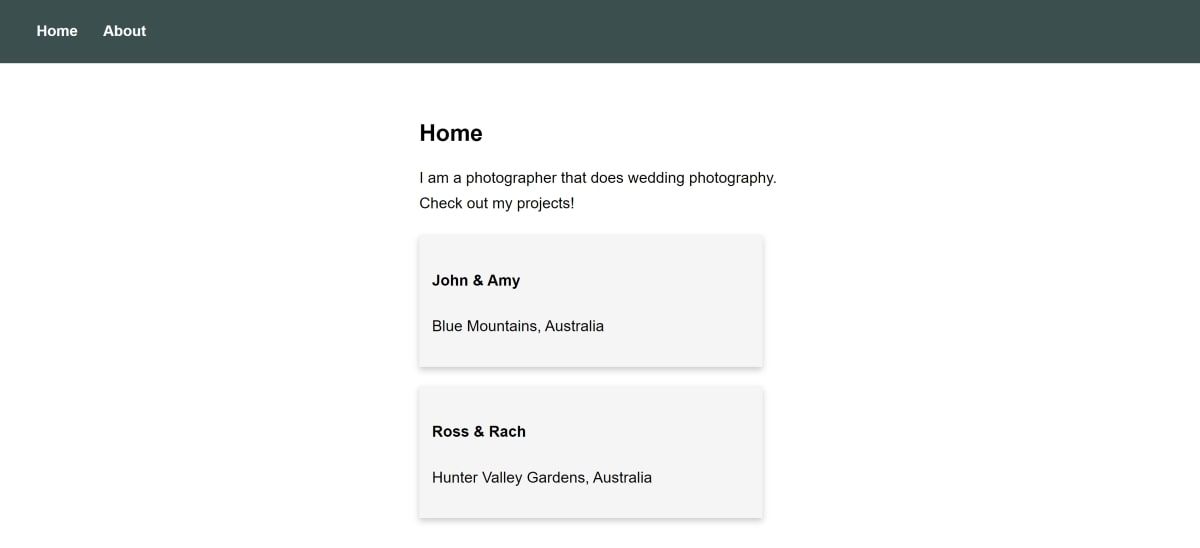
Нажмите на ссылку «О себе», чтобы перейти на страницу About. 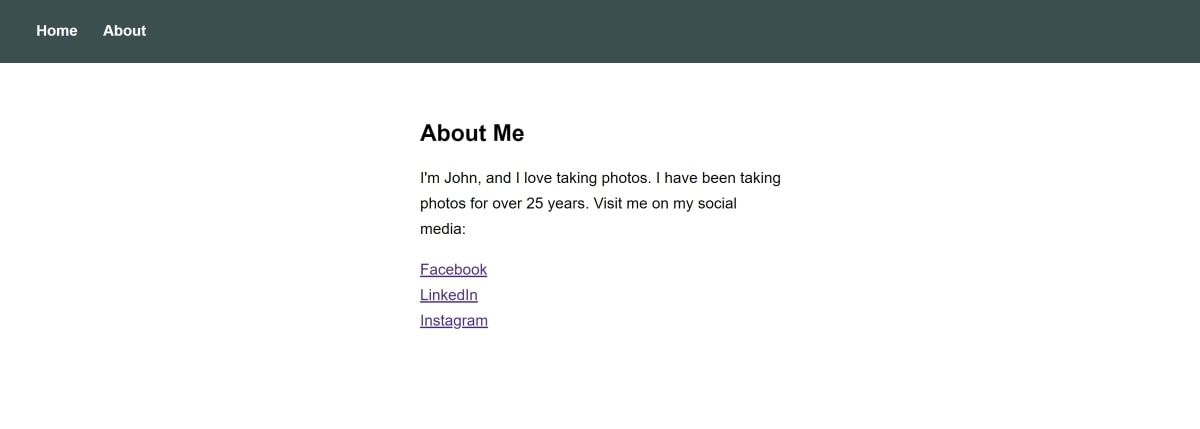
Навигация из TypeScript: Router.navigate()
Если нужно инициировать переход программно (например, по клику кнопки), используйте Router.navigate():
- В шаблоне замените ссылки на кнопки и вызовите функцию по нажатию:
- Стили для кнопок (
src/app/app.component.css):
button {
  background-color: black;
  padding: 4px 8px;
  cursor: pointer;
}- Импортируйте Router в
src/app/app.component.ts:
import { Router } from '@angular/router';- Внедрите Router через конструктор:
constructor(private router: Router) {
}- Добавьте функцию навигации:
clickButton(path: string) {
    this.router.navigate([path]);
}- Перезапустите
ng serve, откройте приложение и проверьте переходы.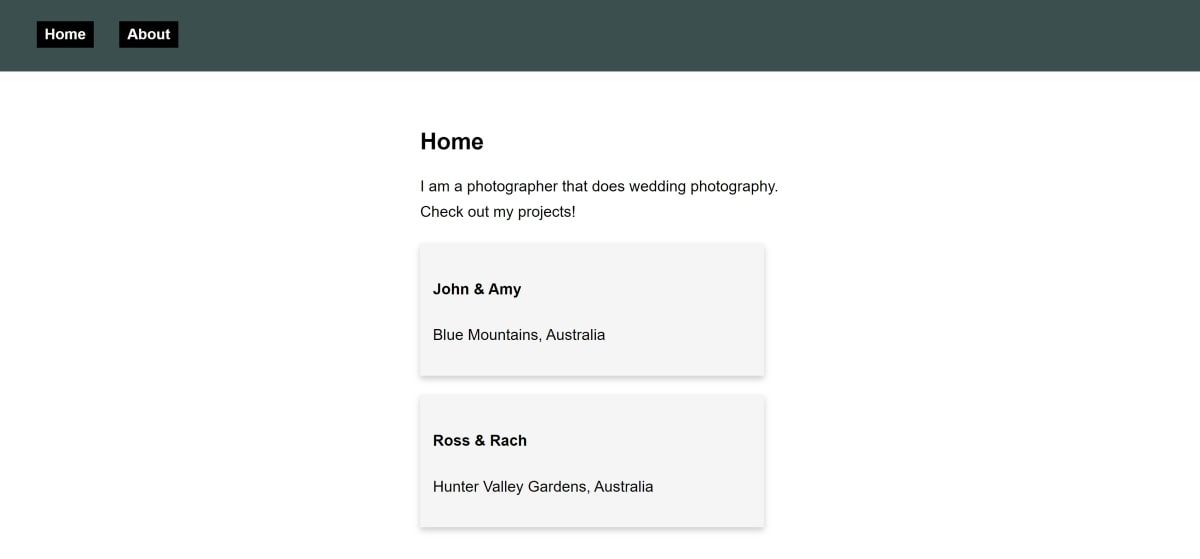
Нажав «О себе», вы попадёте на страницу About. 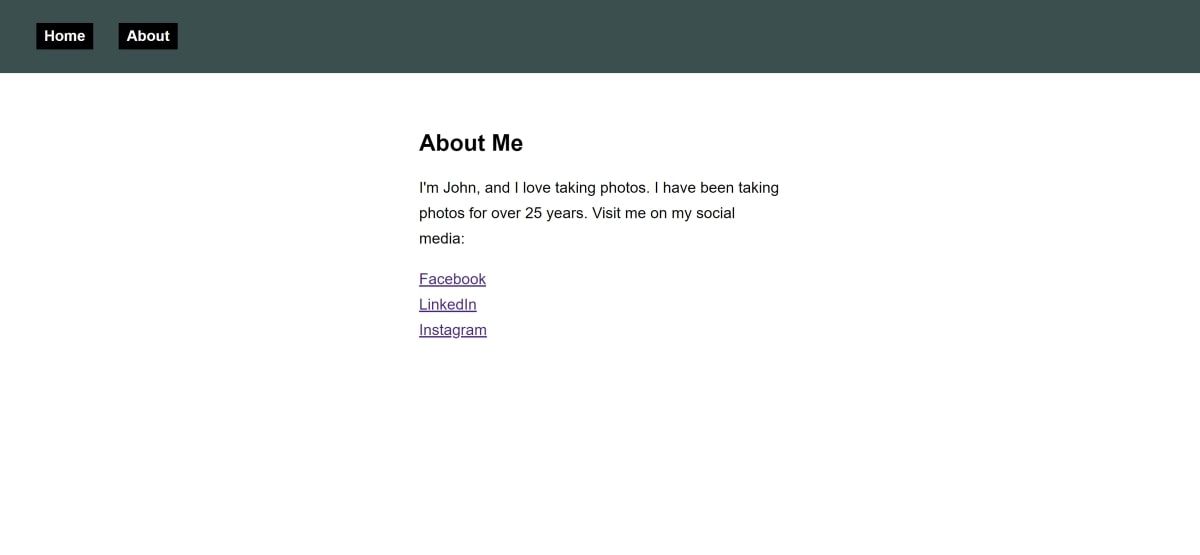
Полезные практики и альтернативные подходы
- Используйте
routerLinkв шаблонах вместо обычногоhrefдля избежания полной перезагрузки страницы. - Для больших приложений применяйте lazy loading (ленивая загрузка модулей) — уменьшает время первого рендера.
- При вложенной структуре страниц применяйте child routes (дочерние маршруты).
- Для защиты маршрутов используйте guards (CanActivate, CanDeactivate).
- Настройте базовый тег
- Рассмотрите стратегию хеш-роутинга (HashLocationStrategy) если сервер не настроен на fallback для SPA.
Пример использования lazy loading (в routes):
const routes: Routes = [
  { path: '', component: HomeComponent },
  { path: 'about', loadChildren: () => import('./about/about.module').then(m => m.AboutModule) }
];
Когда lazy loading не подходит: простые одностраничные приложения с малым количеством компонентов — иногда достаточно простых статических модулей без ленивой загрузки.
Частые ошибки и как их исправить (counterexamples)
Проблема: при переходе по ссылке 404 от сервера. Причина: сервер не настроен на отдачу index.html для всех путей. Решение: настроить fallback на стороне сервера (например, Nginx, Apache) или использовать HashLocationStrategy.
Проблема: routerLink не работает. Причина: вы не импортировали RouterModule в модуль или забыли добавить
. Решение: проверить импорты и наличие . Проблема: путь не совпадает (навигация не срабатывает). Причина: путевой параметр или слэш не соответствует. Решение: проверьте, используется ли абсолютный или относительный путь и корректность base href.
Контроль качества: тест-кейсы и критерии приёмки
Критерии приёмки:
- При старте приложения открывается компонент Home (путь ‘’).
- Клик по ссылке/кнопке «О себе» открывает компонент About без перезагрузки страницы (при использовании routerLink).
- При ручном вводе URL
/aboutприложение корректно рендерит компонент About. - Guard блокирует доступ к маршруту при отсутствии прав (если предусмотрено).
Минимальные тест-кейсы:
- ng serve -> открыть / -> ожидать содержимое Home.
- Нажать routerLink /about -> ожидать содержимое About, сохранение истории (кнопка назад работает).
- Ввести URL /about в адресной строке -> ожидать содержимое About.
Роли и чек-листы (developer / reviewer)
Developer:
- Сгенерировать компоненты (home, about).
- Добавить маршруты в app-routing.module.ts.
- Добавить
в app.component.html. - Использовать routerLink для внутренних переходов.
- Реализовать lazy loading, если необходимо.
Reviewer:
- Проверить отсутствие полных перезагрузок при переходах.
- Проверить корректность base href и серверного fallback.
- Проверить покрытие тестами критичных маршрутов.
Ментальные модели и эвристики
- Малое приложение = простая маршрутизация в одном модуле.
- Рост приложения = разделение по фичам + lazy loading.
- Безопасность и права = guards + централизованная логика аутентификации.
Быстрый чек-лист при деплое
- Убедитесь, что сервер возвращает index.html на все пути (SPA fallback).
- Проверьте корректность production build (
ng build --prod). - Проверить работу маршрутов после деплоя по прямым ссылкам.
Decision flow (простая диаграмма принятия решения)
flowchart TD
  A[Нужны ли отдельные страницы?] -->|Да| B{Много страниц?}
  B -->|Нет| C[Использовать простой routing]
  B -->|Да| D{Нужна ли оптимизация загрузки?}
  D -->|Да| E[Применить lazy loading]
  D -->|Нет| C
  A -->|Нет| F[Оставить одну страницу]
Безопасность и приватность
- Не храните секреты в маршрутах (в URL). Используйте состояние/сервисы для передачи чувствительных данных.
- Если маршрут содержит параметры, валидируйте их и экранируйте перед выводом.
Краткое резюме
Маршрутизация в Angular — гибкий инструмент для организации навигации в SPA. Начните с простых routes и RouterModule.forRoot(routes), используйте routerLink и Router.navigate() по назначению, внедряйте lazy loading и guards по мере роста приложения.
Сводка ключевых действий
- Сгенерировать компоненты:
ng generate component .... - Создать app-routing.module.ts и объявить routes.
- Использовать
- Навигировать через routerLink или Router.navigate().
Спасибо — теперь вы можете настроить маршрутизацию и масштабировать её по мере роста приложения.

Похожие материалы

Несколько аккаунтов Skype: Multi Skype Launcher

Журнал для работы: повысить продуктивность

Персональные звуки уведомлений на Android

Скачивание шоу Hulu для офлайн‑просмотра

Microsoft Start: персонализированная новостная лента
